こんにちは。デスクハックです。
デスク周りのケーブルがごちゃごちゃして、作業するたびにストレスを感じていませんか。
モニターや充電器、外部ストレージなど、ノートパソコンに繋ぐ機器が増えれば増えるほど、配線は複雑になってしまいますよね。
対応する構成なら、ドッキングステーションで複数の周辺機器をホスト接続ケーブル1本にまとめられます。
WEBでドッキングステーションのおすすめを探してみると、驚くほど多くの製品が並んでいますよね。
ドッキングステーションの最強モデルや、ドッキングステーションの人気機種など、魅力的なキャッチコピーが飛び交っていますが、どれが自分の環境に合っているのか迷ってしまう方も多いはずです。
実際にドッキングステーションのランキング上位の製品を買ってみたものの、自分のパソコンでは画面がうまく映らなかったり、充電ができなかったりする失敗談も少なくありません。
住まいのリフォームで間取りやコンセントの位置をしっかり確認するように、デスク環境を整える際も、まずは手持ちのパソコンの仕様を正しく把握することが失敗を防ぐ近道になります。
この記事では、ご自身のパソコン環境に合わせた正しい選び方から、失敗しにくい定番モデルの条件まで、分かりやすく紐解いていきます。
用途に合った最適な一台を見つけて、毎日の作業をもっと快適なものにしていきましょう。
📋 この記事でわかること
- パソコン側の端子仕様と映像出力への対応状況の確認手順
- 快適な作業環境に必要な4K60Hz対応や給電能力の見極め方
- 据え置き型のドッキングステーションとモバイル向けハブの具体的な違い
- WindowsとMacそれぞれの環境に適した定番・人気モデルの選び方
ドッキングステーションのおすすめ製品の選び方
ドッキングステーションを選ぶ際、多くの方がポートの数や見た目のデザインだけで決めてしまいがちです。
しかし、快適なデスク環境を構築するためには、パソコン側の仕様と製品のスペックがしっかり噛み合っている必要があります。
ここからは、購入前に絶対に確認しておきたいポイントを一つずつ順番に解説していきます。
PC側の端子仕様と規格を確認する
映像出力に対応しているかを見極める

ドッキングステーションを導入する最大の目的は、外部モニターへの映像出力とパソコンの充電を一本のケーブルでまとめることですよね。
ここで最初につまずきやすいのが、パソコン側のUSB Type-Cポートがそもそも映像出力に対応しているかどうかという点です。
USB Type-Cという端子の形状は同じでも、中身の仕様はパソコンによって全く異なります。
映像を出力するためには、パソコン側のポートが「DisplayPort Alternate Mode(DP Alt Mode)」と呼ばれる機能に対応している必要があります。
もしこの機能に対応していないポートにドッキングステーションを接続しても、USBメモリーなどのデータ転送はできても、画面は真っ暗なままという状態になってしまいます。
ご自身のパソコンの仕様書やメーカーの公式ページを確認し、映像出力に対応したポートが備わっているかを真っ先にチェックしてみてください。
ThunderboltとUSB4の規格の違い
少し高価なドッキングステーションを探していると、「Thunderbolt 4」や「USB4」といった規格を目にすることが増えてきます。
これらは端子の形こそUSB Type-Cと同じですが、データの転送速度や映像出力の能力が飛躍的に高いのが特徴です。
インテルが示すThunderbolt 4の最小要件には40Gbpsの接続と2台の4Kディスプレイ対応が含まれます(出典:インテル『Thunderbolt 4 Advantages』)。ただし、実際の解像度やリフレッシュレートはパソコン、OS、ドック、ケーブル、ディスプレイの各仕様に左右されます。
複数画面を使う場合は、ドックの商品ページにある同時出力時の最大解像度とリフレッシュレートを確認し、使用するパソコンの外部出力仕様とも照合してください。
パソコン側がUSB 3.2までの場合、Thunderbolt 4ドックの動作や利用できる機能は製品ごとに異なり、接続できてもホスト側の対応範囲に制限されます。購入前にメーカーの互換表を確認してください。
高機能な製品を選ぶ際は、パソコン側もその規格を受け入れる土台があるかどうかを確認しておくことが欠かせない要素です。
仕様が合わないと起こるよくあるトラブル
パソコンの仕様を確認せずに購入してしまった場合、どのようなトラブルが起こるのでしょうか。
仕様が合わない場合の例として、「画面が映らない」「接続が途切れる」「意図した解像度が選べない」などがあります。原因は複数あるため、接続構成を一つずつ確認します。
部屋の電気配線に例えると、元々のブレーカーの容量が小さいのに、タコ足配線でたくさんの家電を動かそうとしているような状態です。
パソコン側のポートが持つデータ転送の帯域幅を超えてしまうと、画面のチラつきやマウスの動作遅延といった形で不具合が現れます。
こうしたトラブルを未然に防ぐためにも、まずは自分のパソコンがどの規格に対応していて、どれだけの周辺機器を動かせる体力があるのかを知っておく必要があります。
 ミオ
 カイト
必要な画面数と4K60Hz対応か確認
4K60Hz対応が作業環境に与える影響
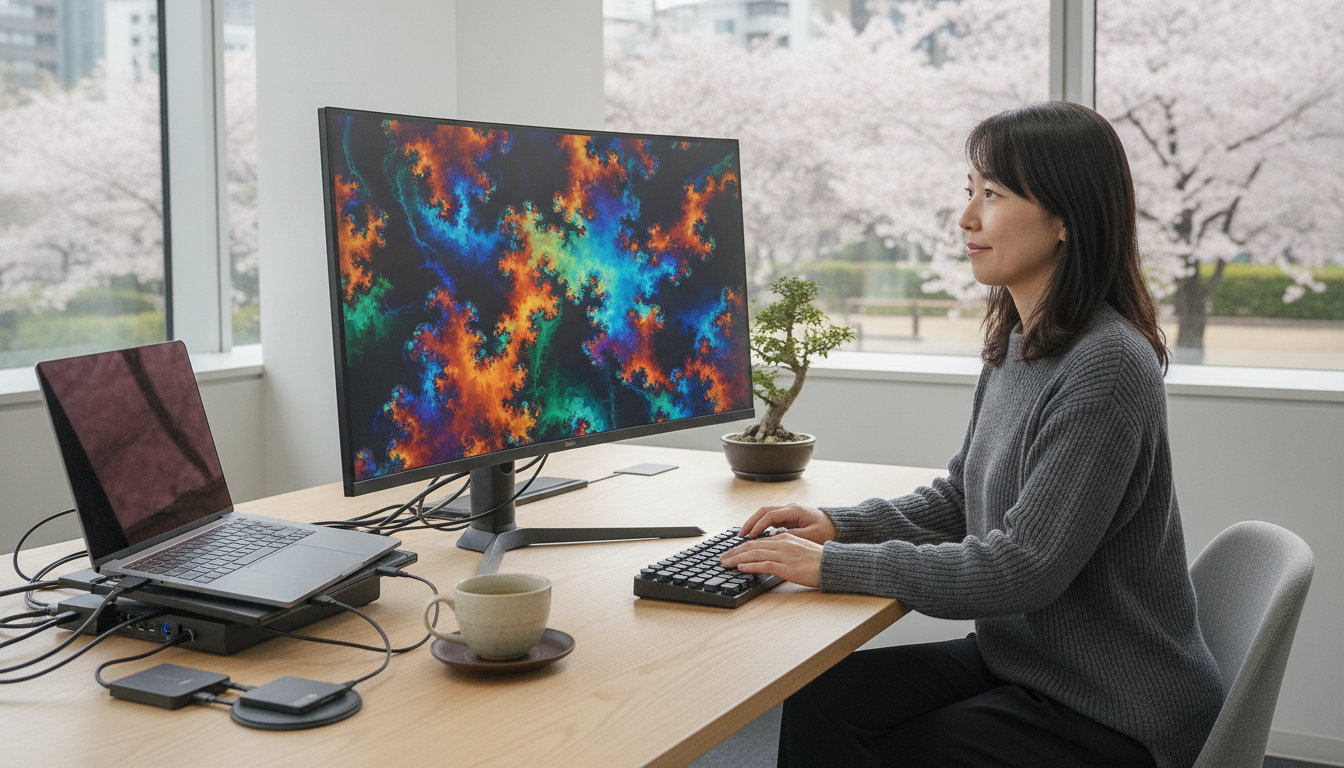
4Kモニターを使う場合は、ドック側の解像度だけでなくリフレッシュレートも確認します。
それに伴って、ドッキングステーション側にも4K映像を出力する能力が求められるようになっています。
ここで必ず確認しておきたいのが、「4K解像度で60Hzのリフレッシュレートに対応しているか」という点です。
商品ページに「4K対応」とだけ書かれ、最大リフレッシュレートが30Hzの製品もあるため、数値を分けて確認します。
30Hzと60Hzではポインターやスクロールの見え方が異なります。操作感の好みや作業内容もあるため、可能なら購入前に普段の用途で表示を確認してください。
4K60Hzを使うなら、希望する画面数で60Hz対応と明記されたモデルを選ぶことが重要です。
複数画面を出力する際の注意点
ノートパソコンの画面に加えて、外部モニターを2枚、3枚と増やしていくマルチディスプレイ環境に憧れる方も多いですよね。
画面を増やすと表示領域は広がりますが、必要な帯域も増えます。作業内容とパソコン側の外部出力仕様に合わせて画面数を決めましょう。
1枚なら4K60Hzで出力できても、2枚同時に繋ぐと解像度が落ちたり、リフレッシュレートが30Hzに下がってしまったりする製品もあります。
デュアルディスプレイやトリプルディスプレイを構築したい場合は、製品のスペック表にある「同時出力時の最大解像度」をしっかり読み解く必要があります。
自分が実現したい画面数と、そのすべてで快適な表示が保てるかどうかを事前に確認しておくことが、後悔しないデスク環境づくりの第一歩です。
WindowsとMacで異なる出力の仕組み
複数画面への出力について考える際、お使いのOSがWindowsかMacかによって、選び方が大きく変わってきます。
Windowsでは、ホストとドックがMST(Multi-Stream Transport)に対応する構成で独立した複数画面を利用できる場合があります。
macOSではMSTで複数の独立デスクトップを構成できない接続があります。Mac本体が対応する画面数とドックの接続方式を別々に確認してください。
Macで別々の画面を出力するためには、パソコン本体の仕様(特に搭載されているチップの種類)に依存するか、特殊な技術を用いたドッキングステーションを選ぶ必要があります。
OSによって得意な接続方法や制限が異なるため、レビューやランキングを見る際も、自分のパソコンと同じOSで評価されているかを見極めることが大切です。
必要なPD給電能力を把握する
USB PD(Power Delivery)の役割とは
ドッキングステーションの魅力は、映像の出力やデータ転送だけでなく、パソコン本体への充電もケーブル1本で済ませられる点にあります。
これを実現しているのが、「USB Power Delivery(通称:USB PD)」という急速充電の規格です(出典:USB-IF『USB Charger (USB Power Delivery)』)。
パソコンのバッテリー残量を気にしながら作業するのは精神的なストレスになりますし、専用のACアダプターをいちいち引っ張り出すのも面倒ですよね。
ホスト、ドック、充電器、ケーブルがUSB PD給電に対応する構成なら、ホスト接続と充電を1本にまとめられます。
このスマートな配線こそが、美しいデスク環境を目指す上で欠かせない要素の一つです。
パススルー給電における電力ロスの計算
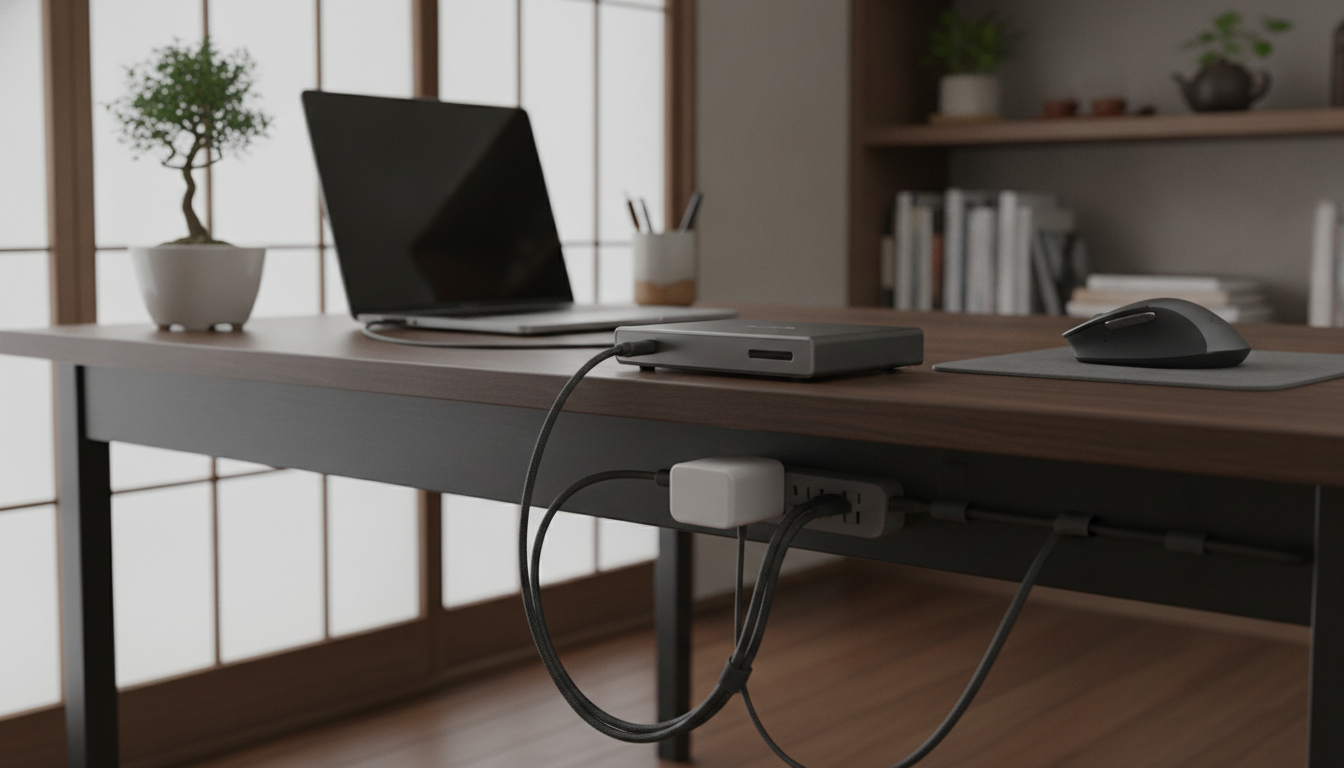
USB PD給電を利用する際、見落としがちなのが「ドッキングステーション自体が消費する電力」の存在です。
多くの製品は「パススルー給電」という仕組みを採用しており、コンセントから来た電力をドッキングステーション経由でパソコンへ届けます。
ドッキングステーション自身と接続機器にも電力が必要なため、充電器の入力定格とパソコンへ供給できる最大出力が同じとは限りません。差し引かれる電力は製品構成によって異なります。
たとえば「最大100W入力」と書かれていても、パソコンへの給電上限が別に記載されている製品があります。入力値だけで判断せず、商品ページのホスト給電出力を確認してください。
給電量がパソコンの必要量を下回ると、充電が遅くなったり、高負荷時にバッテリー残量が減ったりする場合があります。必要量はパソコンメーカーの仕様で確認します。
必要な給電能力は一律の加算で決めず、パソコンの推奨電力、ドックのホスト給電出力、充電器とケーブルの対応電力をセットで照合するのが確実です。
純正アダプタと別途用意する充電器のバランス
専用ACアダプタが付属する据え置き型でも、パソコンへの給電上限と周辺機器へ配分される電力は製品ごとに異なります。付属電源だけで十分とは限りません。
一方で、コンパクトな製品の多くはACアダプタが付属しておらず、パソコンの純正充電器や市販のUSB PD充電器を組み合わせて使うことになります。
ここで注意したいのは、パソコンに付属している純正充電器の出力がギリギリの設計になっている場合があることです。
純正充電器を使う場合も、ドック経由でパソコンへ供給できる値は製品仕様で確認してください。給電が不足すると、機種や負荷によって警告や充電速度の低下が起きる場合があります。
別売り充電器を使う場合は、ドックが受け入れられる入力、パソコンへ出せる給電量、ケーブルの定格を確認し、必要以上の数値だけで選ばないようにしてください。
⚠️ 給電能力に関する注意点
接続するUSB機器(外付けHDDなど)が増えると、ドッキングステーション側の消費電力も上がります。ギリギリのワット数ではなく、余裕を持った高出力の充電器を組み合わせることで動作が安定しやすくなります。
不足しているポートの種類と数で選ぶ
USB-AとUSB-Cの理想的なバランス
パソコンの薄型化が進むにつれて、本体から従来のUSB-Aポートが姿を消し、USB-Cポートのみを搭載する機種が増えてきました。
しかし、手持ちのワイヤレスマウスのレシーバーや、少し前の外付けハードディスクなど、まだまだUSB-A端子を使う機会は多いですよね。
ドッキングステーションを選ぶ際は、自分が持っている周辺機器の端子と、これから買い足す予定の機器のバランスを考慮してポート構成を見極めます。
また、端子の数だけでなく、データ転送速度(5Gbpsや10Gbps)もあわせて確認しておく必要があります。
外付けSSDで大容量の動画データをやり取りするなら高速なポートに、マウスやキーボードの接続なら低速なポートで十分といった具合に、接続機器の役割分担をイメージしてみると選びやすくなります。
安定した通信を支える有線LANポート
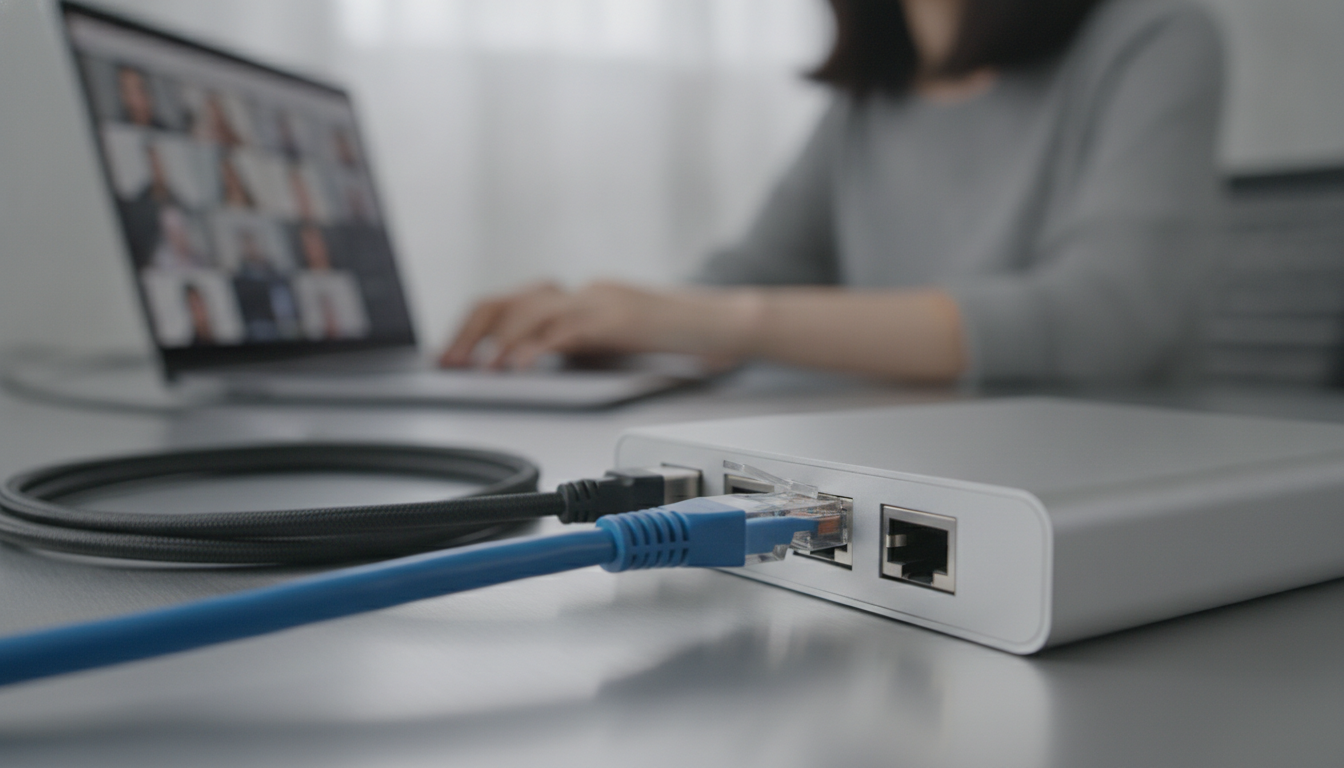
テレワークでのビデオ会議や、大容量ファイルのダウンロード、オンラインゲームなどを行う際、Wi-Fiの不安定さに悩まされた経験はありませんか。
無線通信は部屋の環境や電子レンジの電波などによって速度が左右されやすいため、いざという時の通信の途切れがストレスになりがちです。
Wi-Fi以外の接続手段も必要なら、有線LANポートを確認してください。
LANポートは1Gbpsや2.5Gbpsなど定格が異なります。回線、ルーター、ケーブル、パソコン側も同じ速度に対応するか確認してください。
有線でネットワークに繋いでおけば、大事な会議中に回線が切れる不安から解放され、作業に集中できる環境が整います。
SDカードリーダーやオーディオジャックの役割
カメラで撮影した写真や動画を頻繁にパソコンへ取り込む方にとって、SDカードスロットの有無は作業効率に直結します。
別途カードリーダーを用意するとデスクの上がごちゃついてしまうため、ドッキングステーションに内蔵されていると非常にスッキリします。
また、有線のヘッドホンや外部スピーカーを愛用している方には、3.5mmのオーディオジャックが備わっているモデルが便利です。
パソコン本体のイヤホンジャックに直接挿すとケーブルの長さが足りなかったり、見た目が美しくなかったりすることがあります。
オーディオ端子の位置を変えると配線を整理しやすくなります。音質はドック内のオーディオ回路や接続機器に左右されるため、仕様と利用者の確認例を見ましょう。
USBハブとドッキングステーションの違い
モバイル向けハブと据え置き型ドックの使い分け
お店やネットで製品を探していると、「USBハブ」と「ドッキングステーション」という2つの言葉が混在していて戸惑うかもしれません。
厳密な定義があるわけではありませんが、一般的にUSBハブは持ち運びに特化したコンパクトな製品を指すことが多いです。
対してドッキングステーションは、デスクに固定して使い、拡張性や給電能力に優れた本格的な製品を指す傾向にあります。
カフェや出張先でノートパソコンを使う頻度が高いなら、ポーチに入るサイズのUSBハブが適しています。
一方、自宅のデスクでモニターや複数機器を常時接続するなら、必要な端子と電源をまとめられる据え置き型が候補になります。
給電方式(バスパワーとセルフパワー)の構造的な違い
ハブとドッキングステーションの構造的な違いとして、電力の供給方法が挙げられます。
コンパクトなUSBハブの多くは、パソコン側から電力をもらって動く「バスパワー」方式を採用しています。
手軽に使える反面、消費電力の大きい外付けハードディスクなどを複数繋ぐと、動作が不安定になることがあります。
一方、本格的なドッキングステーションは、コンセントから直接電力を得る「セルフパワー」方式を採用しているか、高出力のPD充電器と組み合わせて使います。
セルフパワーでも供給できる電力には上限があります。各ポートの出力と合計電力を確認し、消費電力の大きい機器をつなぐ場合はメーカーの接続条件に従ってください。
長期的なデスク環境構築に向けた選択のポイント
デスク周りを整えるのは、部屋のインテリアを考えるのとよく似ています。
とりあえずで小さなハブを買ってしまうと、後から機器が増えた時にポートが足りなくなり、ハブにハブを繋ぐような不格好な配線になってしまいます。
もし自宅のデスクをメインの作業場として長く使っていく予定なら、最初からポート数と給電能力に余裕のある据え置き型ドッキングステーションを選ぶのが賢明です。
将来的にモニターを増やしたり、新しい周辺機器を導入したりしても、どっしりと受け止めてくれる土台があれば安心ですよね。
自分のワークスタイルと数年後の拡張性を見据えて、どちらのタイプが今の自分にフィットするのかをじっくり検討してみてください。
💡 ちょっとした補足
USBハブとドッキングステーションの中間のような、モバイルサイズでありながら高機能な製品も増えています。持ち歩きと据え置きの割合が半々くらいの方には、そうしたハイブリッドなモデルも選択肢に入ってきます。
ドッキングステーションのおすすめ人気モデル
パソコンの仕様や必要な条件の確認はできましたでしょうか。
ここからは、数ある製品の中から、用途や環境に合わせて失敗しにくいモデルをピックアップして解説していきます。
ご自身の求める条件と照らし合わせながら、理想のデスク環境をイメージしてみてください。
迷ったらこれを選ぶべき定番モデル
失敗しにくい定番モデルの条件とは
種類が多すぎてどれを選べばいいか分からないという方に、私がおすすめしたい基準があります。
候補を絞る3条件は、「希望する画面数で4K60Hz」「パソコンに足りるPD給電」「必要な有線LAN」です。
3条件が自分の用途と一致するかを確認すれば、端子数だけで選ぶより候補を絞りやすくなります。
奇をてらった機能よりも、この基本的な3つの柱がしっかりしている製品こそが、長期にわたってデスクの主役として活躍してくれます。
多くのユーザーに選ばれている定番モデルは、これらの条件をバランス良く満たしているからこそ支持され続けているわけです。
幅広い用途に対応するポート構成の魅力
定番と呼ばれるモデルのもう一つの特徴は、ポートの種類が非常にオーソドックスで使いやすい点にあります。
USB-Aが数ポート、USB-Cのデータ転送用が1ポート、SDカードスロットにHDMI出力といった、誰もが一度は使うであろう端子が網羅されています。
これにより、新旧さまざまな周辺機器をシームレスに繋ぐことができ、ケーブルの変換アダプタを別途用意する手間が省けます。
デスクの上に無造作に置かれた小物を引き出しに綺麗に収納するように、あらゆるケーブルを一つの箱に集約できるのは非常に心地よい体験です。
初めて導入する場合は、現在使う端子を一覧にし、予備を一つ程度加えた構成から比較すると、不要なポートへ費用をかけにくくなります。
信頼できるメーカー製品を選ぶメリット
ガジェット周辺機器は、価格の安さだけで選んでしまうと、思わぬ落とし穴にハマることがあります。
すぐ熱を持ったり、接続が頻繁に切れたりすると、せっかくの快適な環境づくりが台無しになってしまいますよね。
メーカー名だけで決めず、対応機種、認証、保証条件、更新情報が明示された製品を選ぶことが大切です。
候補を比較するときは、メーカーが公開する対応OS、対応機種、ファームウェア更新履歴を確認します。自分の機種が互換表に載っているかが重要です。
保証期間や問い合わせ方法、初期不良時の手続きは製品ごとに違います。購入前に販売ページの条件を読み、後から確認できるよう記録しておきましょう。
ミオカイト高性能を求める方向けの最強モデル
Thunderbolt 4搭載モデルが発揮するパフォーマンス
動画編集や高解像度の写真現像など、パソコンのスペックをフルに活かす作業を行う方には、Thunderbolt 4に対応したハイエンドモデルが視野に入ってきます。
Thunderbolt 4の最大の強みは、40Gbpsという圧倒的なデータ転送速度の太いパイプを持っていることです。
実際のSSD転送速度や画面出力は、ホスト、ドック、ストレージ、ケーブル、ディスプレイの中で最も低い対応値に制限されます。40Gbpsはファイル転送速度そのものではありません。
価格はポート構成や付属電源、販売時期で変わります。高価な製品が必ず適するわけではないため、必要な画面数、給電量、転送速度を満たす範囲で比較してください。
高帯域のストレージや複数画面が必要な場合に検討する選択肢であり、必要条件を満たすUSB-Cドックで足りる用途もあります。
大容量データの転送と複数4K出力の安定性
一般的なUSB-Cドッキングステーションで複数の4Kモニターを繋ぐと、帯域幅が足りずに解像度やリフレッシュレートが落ちてしまうことがよくあります。
Thunderbolt 4対応でも、映像とデータは同じ接続帯域を使います。対応規格名だけでなく、製品ごとの同時利用条件を確認してください。
デュアル4K60Hzと有線LAN、ストレージを同時に使いたい場合は、その構成がホストとドック双方の仕様表で明示されているかを確認します。安定動作を規格名だけでは保証できません。
複雑なレイヤーを重ねたデザインデータや、長時間の動画プロジェクトを扱う際、少しの遅延やカクつきが大きなストレスになりますよね。
そうした些細な引っ掛かりを排除し、思考のスピードに作業環境を追いつかせたい方にこそ、ハイエンドモデルの安定性が生きてきます。
クリエイティブな作業を支える拡張性の高さ
高性能なモデルは、背面に並ぶポートの数も充実しており、本格的なデスクトップ環境を構築するのに最適です。
Thunderbolt 4の下流ポートを備える製品では、対応機器をデイジーチェーン接続できる場合があります。ポート数と接続条件を確認してください。
M4チップ搭載MacBookなどで動画編集をする場合も、本体の外部出力仕様と使用するストレージ速度に合うドックを選びます。
例えば、動画編集時の4K出力の快適さや、本体のメモリ容量が作業に与える影響については、MacBook Air M4 24GB 動画編集|4Kは快適?の記事でも詳しく触れていますので、環境づくりの参考にしてみてください。
売れ筋から選ぶ人気ランキング上位品
コストパフォーマンスに優れた製品の傾向
ECサイトの売れ筋順位と価格は時期によって変わります。ランキングは候補を見つける入口として使い、順位そのものを互換性や品質の根拠にはしないようにします。
ランキング候補は、4K60Hzの同時出力条件、ホスト給電出力、必要ポートを同じ表で比較します。価格だけで機能や品質を推定しないようにします。
Thunderboltの帯域が必要ない用途では、必要な画面出力、給電、USB速度を満たすUSB-Cドックも比較対象になります。利用者全体の需要を順位だけで推測しないことが大切です。
デザインもアルミ削り出しのスタイリッシュなものが多く、デスクに置いたときの見栄えが良いことも人気の理由の一つです。
自分の用途と照らし合わせて、これくらいで十分だと感じられるラインを見極めることが、賢い買い物に繋がります。
人気ランキング上位に入る製品の共通点
売れ筋上位に入る製品を細かく見ていくと、いくつかの共通点に気がつきます。
一つは、縦置きと横置きの両方に対応していて、デスクの空きスペースに合わせて自由に設置できる柔軟性を持っていることです。
もう一つは、前面にUSB-AやUSB-C、イヤホンジャックが配置され、背面にHDMIや有線LAN、電源ケーブルがまとまっているというポートのレイアウトです。
頻繁に抜き差しするものは手前に、繋ぎっぱなしにする太いケーブルは裏側に隠すことができるため、配線を美しく保ちたいという心理をよく理解して作られています。
ランキングの理由は販売時期、在庫、広告、価格などでも変わるため断定できません。順位より、前後のポート配置が自分の配線に合うかを確認しましょう。
自分の用途と売れ筋が合致しているかの見極め方
ランキング上位の製品だからといって、誰にとっても最適解になるわけではありません。
たとえば、売れ筋の製品がWindows向けの機能に特化していて、Macでは一部の機能(複数画面出力など)が制限されるというケースは多々あります。
人気の高い製品を見つけたら、すぐに飛びつくのではなく、自分のパソコンのOSや端子の仕様と合致しているかを冷静に確認するステップを踏んでください。
レビュー欄を見る際も、「星の数」だけでなく、「自分と同じ機種を使っている人の書き込み」を探すのがコツです。
多数決の安心感に頼りつつも、最後は自分の環境というフィルターを通して評価することが大切です。
Mac環境で複数画面出力できるモデル
Appleシリコン搭載Macにおける外部出力の制限
MacBookシリーズをお使いの方がデスク環境を構築する際、最も高い壁となるのが「外部ディスプレイの出力制限」です。
外部ディスプレイの対応台数はMacの正確なモデル、チップ、解像度、リフレッシュレート、内蔵ディスプレイや本体のふたの状態によって異なります。M1、M2、M3という世代名だけで一括判断せず、Appleのモデル別仕様を確認してください。
対応台数を超える構成や、macOSで独立画面として扱えないMST構成では、意図した拡張表示にならない場合があります。ドックだけでなくMac本体の仕様確認が必要です。
もしあなたがこうしたモデルのMacを使っていて、どうしても2枚以上の別々の画面を出力したい場合は、特別な仕組みを持った製品を選ぶ必要があります。
通常のUSB-Cハブではこの制限を突破できないため、製品選びには十分な注意を払う必要があります。
DisplayLink技術を活用した複数画面構築の仕組み
Mac本体が標準で対応する台数を超えて画面を追加したい場合は、「DisplayLink」対応のドッキングステーションが選択肢の一つです。
これは、パソコン側の映像出力機能(Alt Mode)に頼るのではなく、USBのデータ通信を利用して擬似的に映像のデータを作り出し、モニターへ送り届けるという特殊な仕組みを持っています。
DisplayLink対応製品とmacOS向けDisplayLink Managerを使うと、USB経由で画面を追加できます。追加できる台数や解像度は製品とソフトウェアの対応範囲で異なり、必要なmacOS権限設定もあります。
Mac本体の対応台数で足りない場合は、DisplayLink対応とmacOS対応版を確認してください。
価格は製品ごとに異なります。DisplayLinkはソフトウェアと権限設定が必要なため、標準出力で足りるか、対応ドックが必要かを比較して判断してください。
ドライバの更新と将来のOSアップデートへの留意点
DisplayLink技術を利用する上で覚えておきたいのが、ソフトウェアに依存しているという点です。
MacのOSが大規模なアップデート(新しいバージョンへの移行)を行った直後などは、DisplayLinkのドライバが追いつかず、一時的に画面が映らなくなるリスクがゼロではありません。
OSを更新する前に、DisplayLinkとドックメーカーの対応OS一覧、最新リリース、既知の制限を確認してください。更新時期を一律には予測できないため、業務で使う場合は事前確認が重要です。
また、MacBook Airの性能を最大限に引き出すためのメモリ容量やストレージ選びも、長期的な快適さを左右する重要なポイントです。
環境構築の土台となるMacBook本体の選び方については、M4 MacBook Air 24GB 1TB|後悔しない選び方などの記事も合わせて参考にしてみてください。
持ち運びに便利なモバイル向けモデル
ケーブル一体型とコンパクト設計がもたらす利便性

自宅のデスクだけでなく、カフェやコワーキングスペース、出張先のホテルなど、さまざまな場所で作業をする方には、モバイル向けのUSB-Cハブが強い味方になります。
据え置き型のドッキングステーションは重くて持ち運べませんが、ケーブルが一体化したスティック型のハブなら、バッグの隙間にすっと収まります。
外出先でもHDMIケーブルを繋いでプロジェクターに映像を出したり、USBメモリーでデータを受け取ったりと、ノートパソコン単体では補えない拡張性を手軽に持ち歩けるのが最大のメリットです。
重厚なデスク環境も素晴らしいですが、場所を選ばずに身軽に動けるノマド的なスタイルには、こうした軽量コンパクトな製品がよく似合います。
アルミ製の筐体を選べば、放熱性も良く、見た目のスタイリッシュさも保てます。
外出先での作業を快適にする必要最低限のポート構成
モバイル向けモデルを選ぶ際のコツは、あれもこれもと欲張らずに、自分にとって本当に必要な端子だけを厳選することです。
ポート数が増えるほど本体のサイズは大きくなり、持ち運びのメリットが薄れてしまいます。
プレゼンが多いならHDMIポートは必須ですし、カメラを持ち歩くならSDカードリーダーが重宝します。
逆に、外出先で有線LANを繋ぐ機会がほとんどないなら、有線LANポートがないスリムなモデルを選ぶことで、荷物をさらに軽くできます。
自分の外出時の行動パターンを振り返り、どの端子が何回出番を迎えるかをシミュレーションしてみると、ぴったりの構成が見えてきます。
自宅と外出先の兼用で考えるべき妥協点
一つのモバイルハブを、外出先での相棒としてだけでなく、自宅に帰ってきた時のドッキングステーション代わりとして兼用したいと考える方もいるでしょう。
コストを抑えられる素晴らしいアイデアですが、いくつか妥協しなければならないポイントもあります。
小型ハブでも動作中に温度が上がる場合があります。PD給電と4K出力を同時利用するなら、メーカーの動作条件と設置上の注意を確認してください。
また、ケーブルが短く一体化しているため、デスクの上に設置する際のレイアウトの自由度が低く、配線が目立ちやすくなる傾向があります。
もし本格的な動画編集や、たくさんの機器を常時接続する用途でなければ、こうした妥協点を受け入れた上で兼用スタイルを楽しむのも、現代の柔軟な働き方に合っているかもしれません。
| タイプ | 主な用途と設置場所 | 給電・接続の安定性 | 購入前の確認項目 |
|---|---|---|---|
| モバイル向けハブ | 外出先やカフェでの一時的な拡張 | 給電方式と動作温度を製品仕様で確認 | 寸法、必要ポート、ホスト給電出力 |
| 据え置き定番モデル | 自宅デスクでの本格的な環境構築 | 付属電源と各ポートの電力配分を確認 | 付属電源、同時画面出力、対応OS |
| ハイエンドモデル | 複数4K画面や大容量データの高速処理 | 同時出力と帯域配分を仕様表で確認 | 規格認証、帯域配分、接続機器の互換性 |
ドッキングステーションのおすすめ製品まとめ
自分に最適な製品を見つけるための振り返り
ここまで、ドッキングステーションを選ぶために必要な知識と、それぞれの用途に合わせたモデルの特徴についてお話ししてきました。
ポートの数や見た目のカッコよさに惹かれる気持ちもわかりますが、一番大切なのは、自分のパソコンとしっかり手をつないで機能するかどうかです。
パソコンのUSB-Cポートが映像出力(Alt Mode)に対応しているか、Thunderbolt規格が必要な作業内容か、そしてWindowsかMacかによって、選ぶべき道がはっきりと分かれることがご理解いただけたかと思います。
部屋の広さやライフスタイルに合わせて家具を選ぶように、自分のワークスタイルに寄り添ってくれる一台を見つけることが、快適なデスク環境への第一歩です。
特にMac環境でメモリ選びなどに迷っている方は、M4 MacBook Air 24GBは必要?16GBで十分な人の記事もあわせて読んでおくと、パソコン本体と周辺機器のバランスが取りやすくなりますよ。
購入前に再確認しておきたいポイントのおさらい
いざ購入の決心がついたら、カートに入れる前にもう一度だけ以下のポイントを頭の中でチェックしてみてください。
- 4Kモニターを快適に使うための「60Hz」に対応しているか。
- パソコンの推奨電力に対し、ドックが公表するホスト給電出力と充電器・ケーブルの定格が足りているか。
- Macユーザーの場合、複数画面を出力するための「DisplayLink」対応が必要な環境ではないか。
これらを確認しておけば、仕様の見落としによる購入後の不一致を減らせます。
対応する構成なら、ホスト接続ケーブル1本で画面、USB機器、ネットワーク、給電をまとめられます。必要な機能がすべて同時利用できるかを確認しましょう。
配線をまとめやすくなる一方、ケーブル規格やポート配置が合わないと使いにくくなります。設置寸法とケーブル長も購入前に確認してください。
最新の仕様と価格情報の確認手順
ドッキングステーションの価格や、最新のOSへの対応状況は、時期によって細かく変動します。
新しいパソコンが発売されたり、OSのアップデートがあったりするたびに、メーカー公式ページで対応状況が更新されていきます。
記事内で紹介した選び方の基準をもとに製品を絞り込んだら、最終的な仕様の確認は必ず各メーカーの公式ページや、ECサイトの最新の製品説明欄で行うようにしてください。
販売価格と在庫は変動するため、購入時点の価格、販売元、保証条件を同じ画面で確認してください。
ご自身の環境にぴったり合った最適なドッキングステーションを手に入れて、ストレスフリーで美しいデスク環境を作り上げてくださいね。
📋 今回のまとめ
ドッキングステーション選びは、パソコン側の端子仕様(Alt ModeやThunderbolt対応)の確認から始まります。4K60Hz出力、必要なPD給電、対応OS、同時利用条件を照合し、自分の用途に合う製品へ候補を絞りましょう。


コメント