本記事には広告・アフィリエイトリンクを含みます。
MacBookの画面を外へ持ち出したいとき、モバイルモニターは便利そうに見えます。
ただし、USB-C端子の形が同じでも、映像入力・電源・Mac側の対応台数まで同じとは限りません。
この記事では、製品名だけでおすすめを決めず、手元のMacBookと候補モニターの仕様表を照らし合わせる方法を整理します。
型番が分からないまま購入しないことが、最初の失敗防止策です。
掲載画像は説明用の生成イメージです。実機写真や接続試験の結果ではなく、写真に見える形状や機材を同梱品・互換性の根拠には使えません。
先に2機種を絞りたい方へ
- 持ち運びの軽さ・16:10の画面比:ThinkVision M14d(14型・約0.6kg)が比較の出発点。
- 15.6型の画面サイズ:ASUS MB16ACV(約0.9kg)を検討。
いずれもMacBookの型番・映像出力・給電条件の確認が先です。HDMI入力はありません。重量はメーカー公表値で、持ち運ぶ荷物全体の重さではありません。
先に見るのは5項目です。
- MacBookの正確なモデル名と年式
- モニターの映像入力と必要なケーブル
- 給電方法と持ち運ぶ荷物
- 画面サイズ・解像度・設置スペース
- スタンド・保証・返品条件
MacBook モバイルモニターおすすめの選び方
MacBookの型番と外部ディスプレイ台数を先に確認
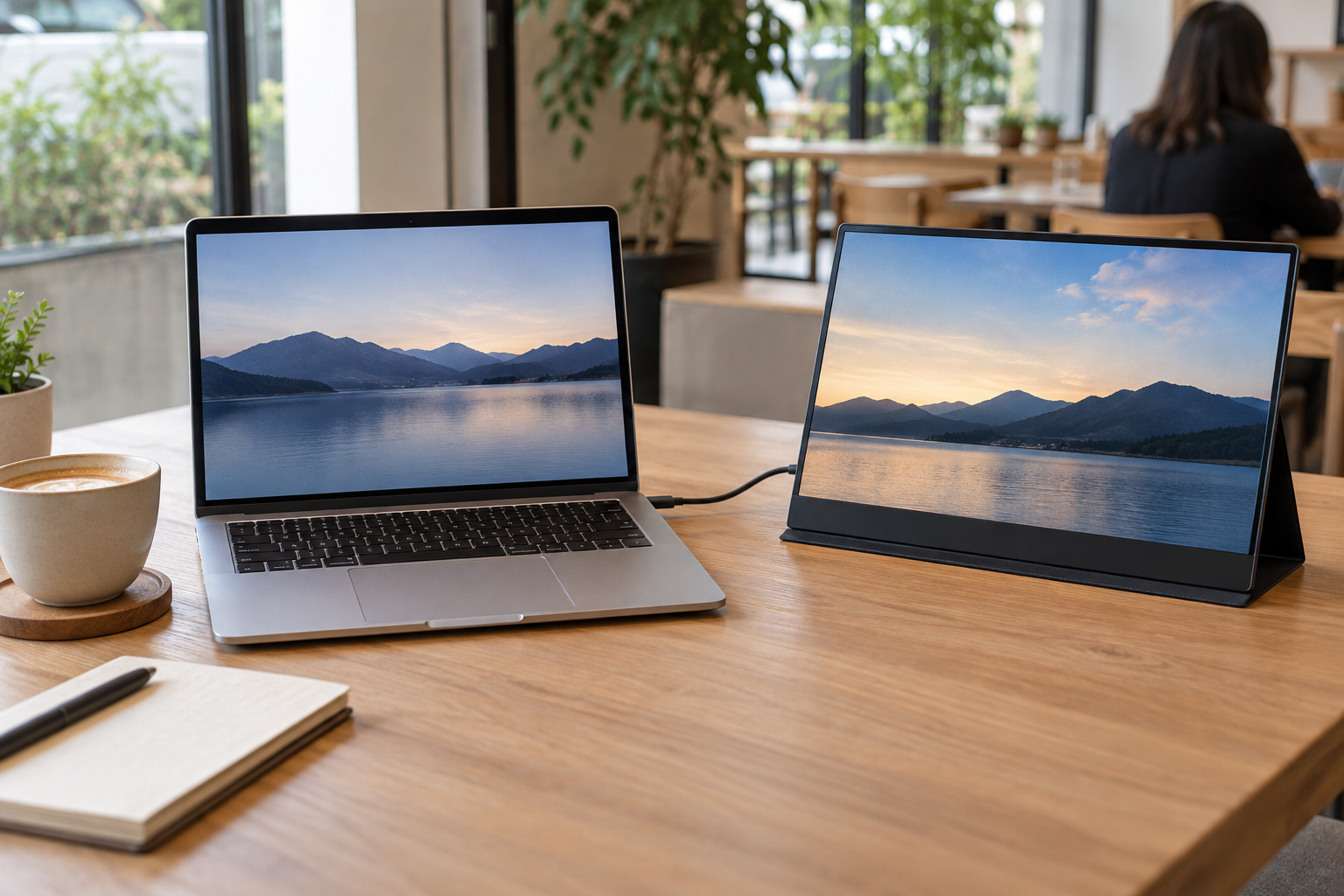
最初に確認するのは、モニターのランキングではなくMacBookのモデルです。
Appleメニューの「このMacについて」などで機種名を確認し、発売年やチップ名まで控えておきます。
外部画面の対応台数は、同じMacBookのシリーズ名でもモデルによって異なるためです。
Appleの案内では、同時に使えるディスプレイ数はMacのモデルだけでなく、接続するディスプレイの解像度やリフレッシュレートによって変わるとされています。
候補製品が「Mac対応」と書かれていても、それだけではMac本体の上限を超えて使える根拠になりません。
 ミオ
 カイト
特に、内蔵画面を閉じた時だけ条件が変わるモデルや、外部画面を複数使う際に接続順が関わるケースがあります。
候補モニターを一枚追加するだけなら単純に見えても、すでに据え置きディスプレイを使っている人は合計台数で判断してください。
Mac本体の同時接続台数を確認し、モニターを選びます。将来の追加予定は、現在の構成と分けて記録しましょう。
Apple「Macにディスプレイを接続する」では、モデル別の仕様確認先も案内されています。
外部画面の台数に不安がある場合は、候補を買う前に機種の技術仕様へ進み、解像度やリフレッシュレートを含めた条件を確認しましょう。
なお、モニター本体の映像入力が合っていても、Mac側の対応台数や解像度条件が合わなければ希望どおりの配置にならないことがあります。
表示領域を増やしたいのか、同じ画面を映したいのかも先に決めておくと、接続後の設定を考えやすくなります。
USB-C端子の形ではなく映像入力の仕様を見る
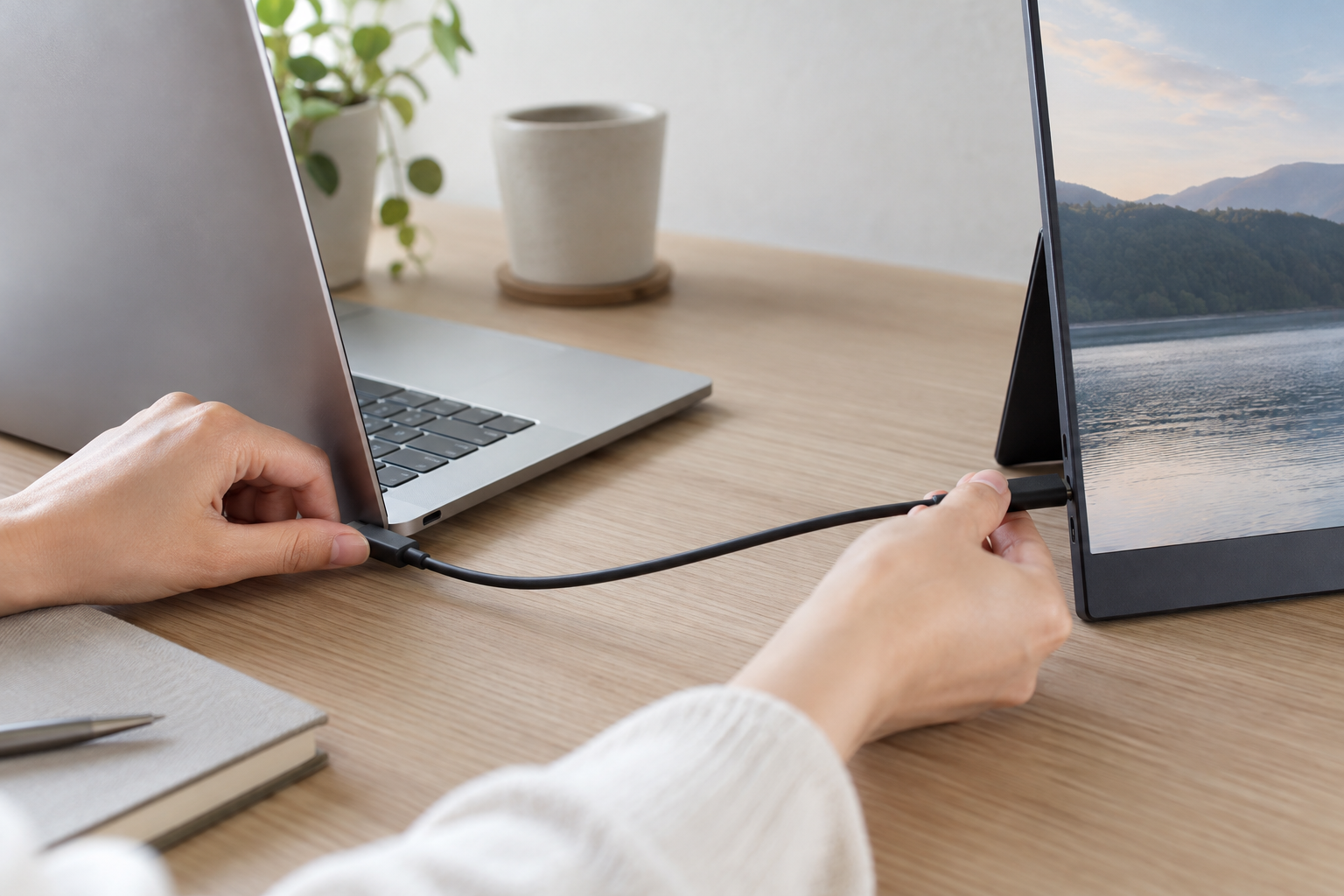
USB-Cはコネクタの形を示す名前で、すべてのUSB-Cケーブルや端子が映像を扱えるわけではありません。
モニターの仕様表では、USB-C映像入力、DisplayPort Alt Mode、HDMI入力など、映像を受け取る経路が明記されているか確認します。
ミオカイトUSB-C一本で使うなら、Macの映像出力、モニターの映像入力、ケーブル規格を確認します。充電専用・データ専用ケーブルでは、画面が映らない場合があります。
HDMI接続を選ぶ場合は、MacBook側にHDMI端子があるか、変換アダプタが必要かを整理します。
アダプタを介すと、接続できる信号や解像度、電源の取り回しが製品ごとに変わるため、商品名だけで判断せず対応仕様を照合してください。
「USB-Cでつながる」だけで映像対応と判断しないことが大切です。候補モニターの取扱説明書と仕様欄に、入力端子ごとの条件が書かれているか確認しましょう。
ケーブルが付属する場合も、付属品の種類と用途を確認します。映像用ケーブルなのか、給電用なのか、両方を一本で扱う設計なのかは製品ごとに違います。
持っているケーブルを流用するなら、製品型番やメーカー説明で対応する映像規格を確かめます。
接続経路の候補が複数あるときは、まず一本ずつ単純な構成で試せる組み合わせを選ぶと、映らないときに原因を切り分けやすくなります。
初めからドックや複数の変換器を重ねると、どこで信号が止まったか分かりにくくなります。
USB-C一本の映像と給電を分けて考える
一本のUSB-Cケーブルで映像と給電の両方を扱えるモニターはありますが、必要な電力や供給方法は製品ごとに異なります。
MacBookからモニターへ給電する設計では、Macのバッテリー消費に影響する可能性があります。
メーカーの仕様表にある給電条件を確認し、接続時に何を電源として使うかを把握しましょう。
モニターにACアダプタが付属する製品は、コンセントを使う代わりにパソコンからの給電負担を避けられる場合があります。
一方、外出先で使う人は電源アダプタやケーブルも持ち運ぶことになります。机上での配線を減らしたいのか、荷物を軽くしたいのかを分けて考えます。
「USB-C一本」と説明されていても、明るさや接続先によって追加電源が必要になるなど、利用条件が記載されることがあります。
仕様欄を読まずにケーブル一本だけで運用できると決めつけないでください。購入前に、映像入力・給電入力・必要な付属品をメモすると比較しやすくなります。
映像と電源の経路を別々に確認します。候補ごとにケーブル本数、電源アダプタ、利用場所を並べると比べやすくなります。
電源の分岐やハブを介すときは、モニターとMac双方の取扱説明書に記載された推奨接続を優先します。
定格や供給条件が不明な充電器を組み合わせるのではなく、付属品またはメーカーが案内する構成から始めましょう。
外出中に長時間使う場合は、画面の明るさやMacBookの使用状況でも電池の減り方は変わります。
特定時間使えると保証する数字は出さず、電源が取れる場所での利用か、モバイル電源を含めた運用かを自分の予定に合わせて検討します。
具体的には「Macからモニターへ電力を送る」と「外部電源からMacへ給電する」を別の矢印で描きます。同じUSB-Cでも、電力が流れる向きは同じとは限りません。
外部電源を使わない構成では、Macが画面へ電力を供給する条件を確認します。外部電源を使う構成では、どの端子へつなぐかをモニターの接続図で確かめます。
M14dのパススルー給電を使う予定なら、モニターとMacの間の接続に加え、電源アダプター側の仕様も記録します。片方の機器の最大W数だけでは判定できません。
たとえば外部電源の定格が十分でも、ケーブルやモニター側の供給条件が別にあります。電源の数字から、すべてがそのままMacへ渡るとは計算しないでください。
ASUS側も、映像と給電に使う端子は説明書の図で照合します。別製品にあるパススルー機能を、USB-C端子があることだけを理由に期待しないようにします。
外出先で電源が使えるかは、購入する機器とは別の条件です。机のコンセントが使えない日と使える日を分けて、成立する接続構成を一つずつ書き出します。
持参する電源を減らしたい場合は、機能の数ではなく実際の組合せで比べます。追加電源が必要な条件が残るなら、「ケーブル一本だけで完結」とは記録しません。
Macの充電器をモニターへ流用する際も、端子の形だけで判断しません。必要な電源仕様と給電方向が一致するかを、両製品の資料に照らし合わせます。
画面サイズと作業場所をセットで考える
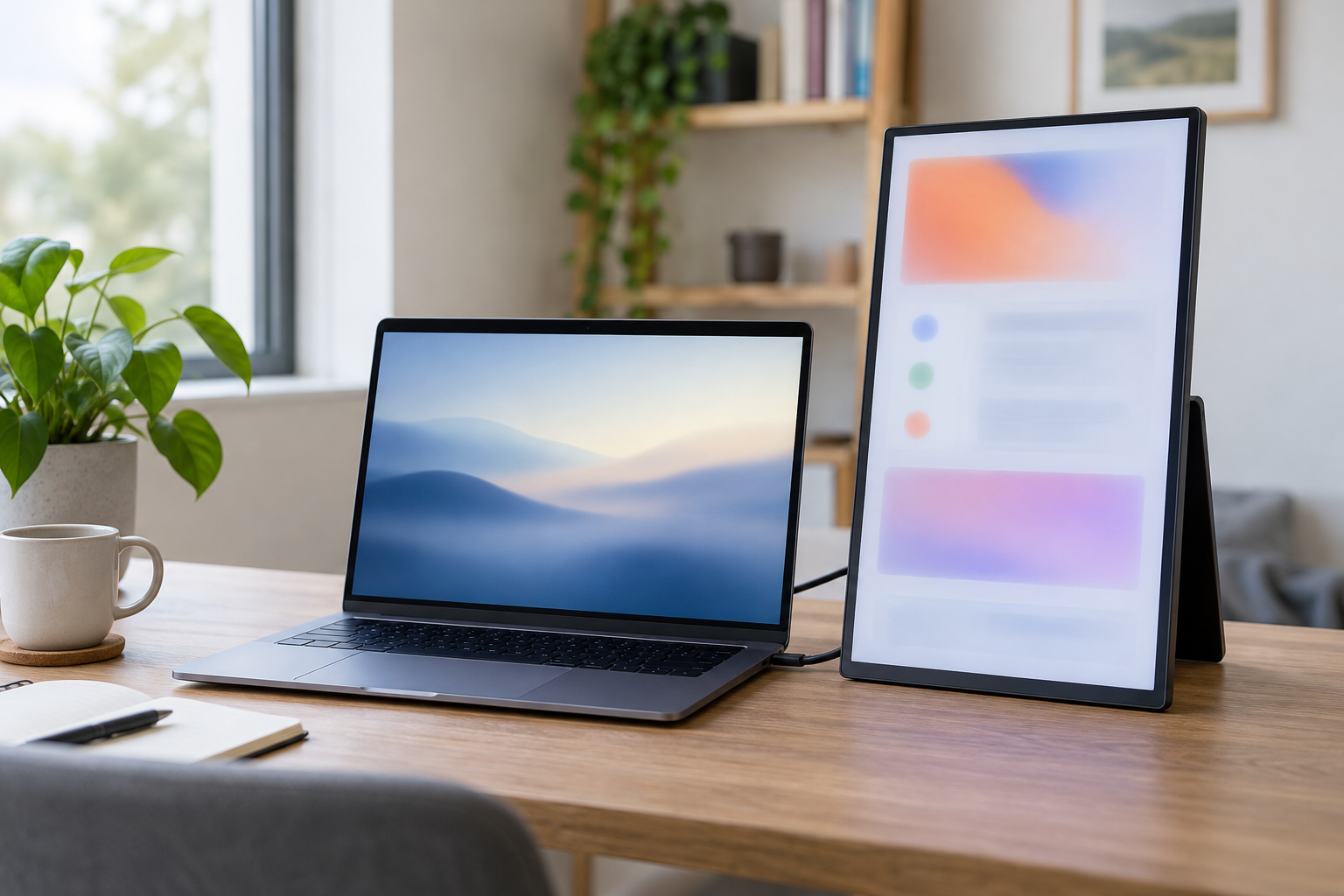
画面サイズは大きければよいとは限りません。持ち運ぶバッグに入るか、MacBookと並べたときに机の幅へ収まるか、作業中に視線を動かしすぎないかを確認します。
カフェや共有机で使う場合は、モニター本体に加えてスタンドやケーブルを置く場所も必要です。
サイズを比べるときは、画面の対角寸法だけでなく本体の幅・高さ・厚みを見ます。
ベゼルやカバー兼スタンドを含む外寸は画面サイズから想像しづらく、バッグの内寸とも合わないことがあります。
収納場所を測り、端子が飛び出した状態も含めて余裕を見てください。
MacBookの画面と同じ向きで使うか、モニターを縦向きに置くかも用途で決まります。
縦表示を使いたいなら、スタンドが縦置きに対応するか、画面の向きをOS側で変更できる条件があるか確認します。
すべてのスタンドが回転や縦置きに対応するわけではありません。
持ち運ぶ場所の机とバッグを採寸してからサイズを決めると、購入後の置き場不足を避けやすくなります。
普段使う机の奥行き、MacBookの設置位置、モニターを置く余白を紙に書くだけでも比較の軸になります。
画面の見やすさは、解像度・画面比率・OSの表示設定にも左右されます。
細かい文字を読む作業が多い人は、対応解像度に加えてOS上の表示サイズを調整できるか確認します。
数字だけを比べて「高解像度なら必ず見やすい」と断定せず、実機展示があれば表示を確かめる方法もあります。
光沢・非光沢やパネルの明るさも、使用場所と合わせて選びます。窓際や照明の映り込みがある場所では反射の印象が変わります。
メーカーが示す表面処理や輝度の仕様を確認し、実際の環境でどう見えるかを想像して選びましょう。
バッグの例として、開口の横幅が33cmだったと仮定します。M14dの本体幅31.44cmはその数字より小さい一方、ASUSの35.79cmは上回ります。
これは横幅だけの架空例で、収納できる保証ではありません。バッグの内寸、高さ、開口形状、ケースを付けた寸法も必要で、本体だけの数字で購入を確定しません。
カバーを付けると寸法が変わるため、製品の本体幅をそのまま収納寸法として使わないでください。持っているバッグを使い続けたい人は、保護した状態の外寸を確認します。
机の余白を38cmと仮定すると、本体幅との差はASUSで2.21cm、M14dで6.56cmです。幅だけの計算で、設置可能の判定ではありません。
実際にはケーブルの出口やスタンドの張り出しがあるため、その差をすべて空きスペースとは扱えません。端子へ無理な力が掛からない配置が必要です。
縦置きでは、横置きの幅をそのまま机上の必要幅へ使えません。メーカーが認める支持方法で置けるか、下部のスタンドと端子がどこへ来るかを確認します。
紙に本体の外形を描いて机へ置く方法は、占有面積の比較に使えます。ただしスタンドの安定性や荷重を試したものではなく、実際の取付方法は説明書で確かめます。
机の手前にMac、奥にモニターを置く配置と、左右に並べる配置では必要な奥行きが変わります。作業姿勢を固定せず、手元の機器を置いた状態で余白を測ります。
スタンドと角度調整を仕様表で確認
モバイルモニターは、本体を支える方法で使い勝手が大きく変わります。
背面カバーを折ってスタンドにする形式、別体スタンドを使う形式、カメラ三脚用の穴がある形式などがあります。
設置場所に合わせて安定して置けるかを、商品写真だけでなく説明書や仕様欄で確認してください。
角度調整の段階数や縦置き対応も製品ごとに違います。
角度が合わないと画面の反射や見下ろす姿勢が気になる場合がありますが、姿勢の負担を必ず解消するといった効果は断定できません。
自分の椅子・机・MacBookの高さに合う調整幅を確認し、設置後に位置を変えられるかを見ます。
カバーがスタンドを兼ねる製品では、開く向きや固定方法、収納時の厚みが使い方に影響します。スタンドを別に買う必要があるのか、標準付属なのかも確認しましょう。
付属品の内容は販売ページと説明書で食い違うことがあるため、購入する型番の内容を基準にします。
角度・縦置き・スタンドの付属有無を購入型番で照合してください。写真で「立っている」ように見えても、その角度が固定か、複数段階で変えられるかまでは分かりません。
設置面が狭い場合は、スタンドの脚やカバーが机の奥へどれほど張り出すかも見ます。
画面をMacBookの横へ置くと、ケーブルの出口が壁や隣の機器に当たることがあります。端子位置とケーブルの曲げしろを含めて、机上の配置を考えましょう。
タッチ操作やペン入力が必要な人は、画面の機能だけでなくmacOSとの連携条件や対応アプリを確認します。
タッチ機能があるというだけでMacの画面操作すべてに対応するとは限りません。メーカーが明示する対応OS、ドライバー、接続方法に基づいて必要性を判断します。
MacBook モバイルモニターおすすめの見分け方と購入前確認
解像度・リフレッシュレートは用途で優先順位をつける
仕様表には解像度やリフレッシュレートが並びますが、数字が高い製品を選べば必ず満足するわけではありません。
文章や表計算が中心なら、Macの表示設定で文字や作業領域をどう見せられるかが大切です。
動画やゲームも使うなら、用途に合う表示条件とMac側の出力条件を確認します。
モニターに書かれた最大解像度・最大リフレッシュレートは、入力端子や接続方法によって使える条件が変わる場合があります。
USB-C接続とHDMI接続で同じ数値になるとは限りません。取扱説明書の入力別仕様を読み、使う予定のケーブル経路に該当する欄を見てください。
最大値ではなく自分が使う接続経路の対応値を確認します。仕様表の細かな注記に、対応する解像度・リフレッシュレートや必要な機器が記載されていることがあります。
表示が小さく感じるかどうかは、解像度だけでなくOSのスケーリングや表示距離にも関係します。
数値を他の製品と単純比較するより、店頭やメーカーの実画面例で文字の見え方を確かめる方法が現実的です。
展示がない場合は返品条件を確認し、想定と異なる場合の対応を把握しておきましょう。
色域や色精度を重視する仕事では、メーカー公表値の測定条件やキャリブレーション可否も確認します。
一般向けの説明にある「高画質」という表現だけで、制作物の色が正確に見えるとは判断できません。
用途に必要な数値が分からないときは、作業ソフトや納品基準側の条件を先に整理します。
動画鑑賞が中心なら、画面比率・スピーカー・音声出力も比較項目です。モバイルモニターの内蔵スピーカーの音質を一律に評価することはできません。
音声をMacBookから出すのか、ヘッドホンを使うのか、モニター側の出力端子が必要かを決めてください。
資料を見る例では、表の横列を多く見たいのか、文章の上下を長く見たいのかを先に決めます。横長と縦長の用途を分けると、対角寸法だけに頼らず比較できます。
16:10は、同じ横幅なら16:9より縦の比率が大きい意味です。14型と15.6型では対角寸法も違うため、実製品の縦寸法が大きいとは断定しません。
表示倍率を大きくすると文字を大きくできますが、同時に置ける情報量は変わります。高解像度の画面を常に最小文字で使うことを前提にせず、読みやすい設定で考えます。
比較したいアプリでは、文字の大きさと必要なウインドウ数を分けて確認します。表示できる画素数と、読める文字サイズを維持した作業領域は同じ数値ではありません。
PDFを読む場合も、全ページを画面へ収める表示と、文字を拡大して読む表示は別です。特定の画面なら全ページが快適に読めるという保証にはしないでください。
会議用の補助画面なら、参加者映像と資料のどちらを置くかを決めます。カメラやマイクはMac側で使うのかも整理し、モニターの名前だけで音声機能を想定しません。
色を扱う作業では、Macの内蔵画面と色が同じに見えることを前提にしません。写真や動画の確認用なのか、納品判断に使うのかで必要な検証が異なります。
この2製品の数字を比べても、アプリごとの描画や色の一致は保証できません。仕事の基準に必要な情報がない場合は、携帯性より先にその不足を確認します。
実在2機種を公式仕様で比較|軽さと画面の広さ
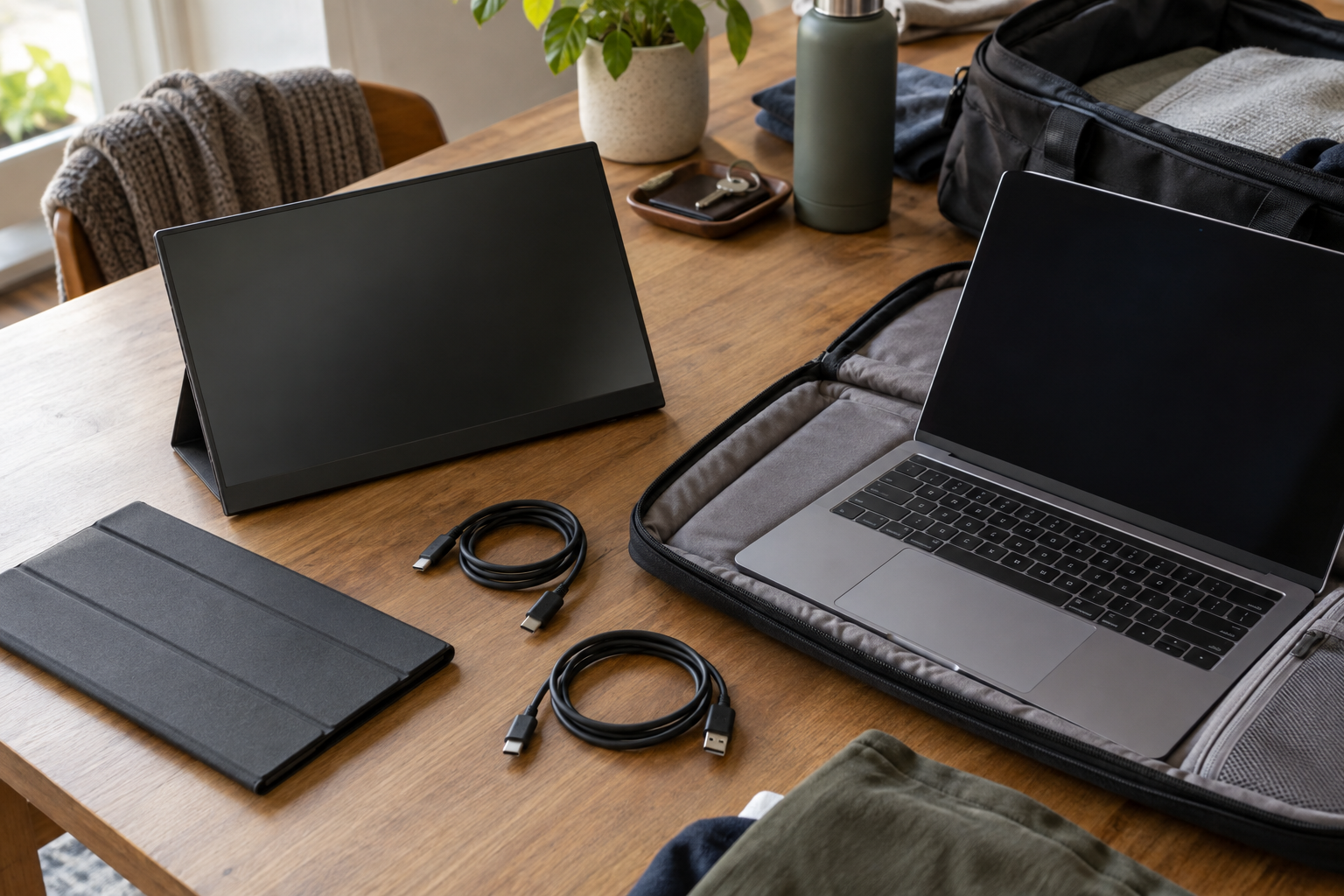
この比較は、仕様を照合できた2機種を対象にしています。全発売製品を網羅した順位表ではなく、筆者が実測して画質や使い心地を採点したものでもありません。
購入者のレビューを引用して、確認していない使用感を補うこともしません。本文の用途分けは、公表された寸法・画素数・重量などから判断する比較の出発点です。
販売店と重量表記が違っても、平均を取りません。今回はASUS日本の仕様表にある約0.9kgを用い、販売店の0.83kgは採用しません。
重さの差が購入の決め手になるなら、数値に含む部品を確認してから選びます。メーカー資料の定義と販売店の表記が一致しない場合、その点を質問に残してください。
ASUS MB16ACVとLenovo M14d(63AAUAR6JP)を比較します。価格順でなく、公式仕様から用途を分けます。
数値はASUS日本の仕様表と、Lenovo PSREFを基準にしました。販売店の別表記と混ぜず、注文型番を照合します。
| 比較項目 | ASUS MB16ACV | Lenovo M14d |
|---|---|---|
| 画面 | 15.6型・IPS・ノングレア | 14型・IPS・16:10 |
| 解像度 | 1920×1080 | 2240×1400 |
| USB-C | 入力1基 | DP Alt Mode対応2基 |
| 仕様上の質量 | 約0.9kg | スタンド込み約0.6kg |
| 本体の幅 | 357.9mm | 314.4mm |
| 本体寸法 | 357.9×224.8×10.5mm | 314.4×106.4×216.5〜227.5mm |
| 電源・同梱品の要点 | USB-C/C、USB-C/A、ケース | 1m USB-Cケーブル、電源別売 |
寸法表記の順番は同じではありません。ASUSは幅・高さ・厚み、Lenovoはスタンドを含む幅・奥行き・高さのため、厚さ同士の比較に使わないでください。
MB16ACVは15.6型のフルHD表示を優先する場合の候補です。キックスタンドは縦横に対応しますが、Mac側の表示方向の設定は別に確認します。
USB-A経由はDisplayLinkドライバーが必要で、自動回転はWindows限定です。Macでも同じとは補わず、USB-C映像入力を先に照合します。
ASUSの販売条件は下記で確認できます。携帯時のケースを含めて選びたい方も、同梱品と型番を注文時点の記載で確かめてください。
15.6型を優先するなら|ASUS MB16ACV
フルHD(1920×1080)の15.6型、メーカー公表重量は約0.9kg。持ち運ぶ幅と重さを確認してから、同じ型番の販売条件を比較します。
PR|販売店:TT-Mall 楽天市場店
2026年11月6日確認。商品ページに返品不可・注文確定後のキャンセル不可の記載があります。接続条件、納期、配送地域と追加送料を注文前に確認してください。
M14dは軽さと16:10の画面比を重視する場合の候補です。縦の画素数は1400ですが、文字の大きさや表示できる行数はmacOSの表示設定でも変わります。
M14dは傾きと高さの調整に対応します。資料間で傾き範囲の表記が異なるため、ここでは角度を断定せず、購入する型番の現行説明書を確認します。
USB-C一本で映像とモニターへの給電を扱い、別売電源によるパススルー給電も可能です。Macへ届く電力は、電源・接続機器・利用条件を個別に照合します。
Power Deliveryの上限を、入力定格やMacへの常時供給量と同一視しないでください。電源が別売なので、必要なアダプターまで決めて比較します。
M14dの国内SKUは63AAUAR6JPです。メーカー直販店を確認したい方は、シリーズ名だけでなく、この番号と付属品が一致するかをご覧ください。
軽さと16:10を優先するなら|ThinkVision M14d
国内型番は63AAUAR6JP。14型・2240×1400・スタンド込み約0.6kgです。USB-C接続と給電条件を確認してから検討します。
PR|販売店:レノボ・ショッピング 楽天市場店
2026年11月6日確認。電源アダプターは別売です。納期・付属品・保証と注文成立後のキャンセル・返品条件を確認してください。
ミオカイト2機種とも、本稿で確認した仕様にHDMI入力はありません。HDMIだけでつなぎたい場合は、この2製品から無理に選ばず、対応入力のある別候補を探します。
どちらかを万人向けの1位とはしません。14型・軽量・16:10を優先するならM14d、15.6型の対角寸法を優先するならMB16ACVを比較の出発点にします。
重量差は仕様値で約300g、幅の差は43.5mmです。実際に量った結果ではなく、0.9kg−0.6kg、357.9mm−314.4mmという公表値の差です。
ケースやケーブルなどを足した荷物の重さは、この差と一致するとは限りません。同じ条件の総重量が掲載されていない場合、仕様値と実測を混同しないようにします。
14型でも、M14dは15.6型フルHDより画素数が多い仕様です。ただし画素数が多いことを、物理的な画面の大きさや文字の読みやすさと同じ意味にはしません。
解像度を掛けるとMB16ACVは2,073,600画素、M14dは3,136,000画素です。仕様値からの計算で、作業効率の測定結果ではありません。
縦1400画素と1080画素には差がありますが、同じ文字サイズで何行増えるかは数字だけでは決まりません。使うアプリと表示倍率で判断します。
片方を選んでも条件を満たさない用途は残ります。HDMI入力、タッチ入力、内蔵音声などの機能が必要な場合、名称や写真から搭載を推定しないでください。
型番・保証・返品条件を購入前に記録する
候補を決めたら、商品名だけでなく型番を控えます。同じシリーズ名でも画面サイズ、接続端子、付属ケーブル、スタンド構造が異なることがあるためです。
メーカー公式サイトの仕様表と購入する販売ページで、型番が一致しているか照合してください。
販売ページの「Mac対応」は、どの世代のMacBookを指すのか、どの接続で確認されたのかが分からない場合があります。
対応一覧があれば自分の型番が含まれているか読み、載っていないときは「対応するはず」と補いません。
必要ならメーカー窓口へ、Macの正確な型番・macOS・接続予定を伝えて確認します。
返品や交換の条件は販売者ごとに異なり、開封後に返品できるとは限りません。初期不良対応、返品期限、送料負担、保証期間、保証窓口を購入する店舗の規約で読みます。
価格・在庫・セール条件は変動するため、特定価格を固定せず、購入直前に販売ページを確認します。
型番と返品条件を記録してから注文へ進みます。仕様ページや取扱説明書のURLも保存しておくと、接続時に確認できます。
購入候補が決まった段階で、次の項目を一枚のメモにまとめます。
- MacBookのモデル名・年式・チップ
- モニターの型番・入力端子・対応解像度
- 映像ケーブルと電源の構成
- 本体と付属品を合わせた持ち運び方
- 販売者の返品・保証条件
このメモが埋まらない項目があるなら、その点を確認してから購入判断をします。仕様が公開されていない情報を、レビューや広告の短い文だけから推測する必要はありません。
接続前にケーブル経路を一つずつ準備する
届いた後は、取扱説明書に従い、まずMacBookとモニターを最短の構成で接続します。電源アダプタが必要な製品は先に電源をつなぎ、指定された映像入力を選びます。
複数のハブや変換器を一度に介さず、どの接続で認識したか分かる状態にします。
画面が映らないときは、ケーブルの向き、モニターの入力選択、電源、Mac側のディスプレイ設定を順に見直します。
ケーブルが充電用で映像に対応していない可能性もあります。何度も抜き差しする前に、製品の説明書と接続経路を照合しましょう。
MacBook側の画面設定では、配置やミラーリングの状態を確認します。
モニターが認識されても、希望する作業領域が追加されず同じ画面を映している場合は、表示モードの設定が関係することがあります。
選択肢の名称や画面構成はmacOSのバージョンによって異なることがあります。
原因を切り分けるため、一度に変える条件は一つにします。別のケーブルは必要な映像規格と長さを満たすものを選びます。
ドッキングステーションや複数画面を含む構成を検討している場合は、モニター単体の接続と分けて考えます。
当サイトのドッキングステーションで2画面を使う際の確認記事は、モニター一台を買う記事ではなく、複数画面を組む場合の接続条件を扱っています。
接続後も、Macのモデルやモニターの説明書で推奨される取り外し方法に従います。データ機器のように必ず同じ操作が必要とは限りません。
電源の切り方やUSB-Cケーブルの抜き差しは、製品側の指示を確認してください。
表示方法の確認では、ミラーリングと拡張表示を区別します。同じ内容を相手へ見せたい場面と、別の資料を自分だけで見たい場面では、設定の目的が異なります。
Macとモニターに同じ画面が出た場合、それだけで製品の不良とはいえません。先に希望する使い方を決めてから、macOSのディスプレイ設定を確認します。
二つの画面を左右に置く場合は、設定画面の配置も実物の位置と照合します。ポインタが意図しない辺へ移るときは、機器を買い足す前に配置を見直します。
接続できた構成は、Mac・ケーブル・モニター・電源の組合せで記録します。後で別ケーブルへ変えた場合も、もとの成功条件と区別して比較できます。
認識しない場合、同時に電源・ケーブル・入力を変えると原因が追いにくくなります。説明書の基本構成へ戻し、一項目ずつ確認した結果を残しましょう。
メーカーへ相談する場合は、画面が一切点かないのか、電源は入るが映像がないのかも分けて伝えます。表示されるメッセージがあるなら、正確な文言を控えます。
MacBookモバイルモニターおすすめの最終判断
最後は「一番人気」や「高性能」という表現ではなく、自分のMacBookで使える根拠と、持ち運ぶ条件が揃っているかで決めます。
型番・映像入力・給電・サイズ・スタンド・保証のうち、確認できない項目が残るなら、その製品はまだ購入候補として確定しません。
Mac側・モニター側・ケーブルの条件を揃えると接続候補になります。どれか一つの説明だけで全体の互換性を推測せず、メーカーの最新仕様を確認してください。
購入後に画面が映らない場合も、製品をすぐ返品・交換する前に、説明書の入力選択や必要な給電条件を照合します。
別の機器を重ねて試すより、Macの型番、OS、モニター型番、ケーブル名を記録してメーカーへ問い合わせる方が、条件を伝えやすくなります。
- Macの正確な型番で外部画面の条件を確認した
- モニターの入力端子とケーブル仕様が一致した
- 給電方法と総重量が利用場所に合っている
- スタンド・収納寸法・返品条件を確認した
- 未確認の互換性や使用時間を前提にしていない
条件を確認したうえで、購入する販売ページに同じ型番が掲載されているか最後に照合しましょう。
リンク先の在庫・価格・配送可否・保証条件は変わるため、注文直前に販売ページを読み、MacBookとの接続条件もメーカー資料で再確認してください。
不明点はメーカーへ確認してから購入します。MacBookの機種や利用環境によって、使える条件は異なります。

コメント