MacBookで外付けSSDを使うときは、まずFinderで表示を確認し、少量のコピーを試します。必要な手順から進めましょう。
「消去」はSSD内のデータを削除します。中身が分からない場合は、初期化を促す画面が出ても先へ進まないでください。
記事中の挿絵は画像生成AIで作成した説明用イラストです。実機やFinder画面、復旧結果を示すものではありません。
まだSSDを選んでいる方は、MacBook向け外付けSSDの選び方と注意点で、容量・接続条件・持ち運び方を確認できます。すでにSSDをお持ちの方は、このまま接続手順へ進んでください。
使い始めるときの基本
- 付属ケーブルでMacへ接続する
- FinderでSSDの表示を確認する
- 読み込みと書き込みを小さく試す
- 用途に合う保存先と形式を選ぶ
- Finderから取り出してケーブルを外す
MacBook 外付けSSD 使い方の基本5手順
SSDを接続し、Finderで表示を確認する
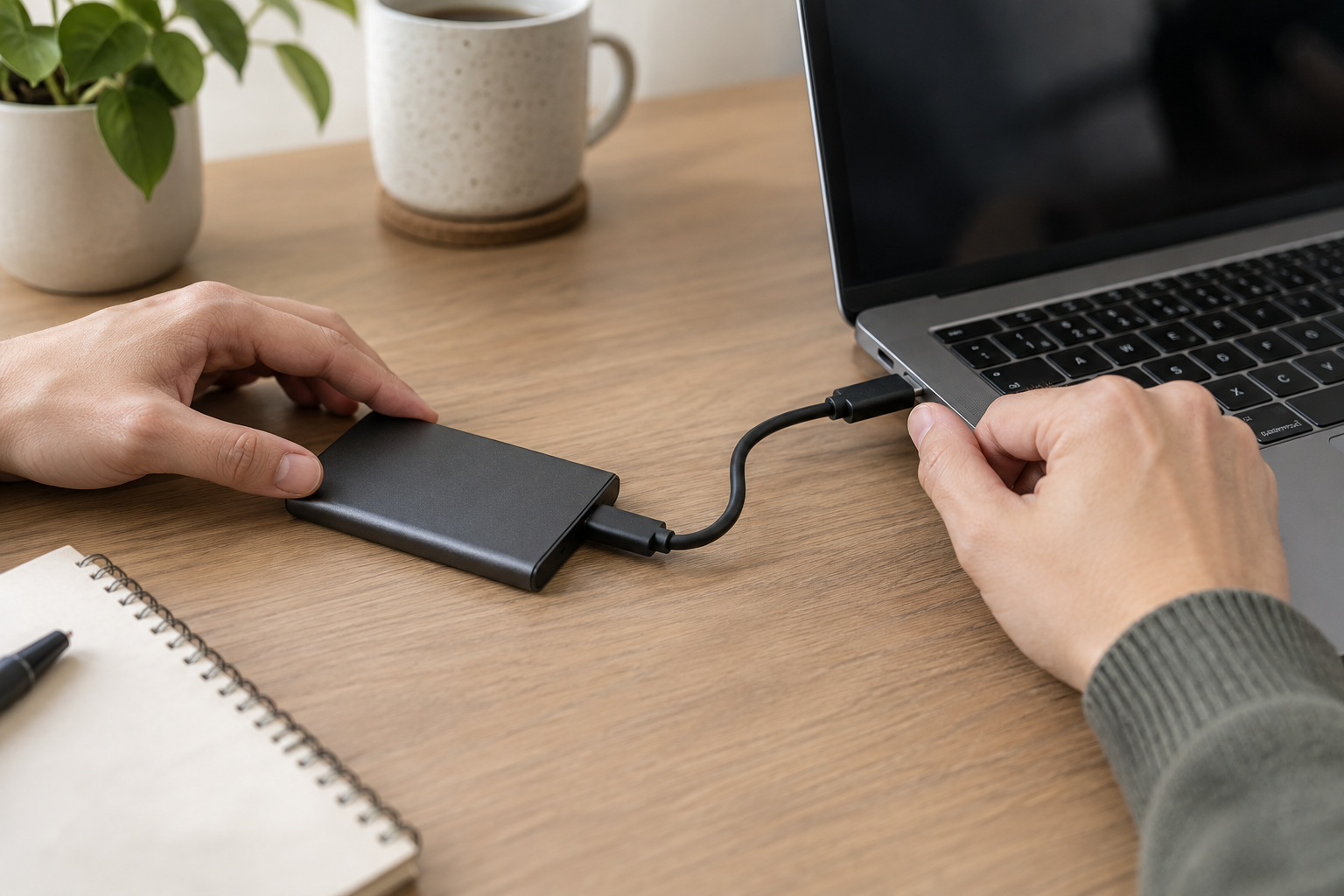
SSDに付属するケーブルをMacBookの対応ポートへ接続します。端子が合わない場合は、製品の説明書で指定のアダプタを確認してください。
ケーブルは両端とも奥まで挿し込みます。外部電源が必要な製品なら、説明書にある電源と接続順に従いましょう。
USB-Cは端子の形を表し、通信規格や給電能力まで同じとは限りません。MacとSSDの両方が対応する接続条件を見ます。
充電専用のケーブルではデータ転送できません。付属品をなくした場合は、端子形状に加えてデータ通信への対応と速度を仕様表で確認します。
USBハブ経由で不安定な場合は、対応ケーブルでMacBookへ直接つないで比べます。直結で安定するなら、ハブ側の電源や接続条件も調べる流れです。
接続後はFinderを開き、サイドバーの「場所」にSSDが出るか確認します。デスクトップにアイコンがないだけで、未接続とは限りません。
Finderの設定では、サイドバーやデスクトップに表示する外部ディスクを選べます。画面名はmacOSの版で異なるため、利用中のガイドに合わせてください。
Finderの「場所」にSSDが表示されるかを最初の目安にします。名前が見つかったらクリックし、保存先のフォルダを開きましょう。
空き容量は、FinderでSSDを選び「ファイル」から「情報を見る」を開いて確認します。Command+Iでも、選択した項目の情報を表示できます。
製品ラベルの公称容量と、画面に表示される容量は区別します。表示値の差だけで故障と断定せず、使用済み領域と空き領域を見てください。
メーカーの設定ソフトが必要かどうかは、対象製品の説明を確認します。外付けSSDすべてに同じソフトが必要というわけではありません。
端子形状だけで通信速度を決めつけないことも接続時の要点です。速度を評価する前に、使っている経路を把握しておきます。
読み込みと書き込みを小さく試す
まずMac内にテスト用フォルダを作り、消えても困らない短い文章と画像を用意します。大切な原本ではなく、小さな複製で使い始めを確かめましょう。
そのフォルダをSSDへコピーし、転送が終わるまで待ちます。終わったらMac側ではなく、SSD側のフォルダから文章と画像を開いてください。
文章が読め、画像が表示されれば、そのファイルを読み出せたことが分かります。アイコンやファイル名が並んでいるだけの確認とは分けます。
次にSSD上のテスト文章を対応アプリで開き、短い一文を加えて保存します。閉じてから同じ保存先のファイルを開き直し、変更が残っているか見ます。
名前の変更と、内容の更新は別の操作です。ファイル名だけを変えても、編集アプリがその場所へ内容を書き戻せたかの確認にはなりません。
写真や動画を扱う予定なら、実際に使う形式の小さなファイルでも試します。動画は短いクリップを複製し、映像と音声を再生できるか見てください。
専用アプリへの読み込みは、Finderからファイルを開く操作とは条件が異なります。一般ファイルの保存テストと、アプリ固有の動作確認を分けます。
途中で失敗したら、開けないのか、保存できないのか、更新後だけ読めないのかを控えます。同じ「使えない」でも、止まった工程が違えば確認先も変わります。
テストには機器名と接続経路を添えておくと、後でケーブルを替えたときに比較できます。詳細な性能試験ではなく、基本動作を確かめるための記録です。
確認後のテストファイルは削除して構いません。作成時に「test」などと名付け、本番データと取り違えないようにします。
本番データを入れる前に読み書きを別々に試すことが基本です。書き込みだけ失敗する場合は、後半の保存できないときの節へ進みます。
コピーして保存し、移行後のデータを確かめる

まず元データの総容量とSSDの空き容量を見ます。空きが足りない場合は、全部を一度にコピーせず優先順位を決めます。
Finderでコピー元とSSDの保存先を開きます。残したい元ファイルはCommand+C、保存先でCommand+Vを使って複製できます。
Option+Command+Vは元の場所から移動する操作です。元データを残す必要がある間は、コピー後の確認に使わないでください。
同名ファイルがある場合は、置き換えるか別名で残すかを選びます。内容を見ずに置き換えると、以前の版を失うことがあります。
一度に全フォルダを移す前に、代表フォルダを一つコピーして名前と階層を確認します。想定外の入れ子を早めに見つけられます。
コピーに表示される残り時間は目安です。小さいファイルが多い場合も処理に時間がかかるため、完了前にケーブルを抜かず進行表示を確認します。
複製後に更新日時が変わる場合があります。更新日時だけで成功を判断せず、ファイルを開くかアプリで内容を確認します。
大量の写真は、年やイベントごとに対象を分けると進行と確認が追いやすくなります。元のフォルダ構造も保っておきます。
コピー後は元と先のフォルダ階層を見比べます。代表ファイルだけでなく、最深階層の一つも開くと抜けを見つけやすくなります。
古いSSDから移すなら、最初にFinderで元と先のドライブ名を見分けます。保存先の空き容量を確認してから、最上位のフォルダ単位でコピーします。
移行後はフォルダ数や合計容量を見比べ、写真・書類・動画から数ファイルずつ開きます。問題がなければ新SSDを取り出して再接続し、もう一度開けるか確かめます。
フォルダは「写真」「作業中」など用途が分かる名前にします。案件名や日付を付ける場合も、顧客名などの個人情報は不用意に入れないようにします。
移行前後でファイル数が違う場合は、隠し項目やアプリの管理ファイルが含まれていないか確認します。数字の差だけでコピー失敗とは断定しません。
写真の書き出しファイルを別に保管する運用なら、ライブラリ本体と書き出し先を区別します。ライブラリだけの複製では、外部書き出し分は含まれません。
コピー後は名前だけでなく実ファイルを開くところまで確認します。
圧縮ファイルを保管する場合は、SSD上で展開できるかを少量のデータで試します。圧縮ファイル名が見えるだけでは、中身を取り出せるか分かりません。
中断後にコピーを再開するときは、Finderの確認画面を読みます。置き換えや統合の選択で、既存の版が変わらないか確かめます。
複数の作業者が同じSSDを使う場合は、書き込み担当と保存先を決めます。同じファイルの同時編集や置き換えを避けるためです。
完成データを保管する場合は、SSDから別のバックアップ先へ複製します。作業SSDだけに残すと、故障時に原本と控えを同時に失います。
ファイル名を変えるときは、末尾の拡張子を残します。拡張子まで変えると、対応アプリで形式を認識しにくくなる場合があります。
iCloud Driveの書類をSSDへ控えたい場合は、クラウドから取得する工程も必要です。ここではAppleが案内するWebからのダウンロードを例にします。
ブラウザでiCloud.comのiCloud Driveを開き、必要な場合はサインインします。保存したいファイルを選び、ツールバーのダウンロードを使います。
取得先はブラウザの設定で決まります。ダウンロードが終わってから、そのフォルダの実ファイルを開き、通常のコピー操作でSSDへ複製する順序です。
ファイル名だけをメモしたり、共有ページのURLを保存したりする操作とは異なります。後でネット接続なしでも使いたい書類は、取得した中身を確認してください。
AppleのiCloud Driveのダウンロード案内では、取得後の変更は再アップロードするまで端末側だけに反映されると説明されています。
SSDの複製を編集しても、元の共有書類が自動で同じ版になるとは扱いません。共同作業中なら、配布用の控えと編集を続ける原本を区別しましょう。
たとえば「提出済みのPDFを保管する」と「共同編集中の書類を更新する」は別の目的です。前者は版を固定した控え、後者は共有先の最新状態との整合が重要になります。
この例はiCloud Driveの一般ファイル用です。写真ライブラリをクラウド共有先へ置いて動かす手順ではありません。ライブラリ移行は後半の専用手順を使います。
必要な場合だけフォーマットを変更する
消去を始める前の停止確認
- 必要なデータを対象SSD以外へコピーした
- 退避先のファイルを開いて確かめた
- 対象の名前と容量を確認した
- エラーがある場合は修復前のバックアップを確認した
フォーマットは、SSDを使うための保存形式を設定する操作です。いまの形式と使うOS・アプリが合うなら、使い始めるためだけの消去は不要です。
形式の選び方は次の節で確認します。必要なデータが読めない状態なら、消去を復旧方法として試さず、データ保全について先に相談してください。
残すファイルは、対象SSDとは別の保存先へコピーして開いておきます。同じSSDの別フォルダだけに退避しても、SSD全体を消去する操作からは守れません。
Appleの消去ガイドは、消去によるデータ削除を説明しています。実行する前に、対象と退避先を区別してください。
ディスクユーティリティは、「アプリケーション」の「ユーティリティ」から起動できます。アプリ名を検索して開く方法もあります。
「表示」から「すべてのデバイスを表示」を選び、物理ディスクとその下のボリュームを確認します。外付けSSDの名前と容量で対象を特定してください。
ボリュームだけと、最上位のデバイス全体では消去の影響範囲が異なります。内蔵ディスクや別の外付けを、誤って選んでいないか照合します。
消去画面に名前・フォーマット・方式が出たら、用途に合う設定を選びます。方式は選択対象などで表示が異なるため、Appleの該当手順と照らしてください。
起動用媒体と一般データ用SSDの要件は同じとは限りません。GUIDなどの名称だけを覚えて、すべての機器へ一律に当てはめないようにします。
消去前に退避先と対象ディスクを確認し、想定と違う画面では中断します。選んだ対象を判断できないまま実行しないでください。
新しい名前は、旧SSDと見分けられるものにします。完了後はディスクユーティリティで形式を確認し、Finderへ戻って少量の保存を試します。
First Aidは消去とは別の修復機能ですが、データ保全を保証しません。Appleの修復案内でも、実行前に最新のバックアップを用意するよう求めています。
 ミオ
 カイト
MacBook外付けSSDの使い方と用途
Mac専用・Windows共有で形式を選ぶ
APFSはAppleのファイルシステムです。Mac専用の作業用SSDでは候補になりますが、接続するMacの世代やアプリ要件も確認します。
exFATは、MacとWindows間でファイルを共有するときの候補です。両OSへ接続できることと、使いたいアプリが作業先にできることは分けて考えます。
テレビやカメラなどは、対応形式や容量に独自の条件があります。USB端子があるだけでMac用のSSDを読めるとは限らないため、相手機器の仕様を確認します。
一般ファイルの受け渡し用なら、まず小さな文章と画像をMacからSSDへコピーします。Windows側で開いて編集し、その結果をMacへ戻して確かめる流れです。
往復テストには、日本語の名前や実際に使うフォルダ階層も含めます。片方向で読めたことだけで、日常の受け渡し全体を確認できたとは扱いません。
大きな動画を共有するときは、保存先の空き容量や形式ごとのファイルサイズ制限も見ます。小さい文章だけのテストでは分からない条件だからです。
販売時から初期化済みのSSDでも、その形式が目的に合うかは別です。Finderの「情報を見る」で現状を調べ、変更が必要かを決めてください。
暗号化を選ぶ場合は、復旧時にも必要となるパスワードを安全に保管します。接続先のOSやアプリで使える方式かも、事前に確認が必要です。
大文字と小文字を区別する形式では、名前の大小文字が別ファイルとして扱われます。対応不明のアプリがある場合は、変更理由と要件を先に調べます。
専用アプリの保存先要件は共有形式より優先します。写真ライブラリとFinal Cut Proについては、次の用途別手順で条件を分けて説明します。
Time Machine用は通常保存と役割を分ける
Time Machineは、Macのファイルを自動でバックアップする機能です。手作業で書類を置くSSDとは役割を分けると、保存場所を取り違えにくくなります。
Appleはバックアップディスクを専用で使うよう案内しています。本稿では一台を複数用途に分割せず、バックアップ用と作業用を分ける運用を扱います。
設定前に、ディスク名と容量を本体のラベルなどで照合します。中に必要な手動保存ファイルがあれば別媒体へ移し、設定時に消去を求められても慌てない準備をします。
macOS Ventura 13以降の案内では、「システム設定」の「一般」から「Time Machine」を開きます。「バックアップディスクを追加」で対象を選びます。
次に「ディスクを設定」へ進み、画面の確認事項を読みます。別のMacのバックアップ継承などを尋ねられた場合は、自分の用途と一致するか確かめてください。
暗号化を有効にする場合、復元にも必要なバックアップ用パスワードを作成します。Macへのログイン情報と同じものだと思い込まず、安全な管理方法を用意します。
設定後はバックアップが始まるので、進捗を確認します。すぐに実行したい場合は、Time Machineメニューから「今すぐバックアップを作成」を選べます。
メニューには処理中の進捗や、前回のバックアップ日時が表示されます。設定画面にディスク名があるだけで、初回バックアップの完了と判断しないでください。
初回は時間がかかることがあります。次回以降は変更されたファイルが中心となるため、初回と同じ時間が毎回必要だとは限りません。
バックアップ日時が新しくても、必要な書類が除外対象になっていないかを別に見ます。対象と保存結果を区別することが、運用を始めるときの確認点です。
復元の確認には、失っても困らないテストファイルを使います。大切な現行ファイルを上書きしない条件で戻し、実際に開けるか確かめましょう。
Time Machineの履歴を、普段の編集フォルダとして使いません。作業ファイルは通常の保存先で更新し、履歴はTime Machineの操作で扱います。
Time Machineは設定後に復元も小さく試すと、使える状態かを確認できます。設定したことと、必要なデータへ戻れることは別です。
写真や動画のデータをSSDへ保存する
写真や動画は、一般ファイルを保存する場合とアプリのライブラリを移す場合を分けます。以下は写真アプリとFinal Cut Proの公式手順に沿う例です。
写真アプリのライブラリを移す場合は、保存先をAPFSまたはMac OS拡張(ジャーナリング)にします。Appleはこの二つの形式を指定しています。
Time Machine用ドライブには、写真ライブラリを保管できません。SDカード・USBフラッシュドライブ・ネットワークやクラウド共有先も避ける条件があります。
写真アプリを終了し、Finderで元のライブラリがあるフォルダを開きます。標準の保存場所なら、ホームフォルダ内の「ピクチャ」を確認してください。
ライブラリ全体を、外付けSSD上の目的の場所へドラッグしてコピーします。ライブラリの中身を分解して、一部のファイルだけを抜き出す操作ではありません。
コピーが終わったら、SSD側のライブラリをダブルクリックして開きます。写真・アルバム・編集状態など、必要な範囲が元と一致するか確かめましょう。
iCloud写真や、ほかのアプリの写真選択から利用する場合は、システムフォトライブラリへの指定も確認します。単にコピーしただけの状態と区別します。
別のライブラリへ切り替えるときは、写真アプリを終了してOptionキーを押しながら起動します。一覧にない場合は、別のライブラリを選ぶ画面から保存先を指定します。
外付けライブラリを開く前には、SSDの電源が入り利用できることを確認します。認識されないと、標準の場所に新しい空のライブラリが作られる場合があります。
空の画面が出ても、元の写真が消えたと即断しません。どのライブラリを開いたか、SSDが使える状態かを確認してから、元の保管場所を照合します。
複数のライブラリは、用途や年が分かる名前で区別すると選びやすくなります。元のライブラリを消す判断は、移行の検証と別のバックアップを終えた後です。
Final Cut Proのライブラリを移す場合は、外付けの保存先にAPFSが必要です。写真アプリで使える形式を、そのまま動画編集へ当てはめないでください。
Final Cut ProもTime Machine用ドライブへライブラリを保存しません。ライブラリのサイズと空きを比べ、生成ファイルが増える余地も考えます。
容量はFinderで対象を選び、「ファイル」から「情報を見る」で確認できます。Mac全体の空きと、外付けの空きを取り違えないよう、対象名も見ます。
素材をライブラリへコピーする設定と、「ファイルをそのままにする」設定は別です。後者では元の素材が残り、ライブラリ内には参照用リンクが作られます。
ライブラリだけを移しても、外部参照している映像が一緒に複製されるとは限りません。必要な素材も移す場合は、保存場所とメディアの統合を先に確認します。
「イベントファイルを統合」などの操作は、素材を指定先へ集めるためのものです。リンクをコピーするだけの作業と区別し、処理が完了したことを確かめます。
読み込み時にライブラリへコピーした素材も、処理中は元の外部機器が必要です。バックグラウンドタスクが終わるまで、読み込み元を外さないようにしてください。
Finderでライブラリを別ドライブへ移す前には、Final Cut Proを終了します。移動後はSSD側から開き、イベントとプロジェクトがそろうかを確認します。
その後、タイムラインの先頭・途中・末尾を再生し、映像や音声の欠落を見ます。参照切れがあれば、素材の保存場所や名前・階層の変更を調べます。
複数のMac間で使う場合、アプリのバージョンやプラグイン・フォントも確認します。ライブラリへ入るものと、別途用意するものを分けて考えてください。
Motionのテンプレートやタイトルも、保存場所の設定が関係します。別ライブラリや別Macへ渡す前に、必要なコンテンツをどこに置くか確認します。
容量を整理する場合、レンダリングなどの生成済みファイルと元の素材を区別します。Finderで内部ファイルを探して消すのではなく、アプリの公式機能を使います。
レンダリングファイルは再生成できますが、最適化メディアやプロキシは手動での再生成が必要です。削除前には元素材と、再生成にかかる時間を考慮します。
完成動画を書き出すときは、出力先をSSDに指定したかを確認します。完了後はそのファイルをSSDから再生し、ファイルサイズと再生時間も見てください。
プロジェクトの保存と、完成動画の書き出しは別の工程です。納品版には日付や版を付け、一時的な確認用の動画と混同しないようにします。
写真はライブラリ単位、動画は参照素材も確認して移します。ライブラリが見えることと、必要な素材がそろって編集できることを分けて確かめましょう。
FinderからSSDを取り出してから外す
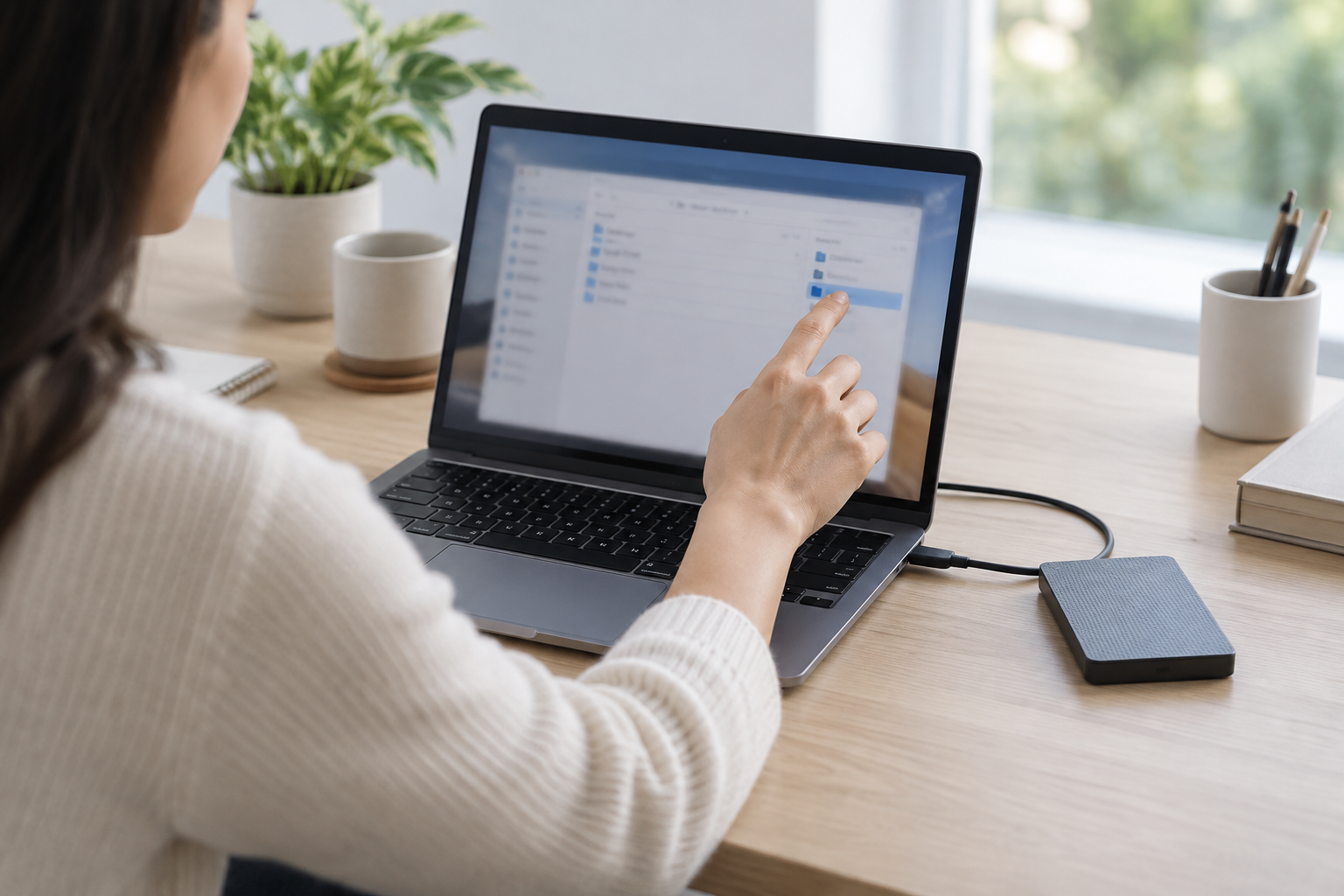
まずコピーや保存、アプリのバックグラウンド処理が終わるのを待ちます。SSD上の書類を保存し、使用しているアプリを閉じてから取り出す流れです。
FinderのサイドバーにあるSSDの取り出しボタンを押します。名前が一覧から消えたことを確認した後、ケーブルを外してください。
複数のボリュームがある機器では、取り出す対象を確認します。使っているすべての領域やアプリの処理が終わったかを見てから外します。
使用中という警告が出た場合は、開いている書類やアプリを見直します。Finderでフォルダが見えるかだけでは、利用中のアプリを判断できません。
共有Macでは、別のユーザーがSSD上のファイルを開いていることもあります。ほかの人の作業を突然終わらせず、利用が終わったかを確認してください。
アプリ上では保存済みに見えても、読み込みや書き出しが残る場合があります。処理一覧などを確認し、完了後に再び取り出します。
サイドバーで取り出しボタンが見つからない場合は、外部ディスクの表示設定を確認します。SSDを使っていないことを確認してから、操作を探してください。
警告が続くなら文面を記録し、Appleや製品の案内を確認します。原因が分からないまま抜き差しを繰り返す手順には進みません。
Finderの表示が消える前にケーブルを抜かないことが基本です。SSDにアクセスする作業を終えてから、取り出しへ進みましょう。
ミオカイトFinderに表示されないとき
前半の接続と表示設定を確認しても見つからない場合は、ディスクユーティリティを開きます。「表示」から「すべてのデバイスを表示」を選びましょう。
サイドバーには物理デバイスと、その下のボリュームが階層で並びます。容量や名前で外付けSSDを特定し、内蔵や別機器と区別できないときは操作を止めます。
物理デバイスが見えても、保存領域がFinderに出ていない場合があります。ボリュームの状態を確認し、取り出した状態ならマウント操作が選べるか見ます。
マウントできない場合はエラー文を控えます。読めるファイルがあるなら別の保存先への退避を優先し、消去を試して読み出そうとしないでください。
外付けデバイス自体が出ない場合は、ケーブル・ハブ・Macの別ポートを一つずつ比べます。同時に複数の条件を変えず、どの経路で見えたかを残します。
大切なデータが唯一のコピーなら、繰り返し抜き差しする前に相談します。別のMacでも認識しないという結果だけで、消去する判断にはつなげません。
ボリュームが薄く表示されるなど、状態が分からない場合はその名前を控えます。見え方を変えようと、パーティションや消去の操作を試さないでください。
相談用にはSSDの型番、Macの機種とmacOS、接続経路、表示されたエラーをまとめます。物理デバイスとボリュームのどちらが見えたかも伝えると状況が明確です。
Finderにないだけなら消去せず表示状態を確認します。接続・認識・マウントは、それぞれ別の段階として切り分けましょう。
ミオカイト読み込めるのに保存できないとき
一つの小さなファイルで試し、すべて書き込めないのか、特定のファイルだけ失敗するのかを分けます。エラーが出た操作と文面を控えてください。
FinderでSSDを選び「情報を見る」を開き、空き容量と形式を確認します。AppleはNTFSではMacで読めても書き込めない場合があると説明しています。
NTFSだったというだけで、すぐ別形式へ消去しません。必要なデータを退避できるか、Windowsとの共有が必要かを整理してから形式を検討します。
同じ情報画面の「共有とアクセス権」も確認先です。職場や学校の管理機器では外部保存が制限される場合があるため、権限を回避せず担当者へ相談します。
特定の大きなファイルだけ失敗する場合は、容量不足や形式のサイズ制限も確認します。小さなテストも保存できない状態とは、分けて記録しましょう。
ゴミ箱を空にして容量を空ける場合も、削除される中身を先に確認します。読み出せる最後の原本を、空き容量を作るために失わないようにしてください。
特定の名前や保存先だけで失敗するなら、別名の小さなテストファイルで比べます。ファイル名・階層・アプリのどれを変えたかを区別して確認する流れです。
一般ファイルは保存できても、ライブラリを置けない場合はアプリの要件を見ます。Finderでの読み書き成功が、すべての用途への適合を保証するわけではありません。
書けない状態では、形式変更の前に読めるデータを守ることを優先します。いま読めるものを保持してから、原因に合う対応を選んでください。
MacBook 外付けSSD 使い方の最終チェック
用途を混ぜて迷う場合は、次の対応で読む節を選びます。同じSSDへの保存でも、ファイルのコピーとアプリが管理するライブラリでは、確認する対象が異なります。
| 今回の目的 | 中心となる操作 | 用途固有の確認 |
|---|---|---|
| 書類の保管・受け渡し | Finderで一般ファイルをコピー | 使うOSと形式、受け渡す版 |
| 写真アプリの容量移行 | 写真ライブラリ全体をコピー | 保存形式とライブラリ指定 |
| Final Cut Proの編集先移行 | ライブラリと素材を移動 | APFSと素材の保存場所 |
| Macの履歴バックアップ | Time Machineの保存先を設定 | 専用ディスクと完了日時 |
外付けSSDは、接続できたか、ファイルを保存できたか、用途に合うかを分けて確かめます。次のチェックで、実際に確認したところを振り返ってください。
すべての用途を一度に設定する必要はありません。一般ファイルの保存、アプリのライブラリ、バックアップのうち、今回の目的に必要な手順を選ぶことが大切です。
- 接続後、Finderの「場所」でSSDを確認した
- 小さなコピーを作り、SSD側から開いた
- 使うOSとアプリに合う形式を選んだ
- 消去前に別の保存先と対象容量を確かめた
- Finderから取り出してケーブルを外した
この記事は実機での速度測定や復旧試験ではなく、公式資料を整理した操作案内です。製品独自の機能と画面名は、利用中のmacOSと説明書に合わせてください。


コメント