こんにちは。デスクハックです。
最近、ノートパソコン周りの配線がごちゃごちゃして困っていませんか。毎日ケーブルを何本も抜き差しするのは、本当に面倒ですよね。
そんなときに便利なのが今回のテーマになる機器ですが、そもそもドッキングステーションとはどのようなものなのか、気になっている方も多いのではないでしょうか。ネットでpcのドッキングステーションとは何かを調べても専門用語が多くて分かりにくいですし、usbのドッキングステーションとはどんな仕組みで動いているのか、なかなかイメージしづらいですよね。
また、ドッキングステーションで何ができるのか、そしてドッキングステーションは何に使うと一番効果的なのか、疑問は尽きないかなと思います。
この記事では、ケーブル1本で周辺機器をまとめる仕組みを分かりやすく解説します。読み終えると、自分のパソコンで使える機能と、購入前に照合すべき仕様を整理できます。
📋 この記事でわかること
- ドッキングステーションの基本的な仕組みと役割
- USBハブや変換アダプタとの一般的な違い
- 購入前に確認すべきパソコン側の仕様
- 持ち運び用と据え置き型の選び分け
PCのドッキングステーションとはどんな機器か
まずは、ドッキングステーションがそもそもどのような機器なのか、基本的な役割についてお話ししていきますね。
名前だけ聞くとプロ向けの機器に感じるかもしれませんが、必要な端子や給電条件が合えば、日常の配線をまとめる用途にも使えます。
ケーブルの抜き差しを減らしたい場合は、ドッキングステーションが候補になります。まずは、1本接続が成立する条件と基本機能を見ていきましょう。
ケーブル1本で周辺機器を集約できる
デスク周りの配線をまとめる
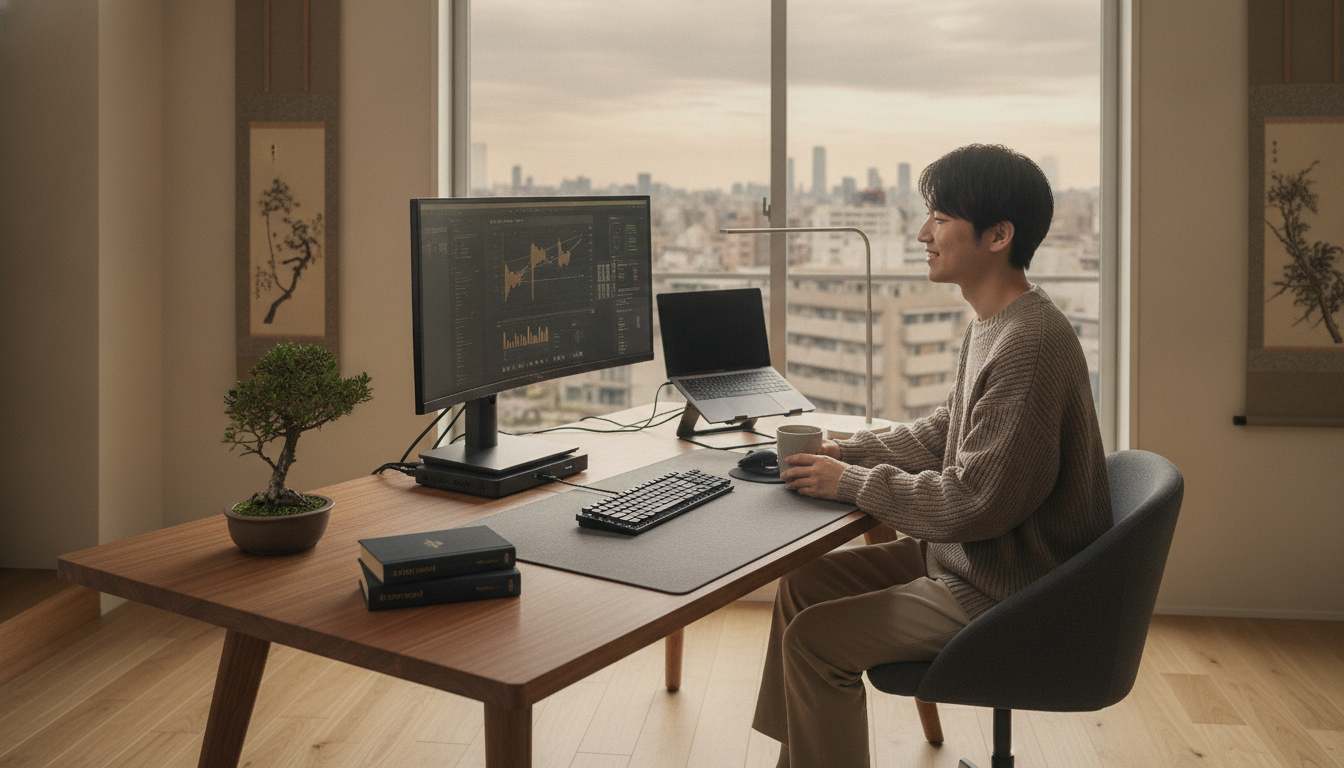
ノートパソコンをデスクで使うとき、気づけばたくさんのケーブルが本体に繋がっていませんか。
電源ケーブルをはじめ、外部モニターに映像を映すためのHDMIケーブル、マウスやキーボードのレシーバー、さらには外付けハードディスクのUSBケーブルなど、必要なものを繋いでいくとあっという間にポートが埋まってしまいます。
これらがデスクの上に散乱していると、見た目がごちゃごちゃして美しくないですよね。作業スペースが狭くなるだけでなく、ケーブルの間にホコリも溜まりやすくなってしまいます。
配線が多いと、取り外すケーブルと接続先を把握しにくくなります。対応する周辺機器をドッキングステーション側へまとめれば、パソコン本体へ挿すケーブルの本数を減らせます。
そして、ノートパソコン本体にはドッキングステーションから伸びるケーブルを1本繋ぐだけ。PCと周辺機器を繋ぐ司令塔のような役割を果たしてくれて、まるで魔法のようにデスクの上がスッキリと片付きます。
ノートPCの持ち出しと帰宅時の着脱を減らせる
1本接続に対応する構成なら、持ち出し時の抜き差しを減らせます。
例えば、出社やカフェでの作業のためにノートパソコンを外へ持ち出す場面を想像してみてください。今までは、モニターの線を抜き、電源ケーブルを外し、USB機器を一つひとつ抜いてからカバンに入れていたのではないでしょうか。
急いでいる朝や、会議に遅れそうなとき、この抜き差しの作業は本当に煩わしいですよね。
映像、データ、給電を同じホストケーブルで扱える構成なら、パソコン側の1本を外して持ち出せます。戻ったときも同じケーブルを接続できますが、画面数やLAN、給電が利用できるかは機器の仕様に左右されます。
毎日のことだからこそ、この手間の削減はあなたの生活に大きなゆとりをもたらしてくれます。
薄型化する近年のノートPCの弱点を補う
最近のノートパソコンは、デザインが洗練されてどんどん薄く、軽くなっていますよね。
持ち運びやすくなった反面、犠牲になっているのが接続ポートの数と種類です。ひと昔前なら当たり前についていたUSB Type-Aの四角いポートや、SDカードスロット、有線LANポートなどが省かれ、USB Type-Cポートが2つだけ、という機種も珍しくありません。
手持ちのUSBメモリや、今まで使っていたお気に入りのマウスを繋ごうと思っても、端子の形が合わなくて困った経験はないでしょうか。
ドッキングステーションは、薄型ノートパソコンにない端子を補う選択肢です。ただし、手持ちの周辺機器がそのまま使えるかは、端子形状だけでなく、対応OS、転送規格、必要電力も確認してください。
拡張性の少なさに悩んでいるなら、必要な端子をまとめられる候補になります。
ドッキングステーションで何ができるのか
外部モニターへの高解像度映像出力
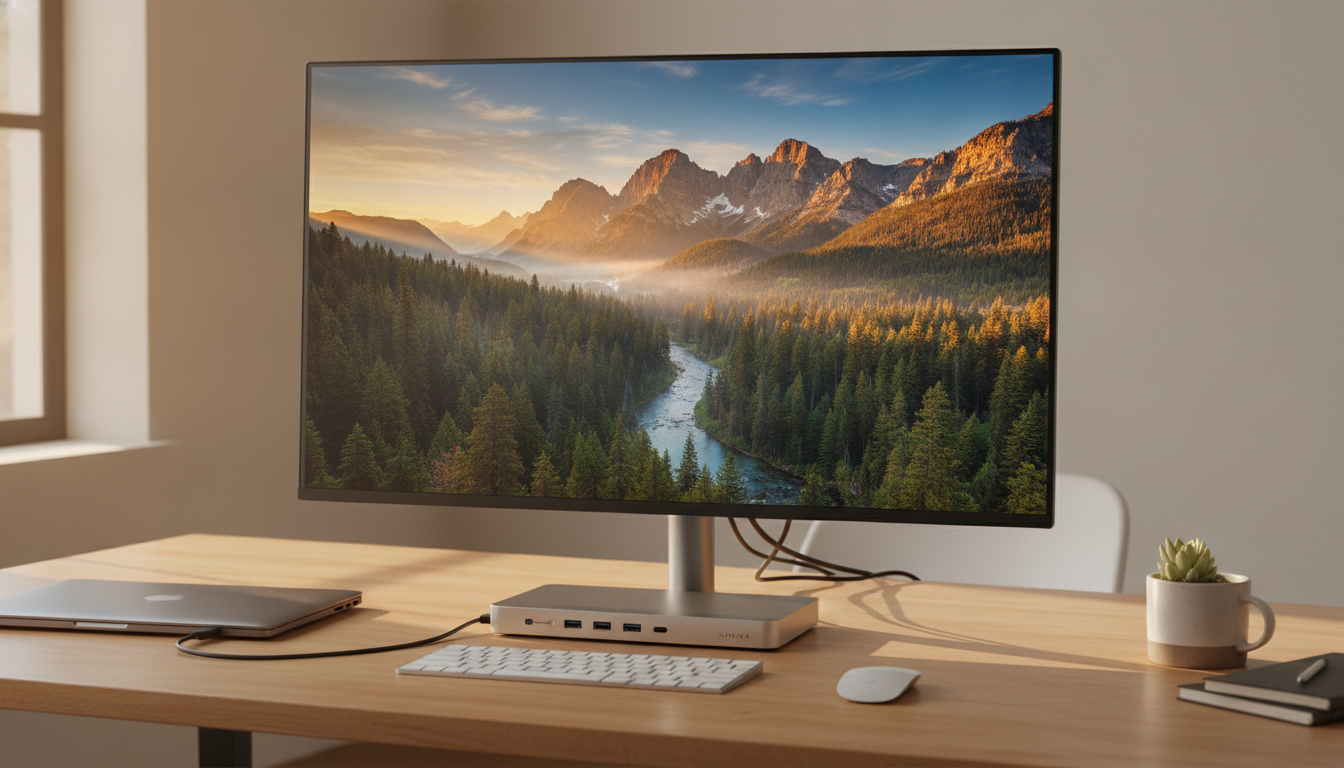
ドッキングステーションの代表的な用途の一つが、外部モニターへの映像出力です。
ノートパソコンの画面だけでは、複数のウィンドウを切り替える回数が増える場合があります。外部画面を使うと、資料と作業画面を同時に配置しやすくなります。
映像出力に対応するドッキングステーションでは、HDMIやDisplayPortなどを通じて外部モニターを接続できます。対応解像度とリフレッシュレートは製品ごとに異なります。
複数画面に対応する機種もありますが、使える台数、解像度、リフレッシュレートはパソコン、OS、ドック、ケーブル、ディスプレイの組み合わせで変わります。対応範囲内なら、資料と作業画面を分けて表示できます。
有線LANという接続手段を追加できる
自宅やオフィスでWi-Fiを使っていると、急に通信が途切れたり、速度が遅くなったりすることはありませんか。
特にオンライン会議中に画面がフリーズしてしまったり、声が途切れたりすると、相手にも迷惑がかかってしまいヒヤヒヤしますよね。大容量のデータをダウンロードするときも、Wi-Fiだと時間がかかってしまうことが多いです。
有線LANポートを備えるドッキングステーションなら、Wi-Fiとは別の接続手段を用意できます。実際の速度と通信品質は、ドックのLAN規格、ルーター、回線、ケーブルなどにも左右されます。
大事な会議の日や、動画などの重いデータを頻繁にやり取りする方にとって、有線LANが使えることは大きな安心材料になるはずです。
パソコン本体への給電(USB PD)
映像を出力したり、インターネットに繋いだりするだけでなく、なんとパソコン本体への充電まで同時にこなしてくれるのも魅力の一つです。
USB PD(Power Delivery)という規格に対応したドッキングステーションとパソコンを組み合わせれば、データをやり取りしているのと同じケーブルから、パソコンを動かすための電力が供給されます。
ドックのホスト給電出力がパソコンの必要量を満たす場合は、デスク側の電源配線もまとめられます。必要量に届かない場合やUSB-C充電に非対応の場合は、純正アダプタなど別の電源が必要です。
デスク周りがスッキリするだけでなく、外出時の持ち物管理も驚くほどラクになりますよ。
複数のUSB機器の同時接続
パソコンを使って本格的な作業をしようとすると、繋ぎたいUSB機器は意外とたくさんあるものです。
キーボードやマウスはもちろんのこと、オンライン会議用の高画質なウェブカメラ、クリアな音を届けるための外付けマイク、データをバックアップするための外付けハードディスクなど、挙げればキリがありません。
USBポートの数や規格が足りていれば、対応する機器をドック側へまとめられます。外付けストレージなどは、安全な取り外し手順と必要電力も確認してください。
パソコンとホストケーブルを接続したときに利用できる機器は、ドック、OS、ドライバー、電力の条件で変わります。購入前に普段使う周辺機器を一覧にして、仕様表と照合しましょう。
ドッキングステーションは何に使うべきか
テレワーク環境を快適なデスクトップ化する
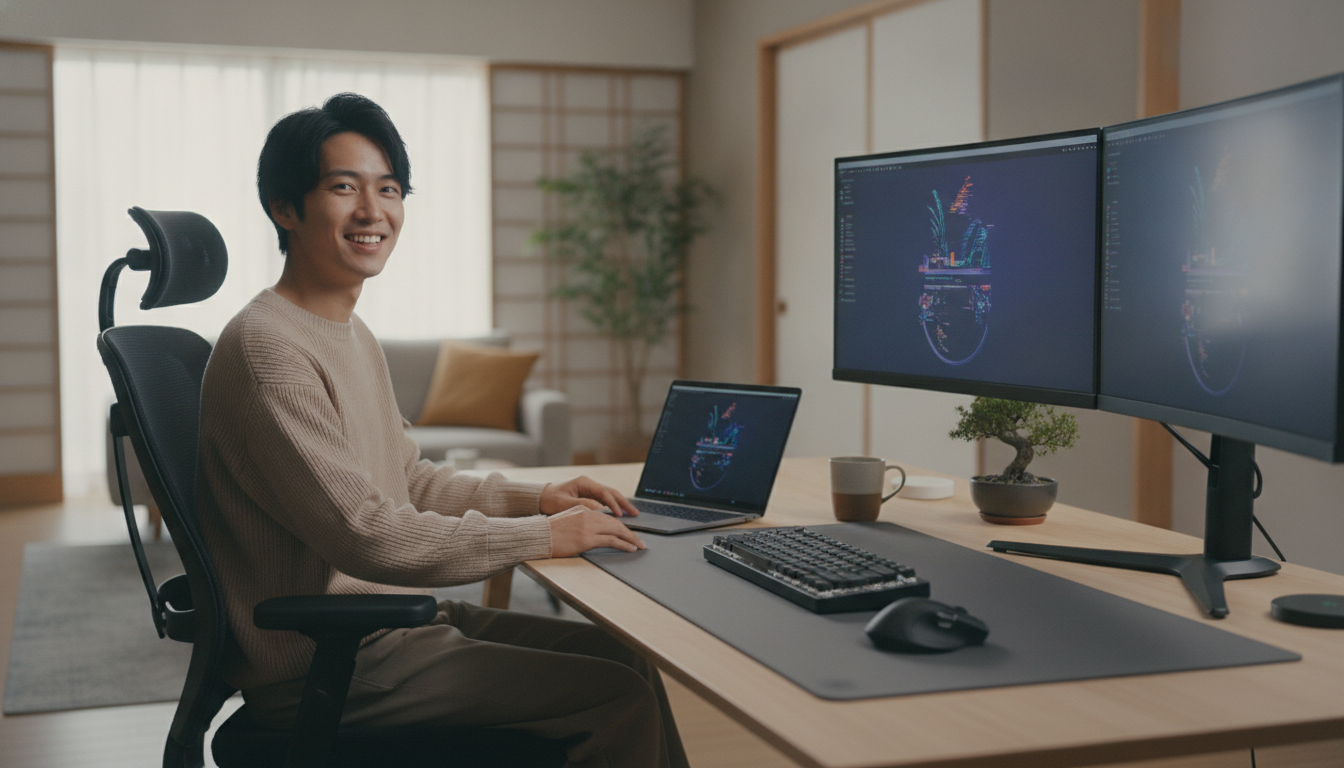
ご自宅でテレワークをする機会が増えた方は多いと思いますが、ノートパソコン単体での作業は、長時間の労働にはあまり向いていないと感じませんか。
ノートパソコン単体では画面とキーボードの位置が固定されます。外部モニターや入力機器を使う場合は、自分の姿勢に合わせて高さや距離を調整できます。
対応するドッキングステーションを使うと、外部モニター、キーボード、マウスなどをデスク側へまとめられます。目線や操作しやすさに合わせて各機器を配置してください。
仕事を始めるときは、対応する構成ならホストケーブルを接続して外部モニターや入力機器を利用できます。機器の配置は、姿勢と作業内容に合わせて調整してください。
クリエイティブ作業のための広大な画面領域の確保
動画編集、写真のレタッチ、表計算などで複数の情報を扱う場合は、広い表示領域があるとウィンドウを並べやすくなります。
ツールバーやタイムライン、素材フォルダなどをいくつも開いておく必要があり、小さな画面ではパズルを解くようにウィンドウの配置に苦労してしまいますよね。
対応条件を満たすドッキングステーションなら、複数画面へツールや素材を分けて配置できます。必要な画面数と解像度を先に決め、パソコン側の上限と照合してください。
もし、これから本格的な動画編集などの環境を整えようと考えている方は、MacBook Air M4 24GBでの動画編集は快適なのかといったパソコン本体のスペック選びと併せて、ドッキングステーションの導入を検討してみてくださいね。
ケーブルを隠して美しいデスク空間を作る
デスク環境を整える上で、「見た目の美しさ」は決して無視できない要素です。
どんなに高価でおしゃれな家具を揃えても、黒や白の無骨なケーブルが何本も這い回っていたら、それだけでお部屋の雰囲気が台無しになってしまいますよね。
配線を見えにくくしたい場合は、ドック本体やケーブルをモニターの後ろなどへまとめる方法があります。天板裏へ固定する場合は、放熱口と端子へ無理な力がかからない位置を選びます。
本体と接続機器の放熱やケーブルの曲げ半径を妨げない範囲で配置すれば、手元に見える配線を減らせます。固定前に端子へ無理な力がかからないかも確認しましょう。
USBハブや変換アダプタとの違い
ここでよくある疑問について、少し整理しておきましょう。
 ミオ
 カイト
用途の広さと接続できる機器の種類
実は、両者に厳密な技術的定義の境界線があるわけではありません。ですが、一般的には「用途の幅」と「規模」で呼び分けられています。
USBハブは、パソコンにある1つのUSBポートを、3つや4つに「分岐させて増やす」ための小型機器です。主にマウスやUSBメモリなどをいくつか繋ぎたい、といった限定的な用途に向いています。
一方、ドッキングステーションは、単にUSBポートを増やすだけでなく、HDMIによる映像出力、有線LAN、音声入出力、SDカードの読み込み、さらにはパソコン本体への大容量充電など、あらゆる機能を一つにまとめた「総合的な拡張拠点」です。
任せられる仕事の多さと幅広さが、根本的に異なっているんですね。
給電方法と対応電力
もう一つの大きな違いは、電源の仕組みです。
パソコンから電力を受けるバスパワー方式のUSBハブがあります。接続機器の必要電力がハブとパソコン側の供給範囲を超えると、認識しないなどの問題が起きる場合があります。
専用ACアダプタを使うセルフパワー製品もあります。ただし、接続できる機器数とパソコンへの給電上限は製品ごとに異なるため、ACアダプタの定格だけで判断せず、各ポートの仕様を確認します。
据え置きを前提とするか持ち運びを前提とするか
これらの特徴から、使い方の前提も変わってきます。
USBハブや変換アダプタは、軽くて小さいため、パソコンと一緒にカバンに入れて持ち運ぶのに適しています。カフェや出張先で少しだけポートを拡張したいときに便利ですね。
専用ACアダプタが付属する製品は、決まったデスクへ置く使い方に向きます。一方、ドック本体のサイズや重量、ホストケーブルの長さは製品ごとに異なります。
| USBハブ | ドッキングステーション | |
|---|---|---|
| 主な目的 | USBポートの数を増やすこと | あらゆる周辺機器と電源を一括管理すること |
| 携帯性 | 小型・軽量で持ち運びに最適 | 据え置き前提で持ち運びには不向き(一部例外あり) |
| 電源方式 | 主にバスパワー(PCから給電) | 主にセルフパワー(専用ACアダプタ付属) |
| 購入時の確認 | 必要ポートと給電方法 | 映像出力条件、ホスト給電、互換表 |
💡 補足:
最近はUSBハブの中にも、映像出力や充電に対応した高機能なものが増えてきており、境界線は少し曖昧になっています。ご自身の用途に合わせて、必要な機能が揃っているかを確認することが大切です。
持ち運び用と据え置き型の選び方
モバイル型(ケーブル一体型・バスパワー)の特徴
ドッキングステーションの中にも、実は持ち運びに特化した「モバイル型」と呼ばれるモデルが存在します。
これらはパソコンに繋ぐための短いケーブルが本体に直接くっついており、手のひらに収まるほどコンパクトです。専用のACアダプタを持たず、別途手持ちのUSB充電器を繋いでパススルー給電を行ったり、バスパワーで動いたりするのが特徴です。
外出先でもHDMIでプロジェクターに繋ぎたい、出張先のホテルで有線LANを使いたい、といったアクティブな方におすすめです。比較的価格も手頃なので、初めて導入する際のお試しとしても選びやすいかもしれません。
据え置き型(専用ACアダプタ付属)の特徴
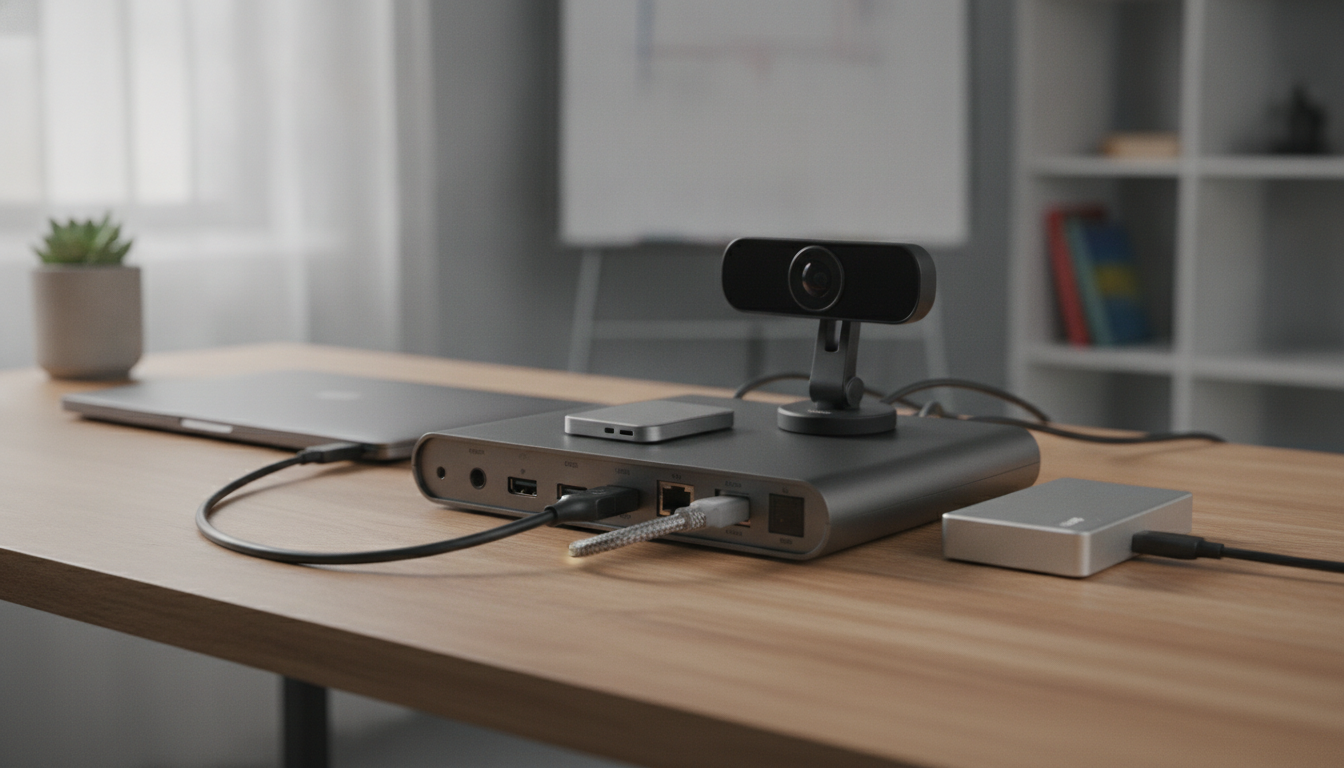
決まったデスクで複数機器を使うなら、専用ACアダプタが付属する据え置き型も候補です。
据え置き型でもポート数や配置、給電能力、動作条件は製品ごとに異なります。必要な機器を同時接続できるか、メーカーの互換表と各ポートの仕様を確認してください。
4Kモニターを2台接続したい場合や外付けストレージを使う場合は、据え置きかモバイルかだけでなく、同時出力条件、帯域、必要電力を確認して選びます。
ライフスタイルに合わせた選び方のポイント
どちらを選ぶべきかは、あなたのライフスタイルや働き方によって決まります。
毎日いろいろな場所に移動して仕事をする機会が多く、どこでも最低限の拡張性を確保したいのであれば、モバイル型が良いでしょう。
仕事のほとんどを決まったデスクで行うなら、据え置き型が候補になります。対応機器をドック側へまとめることで、パソコン側で抜き差しするケーブルの本数を減らせます。
使う場所、接続機器、持ち出し頻度を整理すると、モバイル型と据え置き型を選び分けやすくなります。
比較表には、パソコンの正確な型番、USB-Cの映像出力とUSB PD入力、必要な画面数と解像度、LAN規格、USBポート数を同じ順番で記録します。候補ごとにメーカー互換表の確認日と参照先URLも残すと、異なる条件を混ぜずに比較できます。映像、データ転送、給電を同時に使う条件は、各機能を単独で使う場合と分けて確認してください。
USBのドッキングステーションとは便利な拡張機
ここからは、実際にドッキングステーションを選ぶ際に知っておきたい、具体的な機能やパソコン側の仕様について深く掘り下げていきます。
「買ってはみたものの、自分のパソコンでは使えなかった」という失敗を防ぐために、とても重要なポイントになりますので、一緒に確認していきましょう。
自分のPCに合ったドッキングステーションを選ぶには、USB-Cポートの映像出力、給電、データ転送の対応範囲を確認することが重要です。
映像出力やマルチモニターの構築
4Kなどの高解像度出力に必要な条件
美しい4K画質で外部モニターに映像を出力したい場合、単にドッキングステーションが4Kに対応していれば良いというわけではありません。
映像はパソコンからホストケーブル、ドック、映像ケーブルを経てモニターへ届きます。希望する4Kの解像度とリフレッシュレートを、この経路の各機器が扱えるか確認します。
パソコン、ドック、ケーブル、モニターのどこかが希望する条件に対応していないと、映像が出ない、または解像度やリフレッシュレートが希望値に届かない場合があります。各機器の仕様を同じ条件で照合してください。
WindowsとMacでのマルチモニター仕様の違い
複数の外部モニターを繋ぐデュアルモニター環境を構築したい場合、使っているパソコンがWindowsかMacかによって、注意すべき点が異なります。
外部ディスプレイの対応台数と接続方法は、WindowsかMacかだけでは決まりません。Appleの「Macで1台以上の外部ディスプレイを接続する」でも、Macのポート、対応台数、ケーブル、モデル別技術仕様の確認を案内しています。
Macで複数画面を使う場合は、Mac本体の上限に加え、ドックが使う映像方式と製品の互換表を確認します。ThunderboltやDisplayLinkの表記だけで判断せず、正確なMacモデル、OS、ドライバー要否、同時出力条件まで照合してください。
リフレッシュレートと作業の快適さ
映像出力において、解像度と同じくらい重要なのが「リフレッシュレート」です。
リフレッシュレートは1秒間の画面更新回数をHzで示します。同じドックでも、接続台数や解像度によって上限が変わる製品があるため、単画面時と複数画面時の仕様を分けて確認します。
30Hzと60Hzではカーソル移動やスクロールの見え方が異なります。どの値が必要かは作業内容とモニター側の対応範囲で決めてください。
4K60Hzが必要なら、「4K対応」だけでなく、希望する画面数で60Hzに対応するかを確認します。フルHDで十分な用途なら、4K60Hzを必須条件にする必要はありません。
ノートPC本体への給電機能
USB PD(Power Delivery)とは何か
ドッキングステーションの大きな魅力である給電機能ですが、これを支えているのが「USB PD(Power Delivery)」という技術です。
USB-IFの「USB Charger(USB Power Delivery)」では、現行仕様で最大240Wまで拡張されたことを説明しています。ただし、実際の給電上限は充電器、ドック、ケーブル、パソコンの対応値のうち最も低い条件に制限されます。
この技術のおかげで、消費電力の大きなノートパソコンであっても、映像やデータをやり取りするのと同じUSB Type-Cケーブル1本で、同時に充電までこなすことが可能になりました。
パススルー給電と専用ACアダプタの違い
給電の仕組みには、大きく分けて2つのパターンがあります。
一つは、モバイル型に多い「パススルー給電」です。これは、ドッキングステーション自体には電源がなく、あなたが持っているUSB PD対応の充電器をドックに挿すことで、そこを経由してパソコンへ電力を送る仕組みです。手軽ですが、ドック自身も電力を少し消費するため、パソコンに届く電力が本来よりやや減ってしまう点に注意が必要です。
もう一つは、専用ACアダプタを使う給電です。パソコンへ供給できる値はACアダプタ全体の定格とは別に定められている場合があるため、商品ページのホスト給電出力を確認してください。
純正アダプタのワット数と合わせる重要性
給電機能を利用する際は、パソコンへ供給できるワット数(W)を確認します。
パソコンごとに、必要な電力(ワット数)は決まっています。もし、パソコンに付属していた純正の充電器が60Wなのに、ドッキングステーションからの給電能力が45Wしかなかったらどうなるでしょうか。
給電量が不足すると、機種や負荷によって充電速度の低下やバッテリー残量の減少が起きる場合があります。パソコンの推奨電力と、ドックがホストへ供給できる値を照合してください。
外出時と自宅での電源管理をうまく分けるためにも、モバイル環境における給電の仕組みを知っておくことは大切です。よろしければ、モバイルバッテリー選びの条件に関する考え方も参考にしてみてくださいね。
⚠️ 給電に関する注意点
パススルー給電では、充電器の入力定格とパソコンへの最大給電出力が同じとは限りません。固定値を差し引かず、製品仕様に記載されたホスト給電出力を確認しましょう。
有線LANや外付けHDDの接続
Wi-Fiとは別に使える有線LAN接続
オンラインでのやり取りが当たり前になった今、インターネットの通信品質は作業効率に直結します。
Wi-Fiの通信状態は距離、障害物、混雑などの影響を受けます。有線LANポートを使えばWi-Fiとは別の経路を選べますが、切断を防げるとは限らないため、ドックのLAN規格、ルーター、回線、ケーブルも確認してください。
重要なプレゼンの最中に通信が途切れてしまうようなトラブルを防ぐためにも、デスクで作業するときは有線LANをメインに使うことを強くおすすめします。
大容量データを扱うための外付けHDD/SSD接続
ノートパソコンのストレージ(保存容量)は限られているため、写真や動画などのデータをたくさん保存していると、すぐに容量がいっぱいになってしまいます。
外付けHDDやSSDをドック側へ接続しておけば、パソコンを接続したときに利用できます。取り外し前はOSの安全な取り外し手順に従ってください。
外付けストレージを接続する場合は、ドックとパソコンの両方が必要な転送規格に対応しているかを確認します。たとえばUSB 3.2 Gen 2の公称値は10Gbpsですが、実効速度はストレージ、ケーブル、共有帯域などで変わります。
SDカードスロットの活用によるデータ移行
趣味や仕事で一眼レフカメラを使う方にとって、SDカードスロットの有無は死活問題かもしれません。
最近のパソコンからはSDカードスロットが消えつつありますが、ドッキングステーションにこのスロットが備わっていれば、撮影から帰ってきてすぐにデータをパソコンに取り込むことができます。
わざわざ別のカードリーダーを探し出して繋ぐ手間が省けるので、写真の整理や編集作業への移行がとてもスムーズになります。microSDカードに直接対応しているモデルも多いので、スマートフォンやドライブレコーダーのデータ確認にも重宝しますよ。
購入前に確認すべきPC側の仕様
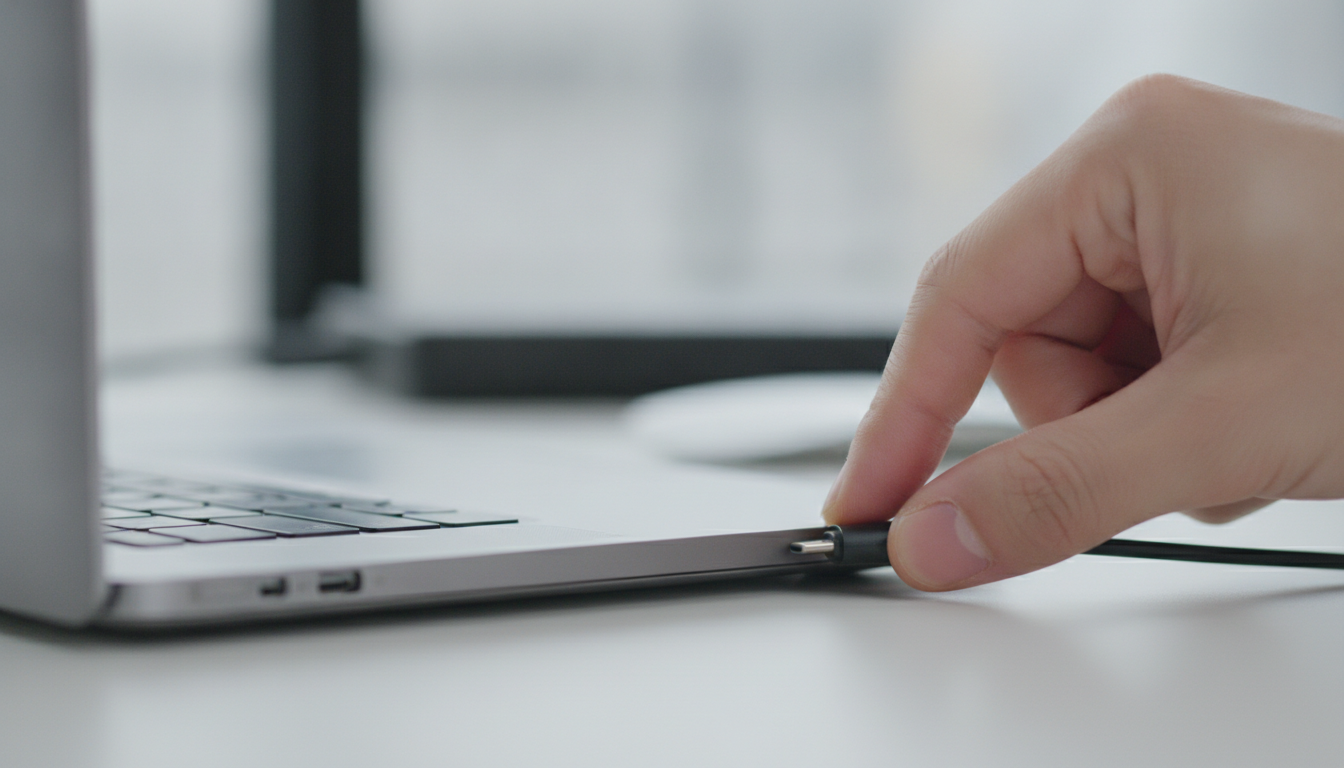
ドッキングステーションはとても便利な機器ですが、繋げば必ずすべての機能が使えるわけではありません。
ミオカイトUSB Type-CポートがDP Altモードに対応しているか
まず確認したいのが、映像出力に関する仕様です。
パソコンの横についているUSB Type-Cポートは、どれも同じ形をしていますが、実は内部の能力が機種によって全く異なります。「データ転送しかできないポート」もあれば、「映像出力もできるポート」もあるのです。
ドックがDisplayPort Alternate Mode(DP Altモード)を使う製品なら、パソコン側のUSB-Cポートもその映像出力に対応している必要があります。Thunderboltなど別方式を使う製品もあるため、ドックとパソコンの仕様をセットで確認してください。
ドックだけではパソコン側にない映像出力機能を補えない構成があります。購入前にメーカー公式サイトの仕様表を確認し、映像出力方式を照合してください。
充電(USB PD入力)に対応しているか
給電機能についても同じことが言えます。
パソコン側のUSB Type-Cポートが、電力を「受け取る」こと(USB PD入力)に対応していなければ、いくらドッキングステーションから電気を送っても充電はされません。
USB-C端子があっても、USB PD入力に対応しない機種があります。発売時期や価格だけで推測せず、パソコンメーカーの仕様表を確認してください。
この場合、ドッキングステーションで周辺機器は使えても、充電だけは別で純正アダプタを挿さなければならないため、せっかくの「ケーブル1本化」が実現できなくなってしまいます。
Thunderbolt 4とUSB-Cの違い
仕様表を見ていると、「Thunderbolt 4(サンダーボルト4)」という言葉を目にすることがあるかもしれません。
Thunderbolt 4はUSB Type-Cと同じ形状のコネクタを使いますが、利用できる機能はホスト、ドック、ケーブル、接続機器の組み合わせで変わります。USB-Cという端子形状だけで速度や複数画面への対応を判断しないようにします。
パソコンがThunderboltに対応していても、必要な機能がUSB-Cドックで足りる場合があります。必要な画面数、給電量、転送速度を決め、互換表に載る製品から選んでください。
パソコン本体のスペックをどこまで求めるか迷っている方は、メモリ容量の判断基準なども参考にしながら、周辺機器とのバランスを考えてみてくださいね。
⚠️ 仕様確認の重要性
パソコン、モニター、ドッキングステーション、ケーブルの4点について、希望する画面数、解像度、給電、転送速度の条件を照合します。各メーカーの現行仕様表と互換表を確認してください。
まとめ、ドッキングステーションとは何か
ケーブル1本で接続機器をまとめる仕組み
ここまで、ドッキングステーションとはどのような機器なのか、その機能や選び方について詳しく解説してきました。
一言で表すなら、対応する周辺機器の配線、映像、通信、給電を一つの接続へまとめるための拡張機器です。
映像、データ、給電を同じホストケーブルで扱える構成なら、パソコンを持ち出すときの抜き差しを減らせます。どこまで1本化できるかは、パソコンとドックの対応仕様で確認してください。
自分に合ったモデルを選ぶための振り返り
導入を検討する際は、ご自身がデスクで何をしたいのかを整理することが大切です。
4K画面で動画編集をしたいのか、有線LANを使いたいのか、出張先で画面を拡張したいのかを整理しましょう。
お手持ちのパソコンのUSBポートが、映像出力や充電にどこまで対応しているかを確認することが重要です。据え置きにするか持ち運ぶかも含め、必要な機能を満たす形を選んでください。
快適な作業空間を手に入れるために
ノートパソコンの性能が上がり、メイン機として何でもこなせるようになった現代だからこそ、それを支える周辺機器の重要性は増しています。
ドッキングステーションが合うかどうかは、毎日接続する機器と持ち出し頻度で決まります。価格や高機能という印象だけで選ばず、必要な端子、映像条件、ホスト給電、互換性を比較してください。
ドッキングステーションとは、対応する周辺機器をまとめるための拡張機器です。自分のパソコンと用途に合う1台を、公式仕様と互換表を確認して選んでください。


コメント