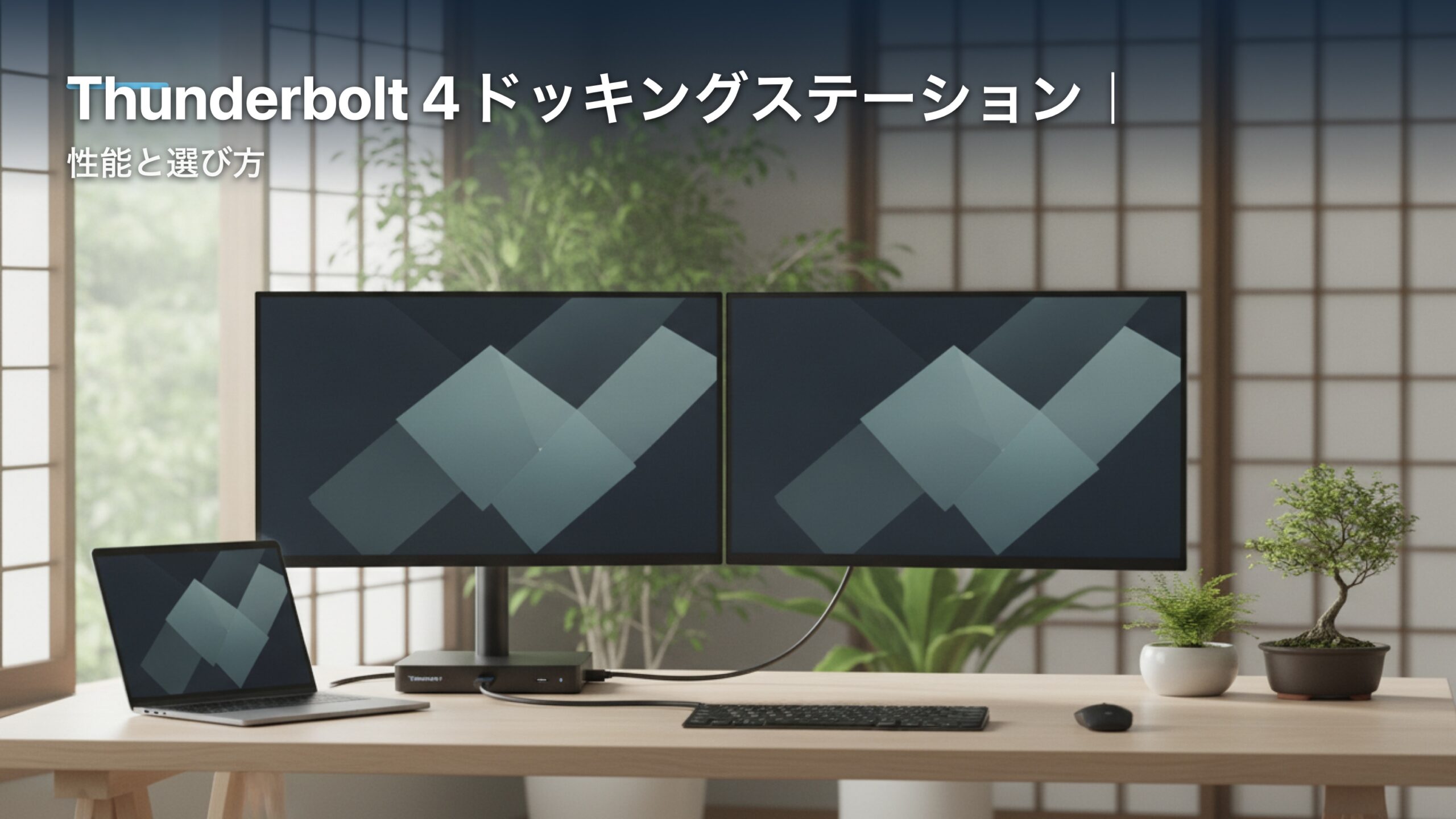
こんにちは。デスクハックです。ノートPCを中心にデスク環境を構築していくと、ケーブルの配線や端子の不足で悩むことがどんどん増えてきますよね。特に高性能なモニターや外付けストレージを複数繋ぎたい場面で、thunderbolt 4 ドッキングステーションの導入を検討している人も多いのではないでしょうか。高価な周辺機器だからこそ、自分の用途に合っているのか、失敗しない選び方が気になるところかなと思います。
Thunderbolt 4ドッキングステーションは、対応するPC・ドック・ケーブル・モニターを組み合わせたときに、映像、データ、ホスト給電を1本へまとめられます。ただし、USB-C端子の見た目やThunderbolt 4という名称だけでは、希望する機能が確実に動くとは判断できません。
この記事では特定製品を掲載せず、候補を比較するための確認項目を整理します。PCの正確な型番、外部画面上限、ドックの映像方式、ホスト給電、各ポートの帯域、付属品まで照合してください。
📋 この記事でわかること
- Thunderbolt 4とUSB4、USB-C端子の仕様上の違い
- 複数モニターへの高解像度出力に必要な条件と注意点
- MacやWindowsにおける互換性とPCの仕様確認方法
- 無駄な出費を防ぐための過剰投資になる人の特徴
Thunderbolt 4対応ドッキングステーションの性能
1本のホストケーブルへ複数機能をまとめられることが利点です。ただし、実際に集約できる機能はPCとドック双方の対応範囲、ケーブル、OS、接続機器で決まります。高価な製品が常に必要とは限らないため、用途から必要条件を逆算します。
USB4や通常のUSB-Cとの違い
ポートの見た目は同じでも中身は別物
ノートPCの側面にある平べったい楕円形の端子は、どれも同じ「USB Type-C」という形状をしています。しかし、その端子の中を通っているデータの種類や通信のルールは、PCのモデルによってまったく異なります。外見が同じだからといって、どんなケーブルや周辺機器でも同じように動くわけではないのが、少し厄介なところですね。
USB-Cはコネクタ形状であり、USB 3.2、USB4、Thunderbolt、映像出力、USB PDの対応は別々に確認が必要です。Thunderbolt 4も同じ形状を使いますが、認証要件と扱える機能が異なります。
この見えない違いを理解していないと、高価な機器を買ったのに本来の性能が引き出せないというトラブルが起きてしまいます。まずは「端子の形」と「通信の規格」は別物であるということを、しっかり頭の片隅に置いておいてください。
Thunderbolt 4の厳しい認証基準
IntelのThunderbolt 4公式資料では、Thunderbolt 4の最低要件として40Gbpsの帯域、2台の4K画面対応、PC充電などを示しています。ただし40Gbpsは公称リンク帯域で、映像・ストレージ・USB機器が共有し、個々の転送速度や任意のPCでの表示を保証する数値ではありません。
認証ロゴは規格適合を確認する手掛かりです。ただし、ホストPCの画面上限、OSの表示方式、ドック固有のポート配分、ケーブルや周辺機器の互換性まで一括で保証するものではありません。
Thunderbolt 4対応PCの要件にはDMA保護に関する項目もありますが、保護の実装や管理はPC・OS構成に依存します。ロゴだけで接続機器の安全性や企業環境での利用可否を判断せず、組織の管理方針を確認してください。
USB4の柔軟性がもたらす選びにくさ
USB4は製品と世代によって対応帯域や機能が異なります。「USB4」と「Thunderbolt 4」は同じ意味ではなく、ホストとドックが共通して対応する機能の範囲で動作します。
 ミオ
 カイト
Thunderbolt 4には認証上の最低要件がありますが、「すべての機能」や任意の組み合わせの動作を保証するものではありません。USB4機器との接続も、双方の仕様とメーカーの互換表で確認します。
複数モニター出力の条件と注意点
デュアルモニター構築の基本スペック
IntelはThunderbolt 4の最低要件として2台の4K画面対応を示しています。しかし、実際の出力台数・解像度・Hzは、PCのGPUとポート仕様、OS、ドックの映像方式、端子の組み合わせ、ケーブル、モニターで決まります。
40Gbpsは映像とデータで共有される公称帯域であり、常に40Gbpsの実効速度が得られるわけではありません。帯域不足時の挙動も製品で異なるため、希望する画面構成をドックメーカーの接続表で確認します。
8Kを含む高解像度表示の対応は、画面数、Hz、色深度、圧縮方式、接続端子で変わります。「8K・30Hzなら1台」と全製品へ一般化せず、PCとドック双方が明記する構成だけを候補にします。
ケーブル1本で4K映像を出力する快適さ
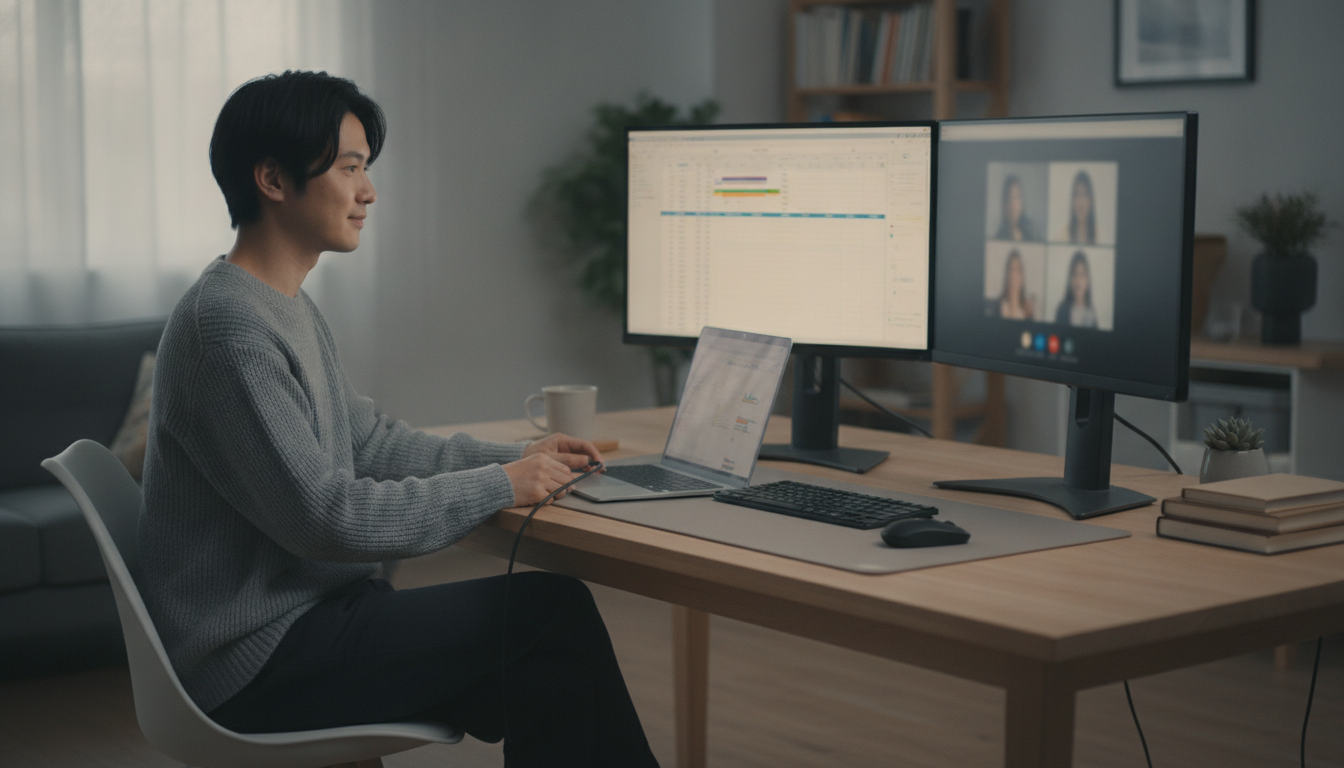
ノートPCを外に持ち出して仕事をし、家に帰ってきたらデスクで作業を再開する。そんな日常を送っている場合、モニターのケーブル、充電ケーブル、マウスの受信機など、いちいち複数の線を抜き差しするのは本当に面倒ですよね。
対応構成なら、モニター、USB機器、LAN、ホスト給電をドック側へまとめ、PCへの接続本数を減らせます。接続後の認識時間や画面点灯は機器・OSで異なり、瞬時の復帰や全機能の同時利用は保証されません。
抜き差しするケーブルを減らせるかは導入判断の一つです。利便性は接続機器の数や持ち運び頻度で変わるため、必要なポートを先に数えてください。
PC側のグラフィック性能による制限
外部画面の上限はMacのチップ世代名だけでは決まりません。M1〜M4でもMacBook Air/Pro、画面サイズ、Pro/Max、対応macOS、内蔵画面の使用状態などで条件が異なります。
Thunderbolt 4ドックはMac本体のネイティブ表示上限を自動的に増やしません。MSTだけではmacOS上で複数の独立拡張画面にならない製品があり、DisplayLink方式は対応ハードウェア、ソフトウェア、権限設定が別途必要です。
Macの構成を考える際は、MacBook Air M4 24GBの動画編集に関する判断基準も参考にできます。ただし表示台数は、所有するMacの技術仕様を別に確認してください。
⚠️ 映像出力に関する注意点
購入前に、Apple公式の外部ディスプレイ案内から所有モデルの技術仕様へ進み、台数、解像度、Hz、蓋を閉じる条件を確認します。WindowsもPCメーカーの型番別仕様を確認してください。
高出力給電と接続の安定性について
ホスト給電は製品ごとに確認
Thunderbolt 4とUSB PDのホスト給電値は同じ仕様ではありません。ドックのAC入力が100Wを超えていても、その全量がPCへ届くとは限らず、ドック自身と周辺機器への配分を差し引いた最大ホスト給電を確認します。
必要電力はPCの型番、負荷、バッテリー状態で異なります。15インチや16インチという大きさだけで100Wなら足りると判断せず、PCメーカーの推奨電源とドックの最大ホスト出力を比較します。不足する場合は純正電源の併用が必要です。
85Wや90Wなどの給電値も製品仕様です。動画書き出しなど高負荷時にバッテリーが減るかはPC構成で異なるため、W数だけでなく対応PDプロファイルとメーカーの互換情報を確認します。
安定した電力供給と排熱の仕組み
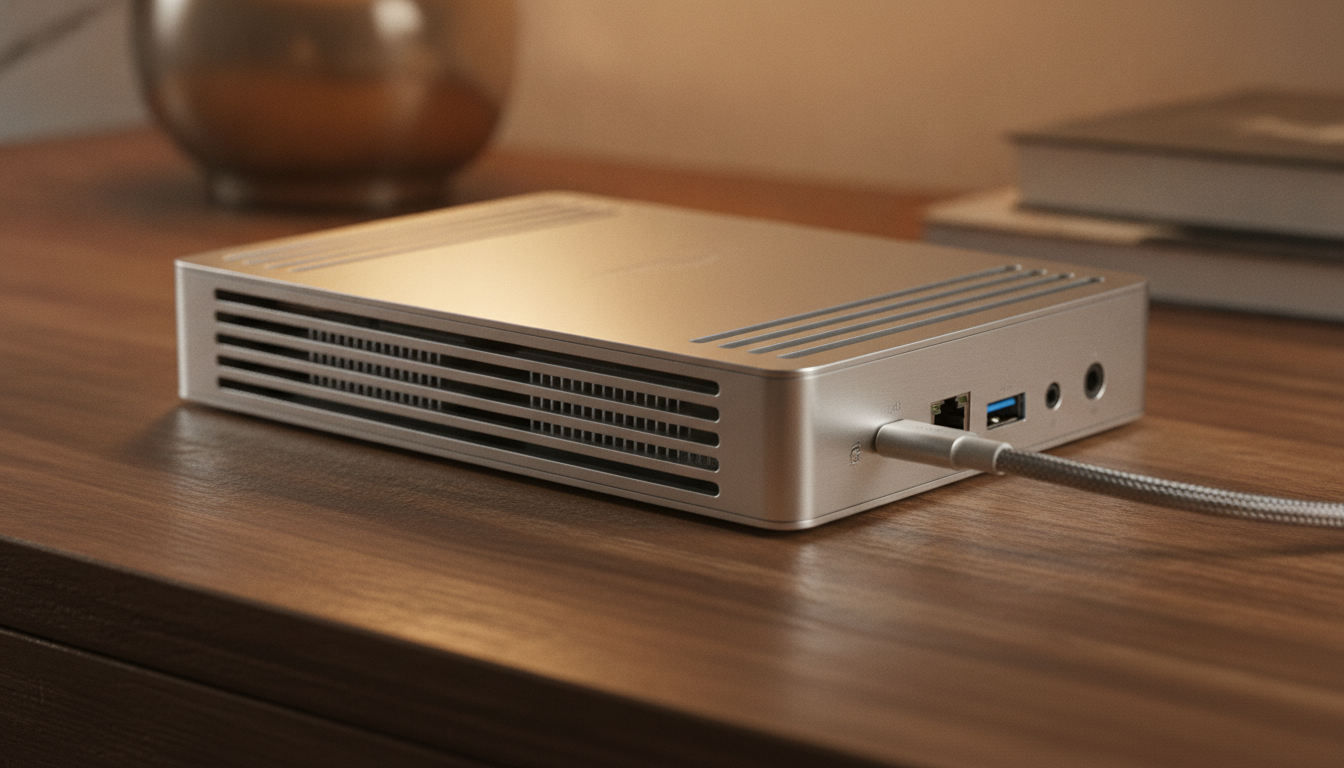
ドックはデータ処理と電力変換で温度が上がる場合がありますが、熱いことを正常動作の証拠とは判断できません。異臭、変色、触れ続けられないほどの発熱、接続断がある場合は使用を中止し、メーカーの安全案内へ従います。
金属筐体や通気口があっても、画像や材質だけで排熱性能や安定性は評価できません。仕様書の動作温度、設置間隔、保証、実機テストを確認し、通気口を塞がないよう設置します。
もしPC本体のバッテリー駆動だけで外作業を行うことが多い場合は、ドックとは別に持ち運び用の電源対策も必要になってきます。Mac BookAir M4 モバイルバッテリー選びの3条件とはといった情報を参考にして、屋内と屋外で電源環境を上手く使い分けるのも賢い方法ですね。
スリープ復帰やデバイス認識の速さ
スリープ復帰や機器認識は、PC、OS、ドックのファームウェア、ケーブル、周辺機器で挙動が変わります。価格帯だけで復帰の速さや不具合頻度を判断できません。
Thunderbolt認証だけで、Wake on USBや全機器の素早い復帰が保証されるわけではありません。必要な機能がある場合は、ドックとPC双方の対応OS・互換表・更新情報を確認します。
内部チップの名称だけでも長期安定性は確定しません。レビューを使う場合は試験条件を確認し、保証期間、メーカーサポート、ファームウェア提供状況も比較します。この記事は実機使用レビューではありません。
MacやWindowsでの互換性
Appleシリコン搭載Macとの相性
Macでドライバー不要の機能もありますが、DisplayLinkなど追加ソフトと権限が必要な方式もあります。ケーブルを挿すだけで全機能が使えるとは一般化せず、ドックのmacOS向け接続図を確認します。
Pro/Maxを含むAppleシリコンMacの表示台数は、正確な機種と構成で異なります。ドック経由で複数画面へ出せるかは、Macの上限に加え、ドックのmacOS向け映像方式と端子構成を照合してください。
外付けSSDの速度はSSD、ケース、プロトコル、ドックのポート、他機器との帯域共有で変わります。40Gbps表記はTime Machineの転送速度を保証せず、実効速度や所要時間を断定できません。
Windows PCにおけるThunderbolt対応状況
Windows PCの場合、Macに比べると少し状況が複雑になります。PCメーカーやモデルによって、搭載されている端子の規格がバラバラだからです。外見が同じUSB-C端子でも、単なるデータ転送しかできないものや、映像出力だけ対応しているものなど、仕様を細かく確認する必要があります。
WindowsでもUSB4でも、Thunderbolt 4ドックと同等の全機能が使えるとは限りません。PC側ポートのThunderbolt/USB4、映像、USB PD、セキュリティ設定を型番別に確認します。
特に企業から貸与されているビジネス用PCの場合、セキュリティの観点から外部ポートの機能に制限がかけられていることもあります。ドックを買ったのにうまく動かないという悲しい結果を避けるためにも、自分のPCがどの規格に対応しているのか、必ず公式マニュアルなどで確認するようにしてください。
古い規格との下位互換性トラブル
Thunderbolt 4はThunderbolt 3との互換性を考慮した規格ですが、接続方向、ホスト、ドック、ケーブル、OSによって利用できる機能や性能は変わります。「基本的に動作する」だけで購入判断をしません。
ミオカイトMacとWindowsのどちらが相性問題を起こしやすいかを一般化できません。OS更新を万能策にせず、更新前に既知の問題と復元方法を確認し、メーカーが検証した組み合わせを優先します。
導入が過剰投資になる人の特徴
モニター1台なら通常のUSB-Cで十分
Thunderbolt 4ドックはすべての人に必要ではありません。価格は製品や時期で変動するため固定相場を示さず、必要な画面、SSD、LAN、USB機器、給電を満たす最小構成から比較します。
外部画面が1台でも、高いSSD帯域や多数の端子が必要ならThunderbolt 4が候補になります。反対に、用途とPC仕様を満たすUSB-Cハブやハブ内蔵モニターがあれば、ドックを追加しない選択肢もあります。
自分の作業スタイルを見直してみて、拡張性の高さをそこまで求めていないことに気づいたなら、無理に高い製品を選ぶ必要はありません。浮いた予算を、より座り心地の良いワークチェアや、目に優しいデスクライトなど、別の環境投資に回す方が満足度が高くなることもあります。
高速な外付けSSDを使わない場合
40Gbpsは公称リンク帯域で、外付けSSD単体の実効速度ではありません。所要時間の短縮幅はSSD、ケース、ファイル構成、帯域共有で変わります。文書作業や入力機器中心なら、高帯域の優先度は下がります。
マウスやキーボードの接続、Webカメラの使用、スマートフォンの充電といった日常的な使い方であれば、通信速度はそこまで必要とされません。オーバースペックな機材を導入しても、宝の持ち腐れになってしまいます。自分の用途がどの程度のデータ処理を必要としているのか、冷静に分析してみることが大切ですね。
これからPC環境をアップグレードしようとしている中で、どこにお金をかけるべきか迷っている方は、M4 MacBook Air 24GBは必要?16GBで十分な人のような記事も読んでみて、PC本体のスペックと周辺機器のバランスをトータルで考えてみるのが良いかもしれません。
持ち運び重視ならモバイルハブを
据え置き向け製品は電源アダプターを伴うことがありますが、サイズ、重量、給電方式は製品ごとに異なります。持ち運ぶ場合はドック本体、電源、ケーブルの合計重量を確認します。
外出先で必要な端子が少ないなら、対応仕様を満たすモバイルハブも候補です。据え置き用と携帯用を分けるかは、接続機器と荷物の許容重量から判断します。
自分のワークスタイルが定着・据え置き型なのか、移動型なのかを見極めることで、どのタイプの周辺機器に投資すべきかが見えてきます。流行りやスペックの高さだけで判断せず、自分の生活に馴染む道具を選ぶように心がけてみてください。
Thunderbolt 4対応ドッキングステーションの選び方
この記事には実在製品の比較表や検証結果を掲載していないため、おすすめモデルを断定しません。候補ごとにポート、映像方式、給電、寸法、付属品、保証を確認する手順を説明します。
搭載ポートの種類と数の確認方法
USB-AとUSB-Cのバランスを考える
まずは、自分が現在使っている周辺機器の端子の種類と数をリストアップしてみてください。マウスの受信機、外付けキーボード、Webカメラ、マイクなど、意外と昔ながらの四角い「USB-A」端子を使っている機器は多いはずです。世の中はUSB-Cへの移行が進んでいますが、まだまだUSB-Aの出番は少なくありません。
最新のドックの中には、先進性をアピールするためにUSB-Cポートばかりを搭載し、USB-Aポートが1つか2つしかない製品もあります。もしあなたの手持ちの機器がUSB-Aばかりだった場合、せっかくドックを買ったのに、さらに変換アダプターを買い足さなければならないという本末転倒な事態になってしまいます。
自分が将来買い替える予定の機器も見据えつつ、USB-AとUSB-Cのポート数が自分にとってちょうど良いバランスになっているかを、カタログスペックでしっかりと確認しましょう。ポート数は多ければ多いほど安心ですが、その分本体サイズや価格も上がる傾向にあります。
SDカードスロットや有線LANの必要性
SDカードスロットは対応規格と実効速度、同時利用条件を確認します。UHS-II表記があっても、カード、リーダー、帯域共有で転送速度は変わります。
有線LANも1GbE/2.5GbEなどのリンク速度だけで実効通信や安定性を保証しません。ルーター、回線、ケーブル、ドライバ、共有帯域まで含めて確認します。
| チェック項目 | 確認すべきポイント | こんな人におすすめ |
|---|---|---|
| USBポート比率 | USB-AとUSB-Cの搭載数 | 古い周辺機器をそのまま使いたい人 |
| カードリーダー | SD/microSD、UHS-II対応か | カメラで写真や動画を頻繁に扱う人 |
| 有線LAN | 1GbEか、より高速な2.5GbEか | 通信の安定性やダウンロード速度を重視する人 |
※上記は一般的な選び方の目安です。自分の用途に合わせて優先順位を決めてみてください。
前面と背面のポート配置の使い勝手
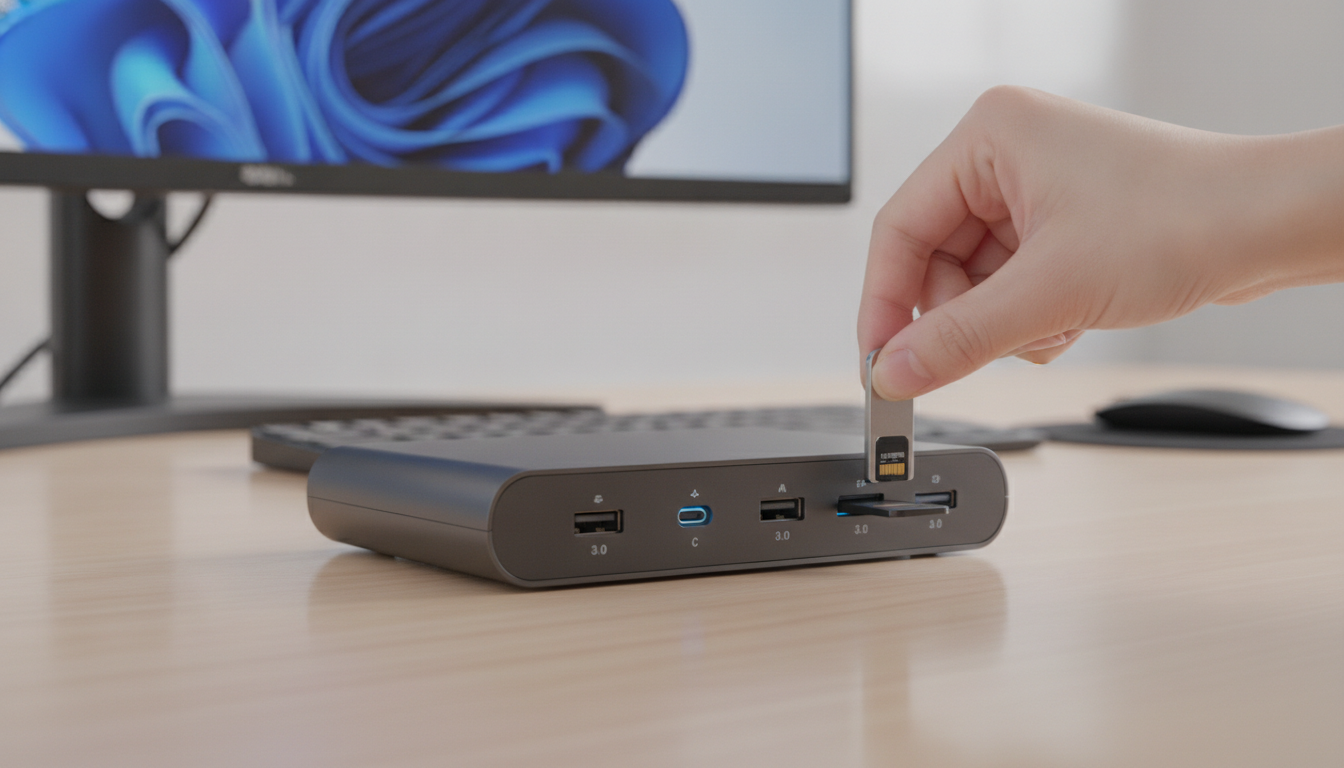
ポートの数だけでなく「どこに配置されているか」も、毎日の使い勝手を大きく左右します。例えば、頻繁に抜き差しするUSBメモリーやヘッドホンジャック、SDカードなどは、手を伸ばしやすい本体の前面にあると非常に便利です。
一方で、モニターへの映像ケーブルや、外付けハードディスク、有線LANなど、一度繋いだら滅多に外さないものは、背面に配置されている方がデスクの上がすっきりと見えます。すべてのケーブルが前面から飛び出していると、せっかくドックを導入したのに見た目がごちゃごちゃしてしまいますよね。
製品の写真を見るときは、自分がどの機器をどちらの面に挿すことになるのか、頭の中でシミュレーションしてみてください。デスクの配線をいかに隠し、スマートな作業空間を作れるかが、満足度の高いドック選びの隠れたコツになります。
映像出力端子の仕様と解像度
HDMIやDisplayPortの直挿し対応
モニターを接続する方法は、ドックの設計思想によって大きく2つのパターンに分かれます。1つ目は、ドック本体にHDMIやDisplayPortといったお馴染みの映像専用端子が直接搭載されているタイプです。このタイプは、今使っているモニターのケーブルをそのまま流用できるため、導入のハードルが低いのがメリットです。
HDMIの名称だけで対応解像度・Hzは決まりません。PC、ドック、ケーブル、モニターの組み合わせ、色深度や圧縮条件を含め、ドックメーカーが示す出力表を確認します。
映像専用端子がある分、USBポートなどの他の拡張ポートが削られていることもあるので、全体のポートバランスを見ながら選ぶようにしてください。
Thunderboltダウンストリームからの変換
Thunderboltダウンストリームポートは、データ、映像、周辺機器接続に使える場合がありますが、各ポートの役割と帯域配分は製品ごとに異なります。すべてを同時に無制限で扱える万能端子ではありません。
USB-C入力モニターも、映像方式、ケーブル、給電方向が合わなければ表示できません。HDMIやDisplayPortへ変換する場合も、希望する解像度・Hzと方向に対応するアダプターを選びます。
ダウンストリームポートの数や機能は製品ごとに異なります。将来性を保証する要素ではないため、現在使う機器と予定している構成を満たすかで判断します。
自分のモニター環境に合わせた端子選び
結局どちらのタイプを選べばいいのか迷ったときは、いま自分が持っているモニターの背面にどんな端子があるかを確認するのが一番の近道です。そして、今後2〜3年の間にモニターを買い替える予定があるかどうかも想像してみてください。
直挿し端子とダウンストリーム接続のどちらが適するかは、モニター入力、必要な画面数、解像度・Hz、変換アダプターの有無で決まります。
複数画面では、利用できる端子の組み合わせ、MacでのMSTの扱い、DisplayLinkの要否、帯域共有を製品のOS別接続図で確認します。
ホストPCへの給電ワット数の目安
65Wから100Wクラスまでの違い
ドックの最大ホスト給電は製品ごとに異なり、65W、85W、96W、100Wなどの例があります。ACアダプターの総出力ではなく、PCへ供給できる値とPD条件を確認します。
MacBook Airを含め、必要電力はモデルと負荷で異なります。65Wで十分、または不足すると一括判断せず、PCメーカーの推奨電源と利用中の消費状況を確認します。
高いW数だけで最適とは限りません。PC、ドック、ケーブルが対応する範囲でUSB PDが電力を調整しますが、非準拠品や損傷品の安全まで保証しません。240W表記はUSB PDの別仕様で、Thunderbolt 4の最低要件ではなく、ホスト・ドック・ケーブル全体の対応が必要です。
クラムシェルモード利用時の電力要件
蓋を閉じた利用条件はOSと機種で異なります。Macでは電源接続、外付けキーボードとマウスなどの条件を、所有モデル向けのApple案内で確認します。
給電が不足するとバッテリーが減る場合はありますが、スリープや映像切断を給電不足だけで説明できません。PCの表示上限、ケーブル、ドック、OS設定も切り分けます。
必要なホスト給電と対応PD条件を満たすかは重要ですが、給電W数だけでシステムの安定性は保証されません。
ゲーミングPCなど高負荷時のバッテリー消費
高性能ノートPCには、USB PDの範囲を超える専用電源を必要とするモデルがあります。必要電力は製品の仕様書で確認し、ドック給電だけで不足する場合はメーカー指定電源を併用します。
PCの推奨電源とドックの最大ホスト給電を比較してください。100Wで一般的なビジネスPCやクリエイターPCをほぼカバーできるとは断定せず、240W対応表示も構成全体の対応を確認します。
設置スペースに合うサイズと形状
デスク上の占有面積と配置の工夫
ドックの寸法、重量、設置方向、通気条件は製品ごとに異なります。購入前に設置場所を採寸し、ケーブルの曲げ半径や通気スペースも確保します。
付属ケーブルの長さは製品ごとに異なります。長い代替ケーブルが必要なら、Thunderbolt世代、認証、帯域、USB PD電力を満たすか確認してください。
デスク周りをスッキリさせるために導入したのに、本体が大きすぎて邪魔になってしまっては悲しいですよね。自分の作業スペースのレイアウトに自然に溶け込むサイズ感を見極めることが大切です。
横置きと縦置きそれぞれのメリット
製品の形状には、大きく分けて「横置き専用」のタイプと、スタンドを使って「縦置き」もできるタイプがあります。横置きタイプは重心が低く安定しているため、硬いケーブルを複数抜き差ししても本体が動いてしまうストレスが少ないのが特徴です。モニター下の隙間など、高さがない場所にもスッと収まります。
一方、縦置きに対応しているタイプは、デスク上の占有面積(フットプリント)を最小限に抑えることができます。狭いデスクで少しでも作業スペースを広く取りたい人や、PCの横にタワーのようにスタイリッシュに配置したい人に向いています。
ただし、縦置きにするとケーブルの重みで本体が倒れやすくなることもあるため、筐体自体にしっかりとした重量があるか、ゴム足などで滑り止め対策がされているかを確認しておくと、日々の使い勝手が向上します。
巨大なACアダプターの収納場所
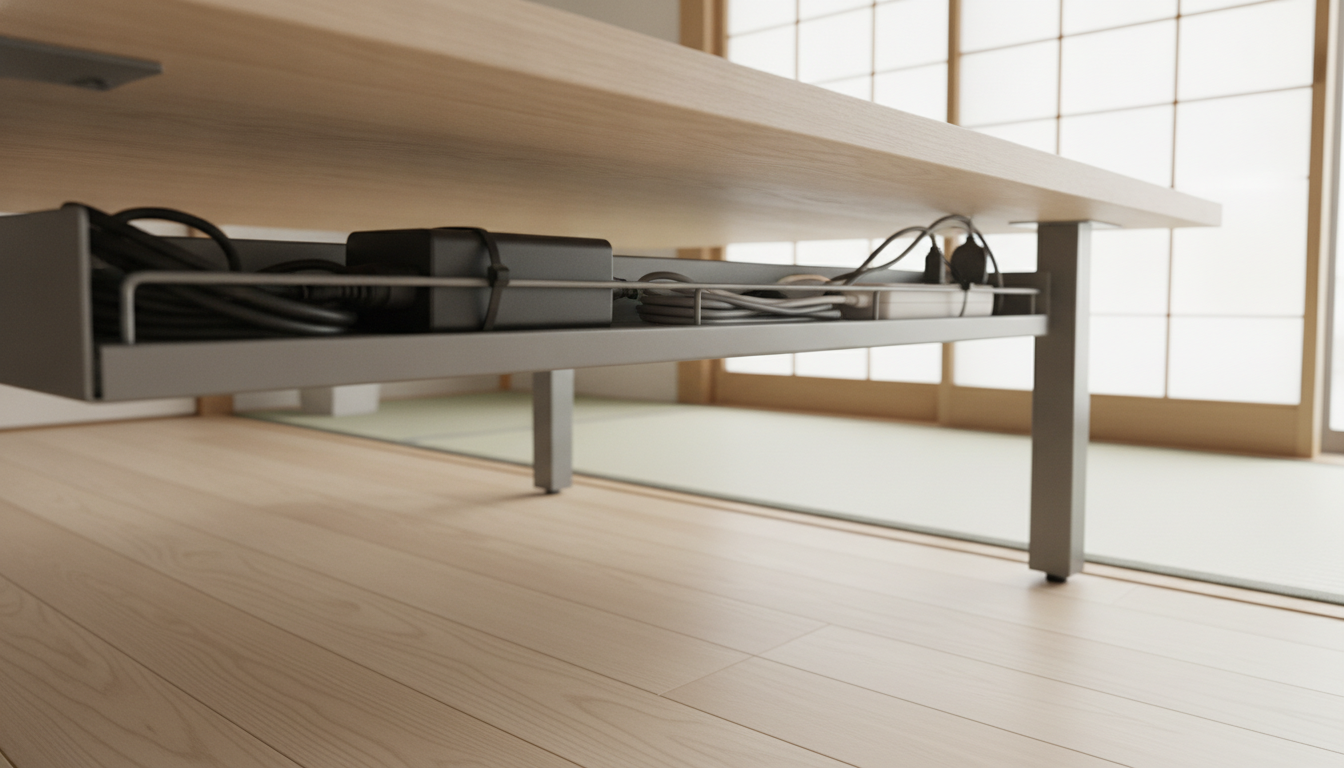
ACアダプターの有無、寸法、重量は製品ごとに異なります。製品写真だけで判断せず、同梱品と実寸を仕様表で確認します。
ドックの総入力とPCへのホスト給電は同じではありません。電源アダプターを収納する場合は放熱を妨げず、床置きによる損傷や引っ掛かりを避けてください。
コンセントからACアダプターまでのケーブルの長さ、そしてACアダプターからドック本体までのケーブルの長さ。この両方を考慮して配置計画を立てることで、真の意味でケーブル1本に集約された美しいデスク環境を完成させることができます。
💡 設置前のチェックポイント
本体のサイズだけでなく、付属のACアダプターの大きさとケーブルの長さも忘れずに確認しましょう。デスク下のケーブルトレイなどに収納スペースを確保しておくと、足元がすっきりします。
Thunderbolt 4対応ドッキングステーションの総括
ケーブル本数を減らせる条件
Thunderbolt 4ドックは、対応構成なら映像、データ、LAN、ホスト給電などをまとめられます。ただし、すべてが1本で完結するかは各機器の仕様で決まります。購入候補では、ホストケーブルを外したときに安全な取り外しが必要なストレージがないか、周辺機器を同時に使うと帯域や給電配分が変わらないかも確認してください。
接続本数を減らせることは利便性につながりますが、生産性や集中力の向上を保証するものではありません。現在の抜き差し回数と必要端子を数えて、効果を見積もります。
Thunderbolt 4の価値は認証上の最低要件と拡張性にあります。一方、表示台数、実効転送速度、給電、復帰、安定性は構成全体で決まり、認証だけでは保証されません。
投資に見合う価値と長く使える安心感
価格は製品や時期で異なります。画面が1台でも高帯域SSDや多数の端子が必要な場合があり、逆に複数機能が不要ならUSB-Cハブなどで足りる場合があります。
購入費以上の効果や次のPCでの再利用は保証できません。現在のPCと将来候補の両方について、互換表、保証、必要な変換部品を含む総額を比較します。
相性問題を完全に避けられる製品はありません。返品条件、保証、メーカーサポート、検証済みPC一覧を確認し、問題発生時の切り分け手段を確保します。
あなたのデスク環境を次のレベルへ
「ポート」「映像出力」「給電」「設置」に加え、PC型番、OS別映像方式、MST/DisplayLink、ケーブル、帯域共有、保証を候補ごとに表へまとめると比較しやすくなります。
この記事は個別製品を掲載・検証していないため、特定ブランドやモデルをおすすめとは断定しません。製品リンクを追加する際は、実在性、価格、在庫、対応OS、ホスト要件、映像条件、給電、付属品を再確認してください。
規格と製品仕様は更新されます。購入前には、PCの正確な型番とOS、使用するポート、内蔵画面を含む希望画面数、各画面の解像度とHz、ドックのOS別映像方式、MSTまたはDisplayLinkの扱い、接続するSSDやLANの必要速度、最大ホスト給電とPCの推奨電源、付属Thunderboltケーブルの世代・長さ・対応電力、電源アダプターを含む寸法と重量、保証・返品条件を一つの表へ記録してください。40Gbps、100W、240W、4K、8Kなどの目立つ数値だけで判断せず、その数値がホスト入力、ダウンストリーム、総電源、PC給電のどれを指すかも確認します。同時利用時にポート速度や画面構成が変わる製品もあるため、単独ポートの最大値と同時利用表を区別してください。購入時点のPC・ドック・ケーブル・モニターの公式資料を確認し、判断が難しい場合は各メーカーへ正確な型番と希望構成を伝えてください。回答は後で照合できるよう保存しておくと、初期設定やサポート相談にも使えます。


コメント