こんにちは。デスクハックです。
パソコン周りのケーブルをすっきりさせたくて、ドッキングステーションでコスパが良いものを探している方も多いのではないでしょうか。
この記事は実機レビューではなく、公開仕様を照合するための選び方ガイドです。実製品の価格や動作は購入時点の販売ページとメーカー仕様で確認してください。
ここでいうコスパは最安値や一律の順位ではなく、自分に必要な機能を満たす候補を総支払額で比べる考え方です。
値段だけで見ればドッキングステーションで安いものはたくさんありますが、本当に自分のパソコンでしっかり動くのか不安になるかもしれません。
表示価格を抑えながら必要条件を満たす候補を見つけるには、機能と販売条件を同じ基準で比べます。
この記事では、ポートの数だけでなく、4K映像がきれいに出力できるか、しっかりパソコンを充電できるかといった基準をもとに、本当の意味で満足できる選び方をお伝えしますね。
あなたにぴったりの一台を見つけて、快適な作業スペースを作りましょう。
📋 この記事でわかること
- 4K60Hz出力に必要なパソコン側の条件
- パススルー充電における実際の給電量と注意点
- WindowsとMacそれぞれの複数画面出力の違い
- 購入時価格と返品・保証条件を同じ表で比べる方法
比較前に記録する項目
パソコンとモニターの正確な型番、OS、使用するホスト端子、必要な画面数・解像度・Hz、給電量、USB機器、LAN速度を先に記録します。候補製品は型番単位で、単画面と複数画面の条件、電源・ケーブルの付属有無、対応OS、ドライバ、返品・保証条件、購入時価格を同じ表へ転記してください。
「4K対応」「100W対応」「デュアルディスプレイ」といった短い表記だけでは、同時利用時の条件が分かりません。メーカーの詳細仕様や対応表で確認できない項目は未確認とし、推測で丸を付けないことが重要です。USB PDでは機器間で電力条件を調整するため、入力の数字がそのままパソコンへの出力になるとは限りません(参考:USB-IF『USB Charger (USB Power Delivery)』)。
映像は単画面での最大値と、複数画面を同時に使う場合の最大値を分けます。4K60Hzを希望するなら、どの映像端子を使うのか、同時にUSB機器やLANを使った場合も同じ条件か、HDRや色深度に注記がないかを確認します。MacとWindowsの両方で使う予定なら、同じ端子数でも画面の拡張方法が異なる場合があるため、OS別の対応表を用意してください。
給電は、充電器からドックへ入る最大値、ドックからパソコンへ渡せる最大値、周辺機器へ配分される電力を分けて読みます。有線LANとUSBは公称速度だけでなく、他のポートと帯域を共有するかも確認します。保証は期間だけでなく、購入先が対象か、往復送料、必要書類、付属品の扱いまで読み、購入ページと規約を保存しておくと比較条件を後から再確認できます。
候補を比較するときは、仕様書の発行日や対象リビジョンも控えます。同じシリーズ名でも世代や販売地域で端子構成が異なる場合があるため、写真だけで同一製品と判断せず、型番と説明書の対応を確認します。購入後のテストも一度に全機能をつながず、映像、給電、LAN、USB機器の順に一項目ずつ追加し、どの構成で結果が変わったかを記録してください。
購入時は本体価格だけでなく、必要なPD充電器、ホストケーブル、映像ケーブル、変換アダプターを含む総額を計算します。広告リンクや実製品が提示されていない現段階では、特定の製品をおすすめ順位にしません。
ドッキングステーションコスパの基本
結論は、4K60Hz、ホスト給電、有線LANを全員の必須条件にせず、必要な機能だけを型番単位で照合することです。候補ごとにパソコン・OS・ケーブルを含む対応条件、販売元、返品条件、保証窓口、購入時の総額を同じ表へ記録します。
ポート数と表示価格だけでは、同時利用時の画面数・解像度・Hz、パソコンへの給電量、各ポートの共有帯域までは分かりません。
ここからは、商品仕様のどこを比較するかを解説します。最初にパソコン、OS、モニター、必要な画面数、解像度、Hz、周辺機器、充電条件を記録してから照合してください。
4K60Hz対応とPCの出力条件
ドッキングステーションを選ぶ際、映像出力の性能は作業の快適さに直結する大きなポイントです。最近は高画質な4Kモニターを使っている方も増えてきましたが、そこでチェックしたいのが「4K60Hz」に対応しているかどうかという部分です。
4K60Hzと30Hzの大きな違い
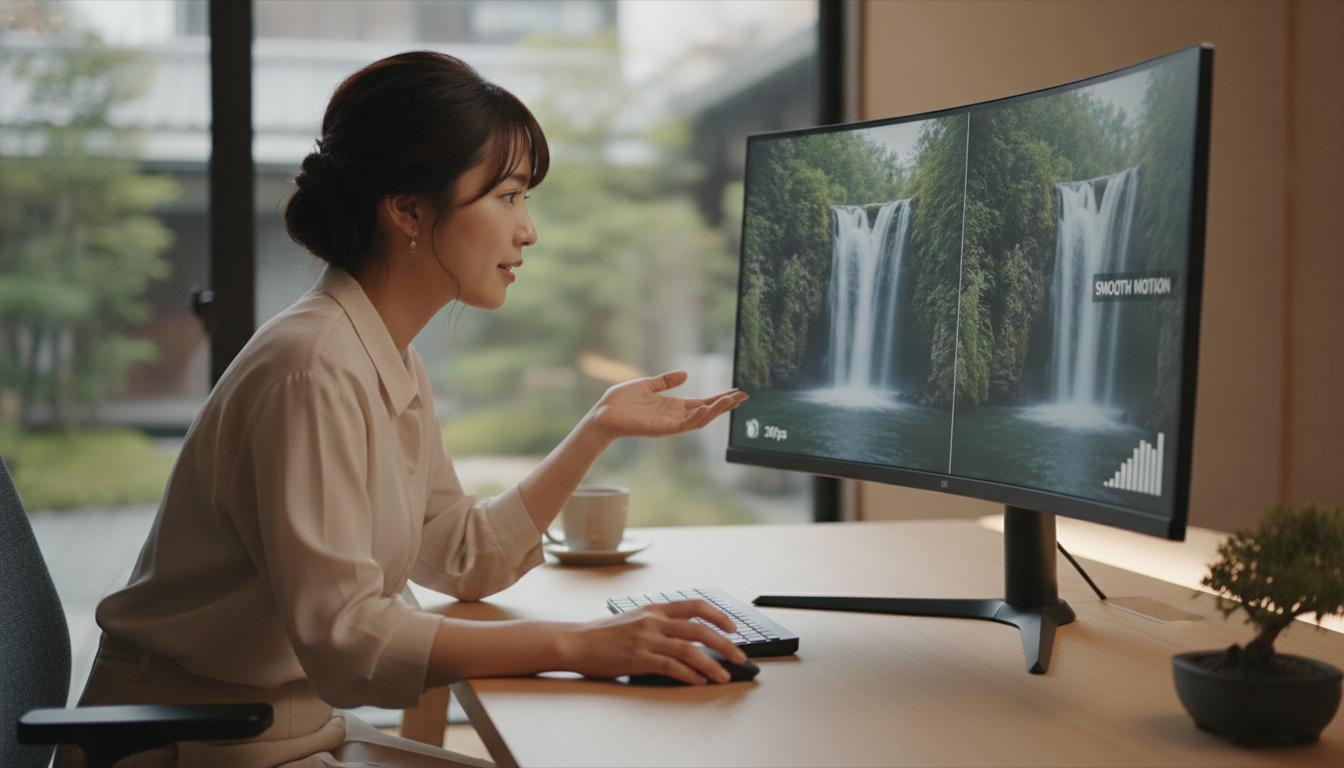
商品のパッケージや仕様表を見ていると、「4K対応」とだけ大きく書かれていることがあります。しかし、細かな文字をよく見ると「4K30Hz」だったり「4K60Hz」だったりと、数字が違うことに気づくはずです。
この「Hz(ヘルツ)」というのはリフレッシュレートと呼ばれ、1秒間に画面が何回書き換わるかを示しています。
パラパラ漫画を想像してみてください。1秒間に30枚の絵をめくる(30Hz)よりも、60枚の絵をめくる(60Hz)方が、動きがずっと滑らかに見えますよね。パソコンの画面でも同じことが起きています。
30Hzの環境でマウスを動かしたり、ブラウザをスクロールしたりすると、少し残像が残るような、カクカクした動きに感じることがあります。
30Hzと60Hzの感じ方や用途への適合は個人と作業内容で異なります。静止画中心か、スクロールや動画を多用するかを基準に、可能なら購入前に実際の表示を確認します。
滑らかな操作を重視する場合は4K60Hzを候補にできますが、フルHDや4K30Hzで足りる用途なら、不要な仕様へ予算を上乗せしない判断もできます。
パソコン側のDisplayPort規格を確認する
ここで一つ落とし穴があります。ドッキングステーション側が4K60Hzに対応していても、つなぐパソコン側がその性能を引き出せなければ、きれいな映像は出力されません。
パソコンのUSB-Cポートには、データ転送しかできないものや、映像出力機能(DisplayPort Alternate Mode)を備えたものなど、見た目は同じでも中身の機能が違うものが混在しています。まずは、お使いのパソコンのUSB-Cポートが映像出力に対応しているかを確認してください。
4K60Hzの可否はDisplayPortの世代名だけでは決まりません。パソコンの映像出力、ドックの映像方式、同時画面数、ケーブル、モニター入力、色深度、圧縮方式など、経路全体が希望条件に対応する必要があります。
 ミオ
 カイト
パソコンとドックの公式仕様で、使用するUSB-C・USB4・Thunderbolt端子、映像方式、最大画面数、解像度、Hzを確認します。「4K対応」だけでなく、同時接続時の注記まで読みます。
PD給電の仕様とパススルー充電
ケーブル1本で映像出力から周辺機器の接続、そしてパソコン本体の充電までこなせるのがドッキングステーション最大の魅力です。この充電機能を支えているのが「USB PD(Power Delivery)」という仕組みです。
ドック自体が消費する電力の仕組み
製品仕様に「最大100WのPD入力」と書かれていても、それがパソコンへの100W給電を意味するとは限りません。入力と出力を分けて読みます。
ドッキングステーション自体も、内部のチップを動かしたり、接続されたUSBメモリやSDカードを読み込んだりするために電力を使います。
ドック本体と周辺機器にも電力が必要なため、充電器からの最大入力とパソコンへの最大ホスト給電出力は同じとは限りません。差し引かれる電力や配分は製品と接続構成で異なります。
⚠️ パススルー給電時の注意点
「100W対応」が充電器からの入力、パソコンへの出力、特定ポートの上限のどれを指すかは製品ごとに異なります。入力値から一律に15Wを引かず、最大入力、ホスト給電出力、必要な充電器とケーブルを仕様表で別々に確認してください。
パソコンへの給電が必要量を下回ると、使用中の充電速度が遅い、負荷時にバッテリー残量が減るなどの挙動が生じる場合があります。実際の挙動はパソコン側の電源管理にも左右されます。
接続機器に合わせた適切な充電器の選び方
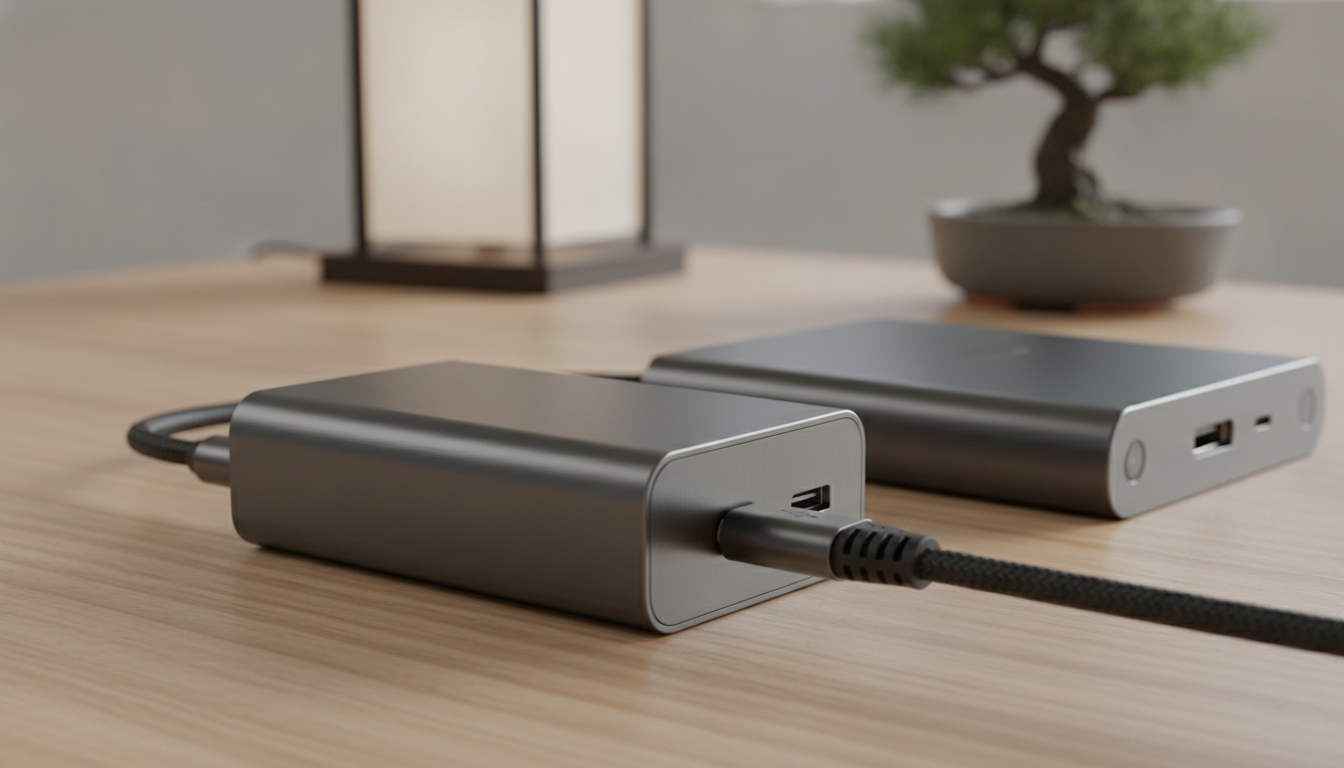
充電器を別に用意する場合は、ドックメーカーが指定する入力条件、パソコンへの最大給電、USB PDの組み合わせ、ケーブルの電力対応を確認します。100Wを一律の推奨値にはしません。
入力の大きい充電器へ替えても、ドックのホスト給電上限やパソコンの受電上限を超えて充電できるわけではありません。純正アダプターより速くなるとも限りません。
また、ドッキングステーションの中には充電器を内蔵していて、コンセントに直接つなぐだけで給電まで完了する大きな据え置き型モデルもあります。
電源付属・内蔵か別売りかは製品ごとに確認し、必要な充電器とケーブルを含む総額、設置寸法、持ち運びやすさで比較します。
外出先での作業が多く、電源の確保が難しい場面については、Mac BookAir M4 モバイルバッテリー選びの3条件とはの記事もあわせて読んでみてくださいね。
安定した有線LANポートの有無
有線LAN端子がないノートパソコンでは、ドックのEthernet端子を追加機能として利用できる場合があります。普段はWi-Fiで十分という方も多いと思いますが、ドッキングステーションを選ぶ際には、有線LANポートが付いているかどうかをぜひチェックしてほしいポイントです。
Wi-Fiと有線LANの安定感の差

Wi-Fiと有線LANの実効性能は、ルーター、回線、電波環境、LANケーブル、ドック、ドライバ、ネットワーク負荷で変わります。
有線LANは無線の電波干渉を避ける選択肢ですが、常時一定の速度を保証するものではありません。ドック経由とパソコンへ直接つないだ場合を比べ、リンク速度と実測値を確認します。
大容量転送では、インターネット回線だけでなく、ルーター、相手機器、LANポート、USBリンクの共有帯域が上限になります。
対応するドックではホストケーブル接続時にEthernetも認識されますが、OS設定、ドライバ、社内ネットワークの認証が必要な場合があります。
1Gbps以上のポートを選ぶメリット
有線LANポート付きの候補では、100Mbps、1GbE、2.5GbEなど公称リンク速度と、対応するOS・ドライバを型番ごとに確認します。
1GbEか2.5GbEかは、契約回線、ルーター、スイッチ、ケーブル、接続先の共通範囲で判断します。公称1Gbpsが実効速度や安定性を保証するわけではありません。
2.5GbEを選ぶ場合も、上流機器と相手機器が対応し、ドックのホスト接続や同時利用がボトルネックにならないか確認します。インターネット契約の最大速度だけで実効速度は決まりません。
2.5GbEが不要なら、その差額を必要な映像出力や保証へ回せます。有線がWi-Fiより速いか安定するかは、購入前に構成を確認し、導入後に実測して判断します。
必要なUSBポート数と転送速度
ドッキングステーションの顔とも言えるのが、ずらりと並んだUSBポートです。マウスやキーボード、外付けHDD、Webカメラなど、パソコン周りにはつなぎたい機器がたくさんありますよね。しかし、ポートの「数」だけで選ぶのは少しもったいない選び方です。
USBの転送速度(5Gbpsと10Gbps)の違い
USBポートには、見た目は同じでもデータを送る「速さ」に違いがあります。一般的なドッキングステーションに搭載されているUSBポートは、データ転送速度が「5Gbps」のものと「10Gbps」のものに分かれます。
マウス、キーボード、プリンターなどは各機器の必要速度を確認し、高速転送用ポートを外付けSSDなどへ残せるか考えます。低速機器でもOSとドックの対応確認は必要です。
しかし、外付けのポータブルSSDをつないで、動画や大量の写真データを頻繁にやり取りするような使い方をする場合は話が変わってきます。
5Gbpsと10Gbpsは公称リンク速度であり、実際のコピー速度はSSD、ケース、ファイル構成、共有帯域、オーバーヘッドで変わります。10Gbps表記だけでコピー時間が半分になるとは限りません。
動画データのような重いファイルを扱うなら、パソコン自体のスペックも重要になってきます。MacBook Air M4 24GB 動画編集|4Kは快適?で触れているように、外部機器との連携がスムーズにいくかは、トータルの環境づくりがポイントになります。
接続機器に合わせたポート構成の見極め
普段使う機器をリストアップします。USB-A接続のマウスとWebカメラを同時に直結するならUSB-A端子は2つ必要ですが、レシーバー共有や別接続にする構成では必要数が変わります。
最近はUSB-C(丸みを帯びた小さな端子)接続の機器も増えてきました。外付けSSDやスマートフォンとのデータ連携を考えると、データ転送用のUSB-Cポートが1つか2つあるモデルを選ぶと、将来的に新しい機器を買ったときにも困りません。
SDカードスロットについても同じです。カメラで撮影した写真を取り込む機会が多ければ必須の機能ですが、全く使わないのであれば、その分他のポートが充実しているモデルを選んだ方がコストパフォーマンスは高くなります。
自分に必要なポート構成を見極めることが、無駄な出費を抑えるコツです。
安いおすすめ候補を比べる条件
必要な機能が分かったら、メーカー名だけでなく、正確な型番、販売元、付属品、対応表、返品条件、保証窓口を比較します。価格は変動するため購入時点で確認します。
型番と販売条件を同じ表で比べる
コスパを比べるときは、必要な同時利用条件を満たす型番だけを残し、購入時の総額と販売条件を比較するのが基本です。この記事では実製品や広告リンクが未提示のため、特定ブランドを順位付けしません。
外観やブランド知名度から、内部基板、部品品質、放熱性能を断定することはできません。認証、温度条件、安全情報、保証規約など公開資料で確認できる項目を比べます。
筐体温度や設置条件は製品ごとに異なります。通風をふさがず説明書の範囲で使い、異臭、変形、煙、異常な発熱があれば使用を中止してメーカーへ相談します。
価格は時期、販売元、付属電源、ポート構成で変わります。安定性や寿命は価格帯だけでは判断できないため、対応条件と保証を先に確認します。
表示価格だけで判断しない比較方法
安い候補も高い候補も、型番を特定できず、仕様書、販売元、返品条件、保証窓口を確認できない場合は比較対象から外します。
「4K60Hz対応」という表記だけでは、対応OS、単画面か複数画面か、使用端子、色深度などの条件が不足しています。メーカーの詳細仕様と購入後の表示設定で実際のHzを確認します。
💡 総額と販売条件の比べ方
価格帯だけで安心度や内部品質は判断できません。正確な型番、必要機能の同時利用条件、付属電源・ケーブルを含む総額、返品可能期間、保証対象、問い合わせ先を比較表へ記録してください。レビューは購入条件や構成が異なるため補助情報として扱います。
購入前に問い合わせ窓口と返品・保証条件を保存し、到着後は期間内に必要なポートを一つずつ確認すると、不具合時の相談材料を残せます。
価格やレビュー件数だけで決めず、自分の構成で対応が明記された型番を候補にし、確認できない点は購入前に販売元またはメーカーへ問い合わせます。
ドッキングステーションのコスパ最強モデルを探すコツ
お使いのパソコン環境(WindowsやMac)や、仕事に必要なポート数が整理できたら、最適なモデルを探すための準備はかなり整ってきました。
ここからは、単なるスペック比較から一歩踏み込んで、自分にとって本当の「コスパ最強」を見つけるための選び方のコツをご紹介しますね。
コスパ最強モデルと安い製品の違い
「コスパが良い」という言葉は、人によって基準が違います。この記事では最安値ではなく、必要機能、付属品、返品・保証条件を含む総額が用途に合うかで評価します。寿命や安定性は実機検証なしに価格から推測しません。
公開仕様で確認できる条件を優先する
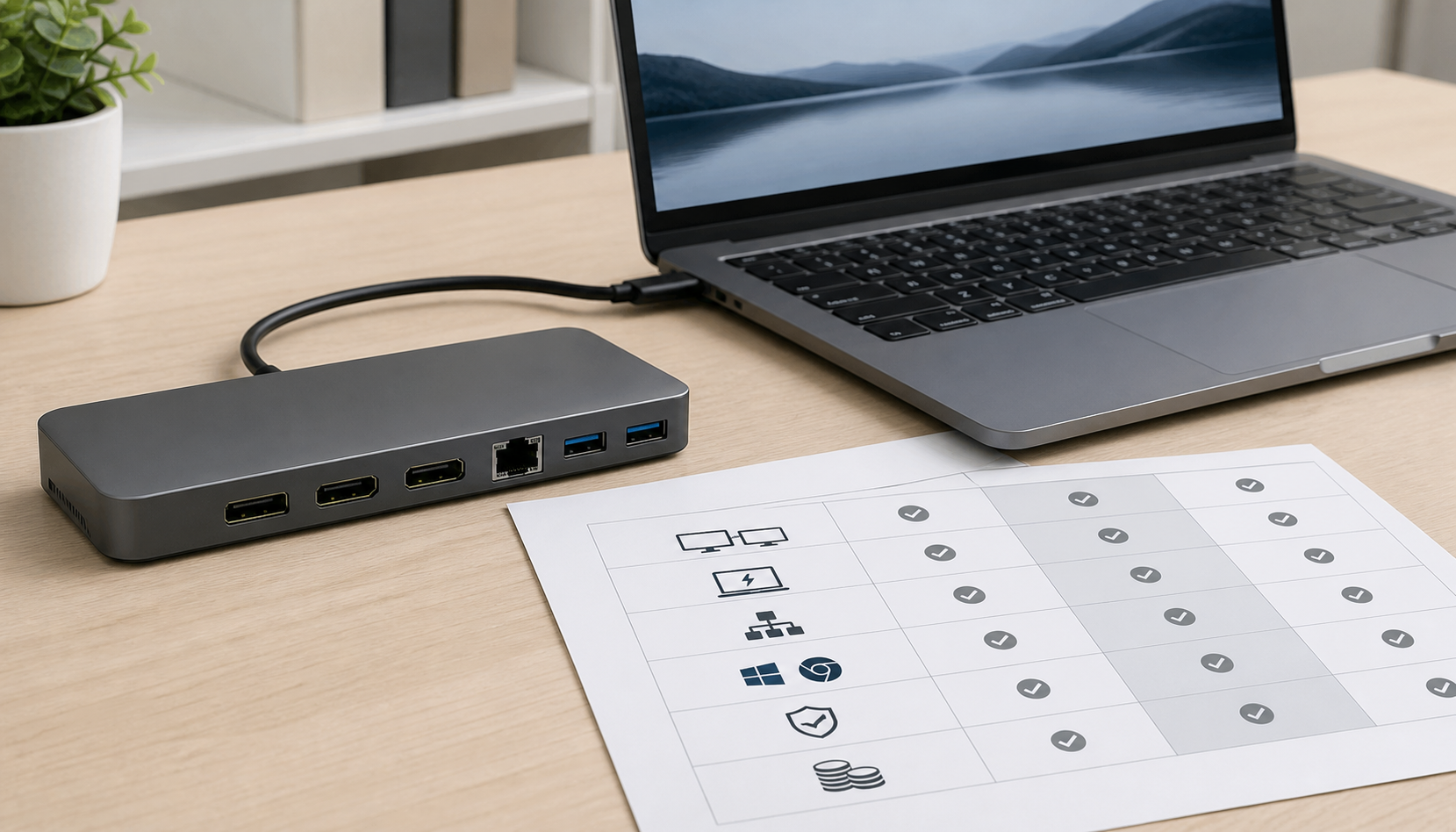
二つの候補でポート数、PD、4K表記が同じでも、同時利用時の上限、付属品、対応OS、保証対象、販売元が同じとは限りません。表示価格は購入時点で比較します。
内部部品を確認できない場合、価格差の理由を推測しません。代わりに、複数ポート同時利用時の仕様、動作温度、認証、安全情報、ファームウェア提供の有無を公開資料で比べます。
安全機能も名称だけで性能を断定せず、メーカーが明示する保護内容と認証情報を確認します。
安価であることだけを、部品品質や故障の根拠にはできません。価格にかかわらず、破損したケーブル、異臭、変形、煙、異常な発熱があれば使用を中止します。
自分にとっての「適正価格」を判断する方法
この記事でのコスパ判断は、「自分の必須条件が型番の公開仕様で確認でき、付属品を含む総額が予算内で、返品・保証条件を受け入れられること」です。未検証の安定性は選定条件として断定しません。
有線LANもSDカードも使わず、映像と給電だけが必要なら、条件を満たすシンプルな候補に絞れます。最安値が正解とは決めず、付属品と保証を含む総額で比べます。
外付けSSDの転送を重視するなら、10Gbps対応ポートを候補条件にできます。SSDとケースの対応速度、他ポートとの共有帯域、実測値も確認します。
自分の作業スタイルを振り返り、使わない機能にお金を払っていないか、逆に必要な機能を妥協して安物を買おうとしていないかを見直すことが大切です。
ハブ型と据え置き型の価格帯の目安
ドッキングステーションを探していると、ケーブルが短くてコンパクトなタイプと、辞書のような大きさでACアダプターがついているタイプがあることに気づくと思います。
販売上はハブ型、モバイルドック、据え置き型などと呼ばれますが、厳密な統一分類ではありません。名称ではなく、電源方式、寸法、ホスト接続、映像方式、ポート構成を確認します。
持ち運びに便利なハブ型(モバイルドック)
小型製品には、パソコンから電力を受けるもの、USB PD入力へ別売り電源をつなぐもの、電源が付属するものがあります。呼び名から電源方式を決めず、仕様を確認します。
軽くて持ち運びやすいため、自宅のデスクだけでなく、カフェや会社の会議室など、色々な場所に持ち出して使いたい方に向いています。
| 種類 | 特徴とメリット | 総額で確認する項目 |
|---|---|---|
| ハブ型 (モバイルドック) |
小型製品が多いが、寸法、ケーブル長、電源方式は型番ごとに確認。 | 本体、必要なPD充電器、対応ケーブルの購入時価格 |
| 据え置き型 (高機能ドック) |
電源付属製品もある。寸法、最大画面数、ポートの同時利用条件を確認。 | 本体、付属電源、必要な映像ケーブルの購入時価格 |
小型製品でも、必要な映像・給電・データ機能をホストケーブル1本で利用できるかは型番と構成によって異なります。持ち運ぶなら重量、ケーブルの固定方式、別売り電源の有無も比較します。
ミオカイトデスクを要塞化する据え置き型の魅力
据え置き型と呼ばれる製品には電源が付属するものもあります。付属電源の定格と、パソコンへのホスト給電出力は別に確認します。
電源付きでも、ポートごとの供給能力、共有帯域、対応機器には上限があります。複数機器の同時利用を保証する仕様を確認してください。
据え置き型でも価格と画面数は製品ごとに異なります。3台以上の画面を使う場合は、ホストの上限、各画面の解像度とHz、映像方式、OS、ドライバ要件を同時に確認します。
必要条件が小型製品で満たせるなら候補にできます。後から買い替える前提にせず、現在必要なポートと近い将来追加する機器まで記録して総額を比べます。
Macで複数画面を出力する際の注意点
MacBookで外部モニターを2枚以上使う場合は、モデル別の画面上限とドックの映像方式を先に確認します。
WindowsとmacOSという区分だけでなく、正確なパソコンモデル、GPU・チップ、OS、ドックの映像方式で対応条件が変わります。
macOS特有のディスプレイ出力制限
映像端子が複数あっても、すべてを同時に拡張表示できるとは限りません。MST、Thunderbolt、USB4、DisplayLinkなど方式があり、Windowsでもホスト、ドック、GPU、ドライバ、表示条件の対応が必要です。
Macで使える外部画面数は、正確なモデル、チップ、内蔵画面の状態、解像度、Hzで異なります。Mac全体を一律1台または2台と扱いません。
Macで複数画面を使う場合は、端子数や価格ではなく、製品が案内するmacOSでの拡張表示方式と最大画面数を確認します。接続構成によってミラーリングになる場合があります。
⚠️ Macユーザーのマルチモニターに関する注意
Appleは、同時に使える画面数がMacのモデルと各画面の解像度・リフレッシュレートで変わると案内しています。購入前にApple『Macにディスプレイを接続する』から自分のモデル別仕様を確認してください。
ドックの端子数はMac本体のネイティブ対応台数を増やす保証にはなりません。DisplayLinkなど別方式を使う場合は、その製品の対応表とソフトウェア要件も確認します。
DisplayLink技術を取り入れたドックの活用
Macのネイティブ対応台数で足りない場合は、用途と制限を確認したうえでDisplayLink対応製品を候補にできます。すべてのMacや用途に対する一律の解決策ではありません。
DisplayLink対応製品はUSBデータを使う画面追加方式です。対応するOS、DisplayLinkソフトウェア、製品ごとの最大画面数・解像度、権限、用途上の制限を確認します。
DisplayLink製品の価格は購入時点で比較します。動画、ゲーム、保護コンテンツ、画面回転など用途ごとの制限は、製品メーカーとDisplayLinkの対応情報で確認してください。
用途に合わせて、本当にデュアルモニターが必要なのか、あるいは大きなウルトラワイドモニター1枚で代用できないかを考えてみるのも、コスパを高める一つのアプローチです。
複数画面の可否はメモリ容量だけでは決まりません。パソコンのモデル別仕様と、ドックの映像方式・対応表を優先して確認します。
長期保証の有無で比較する重要性
スペックや価格に目が行きがちですが、周辺機器を買う時に見落としてはいけないのが「メーカー保証」の存在です。ドッキングステーションは毎日パソコンにつなぎ、電気を流し続ける機器なので、どれだけ丁寧に扱っていてもトラブルが起きる可能性はゼロではありません。
初期不良や故障に備えるサポート体制
購入後に不具合が出た場合の対応は、メーカー、販売元、地域、購入経路、保証規約で異なります。購入前に受付方法と必要書類を確認します。
ブランドの知名度や所在地だけで対応品質を断定できません。日本語窓口の有無、受付時間、返品先、送料負担、販売元を規約で確認します。
サポート窓口は変更される可能性があるため、購入する正確な型番と販売元について、公式の問い合わせ先を購入時点で確認してください。
問い合わせ方法、回答範囲、交換条件を事前に確認し、その条件に納得できるかを価格と合わせて評価します。
長く使うからこそメーカー保証を重視する
保証期間と条件は型番、販売元、購入地域で異なります。期間の長さは耐久性の証明ではないため、対象となる故障、消耗品、付属品、送料、交換後の扱いまで読みます。
将来別のパソコンで使えるかは、端子形状だけでなく、OS、映像方式、給電、ドライバ対応で変わります。初期費用に加えて、必要な電源・ケーブルと保証条件を含めて評価します。
ドッキングステーションコスパのまとめ
ここまで、ドッキングステーション選びのポイントについて、さまざまな角度から詳しくお話ししてきました。最後に、あなたにとって最適な一台を見つけるための考え方を整理しておきましょう。
求める機能をリストアップして絞り込む
たくさんの機能がついていると魅力的に見えますが、使わない機能にお金を払う必要はありません。まずは以下のポイントを振り返ってみてください。
📋 失敗しないための最終チェックリスト
- パソコンのUSB-Cポートは映像出力(DP Alt Mode)に対応しているか
- 4K60Hz出力が必要か、フルHDで十分か
- ドックのホスト給電出力はパソコンの必要条件を満たすか
- 有線LANが必要なら、周辺機器を含む共通のリンク速度はいくつか
- 複数画面に使う方式と、パソコン・OS・ドックの対応台数が一致するか
項目を整理したら、条件を満たす型番だけを残します。販売価格、付属品、返品・保証条件を同じ時点で確認し、確認できない仕様は販売元またはメーカーへ問い合わせます。
デスク環境をアップグレードする最後の一歩
必要な周辺機器をまとめられる構成なら、パソコンへ接続するケーブル数を減らせる場合があります。
ホストケーブル1本で映像、USB機器、Ethernet、給電をまとめられるかは、パソコン、ドック、ケーブル、OSの組み合わせで確認します。認識時間や動作は保証されません。
実製品を比較する段階では、この記事の確認表に正確な型番と購入時価格を入れ、必須条件を満たした候補だけを残してください。特定メーカーを「安心」と一括評価せず、型番ごとの条件で判断します。
購入前にはパソコンの取扱説明書やメーカー公式サイトで、USB-C、USB4、Thunderbolt、DisplayPort Alternate Modeなど使用端子の仕様を確認します。事前確認で非対応構成を除外できますが、実際の動作保証は製品ごとの対応表と条件を確認してください。
HDMI、DisplayPort、USB-C、USB4、Thunderboltの各ケーブルは、ドックメーカーが指定する映像、データ、給電、長さの条件を満たすものを選びます。古さだけで不適合とは決めず、認証表示や型番で確認します。
必要な機能だけを残し、公開仕様、販売元、返品・保証条件、付属品を含む総額で比較することが、この記事でのコストパフォーマンス判断です。購入後は希望する画面数・解像度・Hz、給電、LAN、USB機器を返品可能期間内に一つずつ確認してください。


コメント