ドッキングステーションで3画面出力を実現したいとき、最初に見るべきなのは本体に並んだHDMIやDisplayPortの数ではありません。
3つの映像端子が付いていても、接続するパソコンのGPU、USB-Cポートの映像対応、OS、ドックが採用するMSTやDisplayLinkなどの方式、
さらに解像度やリフレッシュレートの組み合わせによって、3台すべてを別々の画面として使えるかが変わるためです。
この記事でいう3画面拡張は、ノートパソコンの画面を含めるかどうかではなく、接続した3台のディスプレイにそれぞれ異なるデスクトップを表示する構成を中心に扱います。
ノートパソコンの内蔵画面を使わず、外部モニター3台だけを使う場合も、内蔵画面と外部2台を組み合わせる場合も、
最終的には使用PCの公式仕様とドックの同時出力表を照合してください。
結論は明快です。
ドッキングステーションの「おすすめ」を探す前に、使用PCが3画面を処理できるかを確認し、その条件を満たす映像方式のモデルだけを候補に残します。
端子が3つあることと、3画面を拡張表示できることは同じではありません。この順序を守れば、購入後に2画面しか映らない、同じ映像が複製される、
特定の端子だけ無効になるといった行き違いを減らせます。
ドッキングステーション3画面出力の可否を決める条件
この章の確認ポイント
- PCのGPUと外部ディスプレイ上限を先に確認
- OSと映像方式を照合する
- 3画面拡張とミラーリングを区別
3画面出力の可否は、PC・ドック・モニター・ケーブルを一つのシステムとして確認して決まります。
ここでは、購入候補を探す前に確認したい順番を整理します。OS名だけ、端子名だけ、製品のキャッチコピーだけで判断しないことが重要です。
PCのGPUと外部ディスプレイ上限を先に確認
最初に確認するのは、パソコン本体が外部ディスプレイを何台まで扱えるかです。
パソコンの製品ページや技術仕様には、対応する外部ディスプレイ数、最大解像度、リフレッシュレート、内蔵画面を同時に使う場合の条件が記載されていることがあります。
Windows機では、内蔵GPUまたは外部GPU、機種固有の表示回路、ドライバーの構成によって上限が変わるため、
同じCPU名を搭載した別メーカーのノートパソコンでも結果が同じとは限りません。Microsoftの公式トラブルシューティングでも、
1台は使えるのに2台目や3台目で問題が起きる場合、ディスプレイアダプターが複数台をサポートできるか確認するよう案内されています。
つまり、ドックを高機能なものへ交換すれば、必ずPC側の表示上限を解消できるとは限りません。
GPUが担当する画面と、USB経由の仮想的な表示拡張を組み合わせる製品では確認点が変わるため、ドックの方式も同時に見ます。
Macの場合も、Mシリーズなどの世代名だけで外部ディスプレイ数を決めないことが大切です。
正確なMacのモデル、チップ、内蔵画面を使うか、各画面の解像度とHz、接続方法によって対応条件が変わります。
Appleは外部ディスプレイの台数をモデルの技術仕様で確認するよう案内しているため、
購入前に「自分のMacの名前」から技術仕様を開き、ディスプレイ対応欄を確認します。
確認する条件は3点です。PC本体の仕様に外部3台が明記されていること。
ドックの方式がそのPCで使えること。3台の解像度とHzが同時出力表の範囲に入ることです。
すべてそろえば、ネイティブ出力中心の候補を検討できます。どれか一つでも不明なら、製品名のおすすめ順に進まず、メーカーへ型番を示して確認する段階です。
 ミオ
 カイト
USB-C端子は映像出力対応を確認
ノートパソコンにUSB-C端子があることは、映像を出せることを意味しません。
USB-Cはコネクターの形状であり、USBデータ、充電、DisplayPort Alternate Mode、Thunderboltなど、
搭載される機能は機種ごとに異なります。Microsoft LearnのUSB Type-Cに関する公式資料でも、
USB-CのAlternate ModeとしてDisplayPortを扱えること、USB Power Deliveryは任意対応であることが説明されています。
したがって、PC側の仕様表では「USB-C」とだけ書かれた端子ではなく、映像出力、
DisplayPort Alt Mode、Thunderbolt、USB4などの記載を探します。
ただし、名称が見つかっただけで3画面出力が確定するわけではありません。DisplayPortのレーン数、同時利用するUSB機器、ドックの内部方式、
モニター側の入力条件によって、使える解像度や台数が変わるからです。確認する実務的な方法は、パソコンの型番を公式サポートページで検索し、
端子ごとの機能表を開くことです。端子の横に稲妻やディスプレイのアイコンがあっても、それだけを根拠にせず、仕様表の文章を優先します。
説明書に「映像出力非対応」「充電専用」「データ転送のみ」などの記載がある場合は、映像入力を持つドックへ接続しても、その端子から画面信号を送れません。
また、ドックの上流側がUSB-Cでも、PC側がUSB-A接続を前提にしたDisplayLink方式なら確認の考え方は変わります。
逆に、ドックがDP Alt Modeを利用する設計なら、PC側USB-Cの映像対応が前提になります。
製品ページの「USB-C接続」「3画面対応」という見出しだけで判断せず、接続方式欄に、
ホスト側の必要条件と3画面それぞれの出力方式が書かれているかを確認してください。
USB-Cの形ではなく、映像信号を扱える端子かを公式仕様で確認します。これが分からないまま製品候補を決めると、
ドックを買い替えても映像が出ない原因を切り分けにくくなります。
OSと映像方式を照合する
3画面出力では、OSも単なる対応表の一行ではありません。
ミオカイトWindows、macOS、ChromeOSなどで、標準のマルチディスプレイ処理、
ドライバーの扱い、権限設定、スリープ復帰時の挙動、管理者権限の要否が異なる場合があります。
ドックの公式ページに「Windows対応」「Mac対応」と書かれていても、全モデル・全OSバージョン・全画面数を一括で保証する表現とは限らないため、
製品型番ごとの対応表を読みます。映像方式は、複数に分けて考えると整理しやすくなります。
PC本体のGPUから映像ストリームを分ける方式があります。ThunderboltやUSB4を経由する方式もあります。
DisplayLinkの専用機器とドライバーを使う方式もあります。ここで重要なのは、方式に優劣を付けることではありません。
自分のPCがその方式を受け入れ、3画面分の同時出力条件を満たすかを確認することです。
Windowsでは、表示設定で「拡張」を選べても、ドック側の方式やGPUの上限によって3台目が認識されないことがあります。
DisplayPort MSTを使う製品なら、ホスト側のDisplayPort出力、ドック内部のMST対応、接続先の端子構成をそろえます。
DisplayLinkを使う製品なら、対応ドライバーの導入、OSの権限、製品が指定する接続順や再起動条件を確認します。
いずれも「Windowsなら自動で3画面」という意味ではありません。macOSでは、Appleのモデル別表示上限と、ドック方式の条件を別々に確認します。
DisplayLink方式を採用する製品では、DisplayLink Managerなど専用ソフトが必要になることがあり、
macOSの画面収録やバックグラウンド動作の許可を求められる場合があります。標準の外部ディスプレイ接続で足りるのか、追加ソフトを使う構成なのかを先に決めると、
購入後の設定差を把握しやすくなります。比較表には、OS名だけでなく映像方式も記録してください。
ドライバーの有無とmacOSの権限も確認します。拡張表示の可否と3台同時利用時の解像度・Hzも記録します。
この欄が空白の製品は、安さや端子数に関係なく、3画面用の候補から外す判断が安全です。
DisplayLink対応が必要になるケース
DisplayLinkは、USB接続を利用して外部ディスプレイへ映像を出すための技術として、
複数画面対応のドッキングステーションやアダプターに採用されています。ただし、「DisplayLink対応」と書かれていれば、
すべてのPCで同じ台数・同じ解像度・同じHzになるわけではありません。製品のDisplayLinkチップ、ドライバー、OS、上流側のUSB接続、
モニターの組み合わせによって仕様が決まります。DisplayLink公式の初回設定案内では、
macOSでDisplayLink Managerを動作させるために、接続した製品の検出、
画面収録の許可、バックグラウンド動作の許可などを確認する流れが示されています。
DisplayLink方式は、ケーブルを挿すだけで必ず標準表示になる仕組みではありません。
これは設定前に知っておきたい重要な点です。会社支給PCなどでは、画面収録権限やドライバー導入を利用者が変更できない場合もあるため、管理者への確認を先に行います。
DisplayLinkを候補に入れやすいのは、PC本体のネイティブな外部ディスプレイ数だけでは必要な3画面に届かない場合や、
PC側の映像出力ポートが限られている場合です。一方で、映像制作やゲームなど、画面の内容・保護コンテンツ・遅延・色管理を厳密に確認したい用途では、
製品説明に書かれた制限を読みます。DisplayLinkを万能な増設方法として扱わず、対応アプリ、保護された動画、スリープ復帰、
ドライバー更新の条件を公式サポートで確認することが必要です。候補製品の仕様表で見る項目は、DisplayLinkの有無だけではありません。
どの映像端子がDisplayLink側なのか、どの端子がPCのDP Alt Mode側なのか、
3画面すべてを同時に使えるのか、WindowsとmacOSの各条件は何か、ドライバーの配布元はどこかを確認します。
3端子のうち1端子だけがネイティブ出力で、残り2端子がDisplayLinkという構成もあり得るため、端子の数と信号経路を分けて記録します。
DisplayLinkは万能ではなく、製品とOSの条件を照合する方式です。対応PC・ドライバー・権限・同時出力表の4点が確認できたときに、
初めておすすめ候補として扱えます。
3画面拡張とミラーリングを区別
3画面出力を調べるときは、「3台に映る」と「3台を別々の画面として使える」を分けて考えます。
前者は同じ映像を複数台へ複製するミラーリングも含みますが、記事で扱う3画面拡張は、各モニターを独立した作業領域として配置する状態です。
Microsoftの公式案内でも、ディスプレイ分配器は信号を複製するだけで、独立した画面を作れないと説明されています。
仕様表では「triple display」の表現を確認します。「three monitors」「最大3台」も同様です。
さらに「extended desktop」の記載を探します。「independent displays」や「拡張表示」も確認してください。
ミラーリングしか説明されていない製品は、3台のモニターをつないでもトリプルディスプレイ環境としては目的に合いません。
OSの表示設定側にも、拡張、複製、PC画面のみ、セカンドスクリーンのみなどの選択肢があるため、接続後は表示モードを確認します。
3画面の配置にも注意が必要です。左・中央・右に並べるだけでなく、ノートPCの内蔵画面を含めるか、外部3台のどれをメインにするか、
縦置きを混ぜるかによって、対応する解像度や作業領域が変わります。ただし、表示設定で配置を変えられることと、ドックが3台を同時に処理できることは別問題です。
先に同時出力条件を確認し、その後に配置を決めます。また、3台のうち1台だけが複製表示になった場合は、故障と決めつけず、OSの表示モード、
ドックの端子ごとの方式、MSTやDisplayLinkの有無、モニター側の入力切替を順番に確認します。
特定の1台だけが同じ画面になるなら、端子の組み合わせや変換アダプターに条件がある可能性があります。
原因を一つに断定せず、メーカーの接続例と比較するのが安全です。商品説明に「3画面」と書かれていても、拡張表示の可否、内蔵画面との同時利用、
各端子の信号方式が不明なら保留にします。おすすめを決める基準は、画面が点灯することではなく、3台を独立表示できることです。
この区別を商品ページの確認欄に入れるだけで、ミラーリング製品の取り違えを避けやすくなります。
ドッキングステーション3画面出力おすすめの選び方
ここからは、実際に候補を比較するときの5条件を具体化します。
3画面出力では、端子の多さや商品名の「Pro」「Ultra」ではなく、使用PCとの組み合わせで合否を付けます。
価格はセールや販売地域で変わるため、固定額では比較せず、購入時点の公式仕様と販売ページを確認してください。
映像端子3つより同時出力表を見る
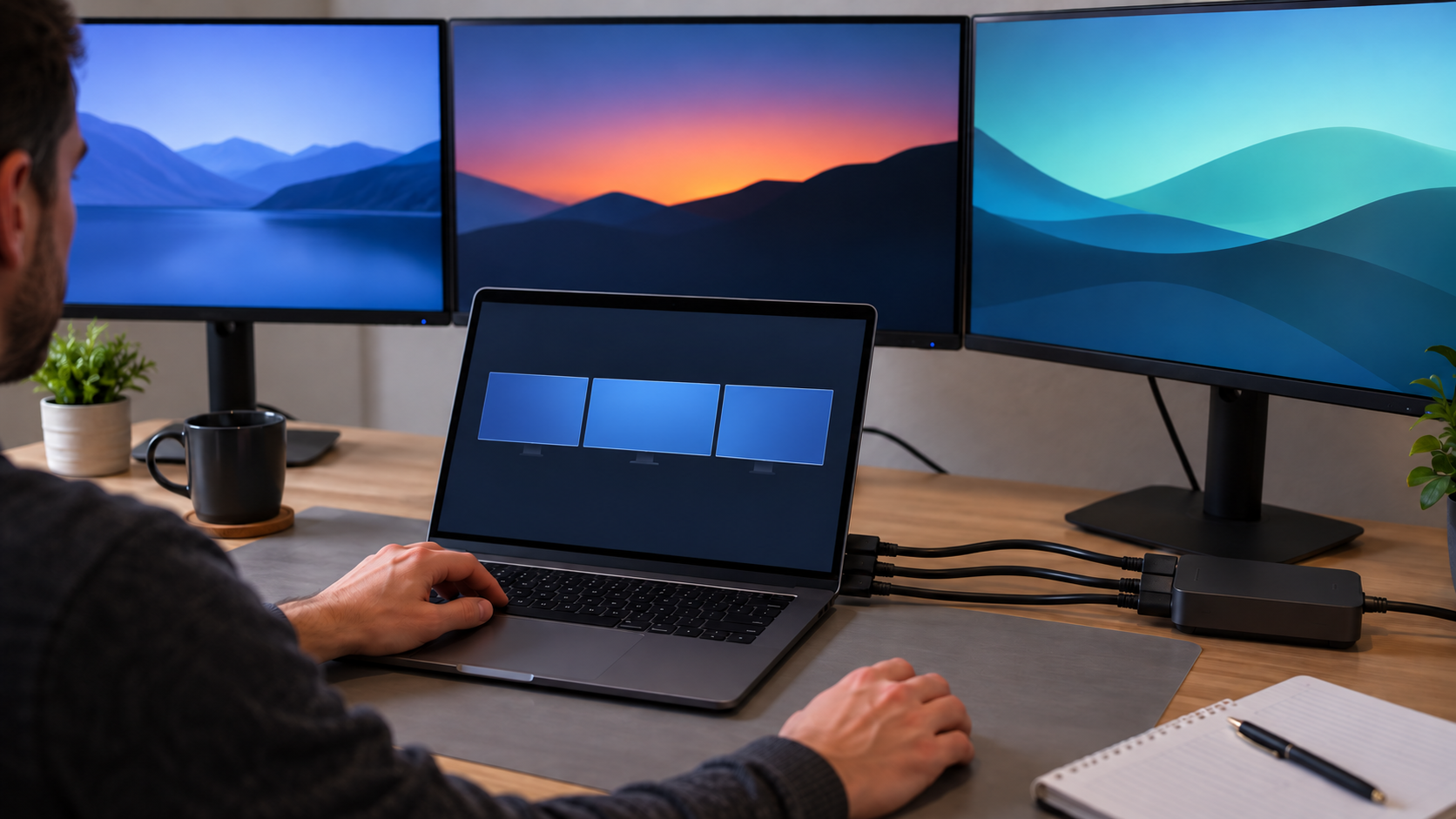
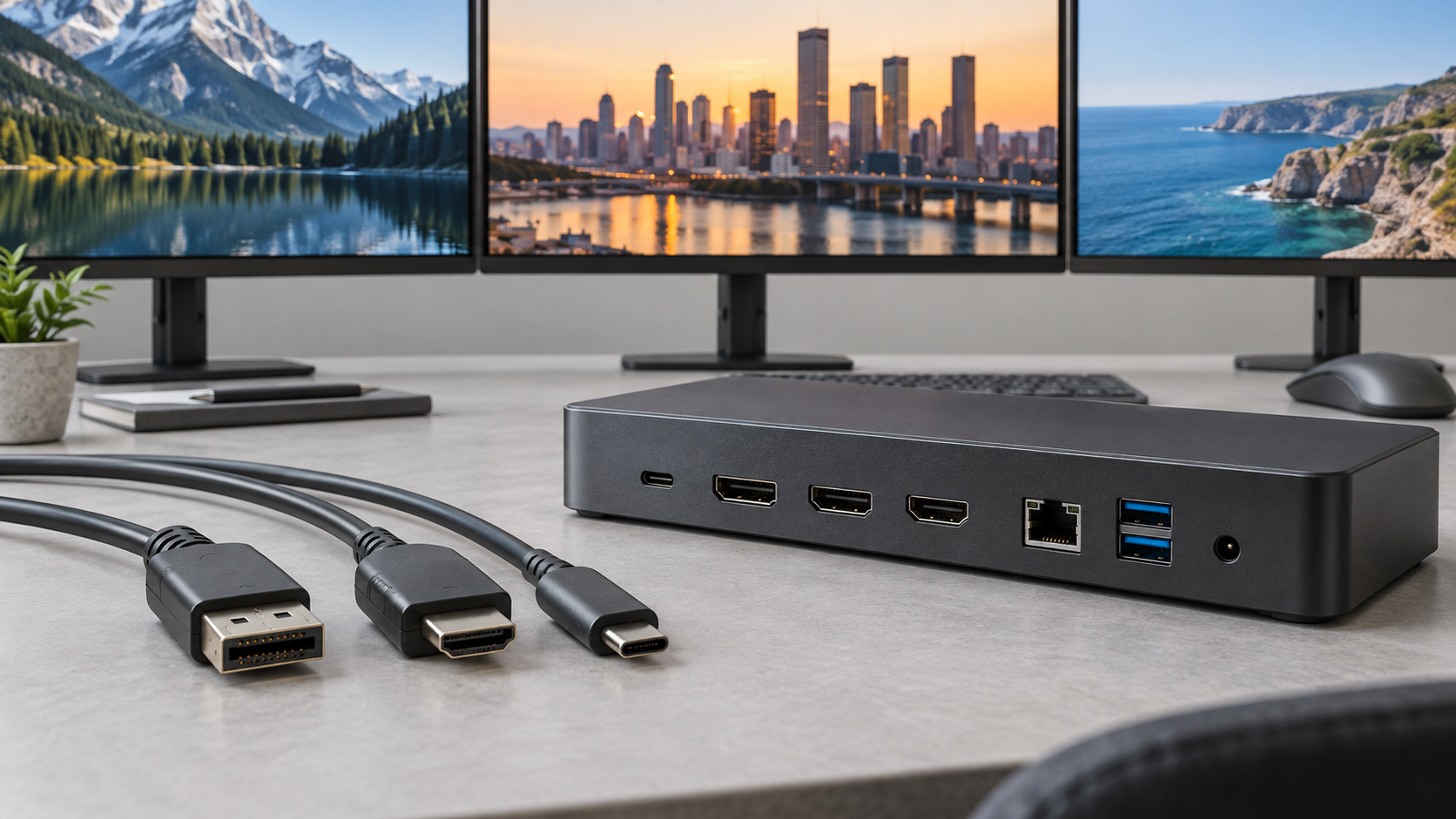
3画面用のドッキングステーションを選ぶとき、商品写真に映像端子が3つ並んでいると、
それだけで3台を同時に拡張できそうに見えます。しかし端子数は、あくまで接続口の数です。
実際には、端子ごとに利用する信号経路、接続できる解像度、リフレッシュレート、同時使用できる組み合わせ、ホストPC側の必要条件が異なる場合があります。
確認したいのは、端子を1台ずつ使った最大値ではなく、「3台同時」の行です。たとえば、Video 1とVideo 2はDisplayLink、
Video 3はDP Alt Modeという構成なら、3つの端子が同じ方式で動くとは限りません。
3台すべてが4K対応と書いてあっても、同時接続時にどのHzまで対応するか、特定のUSB速度やケーブルを使ったときに制限があるかは別に確認します。
比較表には、PC側の必要端子とドックの上流接続を並べます。画面1から3の方式と、3台同時時の解像度・Hzも記録します。
拡張表示と必要ドライバーも確認します。空欄がある製品は、端子数が多くても3画面のおすすめ候補から外します。
メーカー公式の接続図に、PC本体の画面を含むのか、外部3台だけなのかが書かれているかも確認してください。
ミオカイトメーカー公式の製品データシートに具体的な同時出力例がある場合は、
そこから自分の構成に近い組み合わせを探します。例示が1台または2台だけなら、3台目の動作を推測しません。
購入前に型番、PCの型番、OS、モニター3台の解像度を伝えて問い合わせるのが確実です。
3画面の解像度とリフレッシュレートをそろえる
3画面拡張では、画面数だけでなく、各モニターの解像度とリフレッシュレートをそろえて確認します。
3台すべてが同じ解像度である必要はありませんが、ドックの仕様表が「最大解像度」だけを示している場合、それが3台同時の上限なのか、
1台接続時の上限なのかを読み分けます。4K、フルHD、ウルトラワイドを混ぜる場合は、個別の上限と同時利用時の条件を確認します。
リフレッシュレートも同じ考え方です。「4K対応」という表記だけでは、30Hzか60Hzか、それ以上に対応するかは分かりません。
ゲームや映像編集など、特定のHzを必要とする場合は、3台すべての端子経路に対して確認します。
作業用途でも、画面ごとに表示条件が違うと設定の調整が必要になるため、ドック、ケーブル、モニター入力の範囲を一つの表にまとめます。
混在構成では、ドック側の映像端子だけでなく、変換アダプターの仕様も影響します。
DisplayPortからHDMIへ変換する場合、変換方式がパッシブかアクティブか、電源や方向の指定があるか、目的の解像度とHzに対応するかを確認します。
HDMIケーブルも、端子の形が合うだけで必要な信号条件を満たすとは限りません。3台を同じモニターにする予定なら、比較が簡単になる一方、
同じ型番でも入力端子やファームウェアの仕様差がないか確認します。異なるモニターを組み合わせる場合は、解像度・Hz・色深度・HDRなどの条件を書き出し、
ドックの同時出力表に照らします。「最大4K」ではなく、3台同時に使う実際の条件を確認することが重要です。
なお、この記事では特定の画質や遅延、作業快適性を実測して順位付けしません。3画面出力を実現できることと、特定の用途で満足できることは別だからです。
必要な解像度・Hzを先に決め、その条件を公式に満たすモデルだけを候補に残す方法が、製品レビューの印象に左右されにくい選び方です。
ホスト給電とUSB機器の電力配分を確認
ドッキングステーションは、映像だけでなくパソコンへの給電、USB機器、有線LAN、
ストレージなどを同時に扱うことがあります。3画面出力を優先するときも、ホストPCへ何W給電できるか、電源アダプターが付属するか、
入力電力とホスト出力が同じ数字なのかを確認します。USB-Cの形状だけでUSB Power Deliveryを決めつけず、ドックとPCの仕様欄を読みます。
給電を単純に考えないことが重要です。「入力100WならPCへ100W」とは限りません。
「入力65WならPCへ65W」とも限りません。ドック本体や接続機器に電力が必要で、製品によってホストへの最大出力や配分が異なるためです。
固定の差し引き値を一般化せず、メーカーが示す「ホストへの最大出力」「同時使用時の出力」「付属アダプターの条件」を確認します。
PCの純正アダプターが必要とする電力、ドックのホスト出力、モニター側からのUSB給電、外付けSSDやWebカメラなどの消費を別々に記録します。
画面が映ることと、PCの充電が追いつくことは別の確認項目です。3画面を使いながら高負荷のUSB機器を接続する場合は、電源の条件を製品説明書で確認し、
給電不足を性能保証のように扱わないようにします。また、USB機器を多数つなぐと、データ帯域や電力の配分が変わる場合があります。
3画面出力の仕様だけを見て、USBポート数や充電性能まで同じように最大値が出ると考えないでください。
映像、データ、給電の仕様はそれぞれ別の欄で確認し、同時使用時の制限があれば比較表へ記録します。
おすすめ候補を絞るときは、必要な給電条件を満たす製品だけを残します。PCの型番が分からないまま「高出力だから安心」と選ぶのではなく、PCの純正充電器の表示、
ドックのホスト出力、接続するUSB機器を確認してから判断します。給電の数字は、入力・ホスト出力・周辺機器用を分けて読みます。
ケーブルと変換アダプターを全区間で合わせる
3画面の映像経路は、PCからドックまでの上流ケーブル、ドック内部の映像方式、
ドックからモニターまでのケーブル、必要なら変換アダプターという複数区間で構成されます。
どこか一つが条件を満たさないと、画面が映らない、解像度が下がる、Hzが選べない、特定の画面だけ複製されるなどの状態が起きます。
まず、ドック付属の上流ケーブルを使う必要があるか確認します。ThunderboltやUSB4、USB-Cの映像対応では、
ケーブルのデータ・映像・給電の仕様が関係する場合があります。ケーブルの見た目やコネクター形状だけで判断せず、メーカーが指定する規格、長さ、向き、
対応解像度を読みます。長いケーブルへ交換する場合も、元の接続条件と同じとは限りません。
モニター側では、HDMI、DisplayPort、USB-C入力など、選んだドックの端子に合わせます。
DisplayPortからHDMIへ変換する場合は、信号方向、最大解像度・Hz、電源要否、音声対応を確認します。
3台すべてを同じ変換アダプターでつなぐ予定なら、ドックの同時出力表にその構成が記載されているかを探します。
ケーブルは、端子名だけで対応を決めつけないことが重要です。「HDMIだから大丈夫」とは限りません。
「DisplayPort 1.4なら必ず4K60Hz」とも限りません。PC、ドック、アダプター、ケーブル、モニター入力の全区間が同じ条件で動作する必要があります。
特に、1台だけ別の入力や変換を使う構成では、3画面同時条件を個別に確認してください。
購入前に、構成図を一枚作ります。中央にドックを置き、左にPC型番と上流ケーブル、右にモニター1〜3の入力端子、間に変換アダプターの型番を書きます。
各線に解像度、Hz、方式、給電の有無を記入し、公式仕様に根拠がない欄は空欄のままにします。
空欄を推測で埋めず、公式に確認できない構成は購入候補から保留します。
購入前に公式仕様で確認する手順
最後に、実際の候補を一つに絞るための確認手順をまとめます。
1番目は、PCの型番、OSのバージョン、GPUまたは表示アダプター、使用する内蔵画面の有無を記録することです。
MacならAppleの技術仕様、WindowsならPCメーカーとGPUメーカーの仕様を確認し、外部ディスプレイの台数と解像度・Hzを控えます。
2番目は、PC側の接続ポートを確認します。USB-CならDisplayPort Alt Mode、Thunderbolt、USB4、
充電対応の有無を分けて記録します。USB-A接続のDisplayLink方式を候補にする場合は、対応OSとドライバーの配布元、必要な権限を確認します。
端子の名称だけでなく、ドックの上流接続が自分のPCで成立するかを判断します。3番目は、候補ドックの公式仕様から、3画面同時の接続例を探します。
「最大3台」「トリプルディスプレイ」の見出しだけでは足りません。3画面が独立拡張か、内蔵画面を含むか、各端子がどの方式か、3台同時時の解像度・Hzは何か、
特定OSでドライバーや権限が必要かを確認します。ここで一つでも記載がない場合は、メーカーサポートへ問い合わせる項目です。
4番目は、モニター3台の入力端子とケーブルを合わせます。モニター側の入力切替、変換アダプターの方向、付属ケーブルの仕様、同時出力時の制限を確認します。
5番目は、給電と周辺機器の条件です。PCの電源、ドックのホスト出力、接続するUSB機器、ACアダプターの有無を確認し、
3画面を使う構成で電源が不足しないかを仕様上判断します。確認項目は8つです。
PC側の3画面対応と映像対応ポートを確認します。ドックの3画面同時出力と拡張表示も確認します。
残りはDisplayLinkと権限、解像度・Hz、ケーブル、給電です。すべてが確認済みならおすすめ候補、確認できない項目があるなら問い合わせ候補、
PC側の条件が合わないなら対象外です。レビューの星や固定価格よりも、構成の一致を優先します。
なお、製品を購入した後に条件が変わることもあります。OS更新やドライバー更新、モニターの交換、ケーブルの変更で動作条件が変わる可能性があるため、
現在の公式サポート情報を再確認します。3画面出力のおすすめは製品名ではなく、使用PCと公式仕様が一致する候補です。
ドッキングステーション3画面出力の最終確認
接続後は、3台の電源を入れて表示されたかだけでなく、
目的どおりの拡張表示になっているかを確認します。Windowsでは表示設定で3台が個別のディスプレイとして認識され、表示モードが拡張になっているかを確認します。
Macではシステム設定のディスプレイで、各画面の配置、解像度、リフレッシュレート、ミラーリングの状態を確認します。
表示設定の名称や場所はOSのバージョンによって異なるため、現行の公式案内を優先します。
3台のうち1台が映らない場合は、いきなりドライバーを削除したり、複雑な設定を変えたりせず、公式の接続図と一つずつ照合します。
モニターの入力切替、電源、ケーブルの両端、ドックの端子、PC側の上流ポート、DisplayLink Managerなど必要なソフトの認識を確認します。
macOSでDisplayLink方式を使う場合は、画面収録やバックグラウンド動作の許可が必要になることがあります。
同じ映像が2台または3台に出る場合は、ミラーリング設定、分配器の利用、ドックの同時出力方式を確認します。
分配器は同じ信号を複製する目的の製品があるため、3画面の独立拡張には適さない場合があります。
ドッキングステーションでも、端子構成やOS条件によって拡張表示が異なるため、商品ページの「表示」と設定画面の「拡張」を同じ意味だと考えないでください。
解像度やHzが選べない場合は、PC、ドック、変換アダプター、ケーブル、モニターの全区間を確認します。
1台だけ条件が違う場合は、その画面の入力端子と変換経路を見直します。DisplayLink方式ならドライバーの対応版を確認しますが、
更新や再インストールを万能策として扱わず、メーカー公式手順を使います。会社PCでは管理者の許可なくドライバーや権限を変更しないことも重要です。
最後に、スリープ復帰や再接続時の動作を確認します。ここでの確認は実測レビューではなく、自分の環境で必要な運用条件を見つけるためのチェックです。
長時間の安定性や遅延を一般化せず、作業で必要なアプリ、保護コンテンツ、外付け機器を実際の利用条件として確認してください。
3画面出力を求めるなら、画面が一度点灯した時点で完了にしません。3台が独立して表示され、必要な解像度・Hzを選べ、
PCへの給電と周辺機器の条件も公式仕様に収まっているかを確認します。これが、ドッキングステーションでトリプルディスプレイを作るときの最終チェックです。
Appleの公式案内では、Macのビデオポート、対応するディスプレイ台数、ケーブルやアダプターを確認してから接続する流れが説明されています。
Windowsでも、外部ディスプレイ数は表示アダプターの能力に左右され、分配器では独立画面を作れない場合があります。
Appleの外部ディスプレイ案内とMicrosoftの外部モニター確認手順を参照し、PC側の条件を先に確認してください。
まとめ
ドッキングステーションの3画面出力おすすめを選ぶときは、端子数ではなく、使用PCで3画面拡張できるかを中心に判断します。
確認する順番は、PCのGPUと外部ディスプレイ上限、USB-Cの映像対応、OSと映像方式、
DisplayLinkのドライバーと権限、3画面同時の解像度・Hz、ケーブル、給電です。
3つの映像端子があるだけで決めず、公式の接続例と同時出力表が自分の構成に一致するモデルを候補に残しましょう。


コメント