4K120HzのゲーミングモニターをノートPCへつなぐために、4K120Hz対応と書かれたドッキングステーションを探している人は多いでしょう。
しかし、ドックだけを対応品へ替えても、必ず4K・120Hzで表示できるとは限りません。
映像は、パソコンのGPUや映像出力端子から、ドッキングステーション、HDMIまたはDisplayPortの出力端子、映像ケーブル、モニターへ進みます。
途中のどこか一つでも、解像度・リフレッシュレート・色深度・圧縮条件に対応していなければ、
120Hzが選べない、60Hzに下がる、画面が映らないといった結果になります。このため、購入前に「最も弱い区間」を探すことが重要です。
PCの仕様が十分でも、ドックの出力端子が4K60Hzまでならそこで止まります。ドックが対応していても、モニターの使用端子やケーブルの条件が合わなければ同じです。
各機器を個別に高性能と評価するのではなく、予定している接続順のまま確認します。この記事では、特定製品をランキングするのではなく、
4K120Hzを実現できるかを信号経路全体で確認する方法を整理します。ゲーム用途では、4K120Hzの表示可否と、
PC側がゲームを120fpsで描画できるかも別に考えます。
ドッキングステーション4K120Hzで最初に見る条件
この章の確認ポイント
- 4K120Hzはドッキングステーションだけで決まらない
- HDMIとDisplayPortは端子名だけで比較しない
- モニター側の入力・色設定・VRRを確認する
4K120Hzはドッキングステーションだけで決まらない
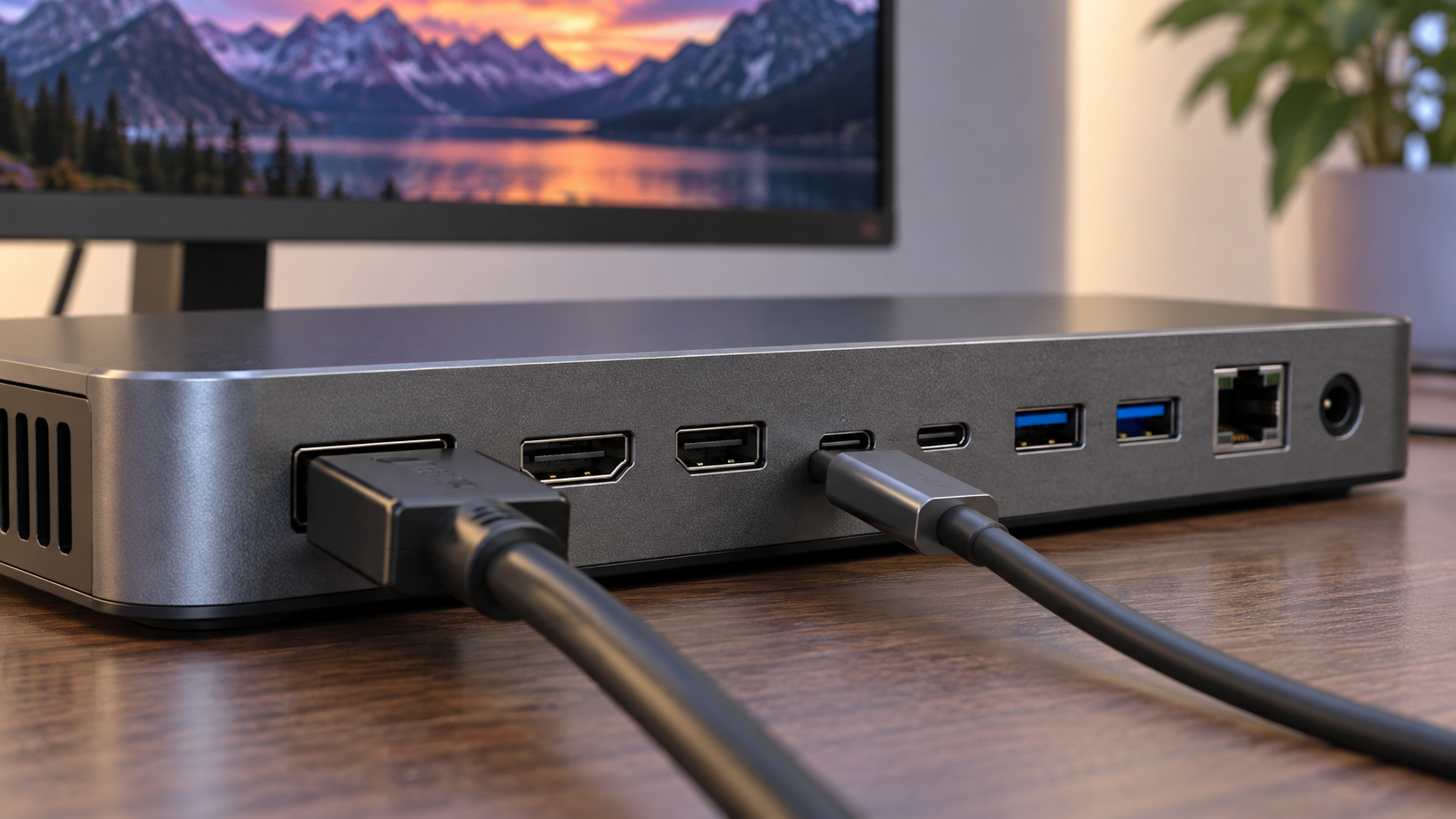
「4K120Hz対応」と書かれたドッキングステーションを見つけても、
その一文だけで購入を決めるのは危険です。メーカーの仕様表には、単独の映像出力時だけ4K120Hz、DisplayPort接続時だけ、
特定のOSだけ、DSCや色差圧縮を使う場合だけ、といった条件が別欄に書かれていることがあります。
さらに、ドックが受け取るホスト側の映像信号が4K120Hzに届かなければ、出力端子の性能が高くても結果は変わりません。
確認する経路は、PCのGPU・映像出力、PCとドックを結ぶUSB-C・USB4・Thunderbolt接続、ドック内部の映像変換方式、
ドックのHDMIまたはDisplayPort端子、映像ケーブル、モニター入力の順です。
USB-Cはコネクター形状を示す言葉であり、同じ形でも映像出力や帯域が同じとは限りません。
ドックの端子数だけを見て、1本のホスト接続から高解像度・高リフレッシュの映像がそのまま出ると決めつけないようにします。
また、4K120Hzで「表示できる」ことと、ゲームが120fpsで動くことも別の話です。
モニターへ120Hzの信号を送れても、ゲーム側の設定、GPU性能、画質設定、ゲームエンジンの処理状況によって描画速度は変わります。
ドック選びでは表示経路の上限を、ゲーム選びではPCの描画性能を確認してください。
ここでいう「帯域」は、単純に数字を足し算して比べるものではありません。映像信号には解像度、更新回数、色の情報量、HDR、圧縮の有無が関係し、
ドックではUSBデータやネットワークなど他の通信も同じホスト接続を使う場合があります。
製品ページの最大Gbpsだけを見て、希望する映像モードを確定しないことが大切です。
PC側の映像出力規格とGPUを先に確認する
ドックを比較する前に、使うPCの正確な型番と映像出力仕様を確認します。
見るべきなのは、USB-C端子があるかだけではありません。その端子がDisplayPort Alternate Modeに対応するか、
USB4またはThunderboltのどの世代か、GPUが4K120Hzの外部出力をサポートするか、
PCメーカーが外部モニターの解像度とHzをどう記載しているかを調べます。Windowsノートでは、USB-Cのマークや端子の位置が同じシリーズでも、
映像出力に対応するポートと充電・データ専用のポートが分かれる場合があります。メーカーの仕様表やマニュアルを確認します。
サポートページでは「External display」を探します。「DisplayPort over USB-C」も確認します。
「maximum resolution」「refresh rate」も確認します。
dGPUを搭載していても、外部出力がどの端子へ接続されているかで経路が変わることがあるため、GPU名だけで判断しません。
Macもモデル名だけで一括りにできません。Appleは、外部ディスプレイの台数がMacのモデルに依存すると案内しています。
各画面の解像度とリフレッシュレートにも左右されます。たとえば同じMacBook Proでもチップ構成や世代で条件が異なります。
Macを使う場合は、Apple公式の機種別ディスプレイ対応表を先に確認するのが基本です。
ドックの「Mac対応」という表記だけで4K120Hzを保証するものではありません。
PC側の仕様に4K120Hzが明記されていない場合は、ドックを先に買わず、まず直結時の対応条件を確認します。
直結でも上限が4K60Hzなら、ドックを追加して120Hzへ上げることは期待できません。
直結時に対応していても、ドックを経由することで映像方式や帯域共有の条件が変わるため、次にドックの詳細仕様を照合します。
確認結果は、メーカー公式ページのURLと確認日も一緒に残します。PCの仕様ページが複数ある場合は、製品世代や画面サイズまで一致するページを選び、
似た型番の仕様を流用しません。中古PCや会社支給PCでは、同じ外観でも構成違いがあるため、底面ラベルやシステム情報に表示される型番を基準にします。
HDMIとDisplayPortは端子名だけで比較しない
4K120Hzでは、ドック側のHDMIまたはDisplayPortの端子が、
モニター側の入力と同じ条件で信号を受け渡せるかを見ます。HDMI Forumは、HDMI 2.1で4K120Hzなどを示しています。
帯域は最大48Gbpsです。高帯域構成にはUltra High Speed HDMI Cableを案内しています。
ただし、HDMI 2.1という名前が出ていても、製品の全端子・全出力モードが同じ性能になるとは限りません。
DisplayPortも、単に「DP対応」「DP 1.4対応」と書かれているだけでは不足します。
DisplayPortのリンクレート、レーン数、DSCの有無、USB-C経由ならDP Alt Modeの実装、ドック内でHDMIへ変換するかどうかを確認します。
DisplayPort 2.1はUSB4との整合を図った仕様です。DisplayPortトンネリングも含みます。
ただし、PCやドック、モニターの実装は製品ごとに異なります。端子の組み合わせにも注意します。
PCからドックへはUSB-C、ドックからモニターへはHDMIという構成なら、途中にDisplayPort信号からHDMI信号へ変換する段階があるかもしれません。
変換アダプターや変換チップを含む場合は、入力側と出力側の最大解像度・Hz、HDR、色深度、VRRの対応条件を別々に確認します。
HDMI ForumのHDMI 2.1仕様案内は、4K120Hzと48Gbps、
Ultra High Speed HDMI Cableの関係を確認する一次情報として使えます。
「HDMIがあるから安心」「DisplayPortのほうが必ず速い」といった一般論ではなく、
使うモニターの入力端子に合わせて、PCからモニターまでの方式を一本の表へ書き出します。
表には、PC側端子、ドックの入力方式、ドックの出力端子、ケーブルの種類、モニターの入力仕様、
希望する4K120Hzの色設定を並べると、確認漏れが見つかりやすくなります。特に、ドックの端子名と内部の信号方式を混同しないようにします。
DisplayPort出力が付いていても、PCから受けた映像をそのまま出すのか、別の変換チップを経由するのかは製品ごとに異なります。
HDMI出力も、ポートに書かれた名称だけでは、4K120Hz・HDR・VRRを同時に使えるかまで分かりません。
分からない項目は「非対応」と断定するのではなく、未確認として問い合わせます。
USB4とThunderboltは高帯域でも映像条件を確認する
USB4やThunderboltという規格名は、高リフレッシュ用途で有力な候補です。
USB-IFはUSB4について、データと表示プロトコルを同じリンク上で扱い、複数のデータ・表示プロトコルを帯域内で共有できる仕組みを説明しています。
つまり、USB4対応のホスト接続は映像用の土台になり得ますが、接続したドックが4K120Hzをどの出力端子・色設定・同時利用条件で提供するかは、
製品仕様の確認が必要です。Thunderbolt 4も、IntelのThunderbolt公式説明では40Gbpsの速度や、
最大2台の4Kディスプレイなどの要件が説明されています。ただし、ここで示される要件を、そのまま4K120Hzの単一モニター出力へ読み替えてはいけません。
4Kの解像度が同じでも、60Hzと120Hzでは1秒あたりに送る映像データ量が増え、色深度、HDR、圧縮、他のUSBデータ通信による帯域共有も加わるからです。
USB4やThunderboltのロゴがある場合は、次の項目を型番単位で読みます。
ホスト側の世代とポート、ドック側のアップストリーム端子、映像出力方式、4K120Hzの対応端子、同時利用時の制限、必要なケーブル、対応OSです。
Thunderbolt対応ドックでも、HDMI出力端子の仕様や変換方式によって、対応するHzが異なることがあります。
規格名は「候補に入れるための入口」であって、最終判断ではありません。USB-IFのUSB4公式説明では、表示プロトコルの共有と帯域配分を確認できます。
IntelのThunderbolt公式資料では、Thunderbolt 4の最低要件を確認できます。
最後はドックメーカーの型番別仕様表へ戻ります。USB4とThunderboltの互換性は、製品や世代で異なります。
「USB4ならThunderboltドックがすべて使える」とは限りません。「Thunderbolt端子ならUSB4の全機能を使える」とも限りません。
メーカーが案内する対応ホスト、対応OS、必要なケーブル、映像出力表を確認し、ロゴとコネクター形状は補助情報として扱います。
モニター側の入力・色設定・VRRを確認する
4K120Hzモニターは、入力端子ごとに対応する解像度・リフレッシュレートが違うことがあります。
DisplayPort入力では4K120Hzでも、HDMI入力では4K60Hzまで、あるいは特定のHDMI端子だけ4K120Hzという製品も考えられます。
モニターの取扱説明書やメーカー仕様表で、端子別の対応モードを確認し、ドックから接続する端子を決めます。
同じ4K120Hzでも、RGBやYCbCr、4:4:4や4:2:2、8bitや10bit、HDRの有無によって必要な帯域は変わります。
ゲーム画面で文字の輪郭や色を重視するなら、単に「120Hzが選べる」だけでなく、希望する色設定とHDRを同時に利用できるかを確かめます。
仕様表に条件が書かれていない場合は、対応していると断定せず、購入前にメーカーへ確認する項目として残します。
モニターの説明書にある「推奨接続」も参考になります。たとえばPC直結を推奨している端子にドックや変換アダプターを重ねると、
モニター側が想定する信号方式から外れる可能性があります。推奨接続をそのままドックへ置き換えられるか、メーカーが案内する接続図で確認してください。
VRRやAdaptive-Syncも、120Hzと同じ意味ではありません。120Hzはモニターが固定リフレッシュレートで表示できる上限の一つであり、
VRRはPC側の描画タイミングに合わせて表示側の更新を変える仕組みです。Appleは一部のMacでAdaptive Syncに対応すると案内していますが、
Macのモデル、macOS、接続方式、ケーブル、ディスプレイ側の対応条件があります。
Windowsでも、表示設定に出る選択肢は接続されたPCとモニターの組み合わせによって変わります。
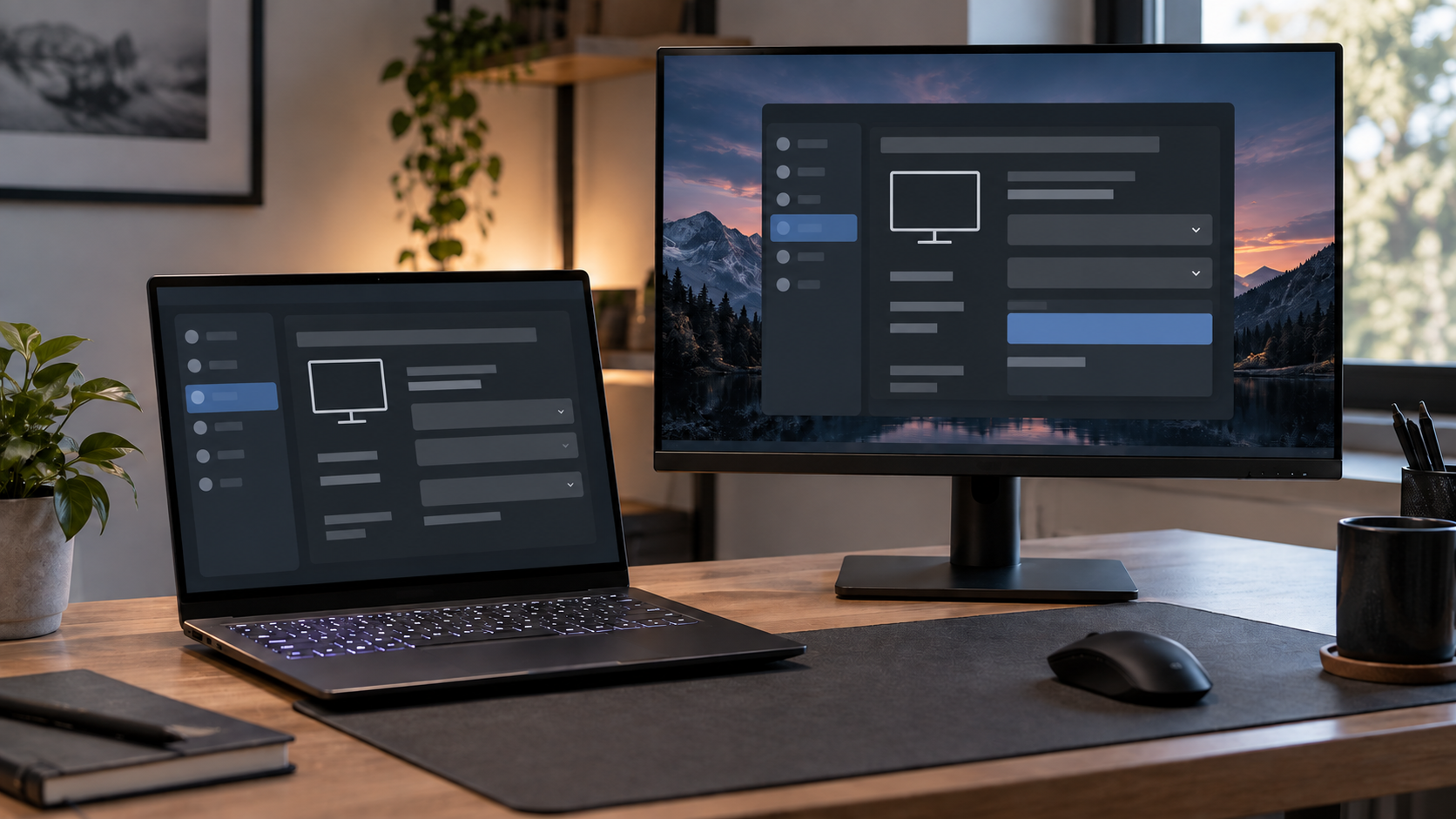
モニター側の設定メニューで、入力端子のモード、HDMIの拡張設定、DisplayPortのバージョン選択、オーバークロック設定などが必要な場合があります。
これは「設定すれば必ず出る」という意味ではありません。設定を変更したら、OSの詳細表示画面で解像度とリフレッシュレートを再確認し、
ゲーム内設定とは分けて記録します。OSの設定画面に120Hzが表示されても、選択時に解像度や色設定が自動で変わる場合があります。
選択後は、解像度、Hz、HDR、色形式、VRRの状態を同じ画面で確認し、モニターの情報表示メニューも見ます。
表示項目が一時的に出るだけで安定しない場合は、設定を繰り返すより、接続方式と公式仕様の組み合わせを見直します。
ドッキングステーション4K120Hzの選び方
ドックの仕様表では4K120Hzの条件欄を読む
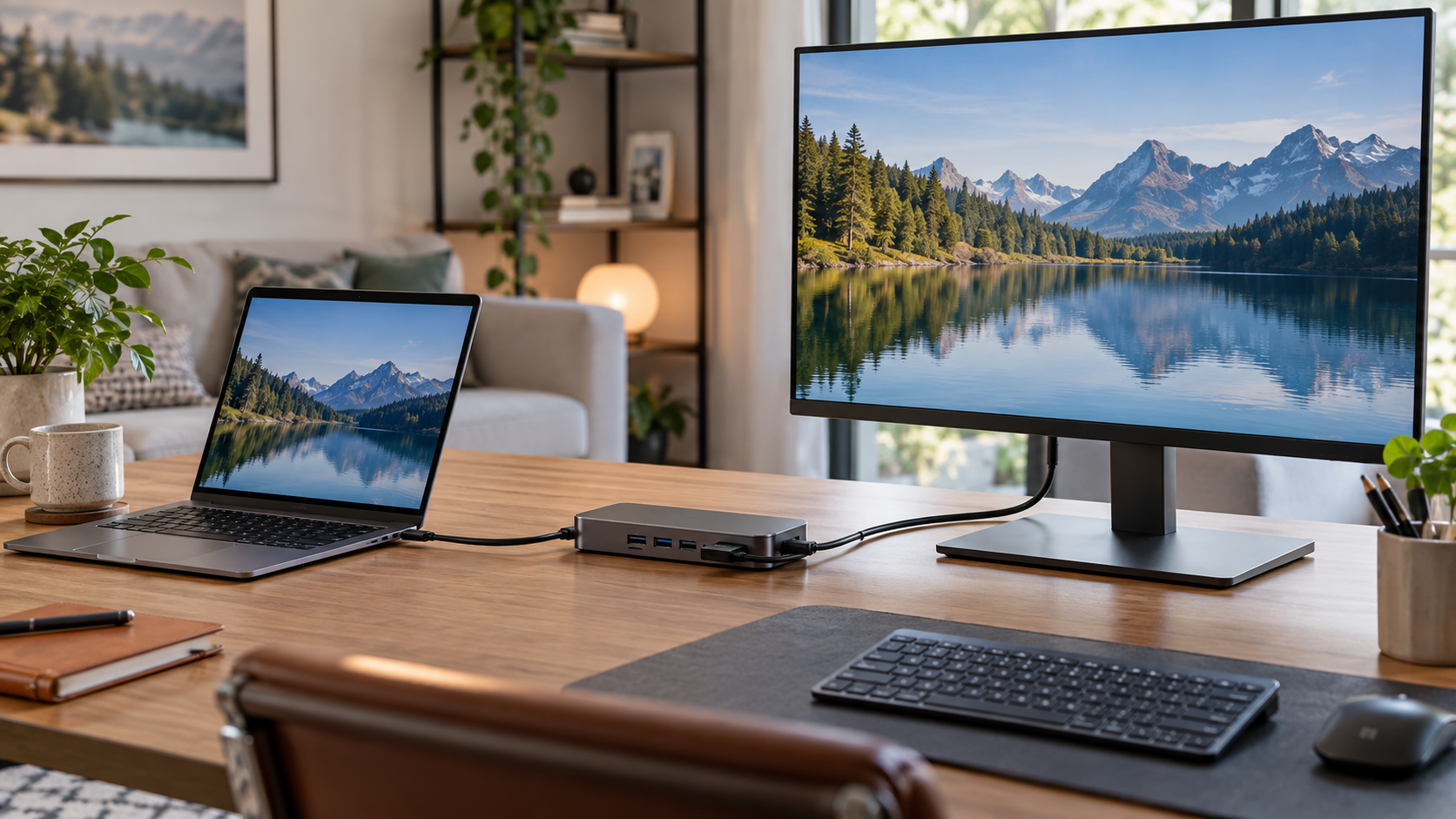
ドッキングステーションの仕様表で最初に探すのは、製品名やポート数ではなく、映像出力の条件です。
「最大8K」「4K対応」「120Hz対応」などの大きな表示だけでなく、出力端子別の表、
単画面・複数画面の組み合わせ、OSごとの上限、DSCの条件、HDRや色深度の注記を確認します。
チェック欄は、少なくとも次のように分けます。①PCからドックへの接続規格、②ドックのHDMI・DisplayPort端子ごとの最大解像度とHz、
③4K120Hzが単独出力か、④USB機器やLANを同時利用した場合の制限、⑤必要な映像ケーブル、⑥対応OSとドライバ、⑦電源入力とホスト給電です。
最後の給電は画面のHzを直接決める項目ではありませんが、ゲーム中のPCの電源状態や周辺機器の安定動作に関わるため、映像条件と別欄で確認します。
「最大」と「推奨動作モード」も区別します。最大値だけが書かれ、4K120Hzをどの端子・色設定で実現するかが書かれていなければ、
その製品を4K120Hz目的で確定しません。製品ページの図解、FAQ、取扱説明書、ファームウェア情報に条件が分散している場合は、
同じ型番の資料をそろえて読みます。販売ページの短い紹介文だけではなく、メーカー公式仕様表を優先します。
複数の候補を比較するときは、価格順やポート数順ではなく、希望する構成の列を作ります。
比較表には、PC型番、ホスト規格、ドック出力を並べます。4K120Hz条件、ケーブル、モニター入力も記録します。
同時利用と返品・保証の確認先も記録します。空欄がある製品は保留にします。
未確認の空欄を、レビューや口コミから補って確定扱いにはしません。比較表の「対応」は、公式仕様に希望条件が明記されている場合だけ記入します。
「最大8K」とだけある場合は、4K120Hzの欄を空欄にし、「要確認」とします。
「4K120Hz対応」とあっても、単独出力、特定端子、DSC、対応OSなどの条件が読めない場合は、
条件を引用できる公式ページが見つかるまで購入候補として確定しません。
ケーブルはHDMI・DisplayPortの認証表示と条件を照合する
4K120Hzを目指す場合、ケーブルは後回しにできません。
HDMI Licensing Administratorは、Ultra High Speed HDMI Cableを案内しています。
最大48Gbpsの構成や4K120Hzとの関係も確認できます。パッケージに速度だけが大きく書かれている場合は、公式のケーブル名称や認証ラベル、
必要な機能が確認できるかを見ます。DisplayPortでは、DisplayPortの世代名だけでなく、ケーブルの認証区分、
必要なUHBRリンクレート、長さ、パッシブかアクティブかを確認します。USB-Cケーブルを使う場合は、
充電用・USBデータ用・映像用・Thunderbolt用で対応条件が異なるため、外観が同じという理由で流用しません。
PCとドックを結ぶホストケーブルと、ドックからモニターへ伸ばす映像ケーブルを別々に記録します。
長いケーブルや変換アダプターを挟む構成では、接続点が増えるほど確認項目も増えます。
これは長さだけで必ず失敗するという意味ではありません。メーカーが示す対応長、認証、接続方式、モニター側の入力条件を同時に照合します。
ドック付属ケーブルがある場合でも、4K120Hzに必要なケーブルとして明記されているかを確認し、単なる充電・データ用として付属している可能性を残します。
ケーブル交換は、原因を決めつけるためではなく経路を一つずつ確認するための手順です。
ケーブルを替えて120Hzが出ても、ほかの要素が原因でなかったと断定はできません。
PC直結、ドック経由、別ポート、別ケーブルの結果を、解像度・Hz・HDR・VRRの設定と一緒に記録すると、再現性のある切り分けになります。
 ミオ
 カイト
ゲーム用途では4K120Hzと120fpsを分けて考える
ゲーム用途で「120Hz対応」を探すときは、モニターへ120Hzの信号を送れることと、
ゲームが120fps近くで描画できることを分けます。ドッキングステーションは映像信号の経路に関わる機器であり、
PCのGPU性能やゲームの描画負荷を上げる機器ではありません。高画質設定、レイトレーシング、アップスケーリング、
ゲーム側のフレームレート上限などはPCとゲームの領域です。まず「4K・120Hzを選択できる表示経路」を作り、その後にゲームのfpsを確認します。
表示設定で4K120Hzが選べても、ゲームのフレームレートが常に120fpsになるとは限りません。
逆に、ゲームが120fpsを描画できても、ドックやケーブルが4K60Hzまでならモニターへ120Hzで送れません。
二つの上限のうち低い方に結果が制約される、と考えると整理しやすくなります。VRR対応モニターを使う場合も、PC、ドック、ケーブル、
モニターの全区間でVRRの信号が通るかを見ます。HDMIとDisplayPort、直結と変換経由、HDR同時利用の条件が異なる可能性があります。
VRRが使えないときに、単純にドックの故障やPCの性能不足と断定せず、OSの表示設定、モニターのメニュー、ゲーム側設定、接続方式を順番に分けます。
ゲーム用の候補表は、機能を分けて記載します。4K120Hz、4K60Hz、1440p120Hzを分けます。
HDR、VRR、音声、USB周辺機器の同時利用も別項目です。4K120Hzだけに集中すると、実際に使いたいゲーム機能や周辺機器の条件が抜けることがあります。
必要なモードを一つずつ決め、確認できない機能は購入前の質問事項に残してください。
4K60Hz対応ドックを4K120Hz用へ流用できる場合とできない場合
すでに4K60Hz対応のドッキングステーションを持っている場合、
4K120Hzへ流用できるかを確かめたくなるでしょう。結論は、仕様表に4K120Hzの対応条件が明記されているかで判断します。
4K60Hz対応は、4K120Hzを意味しません。4K・60Hzの映像と4K・120Hzの映像では、同じ解像度でも更新回数が違い、必要な信号条件が変わります。
流用候補を確認するには、まずドックの正確な型番を特定し、公式マニュアルと仕様表の出力欄を確認します。
次に、PC側の外部出力上限、ドックとPCの接続規格、出力端子、ケーブル、モニター入力を照合します。
仕様表に条件の注記があれば、その構成に限定します。「4K120Hzは特定のDisplayPort端子のみ」が一例です。
「DSC利用時のみ」やUSB機器の同時利用制限も同様です。4K60Hzまでの記載しかない、120Hzの解像度条件がない、
対応する映像端子やケーブルが分からない場合は、流用できると断定しません。販売ページの「最大8K」や「高解像度対応」だけで4K120Hzを推測するのも避けます。
最大8Kの表記は、解像度・Hz・色設定・圧縮方式・接続端子の組み合わせを省略している可能性があるためです。
4K60Hzで十分な用途なら、そのドックをそのまま使う判断もあります。Web閲覧、文書作成、動画視聴などで120Hzが必須でないなら、
未確認の高リフレッシュ性能を理由に買い替える必要はありません。今回の記事では4K60Hzの一般的な選び方を扱わず、120Hzが目的の人だけが、
既存ドックの仕様を再確認するための基準として説明しています。
120Hzが出ないときは一度に一つの要素を切り分ける
接続後に120Hzが選べないときは、いきなりドックの故障と決めません。
ミオカイト最初にモニターのOS表示設定で、対象ディスプレイが正しく選ばれているか、現在の解像度とHzが何になっているかを確認します。
複数ディスプレイを接続している場合は、別の画面を操作していないかも見ます。モニターの入力切替、電源、メニュー側の高リフレッシュ設定も確認します。
次に、PCとモニターを可能な範囲で直結し、同じ解像度・Hzが出るかを確認します。
直結で出ないなら、PC、GPU、モニター、直結ケーブルの条件が先です。直結で出るのにドック経由で出ない場合は、ドックの出力端子、ホスト接続、変換方式、
ドック側ケーブル、同時接続機器を一つずつ確認します。比較する条件を変えすぎないことが重要です。
その後、別の映像端子や別の認証済みケーブルを試します。ただし、交換で改善したからといって、最初の部品が必ず不良だったとは限りません。
端子ごとの仕様差、ケーブルの対応条件、モニターの入力モード、ファームウェアやOS設定など、複数の可能性があります。
120Hzに戻らない場合は、メーカーの互換性表とサポートへ、PC型番、ドック型番、モニター型番、接続方式、表示設定をまとめて問い合わせます。
異常な発熱、異臭、煙、変形、接続部の損傷がある場合は、映像設定の確認を続けず使用を中止します。
ケーブルやドックを分解したり、端子へ無理な力をかけたりしません。映らない問題の記事とは役割を分け、ここでは高リフレッシュの帯域確認を中心に扱いますが、
安全に関わる症状だけは設定より先に停止判断を優先します。切り分けの記録には、接続した順番も残します。
記録は、変更した要素ごとに分けます。「PC直結・4K120Hz」「ドック経由・4K60Hz」を残します。
「同じドックで別ポート」やUSB機器を外した状態も記録します。複数の部品を同時に交換すると改善しても、どの条件が影響したか分からなくなるため、
サポートへ相談するときの情報も不足します。
ドッキングステーション4K120Hzを購入前に確認する
最後に、購入前の判断を感覚から確認作業へ変えます。
まずPCの型番と使用する映像出力ポートを確定し、メーカー公式仕様表で外部ディスプレイの上限を記録します。
次にモニターの型番、4K120Hzを使いたい入力端子、HDRやVRRの有無を記録します。
ドック候補は、正確な型番、ホスト規格、出力端子、単独出力時の4K120Hz条件、同時利用時の制限、付属ケーブル、対応OSを埋めます。
表のどこかに「対応不明」「最大値のみ」「端子別条件なし」が残る場合は、候補から外すか、メーカーへ確認してから進めます。
特定製品を買う前に、公式ページの更新日、マニュアル、FAQ、ファームウェア情報、保証・返品条件を確認します。
価格や在庫は変動するため、記事内で固定値を信じず、購入時点の公式販売情報や販売店の条件を確認してください。
問い合わせでは、PC、ドック、モニターの正確な型番を伝えます。PCからドック、ドックからモニターまでの接続も伝えます。
希望する4K120Hzの色設定も必要です。同時に使うUSB機器も伝えます。
単に「120Hzは出ますか」と聞くより、メーカーが対応可否を判断しやすくなります。
回答が特定条件に限られる場合は、その条件を比較表へ書き戻します。この表を保存しておけば、将来モニターやPCを買い替えるときにも、
どの区間を再確認すべきか分かります。高リフレッシュ対応の有無を数字一つで判断せず、接続構成の記録として使うことが、買い替え後の再確認にも役立ちます。
4K120Hzの購入判断は、ドック対応だけでは決めません。全区間が同じ条件で対応するかを確認して決めます。
PC側だけが4K120Hzでも、ケーブルが合わなければ出ません。ドック側だけが高帯域でも、PCの出力上限やモニターの入力条件が足りなければ出ません。
ゲーム用途ではさらに、120Hz表示とゲームの描画fpsを分けて確認します。判断を急ぐ必要がなければ、候補を購入する前に、PCとモニターを直結した場合の表示、
ドック経由の表示、4K60Hzへ下げた場合の表示を順に比較します。比較結果を公式仕様と照らすと、必要なのがドックの交換なのか、ケーブルの見直しなのか、
PC側の上限なのかを整理しやすくなります。確認できない条件をレビューの印象だけで埋めず、公式資料に戻ることが最終的な失敗回避につながります。
なお、4K60Hz、2画面出力、モニターが映らない問題、Thunderbolt 4そのものの基本解説は、それぞれ別の検索意図です。
この記事で扱うのは、ドッキングステーションを高リフレッシュ用途へ組み込むときの帯域・端子・ケーブル・設定の確認です。
条件がそろわない場合は、4K60Hzや別解像度へ変更する、PCとモニターを直結する、メーカーに構成を確認するなど、目的に合わせて構成を見直します。
ミオカイト最後に、候補を決める前にはPCの型番、ドックの型番、モニターの入力端子、ケーブルの規格、
希望する解像度・リフレッシュレートを一つの表にまとめてください。4K120Hzだけでなく、HDR、VRR、USB機器の同時利用、給電条件も分けて記録します。
仕様表に書かれていない項目は、対応すると推測せず、メーカーへ確認する項目として残すことが安全です。
購入後に設定を変える場合も、変更前の解像度と色設定を控えておくと、どの条件で表示が安定したかを振り返れます。
これなら4K60Hzの既存ドックを流用できるかも、端子名ではなく希望する構成単位で判断できます。


コメント