こんにちは。デスクハックです。
ドッキングステーションが認識されないときは、映像、USB機器、LAN、給電のどれが止まっているかで確認先が変わります。最初に症状と直前の変更を記録し、安全に一つずつ切り分けます。
前日まで動いていた場合も、一時的な状態、ケーブル、電源、OS更新、ドックのファームウェアなど複数の要因が考えられます。発生頻度や原因を推測せず、再現条件を確認してください。
初回接続で動かない場合は、初期不良と決めつける前に、PCとドックの対応規格、付属ケーブル、必要な電源・ソフトウェアを取扱説明書どおりに照合します。
モニターだけ映らない、USB機器だけ反応しない、ドック全体が見えない状態は別の症状です。PCやドックの故障を早期に断定せず、動く機能と動かない機能を表にします。
再接続や再起動で改善する場合はありますが、すべての不具合を解消する方法ではありません。外付けストレージの書き込み中に抜くとデータを失う恐れがあるため、安全な取り外しを優先します。
購入や設定変更の前に、危険のない確認から始めます。焦げ臭い、異常発熱、変色、液体侵入、ケーブル被覆の破れがある場合は、再接続せず電源を外してメーカーへ相談してください。
この記事では、①症状記録と安全な再接続、②電源、③ホストケーブル、④PCポートと周辺機器、⑤ソフトウェア・仕様・交差検証の順で確認します。原因特定や復旧を保証するものではありません。
各手順の前後で変化した症状を記録すると、複数の変更を同時に行って原因が分からなくなるのを防げます。メーカー固有の接続順やリセット手順がある場合は、この記事より取扱説明書を優先してください。
📋 この記事でわかること
- データを保護して再接続・再起動を試す手順
- 電源とケーブルの対応仕様を照合するポイント
- PCポートとドックのホスト接続要件を確認する方法
- 必要なソフト・権限・更新情報の安全な確認方法
- 故障を断定せずメーカー相談へつなぐ交差検証
ドッキングステーションが認識しない時の基本対処法
まず、異常発熱や焦げ臭さがないかを確認し、次に症状を記録します。安全上の異常がなければ、接続数の少ない構成から一つずつ確認します。
以下の5段階は一般的な切り分けです。接続順、電源の外し方、リセット方法は製品で異なるため、ドックとPCの取扱説明書に指定があればそちらを優先してください。
ケーブルの抜き差しや再起動を試す
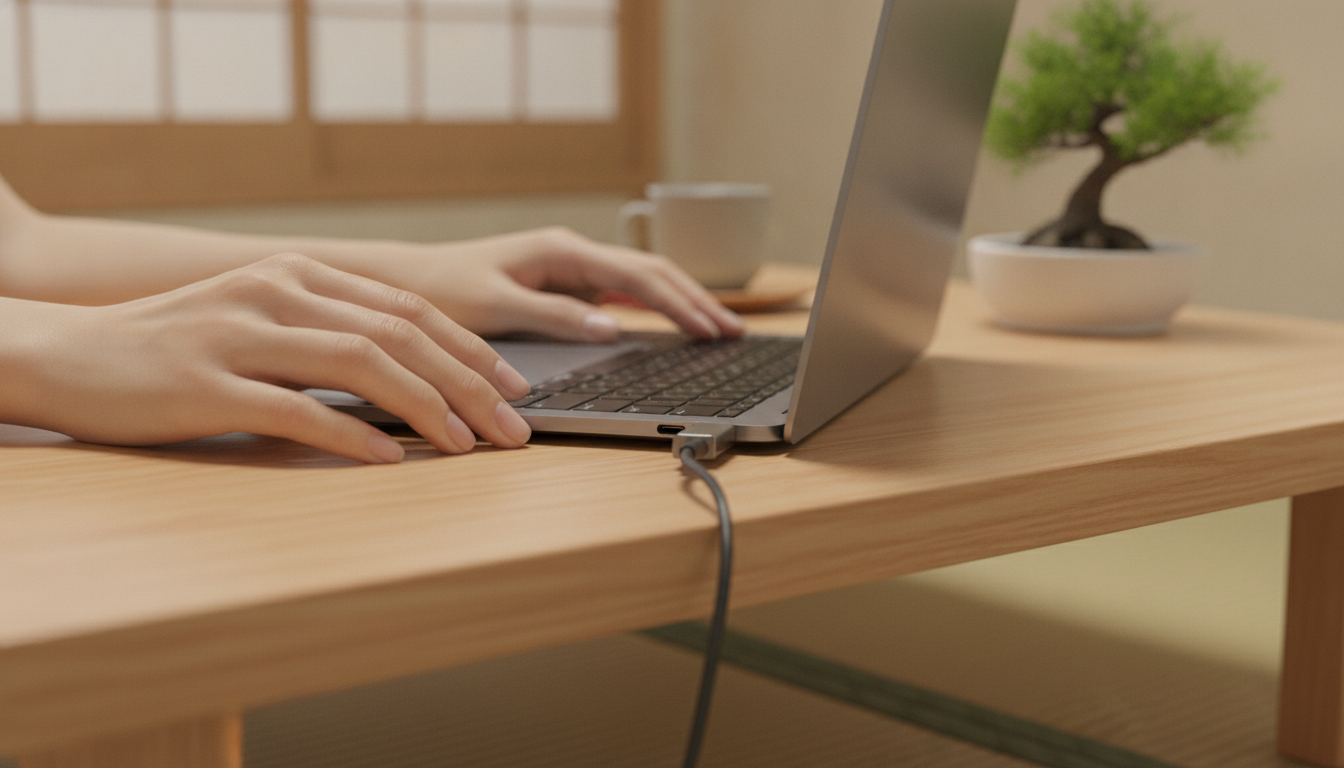
安全上の異常がなく、ストレージの書き込みが終わっていることを確認したら、OSの「取り外し」操作が必要な機器を先に取り外し、ホストケーブルを一度接続し直します。その後、PCを通常の手順で再起動します。
抜き差しや再起動で改善する割合を示す根拠はないため、「半数が直る」とは判断できません。改善した場合も、ケーブルの緩み、一時的なOS状態、電源状態のどれが原因かは別途確認します。
「内部に不要な電気がたまるから認識しない」と全製品へ一般化はできません。メーカーが電源リセット手順を案内している製品では、その手順と待機時間を正確に守ります。
USBや電源の状態が一時的に不整合になることはありますが、原因を帯電だけに結びつけません。PC、OS、ドック、ケーブル、接続機器のどこで症状が出るかを切り分けます。
電源リセットを試す場合は、まず作業を保存し、外付けストレージを安全に取り外してPCを通常どおり終了します。内蔵バッテリーの取り外しや電源ボタン長押しなど、メーカーが案内していない操作は行わないでください。
ドックの電源や周辺機器を外す順番は製品ごとに異なります。取扱説明書に指定がなければ、書き込み中の機器を安全に取り外し、ホスト接続とドック電源を外します。異常発熱がある機器には触れず、電源側で遮断します。
待機時間を一律に5分とは定めません。メーカーが示す電源リセット手順と時間がある場合だけ、その指示に従ってください。
待機時間の長さで改善を保証することはできません。取扱説明書に手順がない場合は、通常の再起動と最小構成の再接続から確認します。
再接続順も製品固有です。一般にはドック電源、PCとのホスト接続、周辺機器の順で切り分けやすい場合がありますが、Thunderboltドックやモニター給電型などはメーカーの図を優先します。
OSが一時的に機器を列挙できていない場合、通常の再起動で状態が変わることがあります。再起動の前後で接続されていた機器と症状を記録します。
通常の再起動は一部のシステム状態を初期化しますが、ハードウェアを必ず正しく読み直すとは保証できません。改善しなければ同じ操作を繰り返さず、次の確認へ進みます。
Windowsの高速スタートアップはシャットダウン時の動作に影響しますが、不具合原因とは限りません。まず「再起動」を使い、設定変更はPCメーカーまたはMicrosoftの案内が該当する場合だけ行います。
高速スタートアップを無効化すると起動動作が変わります。会社PCや暗号化・管理対象PCでは自己判断で変更せず、管理者へ相談してください。
電源ケーブルとコンセントの接続
次に、ドックが必要とする電源方式と、実際の充電器・ACアダプター・ケーブルの組み合わせを確認します。
PCのUSBポートから動作するバスパワー製品と、付属ACアダプターなどを使うセルフパワー製品があります。ホスト給電用USB PD入力とドック自身の電源を同じものと決めつけず、取扱説明書で役割を確認します。
バスパワー製品は、PCポートとドックが合意した範囲で電力を使います。利用できる電力と各ポートへの配分は製品ごとに異なります。
外付けストレージ、スマートフォン充電などを同時利用すると電力条件を超える場合がありますが、モニター接続数だけで電力不足とは断定できません。ドックの電力配分表を確認します。
書き込み中でない周辺機器を安全に外し、メーカーが示す最小構成で確認します。機器を減らして改善しても、原因は総消費電力、特定機器、ケーブル、ポート競合など複数考えられるため、電力不足と確定しません。
セルフパワー製品では、型番が一致する付属電源またはメーカー指定の電源を使用し、コネクタの緩みや損傷がないか確認します。
プラグやケーブルに損傷・変色・異臭がある場合は使用を中止します。濡れた手で触れず、電源タップやコンセントに異常が疑われる場合は電気設備の専門窓口へ相談してください。
⚠️ 電源タップは定格と状態を確認
電源タップを使うだけで電圧低下すると一般化できません。定格容量、差し込みの緩み、発熱、損傷、接続機器の合計を確認し、異常があれば使用を中止します。壁コンセントへの変更も安全を確認し、無理な抜き差しはしないでください。
別売りのUSB PD充電器を使う製品では、ドックが求める入力電圧・電流・PDプロファイル、ケーブルの対応電力、PCへの最大ホスト給電を照合します。W数だけでは互換性を保証できません。
付属ACアダプターが指定されている場合は型番を確認して使用します。別売り電源を認める製品では、説明書に示された入力条件と安全認証を満たすものを選び、65Wや100Wを全製品の基準にしません。
モバイルバッテリーで動作できるかは、ドックがその給電方法を認めているか、必要なPD出力とケーブル条件を満たすかで決まります。対応が明記されていない製品では試さないでください。
USB PDの数値を整理する場合は、MacBook Air M4向けモバイルバッテリーの確認項目も参照できます。ただし、バッテリーとドックでは入出力条件が異なるため、数値をそのまま流用しません。
映像出力やデータ転送のケーブル規格
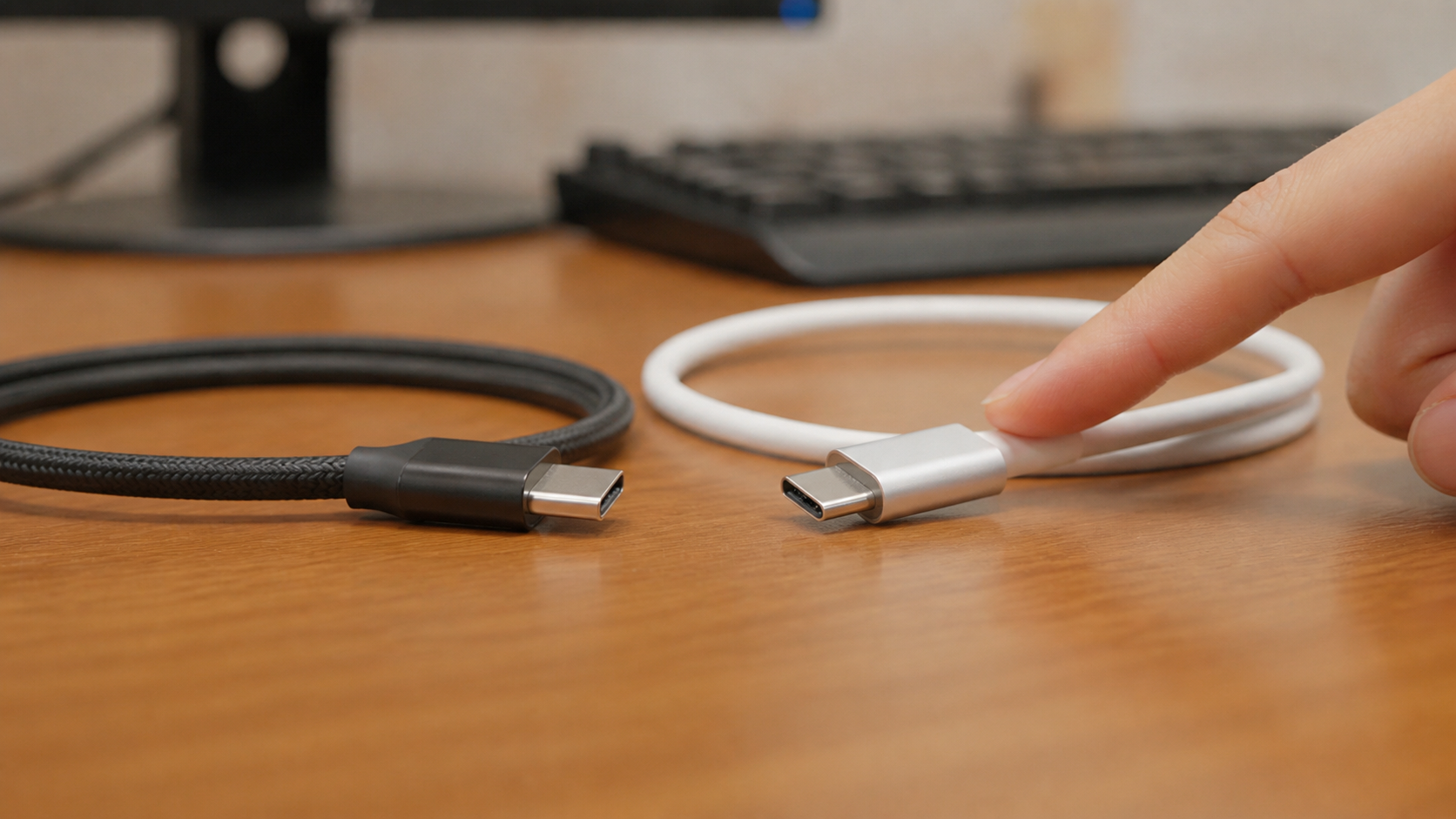
PCとドックをつなぐホストケーブルが、ドックの要求するUSBデータ、映像、USB PD、USB4またはThunderboltに対応していない場合、機能の一部または全部が使えないことがあります。
USB-Cはコネクタ形状です。対応するUSB速度、USB4、Thunderbolt、映像、給電はケーブルごとに異なります。
充電専用やUSB 2.0データのみのUSB-Cケーブルもあります。ただし、外観や付属元だけで仕様を決めつけず、型番とメーカー仕様を確認します。
標準のDisplayPort Alt Modeを使うドックでは、映像に必要な信号を扱えないケーブルだとモニターが映りません。一方、DisplayLinkなど別方式では要件が異なるため、ドック指定のホストケーブル仕様を確認します。
「DP Alt Mode対応ケーブル」という言葉だけで選ばず、ドックが要求するUSB速度、USB4またはThunderbolt世代、映像帯域、USB PD電力をすべて満たすケーブルを使います。
ケーブルの刻印やロゴは参考になりますが、すべての機能や最大性能を確定できない場合があります。製品型番、認証表示、パッケージ仕様、購入履歴で確認します。
速度やThunderboltの認証ロゴがある製品もありますが、マークだけで映像・給電・長さによる性能を保証しません。ドックメーカーが指定するケーブルがある場合はその条件を優先します。
| ケーブルの主な種類 | データ転送 | 映像出力 (Alt Mode) | 主な用途と特徴 |
|---|---|---|---|
| 充電専用 / USB 2.0データ対応 | 製品仕様による(USB 2.0は最大480Mbps公称) | 通常は標準映像出力なし | ドックのホストケーブル要件を満たさない場合がある |
| USB 5Gbps / 10Gbps / 20Gbps対応品 | ケーブル表記の公称速度を確認 | ケーブルと機器の対応方式による | 映像・PD・長さを別々に確認 |
| USB4 / Thunderbolt対応品 | 世代・認証・長さで異なる | 機器とケーブルの対応範囲による | ドック指定の世代・帯域・電力を確認 |
付属ケーブルは候補になりますが、破損や別製品との取り違えもあり得ます。ドックの型番に対応する付属品かを確認し、異常があれば使用しないでください。
代替ケーブルは、必要なUSB速度、USB4またはThunderbolt、映像、PD電力、長さを満たす製品を選びます。商品名の「高速」「映像対応」だけで判断しません。
ケーブル長で利用できる帯域が変わる規格や製品はありますが、Thunderboltのパッシブケーブルを一律0.8mまでとは断定できません。世代、認証、アクティブ/パッシブ、メーカー仕様を確認します。
規格違いや断線を切り分ける場合は、同じ要件を満たす既知正常なケーブルを使用します。外観に損傷があるケーブルは検証に使わないでください。
パソコン側の別ポートに接続する
ケーブルが適合していても、接続したPCポートがドックのホスト要件を満たさなければ、機能の一部または全部が使えません。
同じPCのUSB-Cポートでも、映像、USB4、Thunderbolt、USB PD、データ速度が異なる場合があります。反対に全ポートが同じ仕様のモデルもあるため、位置から推測しません。
左右のポートで機能が異なる例はありますが、一般的な配置規則はありません。PCメーカーのポート図と型番別仕様を確認します。
USB機器は動くのに映像だけ出ない場合、PCポートの映像対応、ドックの映像方式、モニター入力、映像ケーブル、OS設定を分けて確認します。
ポート横のアイコンは手掛かりですが、省略・共用・メーカー独自表記があります。最終判断はPCの取扱説明書と技術仕様で行います。
稲妻、DisplayPort、給電を示すマークがあっても、Thunderbolt世代、表示台数、最大給電、データ速度までは確定しません。ポートごとの仕様表を確認してください。
💡 デスクトップPCをお使いの場合の注意点
デスクトップPCの前面USB-Cが映像非対応とは限らず、背面ポートでも映像を出せるとは限りません。GPU、マザーボード、CPU内蔵グラフィックス、内部配線で条件が変わるため、完成品PCまたはマザーボードの説明書を確認します。
複数ポートがあり、取扱説明書がドック接続を認めている場合は、書き込み中の機器を安全に外したうえで別ポートを試します。会社PCでは管理者の指示を優先してください。
別ポートで動いても、元ポートの故障とは確定しません。ポート仕様、帯域共有、OS設定、接触状態などを確認し、再現結果をメーカーへ伝えます。
中継ハブや延長ケーブルはドックが非対応とする場合があります。切り分け時はメーカー指定のホストケーブルでPCへ直接接続します。
「直接接続」は原因を減らすための検証条件であり、復旧を保証するものではありません。無理な角度でケーブルを挿さず、コネクタの向きと損傷を確認します。
マウスなど特定の機器が反応しない場合
映像やLANは動くのに特定の入力機器だけ反応しない場合は、機器、USBポート、電源、無線干渉、OS側認識を分けて確認します。
相性や電波干渉と決めつけず、その機器をPCへ直接接続した結果、ドックの別ポート、別の既知正常機器での結果を記録します。
2.4GHz帯のUSBレシーバーを使う入力機器では、USB 3.x機器やケーブルの近くで通信へ影響が出る構成があります。ただし、すべての不具合が干渉によるものではありません。
USB 3.xの信号から2.4GHz帯へノイズが生じ得ることは知られていますが、影響は機器、配置、ケーブル、遮蔽で変わります。
外付けSSDなどのUSB 3.x機器とレシーバーが近い場合は、読み書きを停止して安全に取り外した後、レシーバーの位置を変えて症状を比較します。
カーソル飛びや入力遅延が改善しても、干渉が唯一の原因とは限りません。電池残量、レシーバー、USBポート、OS設定も確認します。
USBレシーバーを延長ケーブルでドックやUSB 3.xケーブルから離すと、条件が変わるかを確認できます。
USB 2.0ポートへ移す方法もありますが、端子内部の色だけで規格を確定しません。ドックのポート図を確認し、延長ケーブルもデータ対応品を使います。
有線機器は、書き込みを伴わない入力機器であればPCの対応USBポートへ直接接続し、機器側とドック側を切り分けます。
PC直結でも動かない場合も、機器故障や断線を即断せず、OSの認識、別ポート、電源、別PCでの対応可否を確認します。
PC直結では動きドック経由で動かない場合、ドックのポート、電力配分、ドライバ、帯域共有、互換性が候補です。特定ポートの物理破損と確定するにはメーカー診断が必要です。
ドッキングステーションが認識しない原因と高度な確認
基本確認で変化がなければ、設定、必要ソフト、PCとドックの仕様、OS更新履歴を確認します。ここでも原因の確率を断定せず、変更は一つずつ行います。
ドライバやファームウェアの変更には不具合や復旧不能のリスクがあります。正確な型番、現在の版、対応OS、更新手順、ロールバック方法をメーカー資料で確認してから進めます。
専用ドライバやファームウェアの更新
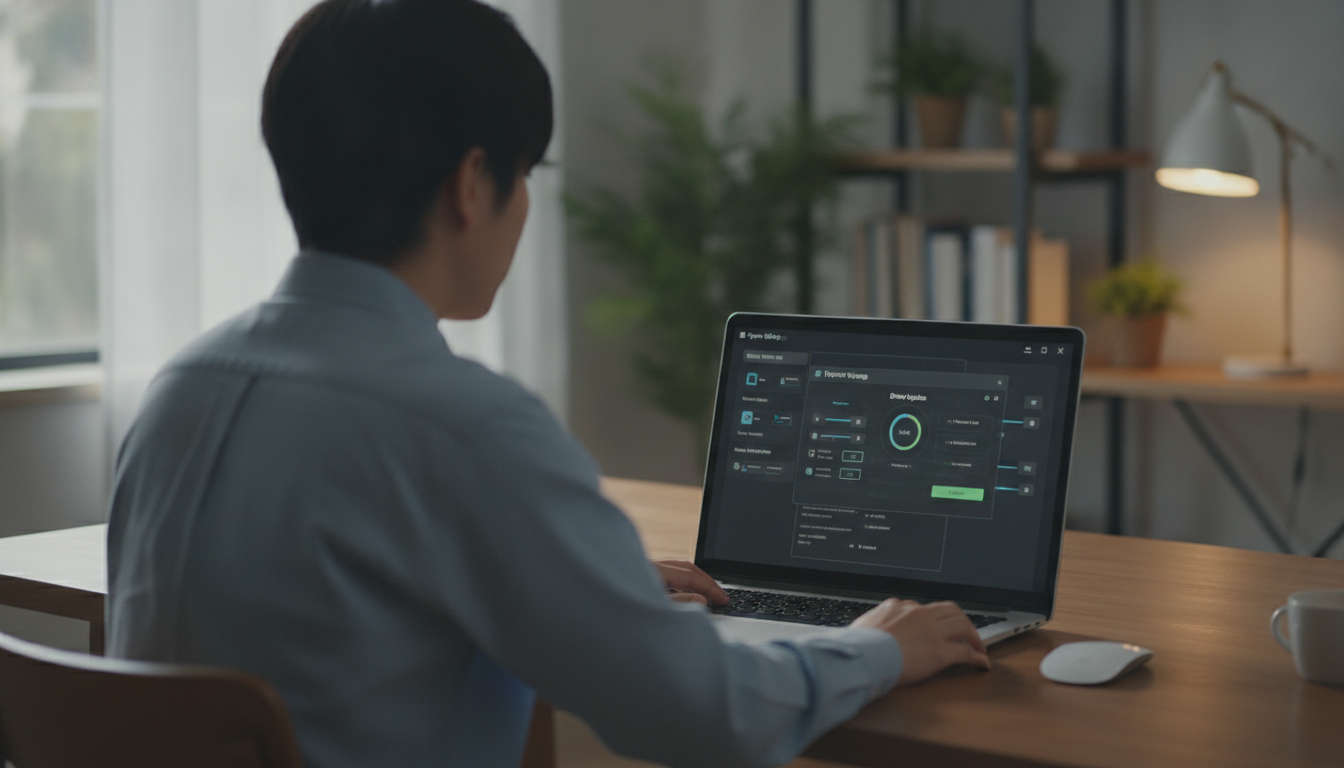
OS標準機能だけで動く製品と、DisplayLink Manager、Thunderbolt関連ソフト、メーカー固有ユーティリティなどを必要とする製品があります。必要ソフトはドックの正確な型番とOS版から確認します。
必要ソフトが未導入、非対応版、権限不足の場合は機能しないことがありますが、ドライバがすべての認識トラブルの原因ではありません。
DisplayLink採用ドックでは、対応OS向けDisplayLinkソフトと権限設定が必要です。標準のDisplayPort Alt ModeやThunderbolt映像とは仕組みが異なります。
DisplayLinkはUSB経由の表示方式で、DisplayLink対応ハードウェアと対応ソフトウェアの組み合わせが必要です。「映像非対応USBから無理やり出す」とは表現せず、製品仕様の画面数・解像度を確認します。
macOSでの初回設定は、DisplayLink公式の設定案内とドックメーカーの案内に従います。検索結果から不明な配布物を入れず、対象OSと製品が指定する配布元を使ってください。
OS更新後に互換性が変わる場合はありますが、最新版へ更新すれば必ず直るとは限りません。更新前に対応表、既知の問題、現在版、復元方法を確認します。
macOSのDisplayLink Managerは、導入しただけで表示できるとは限りません。初回設定では必要なプライバシー権限とバックグラウンド動作を確認します。
権限項目の名称や場所はmacOSとDisplayLink Managerの版で変わります。公式手順で「画面収録」など必要な権限を確認し、要求されていない広い権限は自己判断で追加しないでください。
設定漏れの頻度は不明です。画面が出ない場合は、権限だけでなく、DisplayLink Managerの起動状態、対応OS、ドックの接続図も確認します。
ドックのファームウェアと新しいPC・OSの組み合わせで問題が修正される場合がありますが、更新が必要かはメーカーのリリースノートで判断します。
更新ツールは正確な製品型番とOSに対応するメーカー公式版だけを使います。現在正常な機能も変わり得るため、目的の修正が記載されていない更新を万能策として実行しません。
⚠️ ファームウェア更新中の注意点
更新中の電源断やケーブル切断で機器が使用不能になる可能性があります。メーカー指定の電源、接続構成、OS、手順を守り、ノートPCの充電を確保します。外付けストレージは安全に取り外し、重要データを保存してから開始してください。
Windowsでは「設定」やデバイス マネージャーで機器の状態を確認できます。警告表示がなくても互換性問題はあり得るため、表示だけで正常・故障を確定しません。
警告表示があっても、自己判断でデバイスをアンインストールしません。PCまたはドックメーカーの手順に従い、公式ドライバの修復・更新・ロールバックを検討します。BitLockerや会社管理PCでは、設定変更前に回復情報と管理者承認を確認してください。
パソコン側端子の対応規格と仕様
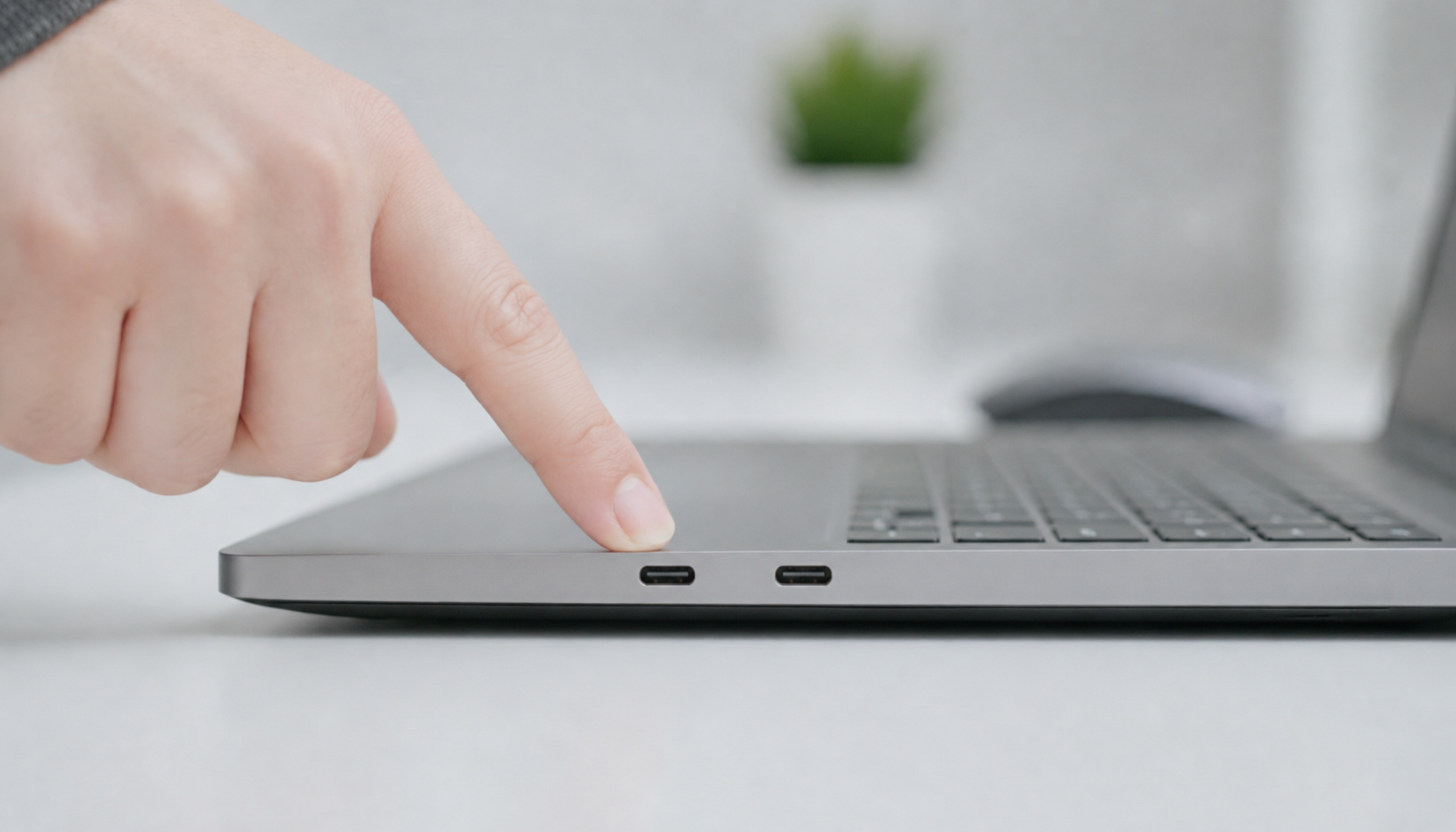
ここまでで改善しない場合は、PCポートとドックのホスト接続要件が一致しているかを改めて確認します。不一致は故障ではなく仕様上の非対応です。
標準のUSB-C映像を使うドックでは、PCポートのDisplayPort Alt Mode対応が必要です。一方、DisplayLink、USB4、Thunderboltなど別方式では条件が異なるため、全ドックへDP Alt Mode必須と一般化しません。
価格や発売時期でポート機能を推測できません。USB-Cがデータ専用のPCもありますが、正確な型番の技術仕様を確認してください。
Thunderboltドックも、Thunderbolt接続必須の製品と、USB-Cフォールバックを明記する製品があります。名称だけで互換性を判断しません。
PCとドックで対応するThunderboltまたはUSB4の世代、OS、セキュリティ設定、ケーブルを照合します。Thunderboltポートがあっても全機能が自動的に動くとは限りません。
USB-Cフォールバック非対応のThunderboltドックは通常USB-C接続で機能しない場合があります。フォールバック対応品でも映像数、速度、給電が制限されるため、メーカーの互換表を確認します。
PCメーカーの型番別仕様で、対象ポートのUSB速度、USB4/Thunderbolt、DisplayPort Alt Mode、USB PD、外部画面上限を確認します。
Macはモデルごとに外部画面の台数・解像度・Hz条件が異なるため、Apple公式の外部ディスプレイ案内から所有モデルの技術仕様を確認します。
M1〜M3という世代名だけで外部1台と一括判断しません。例としてM2搭載13インチMacBook Airは内蔵画面と外部1台、M3搭載MacBook Airと14インチMacBook Pro(M3)は対応macOS・電源・入力機器などの条件を満たして蓋を閉じた場合に外部2台を使えます。
希望する台数を表示できない場合も、Mac本体の上限、ドックのmacOS向け映像方式、MSTによる複製、DisplayLinkの設定など複数候補があります。ドック故障ともMac仕様だけとも即断しません。
PC構成を見直す場合は、M4 MacBook Air 24GB 1TBの選定記事も参照できます。ただし、PC買い替えを先に勧めず、現在のPCとドックが仕様上対応するかを確認します。
映像だけ出力されない場合のチェック
USB機器やLANは動くのに映像だけ出ない場合、ドック全体が未認識なのではなく、映像経路に限定された症状です。
モニター入力、PCの表示設定、PCポートの映像対応、ドックの映像方式、映像ケーブル、解像度・Hzを順番に確認します。原因の多さや頻度は断定しません。
まずモニターの電源と入力ソースを確認します。ドックをHDMI 1へつないだなら、モニターもHDMI 1を選びます。
自動入力切替の挙動はモニターごとに異なります。手動選択が必要かはモニターの取扱説明書を確認してください。
次に、ドックの出力端子からモニターまでのケーブルと変換アダプターが、希望する解像度・Hzに対応するかを確認します。
4K・60Hzなど高帯域の構成で画面が出ない原因は、ケーブルだけでなくPC、ドック、端子の組み合わせ、モニター設定にもあります。HDMI 1.4という名称だけで黒画面の原因と確定しません。
切り分けとして、PCの表示設定でメーカーがサポートする低い解像度・Hzを一時的に試す方法があります。作業前の設定を記録し、表示不能になった場合に戻せるようにしてください。
低い設定で表示できても、ケーブルのスペック不足と確定しません。ドックの帯域配分、使用端子、変換アダプター、モニター側制限を確認してから交換します。
Windowsでは「設定」→「システム」→「ディスプレイ」で外部画面が検出されているか、表示モードが目的に合うかを確認します。
Windows+Pで複製・拡張などを選べますが、未検出の画面を必ず認識させる操作ではありません。画面が検出されない場合はケーブル、ドック、PCポートの対応へ戻ります。
MST対応ドックで複数画面を使う場合、WindowsとmacOSで表示方法が異なる製品があります。
macOSではMSTドックの複数映像端子が独立した拡張画面にならず、複製表示になる製品があります。すべての構成へ一律化せず、ドックメーカーのmacOS向け接続図を確認します。
一時的な不具合か物理的な故障かの判断
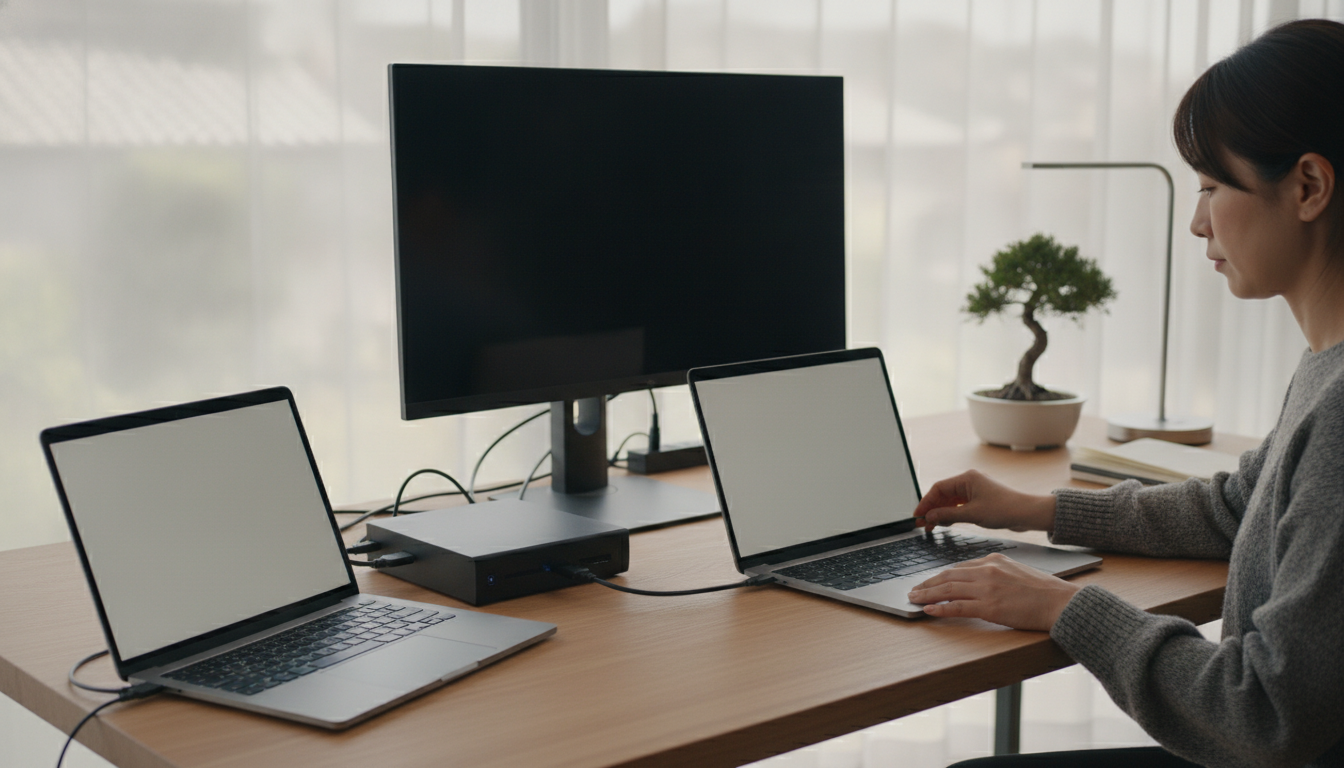
確認後も認識しない場合は物理故障の可能性もありますが、互換性、設定、電源、ケーブルを含む候補が残ります。故障を前提にせず、既知正常な構成との比較へ進みます。
交差検証は原因候補を絞る方法ですが、1回の結果だけで故障箇所を確定できるとは限りません。PC、ケーブル、電源、モニターを一つずつ替えます。
別PCを使う場合は、ドックの要件を満たす既知正常なPCを本人の許可を得て使用します。会社支給PCを無断で使わず、ソフトの導入や管理ポリシーにも注意してください。
別PCで動いた場合、ドックが少なくともその構成では動作したことを示します。元PC側の故障を確定せず、ポート仕様、OS、ドライバ、権限、ケーブル条件を比較します。
 ミオ
 カイト
別PCでも動かない場合も、そのPCが同じ要件を満たしているか、同じケーブル・電源・モニターを共有していないかを確認します。複数の独立した条件で再現して初めて、ドックまたはケーブルの故障可能性が高まります。
ドック要件を満たす既知正常なケーブルへ一つだけ交換し、同じ症状かを確認します。交換で直っても旧ケーブルの断線だけでなく規格不一致の可能性があります。
電源を外した状態で、明るい場所から端子の外観を確認します。金属工具、液体、圧縮空気を自己判断で差し込まないでください。
端子の変形、変色、焦げ臭さ、異常発熱、液体侵入がある場合は、通電や再接続をしません。内部を分解せず、メーカーまたは修理窓口へ相談します。
安全上の異常がある場合は使用を中止し、触れられる範囲で安全に電源を切ります。発煙・発火時は近づかず、施設の安全手順や緊急窓口に従ってください。
買い替えが必要になるケースの目安
メーカー診断で故障と判断された場合、または仕様上の非対応が確認できた場合は、保証、交換、修理、返品、対応製品への変更を比較します。交差検証だけで本体故障を断定しません。
保証期間はメーカー、販売店、地域、購入条件で異なります。購入日、注文番号、保証規定を確認し、期間内ならサポートへ連絡します。
問い合わせ時は、PC・OS・ドック・ケーブル・電源・モニターの型番、症状、発生日時、直前の更新、試した操作と結果を伝えます。交換や修理が早まることは保証できません。
保証外の修理費や修理可否は製品とメーカーで異なります。基板交換が高額になりやすい、という根拠のない一般化はせず、診断料、部品、送料を含む見積もりを取ります。
修理期間と買い替え費用を実際の見積もりで比較します。買い替えが常に安い・早いとは限らず、データや設定移行、代替機の有無も判断材料です。
💡 買い替えを判断する具体的な目安
- 保証規定と修理見積もりを確認し、買い替え候補の総額と比較した場合
- PCとドックが仕様上非対応で、返品・交換・別接続でも目的を満たせない場合
- 必要な画面数・解像度・USB速度・給電を現在のドックが仕様上満たさない場合
新旧や価格だけで性能を比較できません。最新製品でもPCやOSとの互換性、画面数、USB帯域、給電条件が目的に合わない場合があります。
買い替える場合も、現状の原因と必須条件を記録してから候補を比較します。不具合を理由に上位規格へ変更しても、互換性がなければ解決しません。
候補選定では、PCの正確な型番、USB-CポートのUSB速度、USB4/Thunderbolt、DisplayPort Alt Mode、USB PD、外部画面上限をメーカー仕様で確認します。
修理・交換・買い替えは、メーカー診断、保証、返品条件、対応仕様を確認してから判断します。本記事では個別製品を掲載していないため、特定のドック導入を推奨しません。
ドッキングステーションが認識しない時のまとめ
ドッキングステーションが認識しない症状は、ドック全体、映像、USB機器、LAN、給電のどこに出ているかで確認先が変わります。
最短解決を保証する操作はありません。安全上の異常を除外し、変更を一つずつ行い、前後の症状を記録することが切り分けの基本です。
最初は作業を保存し、外付けストレージを安全に取り外したうえで、通常の再起動とメーカー指定の最小構成を試します。放電や固定時間の待機は万能策にせず、製品固有の案内がある場合だけ従います。
次に電源方式、充電器・ACアダプター、ホストケーブル、PCポートを照合します。USB-Cの形状だけでなく、USB速度、USB4/Thunderbolt、映像方式、USB PDの要件を確認してください。
必要ソフトがある製品では、正確な型番とOS版に対応する公式ドライバ・DisplayLink Manager・ファームウェアを確認します。最新版の導入や再インストールを一律に実行しません。
macOSのDisplayLinkでは必要なプライバシー権限とバックグラウンド動作、Windowsでは表示設定とデバイス状態を公式手順で確認します。
最後に対応条件を満たす既知正常なPC、ケーブル、電源、モニターで一つずつ交差検証し、結果をメーカーへ伝えます。交差検証だけで故障を確定せず、安全上の異常があれば直ちに使用を中止します。
規格、OS、ドライバ、ファームウェア、対応条件は更新されます。PCとドックの正確な型番に対する購入時点の公式資料と取扱説明書を確認してください。
判断が難しい場合は、試した操作を繰り返さず、メーカーサポートへ構成と結果を伝えてください。公開後に製品リンクを追加する場合も、実在製品の対応OS、ホスト要件、電源、映像条件を再監査します。


コメント