こんにちは。デスクハックです。
ノートパソコンの環境を整えようといろいろ調べていると、ドッキングステーションというアイテムを見かけることがあるかと思います。でも、本当に高価な機材が必要なのか、単なるUSBハブで十分なのではないかと迷ってしまいますよね。
ネットで調べてみてもドッキングステーションはいらないという意見や、ドッキングステーションが不要という声も多く、結局のところドッキングステーションが必要かどうかの判断は難しいと感じるかもしれません。
ドッキングステーションが必要かどうかは、接続機器、持ち出し頻度、画面数、給電条件で変わります。この記事では、公開仕様と使い方からメリットとデメリットを整理します。
現在のパソコン環境と使い方に照らして読み進めてください。高機能なドックが必要か、USBハブや直接接続で足りるかを判断する確認項目が分かります。
📋 この記事でわかること
- ドッキングステーションが不要な人の具体的な特徴
- USBハブとドッキングステーションの明確な違い
- ケーブル1本で接続をまとめるメリットと活用シーン
- 導入前に確認したいパソコンの仕様や条件
ドッキングステーションはいらないと言われる理由
まずは、なぜドッキングステーションはいらないと言われることが多いのか、その背景についてお話ししていきます。高機能で便利なアイテムではあるものの、すべてのノートパソコンユーザーにとって必須というわけではありません。ご自身の環境と照らし合わせながらチェックしてみてくださいね。
周辺機器が少ないなら不要
Bluetooth接続で完結しているデスク環境
ノートパソコンを使っている環境を少し見渡してみてください。マウスやキーボード、イヤホンなどを、すべてBluetoothでワイヤレス接続していませんか。無線機器の遅延や接続品質は製品、電波環境、用途によって異なります。
もしあなたのデスクにある機器がほとんどBluetooth接続で完結しているのなら、有線でつなぐためのポートをたくさん増やす必要はありません。必要な有線端子が本体だけで足りるなら、ドックを追加しない選択もできます。
ドッキングステーションは、たくさんの有線機器をまとめて接続するための拠点となるアイテムです。つなぐ有線機器がそもそも存在しないのであれば、大きな箱をデスクに置く意味が薄れてしまいます。身軽なワイヤレス環境を構築できている人にとっては、ドッキングステーションは持て余してしまうアイテムになりがちです。
外部モニターを使わない、あるいは1枚だけのケース
ノートパソコンの画面だけで作業をしている、あるいは外部モニターを使うとしても1枚だけという場合も、ドッキングステーションの必要性は低くなります。最近のノートパソコンの多くは、USB Type-CポートやHDMIポートを本体に備えており、ケーブルを1本挿すだけで簡単にモニターへ映像を映し出すことができます。
モニターが1枚でも、映像ケーブルを直接挿す方法とドック経由を選べます。価格は時期と製品で変わるため、着脱頻度、給電、ほかの端子をまとめる必要があるかで判断します。
また、最近のモニターには、モニター自体がUSBハブの機能を持っていたり、ノートパソコンに給電できたりするモデルも増えています。そうしたモニターを使っていれば、モニターとパソコンをケーブル1本でつなぐだけで、ドッキングステーションと同じような役割を果たしてくれることもあります。
ドッキングステーションの豊富なポートが余剰になる現実
ドッキングステーションのポート構成は製品ごとに異なります。USB、LAN、カードスロット、映像端子のうち、自分が同時に使うものを先に数えます。
USBメモリーやSDカードを時々使う場合は、本体ポート、カードリーダー、USBハブ、ドックのどれが必要機能を満たすか比較します。価格だけでなく端子と転送規格も確認してください。
自分の作業で日常的に挿しっぱなしにする有線デバイスがどれくらいあるのかを数えてみるのがおすすめです。常時接続する機器が少なくても、1本接続や給電を重視するならドックが合う場合があります。機器数だけで不要と決めず、抜き差し頻度と必要機能も確認します。
モバイル用途ではUSBハブも候補
持ち運びやすさと重量のバランス
カフェや図書館、あるいは出張先のホテルなど、外でノートパソコンを使う機会が多い人にとって、機材の持ち運びやすさは非常に重要なポイントですよね。バッグの中身はなるべく軽く、コンパクトにまとめたいと考えるのが自然な心理だと思います。
専用ACアダプター付きの据え置き型もあれば、持ち運び向けの小型製品もあります。重量、外形寸法、付属電源、必要な充電器を製品仕様で比べます。
一方で、モバイル向けのUSBハブであれば、手のひらに収まるサイズで重量も数十グラム程度です。ノートパソコンと一緒に持ち歩いても全く負担にならず、必要なときにサッと取り出して使えるという手軽さがあります。外出先での使用がメインであれば、間違いなくUSBハブの方が適しています。
カフェや出先での一時的なポート拡張
外で作業をしているとき、取引先からUSBメモリーでデータを受け取ったり、プロジェクターに映像を出力するためにHDMI端子が必要になったりすることがあります。一時的なポート不足を補う目的なら、小型USBハブも比較候補になります。
ドックにも据え置き型と小型製品があり、常時接続を前提にしない使い方もあります。外出先では本体寸法、必要ケーブル、電源の有無を確認します。
外出先での作業は、できるだけシンプルで機動力が高い状態を維持したいものです。必要なUSB端子やHDMIを備えたモバイルハブなら、対応範囲内の機器を接続できます。固定価格や万能性を前提にせず、出先で必要な端子と給電方法を確認します。
電源供給方式(バスパワー)の手軽さ
USBハブの多くは、ノートパソコン本体から電力を分けてもらう「バスパワー」という方式で動きます。つまり、コンセントを探して電源プラグを挿す必要がなく、パソコンにつなぐだけでそのまま使えるという手軽さがあります。
外出先では、自由に使えるコンセントが常に確保できるとは限りませんよね。バスパワーのUSBハブは別電源が不要な製品もありますが、パソコン側の供給電力と接続機器の必要量に制限されます。
もちろん、バスパワー方式は供給できる電力に限界があるため、消費電力の大きな外付けハードディスクなどを複数つなぐと動作が不安定になることがあります。USBメモリー、レシーバー、カードリーダーでも必要電力と互換性は製品で異なります。バスパワーで足りるかは、ハブと接続機器の仕様で確認します。
必要な人と導入するメリット
毎回ケーブルを挿し直す手間からの解放

一方、ノートパソコンへ複数の周辺機器を頻繁に有線接続する人は、ドックで抜き差しを減らせる場合があります。
外部モニター、有線キーボード、ウェブカメラ、USBマイク、外付けハードディスクなど、デスクに座るたびにこれらすべてのケーブルをパソコンに挿し直すのは、想像以上にストレスがたまりますよね。外出先から帰ってくるたびに、パソコンの側面にケーブルがハリネズミのように刺さっている状態を見たくないという方も多いはずです。
対応する周辺機器をドック側へまとめ、映像、データ、給電を同じホストケーブルで扱える構成なら、パソコン側の接続を1本にできます。利用できる機器と充電の可否は、パソコン、ドック、ケーブル、OSの仕様で変わります。
ノートパソコンをデスクトップ化する魅力
最近のノートパソコンは非常に性能が高く、動画編集やデザイン作業など重い処理もこなせるようになりました。そのため、わざわざ大きなデスクトップパソコンを買わずに、ノートパソコン1台で仕事からプライベートまでを完結させる人が増えています。
外部モニターや入力機器を使う場合は、姿勢と作業内容に合わせて高さや距離を調整できます。そこで、自宅のデスクでは大画面モニターと使い慣れたキーボード、マウスを用意して、本格的な作業環境を構築したくなります。
ドッキングステーションは、まさにノートパソコンをデスクトップパソコンのように変身させるための架け橋です。対応条件を満たす構成なら、外出時はノートパソコン単体、デスクでは1本接続で周辺機器を利用できます。
多数の有線デバイスをまとめて接続する
動画クリエイターや音楽制作者、あるいはゲームをプレイする人など、本格的な作業を行う人は、どうしても有線接続のデバイスが増えていきます。大容量のデータを高速で転送するための外付けSSDや、遅延を許さない有線LAN、音質にこだわるUSBオーディオインターフェースなどですね。
バスパワー製品では、ハブとパソコンの供給範囲を超える接続をすると認識しない場合があります。外付けストレージは必要電力と安全な取り外し手順も確認してください。
セルフパワー方式のドックもありますが、同時接続できる機器数と各ポートの供給電力には上限があります。ACアダプターの定格だけでなく、製品の電力配分と互換表を確認します。
デメリットと高いコスト
導入にかかる費用と投資対効果
価格はポート構成、付属電源、規格、販売時期で変わります。USBハブと据え置き型ドックを固定価格帯で分けず、同じ必要機能を満たす候補同士で比較します。
費用を判断するときは、抜き差し回数を減らせるか、必要機器を同時利用できるか、互換性と保証条件が明示されているかを比較します。
接続機器が増えない場合でも、1本接続や給電を重視するかで評価は変わります。投資対効果を一括断定せず、代替手段と比較します。テレワーク環境を整える場合も、使用時間だけで価値を断定せず、必要機能と予算に合う範囲で比較してください。
本体のサイズ感と大きなACアダプターの存在
ACアダプターの有無、外形寸法、重量は製品仕様で確認します。本体だけでなく、電源とケーブルを置く場所も見積もりましょう。
ホスト給電出力と周辺機器向け電力は製品ごとに配分が異なります。必要な給電量と付属電源の寸法・重量を仕様表で確認します。
この巨大なACアダプターをデスクの上のどこに置くのか、あるいは足元のケーブルボックスにどうやって隠すのか、といった配線の工夫が求められます。スマートなデスク環境を作るために導入したのに、かえって足元がケーブルでごちゃごちゃになってしまった、という失敗も少なくありません。
デスク上の設置スペースと配線整理の工夫
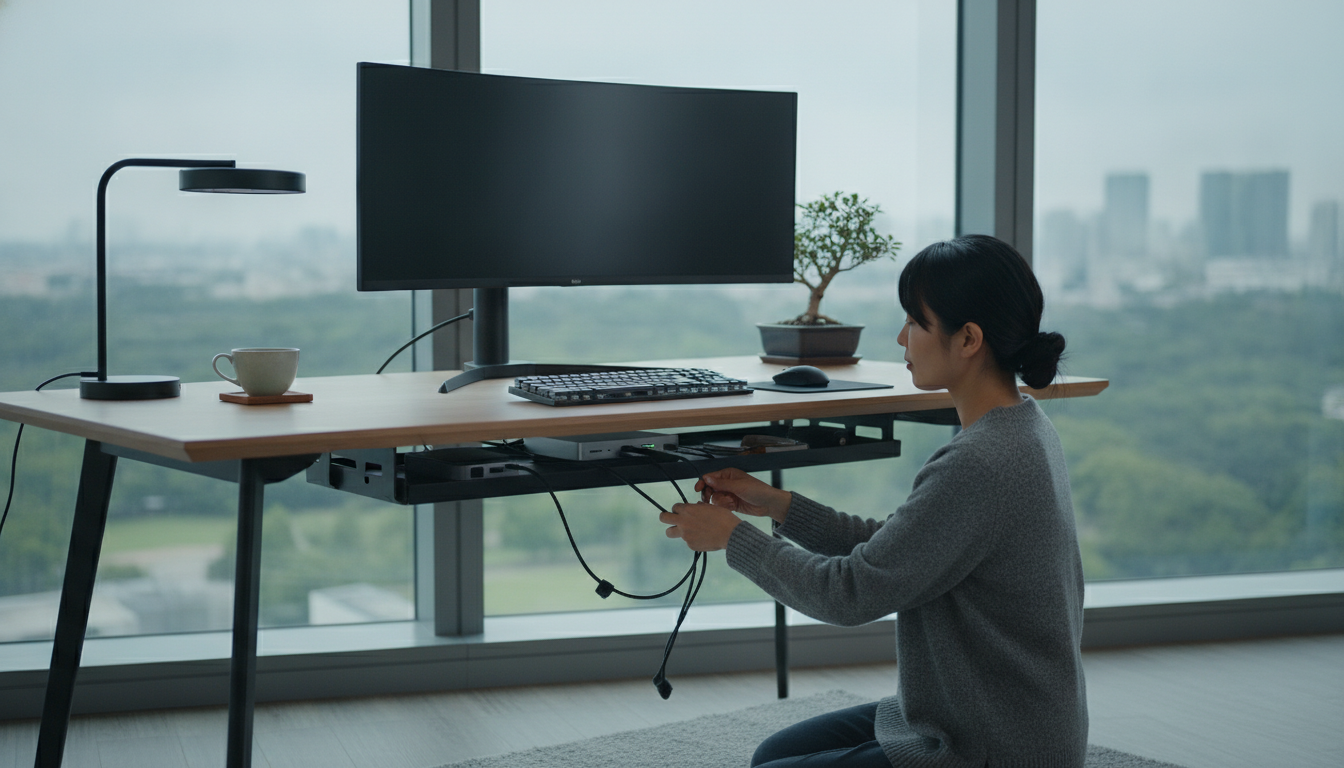
ドッキングステーションをデスクのどこに配置するかも悩ましいポイントです。ノートパソコンから伸びるケーブルが届く範囲で、かつ様々な周辺機器からのケーブルが集まってくる中心地に設置しなければなりません。
本体の前面と背面にたくさんケーブルが刺さった状態になるため、そのまま机のど真ん中に置くと、どうしても視覚的なノイズになってしまいます。モニターの裏側に隠したり、デスクの天板裏に固定したりと、すっきりと見せるための配線整理のスキルが必要になってきます。
⚠️ 配線の落とし穴
ドッキングステーションを導入する際は、つなぎたい周辺機器のケーブルの長さが足りるかを事前に確認してください。機器を1箇所に集約するため、モニターや外付けHDDの付属ケーブルが届かなくなり、長いケーブルを買い直すハメになることがあります。
このように、コスト面だけでなく、設置や配線にかかる手間も考慮しておく必要があります。導入すれば自動的にデスクが綺麗になるわけではなく、綺麗にするための「仕組み作り」が必要だということを覚えておいてくださいね。
USBハブとの一般的な違い
セルフパワーとバスパワーの給電方法
ドッキングステーションとUSBハブ、見た目は似ていても中身は全くの別物です。一番の大きな違いは、電力をどこから持ってくるかという「電源供給の仕組み」にあります。
先ほども少し触れましたが、USBハブの多くはパソコンから電気をもらう「バスパワー」です。パソコンのバッテリーを消費しながら動くため、つなぐ機器が増えると電力が足りなくなり、突然外付けHDDの認識が切れたり、モニターの映像がチラついたりする原因になります。
ドッキングステーションにもバスパワー製品とセルフパワー製品があります。セルフパワーでも、各ポートとホスト給電の上限を超えて使えるわけではありません。電源方式だけで性能や価格を推定しないようにします。
拡張できるポートの種類と性能
次に違うのが、搭載されているポートの「質と量」です。USBハブとドックの名称だけでは、転送速度や映像出力の上限は決まりません。単画面時と複数画面時の解像度・リフレッシュレートを製品仕様で比較します。
価格にかかわらず、Thunderbolt、映像端子、LAN、音声端子の有無と同時利用条件は製品ごとに確認します。4K60Hzを2画面へ出せるとは一括判断できません。
複数ポートは帯域や電力を共有する場合があります。端子数だけでなく、同時利用時の転送速度、映像出力、給電条件を仕様表で確認します。
長期的な目線で見る耐久性と使用シーン
もう一つの違いは、長期間使っていく上での耐久性と排熱の仕組みです。たくさんのデータをやり取りし、高い電力を供給し続けると、機器内部にはかなりの熱が発生します。
筐体素材や価格だけで放熱性と耐久性は判断できません。メーカーの動作温度、設置条件、保証期間を確認し、放熱口をふさがないように設置します。
 ミオ
 カイト
長時間使う場合も、ドックという名称だけで寿命を保証できません。使用条件とメーカー保証を比較してください。ご自身の使用頻度や作業の重さに合わせて、どちらを選ぶか判断してみてください。
ドッキングステーションがいらない人の失敗回避策
「自分には必要ないかも」と思った方も、「やっぱり導入してみたい」と考えた方も、選ぶ際に知っておくべき重要なポイントがあります。ここからは、購入してしまってから後悔しないための具体的な失敗回避策について詳しく解説していきます。
パソコンの接続端子を確認する
USB Type-Cの見た目に騙されないための知識
ドッキングステーションを導入しようとしたときに一番多い失敗が、「端子の形が同じだから使えると思ったのに、つないでも画面が映らない」というトラブルです。実は、USB Type-Cという端子は、見た目が全く同じでも、内部に備わっている機能がパソコンによって全然違うんです。
単にマウスやキーボードをつなぐだけのデータ転送しかできないType-Cポートもあれば、スマートフォンのように充電もできるポート、さらにはモニターに映像まで送れるフル装備のポートもあります。
USB-Cポートが映像出力やUSB PD入力に対応しない場合、対応しない機能はドック経由でも利用できません。価格や端子形状ではなく、パソコンの仕様を確認してください。ご自身の端末の仕様がわからない場合は、(出典:Appleサポート『Macのポートを調べる』)などの公式情報を参照して確認しましょう。
Thunderbolt 3/4やUSB4といった規格の違い
USB Type-Cという「形」の中を通るデータの「ルール(規格)」には、いくつか種類があります。代表的なのが「USB 3.2」や「USB4」、そしてIntelが開発した「Thunderbolt 3」や「Thunderbolt 4」といった規格です。
Thunderbolt対応でも、利用できる転送速度、画面数、給電はホスト、ドック、ケーブル、接続機器の組み合わせで変わります。IntelのThunderbolt 4公式資料には最小要件が示されています。雷のマークがあっても、正確な規格と利用条件はパソコンの仕様表で確認してください。
一方で、ドッキングステーション側も「Thunderbolt専用」として作られている製品があります。ThunderboltドックをUSB 3.2ポートへ接続した場合の動作は製品ごとに異なります。パソコン側とドック側の規格、互換表、利用条件を購入前に照合してください。
仕様書をチェックして対応状況を把握する方法
では、自分のパソコンの端子がどの機能を持っているのか、どうやって調べればいいのでしょうか。一番確実なのは、パソコンのメーカー公式サイトで製品の「仕様表(スペック表)」を確認することです。
仕様表の「インターフェース」や「外部接続端子」といった項目を見てみましょう。「USB Type-C」だけでなく、映像出力、Power Delivery、Thunderboltなど必要な機能の記載を確認します。
💡 調べるのが難しいときのヒント
説明書や仕様表が見つからない場合は、パソコン本体のポートの横にある小さなマークを確認してみてください。雷のマークがあればThunderbolt、Dのような文字の中にPがあるマークがあればDisplayPort(映像出力)対応の可能性が高いです。ただし、マークが省略されている機種もあるので、最終確認はメーカーの情報を探しましょう。
互換性を確認せずに購入すると、必要な機能を使えない場合があります。購入前に仕様表と互換表を確認してください。
映像出力や給電の仕様に注意
DisplayPort Alternate Modeへの対応確認
ドッキングステーションを使って外部モニターに映像を出力するためには、パソコン側のType-Cポートが「DisplayPort Alternate Mode(オルタネートモード)」という機能に対応している必要があります。これは、USBの端子を使いながら、内部的には映像用の信号を流すための特別な仕組みです。
DisplayPort Alternate Modeの対応は、発売時期や価格帯だけでは判断できません。ドックがこの方式を使う場合は、パソコン側の対応も確認します。
「パソコンの画面を大きなモニターに映したい」という目的でドッキングステーションを検討しているなら、このオルタネートモードに対応しているかどうかは生命線になります。映像出力ができる端子なのかを最優先で確認してください。
USB Power Deliveryの要求ワット数
ケーブル1本で接続を完了させるためのもう一つの重要機能が、「USB Power Delivery(USB PD)」によるパソコンへの給電です。ドッキングステーションからパソコンへ電気を送り、ACアダプターの代わりをさせる仕組みですね。
ここで注意したいのが、パソコンが要求する「ワット数(電力)」と、ドッキングステーションが供給できる「ワット数」のバランスです。例えば、あなたのノートパソコンに付属してきた純正のACアダプターが「65W」と書かれているとします。この場合、ドッキングステーション側も少なくとも65W以上の電力をパソコンに送れるモデルを選ぶ必要があります。
もし、ドッキングステーションから45Wしか電力が送れない場合、パソコンは「充電が遅い」と警告を出したり、重い作業をしていると充電しているはずなのにバッテリーが減っていったりする現象が起きてしまいます。
パソコンに十分な電力が供給されない場合のトラブル
ワット数が足りない状態で使い続けると、パソコン本来のパフォーマンスが発揮できないことがあります。システムが電力不足を感知して、自動的に処理速度を落とす(省電力モードになる)ことがあるためです。
給電不足が疑われる場合は、パソコンの推奨電力とドックのホスト給電出力を照合します。高負荷時に必要な電力やUSB-C給電の可否は、パソコンのモデル別仕様で確認してください。
その場合は、ケーブル1本での接続は諦めて、パソコン本体には純正のACアダプターを直接つなぎ、ドッキングステーションは周辺機器の接続用として割り切って使うという運用になります。これだと「1本接続」の夢は崩れてしまいますので、購入前に必要なワット数をしっかり把握しておくことが大切です。
複数モニター接続時の制限
マルチモニター環境を構築するための条件
ノートパソコンの画面に加えて、外部モニターを2枚、3枚とつないで広大な作業領域を作りたいと考えている方も多いと思います。ドッキングステーションを使えば、複数のモニターを簡単につなぐことができますが、ここでもいくつかの条件をクリアしなければなりません。
複数画面の動作は、パソコン、OS、GPU、ドックの映像方式で変わります。MST対応という表記だけで台数や独立表示を保証できないため、同時出力条件を確認します。
ただし、出力したいモニターの解像度(4KなのかフルHDなのか)とリフレッシュレート(60Hzなど)が高くなるほど、ケーブルの中を通るデータ量が膨大になります。仕様の上限を超えると、2枚目のモニターは解像度が落ちたり、画面がチラついたりすることがあるため、ドッキングステーションの仕様表で「デュアルモニター時の最大解像度」を必ず確認してください。
Macで複数画面を使うときの確認事項
Macの外部画面対応は、正確なモデル、チップ、OS、解像度、リフレッシュレート、接続方式で変わります。MSTという語だけで結果を一括判断しないでください。
そのため、Windows用のドッキングステーションを買ってきてMacにつなぎ、2枚のモニターに出力しようとすると、2枚のモニターに「全く同じ画面(ミラーリング)」が表示されてしまうという悲劇が起こります。せっかくモニターを2枚並べたのに、同じ映像が映っては意味がありませんよね。
さらに、搭載されているチップ(M1、M2、M3チップなど)の無印モデルは、本体の仕様として「外部モニターへの出力は1枚まで」という厳しい制限がかけられていることがあります。Macユーザーが複数モニターを構築する際は特に注意が必要です。
メモリ容量などによっても、MacBook Air M4 24GBでの動画編集の快適さが変わってくるため、ご自身のMacのスペックとやりたい作業が合致しているかも合わせて検討してみてください。
DisplayLink技術を搭載した製品の選び方
Macで2台以上の外部画面を使えるかは、Mac本体の対応上限と接続方式で変わります。DisplayLink方式も候補ですが、製品互換性とソフトウェア条件を確認します。
これは、パソコンのUSBのデータ通信機能を使って映像を圧縮して送り、ドッキングステーションの中に入っている専用のチップで映像に変換して出力するという特殊な仕組みです。DisplayLink対応製品でも、対応OS、ドライバー、画面数、解像度、用途制限を製品の互換表で確認します。
ミオカイト複数画面を使う場合は、正確なパソコン型番とOS、対応台数、解像度、ドック方式、ドライバー要否を同じ表で照合します。
M4 MacBook Airなどの購入を検討している方は、M4 MacBook Airにおける24GBメモリの必要性や、ストレージ容量の選び方についても合わせて参考にしてみてください。
デスクトップ化の必要性を考える
自宅とオフィスのハイブリッドワークにおける利便性
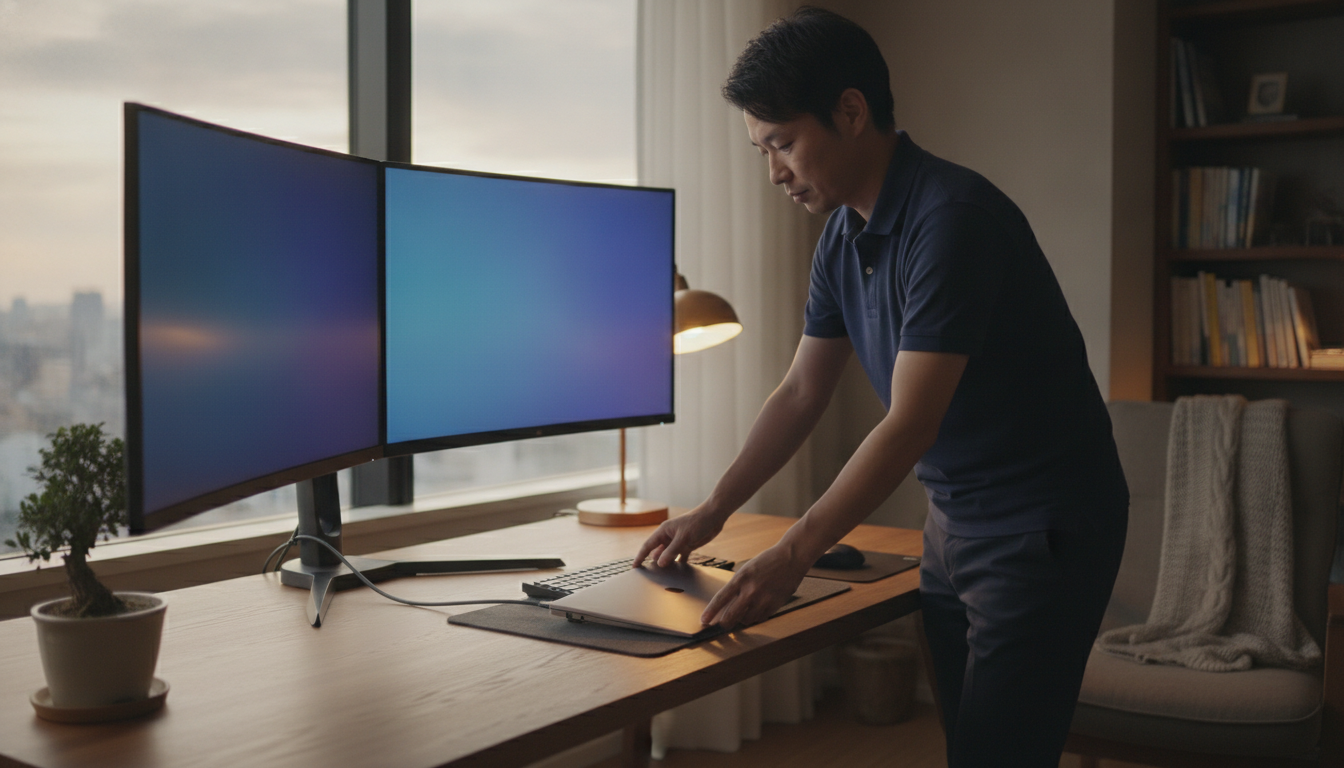
複数の場所へパソコンを持ち出す人は、デスクに戻るたびの接続本数を数えてみましょう。抜き差しが多い場合は1本接続を比較する理由になります。
対応条件を満たす構成なら、ホストケーブル1本で外部画面、入力機器、有線LAN、給電を利用できます。どの機能が同時に使えるかは仕様で確認します。
この接続方法で抜き差し本数を減らせるかは、利用機器と互換性で決まります。時間削減や費用回収は保証できないため、実際の着脱頻度と価格を記録して判断します。
大画面へ作業ウィンドウを配置する
ノートパソコンの13インチや15インチの画面でも作業はできますが、やはり27インチや32インチといった大画面モニターで作業をする快適さには敵いません。特に、Excelで膨大なデータを扱ったり、動画編集ソフトでタイムラインを細かく操作したりする際、画面の広さはそのまま作業スピードに直結します。
ドッキングステーションを活用して恒久的なデスクトップ環境を作っておけば、「腰を据えて重い作業をするときは自宅の広いデスクで」「メールチェックや資料の修正はリビングやカフェで」といった具合に、作業の性質に合わせて環境をシームレスに切り替えることができます。
ノートパソコン単体の機動力と、デスクトップパソコンに匹敵する拡張性を両立させたい人にとって、ドッキングステーションは唯一無二の解決策となってくれるでしょう。
ケーブル1本で切り替わる作業空間の作り方
快適な作業空間を作るためには、ドッキングステーションを導入した後のデスク上のレイアウトも大切です。せっかくケーブルが1本にまとまっても、ドッキングステーション本体から伸びる配線が乱雑では、気が散ってしまいますよね。
ドックをモニターの裏や天板下へ固定する方法もあります。放熱口、端子、ケーブルの曲げを妨げず、取り外せる方法で設置してください。
配線をまとめたい場合は、放熱とケーブルの曲げを妨げない配置を選びます。「ドッキングステーションは必要か?」と迷ったときは、機能面だけでなく、最終的に自分がどのような美しいデスク環境を手に入れたいのかを想像してみるのも良い判断材料になりますよ。
ドッキングステーションはいらないか判断しよう
現在の周辺機器と今後の拡張予定をリストアップする
ここまで読んでいただいて、ご自身の環境にドッキングステーションが必要かどうかの輪郭が見えてきたのではないでしょうか。最終的な決断を下す前に、ぜひ一度やってみていただきたいのが「現状の棚卸し」です。
紙でもスマートフォンのメモ帳でも構いません。現在パソコンにつないでいる有線機器(モニター、キーボード、マウス、ウェブカメラ、外付けドライブなど)をすべて書き出してみてください。さらに、半年後や1年後に買い足すかもしれない機材についても想像してリストに加えてみます。
機器が2つや3つでも、1本接続や給電が必要ならドックが合う場合があります。機器数だけで不要と断定せず、USBハブ、直接接続、ドックを必要機能で比較します。
自分の作業スタイルに合わせた最適な選択
有線機器が4つや5つあっても、すべてを同時利用しないなら別の構成が合う場合があります。機器数、同時利用、持ち出し頻度、給電条件を合わせて判断します。
導入コストが見合うかは、購入価格、接続回数、必要機能、代替手段を比較して判断します。自分の作業スタイルが「身軽さ重視」なのか「腰を据えた集中力重視」なのかを見極めることが、失敗しない選択の第一歩です。
余計な出費を抑えつつ快適なデスク環境を手に入れる
最後に、数ある周辺機器の中から自分にとって本当に必要なものだけを見極める視点を持っていただければと思います。高機能で高価な機材はロマンがあり、魅力的ですが、使わない機能にお金を払う必要はありませんよね。
ノートパソコンのデスクトップ化に興味があり、複数の有線機器をケーブル1本でまとめたいと感じた方は、給電と映像出力が同時にできる定番のドッキングステーションをチェックしてみてください。
一方で、用途がモバイルメインで、大掛かりなドッキングステーションまでは不要と感じた方は、持ち運びに便利な多機能USBハブも比較検討の選択肢になります。
📋 結論のまとめ
- 周辺機器が少ない、またはワイヤレス中心の人には不要
- 持ち運びがメインなら安価なバスパワーUSBハブが最適
- 毎日複数の有線機器をつなぎ直す人には導入効果が絶大
- 購入前はPCのType-C仕様(映像出力・給電)の確認が必須
この記事でお伝えした内容を参考に、あなたのパソコンの仕様をしっかり確認し、予算と目的に合った最適な環境を構築してみてくださいね。※数値や対応仕様はあくまで一般的な目安ですので、最終的な判断の際は必ずメーカーの公式サイトでご自身のパソコンと機器の相性を確認するようお願いいたします。


コメント