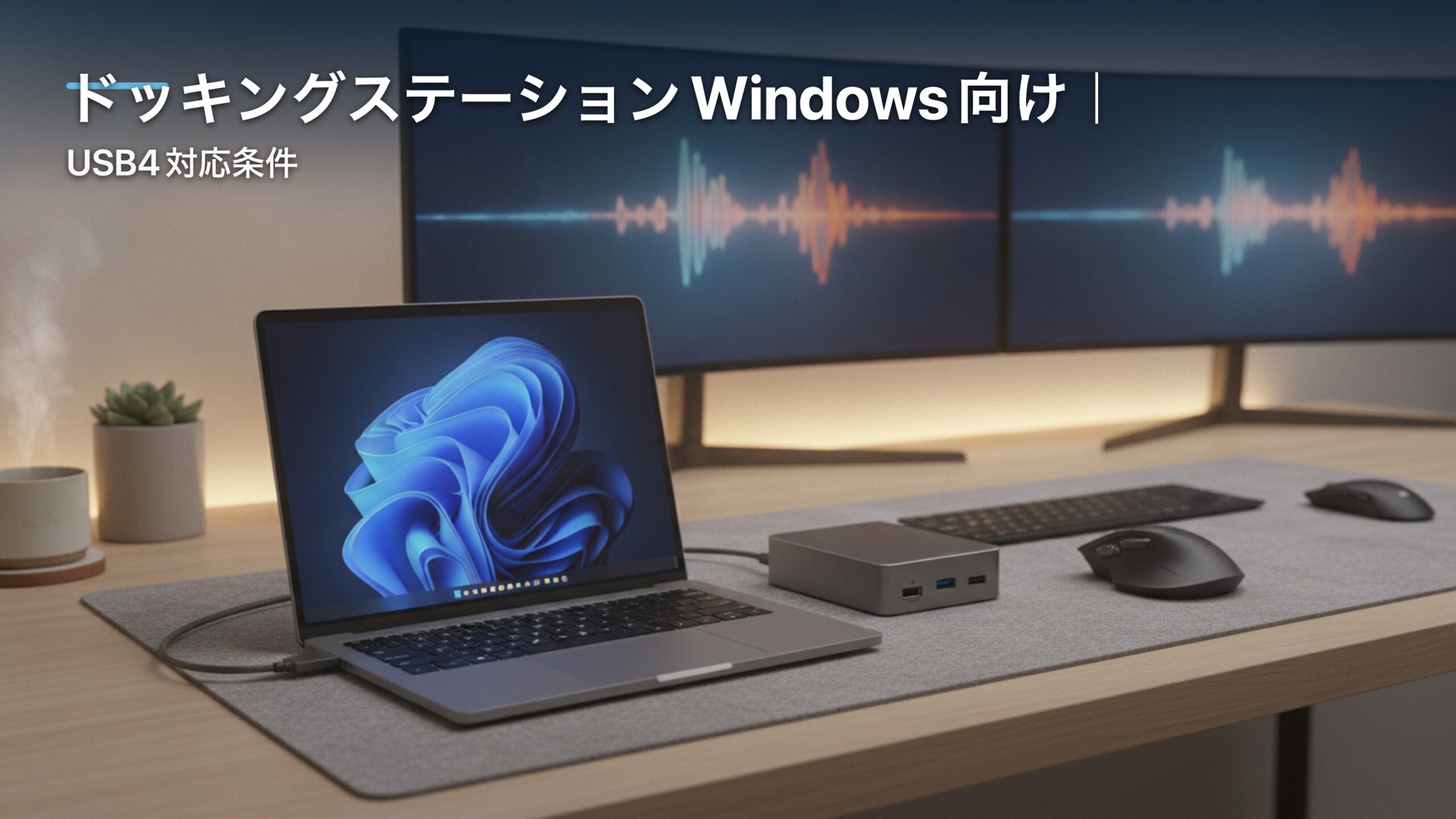
Windows向けドッキングステーションは、USB-Cの形だけで選べません。PC、ドック、ケーブル、モニターが同じ条件を満たして初めて、映像、データ、給電を利用できます。この記事ではUSB4やThunderboltの名称だけで性能を断定せず、外部画面数、映像方式、給電出力を公式仕様で照合する手順を解説します。
- Windowsパソコンでドッキングステーションを選ぶ際の必須確認項目
- USB4やThunderboltなど接続規格による機能の違いと選び方
- トリプルディスプレイ環境を構築するための具体的な条件
- 映像が出力されないなどのトラブルを回避するための対策
[CTA: 総合おすすめ製品リンク] すぐにおすすめのWindows向けドッキングステーション(USB4対応モデルなど)を知りたい方は、以下の比較表からご自身のPC仕様に合うものをご確認ください。
ドッキングステーションのWindows向け選び方
デザインやポート数だけでは、利用できる機能を判断できません。Windows PCの型番とポート仕様、ドックの互換表、ケーブル条件を同時に確認します。
USB端子の映像出力と給電を確認

USB Type-Cはコネクター形状の名称です。同じ形でも、データ規格、映像出力、PCへのUSB PD受電、Thunderbolt対応は機種やポートごとに異なる場合があります。 まず、ドックが映像をどの方式で運ぶかを確認します。DisplayPort Alt Modeを使う製品、USB4/Thunderboltのトンネリングを使う製品、USBデータ経由のDisplayLink製品では、PC側の必要条件が異なります。充電も別に、PCのUSB PD受電対応を確認します。 VESAのDisplayPort公式FAQでは、DisplayPort Alt Mode非対応のUSB-Cポートへ同方式の画面を接続しても映像は届かないと説明しています。ただし、これはAlt Mode方式の条件であり、DisplayLinkなど別方式まで一律に否定するものではありません。
 ミオ
 カイト
USB4とThunderboltの違い
USB4対応条件は、最初にPC側の対象ポートを特定します。同じ1台のPCにUSB-Cポートが複数あっても、全ポートがUSB4とは限りません。メーカー仕様表で各ポートの名称、数、位置を照合し、対象のUSB4ポートからドックへ接続する前提で記事を読みます。端子横のロゴと製品ページの記載が異なる場合は、型番別マニュアルやメーカーサポートで確認します。 次にドック側のホスト端子と接続方式を見ます。USB4ポートを備える製品でも、その端子がPCとつなぐホスト用なのか、周辺機器用なのかを分けます。付属ケーブルをどの端子へ挿すか、他のUSB4デバイスをチェーン接続できるか、映像端子と同時利用したときの条件があるかを製品マニュアルで確認します。 ホストケーブルはUSB-Cコネクターが同じでも、データ速度、映像、給電の対応条件が同じとは限りません。ドック付属ケーブルの使用が指定されているなら、最初の動作確認は付属品で行います。交換ケーブルを用意するときは、ドックが求める規格、データ速度、給電W数、長さ、アクティブ・パッシブなどの条件を照合します。 USB4を使う際も、映像出力とPCへの給電は別の確認項目です。ドックの映像端子数から画面数を推定せず、PCの外部画面上限とドックの同時出力表を照合します。給電はUSB4と書かれているかではなく、PCのUSB-C受電、ドックのホスト給電出力、ケーブルの電力定格を見ます。外部画面は使えるが充電は別のACアダプターが必要な構成も候補に残します。 ThunderboltドックをUSB4 PCへ接続する場合は、ドックメーカーの後方互換表を確認します。「USB4と互換」という記載があっても、すべてのポート、すべての画面数、最大のデータ速度、ホスト給電が同じ条件で利用できるとは限りません。制限の対象が映像、データ、給電のどれかを分けて記録します。 ドック側にThunderboltの要件があっても、Windows PC側が対応する画面数や解像度を超えて出力できるわけではありません。PCメーカーが外部画面をポートごとに説明している場合は、ドックを介した場合の対応もサポートページで確認します。説明がなければ、PCとドックの両メーカーに正確な型番と希望構成を伝えて確認します。 最後に、価格と規格名を一旦隠し、必要な条件だけで候補を比べます。必要なUSBポート、カードスロット、LAN、画面数、解像度、リフレッシュレート、ホスト給電、保証を表にし、条件を満した製品だけで価格を比較します。この順番にすると、高い製品を高性能と決めつけたり、必要な機能がない製品を価格だけで選んだりするのを防げます。 USB4とThunderbolt 4は関連する規格ですが、ラベルだけですべての実効機能を比較できません。PCポート、ドック、ケーブルの共通対応範囲で動作するため、最低要件と製品別の条件を分けて見ます。 USB4はデータと画面の複数プロトコルを同じリンクで共有する仕組みです。USB-IFのUSB4公式解説も、接続時は機器同士の共通能力に合わせて動作すると示しています。そのためUSB4表記だけで、データ速度、画面数、給電出力を固定できません。 Thunderbolt 4には認証上の最低要件があります。IntelのThunderbolt 4公式概要PDFは40Gbpsと2台の4K画面を最低要件として示しています。これは同資料の比較表で確認できます。ただし、購入するドックとPCの画面出力条件は個別に照合します。 Thunderbolt認証があっても、PCの外部画面上限、ドックの映像端子と同時出力条件、給電出力、ケーブル定格は別に確認が必要です。規格名が機器の全機能と完全互換性を保証するわけではありません。
ミオカイト| 表記 | 公式資料から確認できること | 購入前の追加確認 |
|---|---|---|
| USB 3.2 | USBデータ規格の一群 | 正確なデータ速度表記、映像方式、給電 |
| USB4 | データと画面プロトコルをリンクで共有 | 製品のデータ速度表記、画面数、給電、ケーブル |
| Thunderbolt 4 | Intelが最低要件を公開 | PCの画面上限、ドックの端子組み合わせ、ホスト給電 |
トリプルディスプレイ構築の条件
画面数を数えるときは、PC本体のパネルを使うから確定します。ノートPC本体1画面と外部2画面なのか、本体画面を閉じて外部3画面なのかで、PCとドックに求める条件が変わります。公式仕様の「外部ディスプレイ」「同時表示」「ディスプレイサポート」といった項目を確認し、本体画面を含む表記かも読み分けます。 次に、ドックの映像端子ごとの同時利用表を確認します。HDMIとDisplayPortが複数あっても、特定の組み合わせだけが有効な製品、使う端子数で各画面の上限が変わる製品があります。「最大」と書かれた解像度が単画面時の値なのか、複数画面でも同じなのかを分けて読みます。 接続方式はMST、Thunderbolt、DisplayLinkなどに分けて確認します。同じWindowsでも、GPUドライバー、PCメーカーの設定、ドックのファームウェア、DisplayLinkソフトの要否が異なります。会社支給PCでは、ソフト導入と管理者権限の制限も先に確認します。 最後に、使うモニターごとに解像度、リフレッシュレート、入力端子を書き出します。ケーブルと変換アダプターを使う場合は、接続経路の中で条件が低い機器に合わせて動作する可能性があるため、ドック本体だけでなく全経路を照合します。

トリプルディスプレイは、PC本体画面を含め3画面使う構成を指す場合と、外部3画面を指す場合があります。まず必要な画面数と各画面の解像度・リフレッシュレートを決めます。画面数だけで作業効率を保証することはできません。 Windowsの複数画面は、MST、Thunderbolt、DisplayLinkなどドックの映像方式で条件が異なります。Windowsの「拡張」表示設定と、PC・GPU・ドックが同時に出力できる台数は別の条件です。MST対応表記だけで画面数を保証できません。 映像端子が複数あっても、全端子を同時利用できるとは限りません。PCの外部画面上限、ドックの複数画面時の組み合わせ、各画面の解像度・リフレッシュレート、本体画面を台数に含むかを個別に照合します。 4Kモニターなどの高解像度ディスプレイを複数繋ぎたい場合は、パソコン側の処理能力に大きく依存します。高い解像度での作業感が気になる場合は、MacBook Air M4 24GB 動画編集|4Kは快適?の記事でも高解像度出力におけるパソコンへの負荷について触れていますので、少し視点は異なりますが性能の考え方の参考にしてみてください。 仕様表は単画面時の最大値だけでなく、複数画面時の映像端子の組み合わせと、各画面の解像度・リフレッシュレートまで確認します。制限値は製品ごとに異なるため、一般的な数値で補完しません。
必要な給電W数とパススルー充電
PCに必要な電力と、ドックがホストへ供給できる最大値を照合します。出力がPCの条件を満たさない場合の充電速度やバッテリー挙動は機種と負荷で異なります。 パススルー対応製品では、充電器の入力定格と、PC側へのホスト給電出力が別に記載される場合があります。固定の消費電力を差し引かず、製品仕様のホスト給電W数を直接確認します。 100Wを入力したときのホスト給電は製品ごとに異なります。PCが受け付けるW数、ドックの最大ホスト給電、充電器とケーブルの対応W数を照合し、製品メーカーが指定する充電器条件を優先します。 パソコンの給電に必要なW数の考え方や充電器の選び方については、環境が違っても基本となる知識は共通しています。Mac BookAir M4 モバイルバッテリー選びの3条件とはの記事でも給電W数についての基礎知識を解説していますので、参考にしてみてください。 専用ACアダプター付きの製品でも、PCへのホスト給電出力と周辺機器向けの電力配分は製品ごとに異なります。電源方式だけで安定性を保証できません。専用ACアダプターが必要なPCは、ドック給電だけで代替できるかメーカー仕様で確認します。
DisplayLink搭載モデルの特徴
DisplayLinkはDisplayPort Alt Modeとは異なり、USBデータ経由で映像を扱う方式です。Alt Mode非対応のPCでも候補になる場合がありますが、USBコントローラー、OS、ドック、ソフトの互換条件を確認します。 DisplayLink対応ドックはUSBデータ経由で映像を処理します。利用できる画面数、解像度、USB-A/USB-C対応、コンテンツ保護や用途上の制限は製品ごとに確認します。PCの価格や発売時期だけで利用可否を推定しません。 SynapticsのDisplayLink公式Windowsダウンロードページは、OEMが個別ソフトを提供する場合もあると案内しています。ドックメーカーの手順、Windowsバージョン、管理者権限と社内ルールを確認してから導入します。 DisplayLinkの遅延、CPU使用率、動画再生やゲームへの適性は、PC、画面数、解像度、ドライバー、アプリで異なります。事務用途でも無条件に問題ないとは断定せず、購入前に用途別の対応情報を確認します。 [CTA: USB4/Thunderbolt 4対応 高機能ドックリンク] PC側の映像方式とUSB PD受電を確認できたら、必要な画面数・解像度・リフレッシュレート・ホスト給電を満たす候補を比較できます。
ドッキングステーションのWindows向け比較軸
製品価格は販売時期と機能で変わります。固定価格帯や「プロ仕様」という呼び方で分けず、必要機能と公式仕様を同じ条件で比べます。
持ち運び向けハブ型の比較
持ち運び用は、小ささだけでなくホストケーブルの長さと向きも確認します。PCの左右のどちらにUSB-Cポートがあるか、ハブを机上へ置けるか、ケーブルが引っ張られないかを想定します。直付けケーブルは交換できない製品もあるため、保証と収納方法も比較項目に入れます。 端子数は「合計」ではなく「同時に使う種類」で数えます。例えばUSBメモリ、マウス受信機、カードリーダー、外付けストレージは、必要なデータ速度と電力が同じとは限りません。USB-AとUSB-Cの個数だけでなく、各ポートの速度表記、供給電力、データ通信に使えるかを見ます。 映像出力付きのハブでは、PC側の映像方式とハブ側の変換方式を合わせます。HDMI端子があることだけで、すべてのUSB-C PCから映像を出せるわけではありません。単画面時の解像度とリフレッシュレート、HDRやコンテンツ保護など必要な機能も製品仕様で確認します。 充電器を別途接続するパススルー型は、充電器入力とPCへのホスト給電を分けて読みます。同じW数がそのままPCへ届くとは限りません。充電器、USB-Cケーブル、ハブ、PCのそれぞれが必要なW数と電力プロファイルに対応するかを確認します。

持ち運びを優先するなら、外形寸法、重量、必要な端子、別電源の有無からハブ型を比較します。市場価格は変動するため、未確認の固定価格帯を選定根拠にしません。 ハブ型でも寸法と重量は製品ごとに異なります。携帯用では、必要なUSB端子、映像出力、カードスロットと、付属ホストケーブルの長さを使い方に合わせて選びます。 価格や筐体素材だけで放熱性、通信安定性、寿命を判断できません。メーカーの動作温度、設置条件、保証期間を確認し、放熱口をふさがないように設置します。 ハブ型でも給電方式は製品ごとに異なります。デュアルディスプレイを含む利用可否は、PCとハブの映像方式、同時出力条件、ホスト給電で確認します。
映像出力条件で高機能モデルを比べる
USB4やThunderbolt対応と書かれたドックでも、ホスト接続時のフォールバック条件が異なります。PCが同じ規格に対応しない場合に、USBデータだけが使えるのか、映像も利用できるのか、接続自体がサポート外なのかを互換表で確認します。「USB-C互換」という表現だけで全ポートの動作を推定しません。 映像出力は、端子数、同時利用できる組み合わせ、単画面と複数画面の上限、必要なドライバーを表にします。ドックのHDMIとDisplayPortの両方を同時使用できるか、同じ映像の複製になるのか、別の拡張画面にできるのかまで確認します。モニターの接続先を変えた場合の制限も読み落とさないようにします。 データ転送は、ポートごとの表記とドック全体の帯域共有を確認します。外付けSSD、カードリーダー、LAN、映像を同時に使う場合は、それぞれの最大表記を同時に実現できるとは限りません。最大値と実効値を分け、製品レビューを一次仕様の代わりに使わないようにします。 給電は、ドックのACアダプター容量とPCへのホスト給電を同じ値とみなしません。ドック内部と周辺機器への電力配分があり、複数の充電ポートで出力を共有する製品もあります。PCの純正充電器の定格とUSB-C受電条件を分け、ドック給電だけで運用できるかを型番別に確認します。 USB4やThunderbolt対応製品を比べるときは、規格名と価格だけでなく、ホストとの互換性、複数画面時の条件、データ速度表記、給電出力、保証を照合します。 対応できる画面数と解像度は、USB4/Thunderboltのラベルだけでは決まりません。PC、ドック、ケーブル、モニターの対応仕様と、単画面・複数画面の条件を照合します。 規格上の最大速度は、ドック経由のストレージ実効速度ではありません。PC、ドック、ケーブル、SSD、同時利用する映像や周辺機器が帯域を共有する場合があるため、実効速度と時間短縮は保証できません。 ポートの前後配置は製品ごとに異なります。常時接続と頻繁に抜き差しする機器を分け、ケーブルが無理なく届くかを配置図で確認します。
複数画面で確認する仕様
3画面以上を希望する場合は、MSTだけを条件にせず、PCの出力上限、ドックの映像方式とポート組み合わせ、各画面の解像度・リフレッシュレート、ドライバー要否を照合します。 ACアダプターの大きさ、ホスト給電、周辺機器向け電力、急速充電、映像端子、LAN速度は製品ごとに異なります。ポート数だけで同時利用や安定性を推定しません。 多数のモニターを繋いでブラウザのタブを大量に開き、複数のアプリケーションを同時に動かすようなヘビーな使い方をする場合、ドッキングステーションだけでなくパソコン本体のメモリ(RAM)容量も非常に重要になってきます。メモリが不足すると全体の動作が重くなってしまうからです。もし現在パソコンのスペックに不満があり、将来的な買い替えも視野に入れている方は、M4 MacBook Air 24GB 512GB|本当に必要?の記事などを読んで、現代の作業環境に求められるメモリ容量の考え方を学んでおくのも良いアプローチかと思います。 PCを買い替えた後もドックを流用できるかは、新しいPCとの互換性で決まります。価格が見合うか、長年使えるか、作業効率が上がるかは保証できないため、必要機能、互換期間、保証、代替手段を比較します。
接続時の映像トラブル回避策
切り分けは、画面1台とドック付属のホストケーブルだけの最小構成から始めます。その構成で映像が出るなら、2台目の画面、USB機器、LAN、外付けストレージの順に1つずつ追加します。どの機器を追加した時点で問題が出たかを記録すると、映像端子の組み合わせ、電力配分、帯域共有のどれを確認すべきか切り分けやすくなります。 Windows側で画面が検出されているか、複製と拡張のどちらになっているか、解像度とリフレッシュレートがモニターの条件に合うかを確認します。検出されない場合は、PCの映像出力条件、ドックの対応ポート、ケーブルの端子と向きを再確認します。画面が検出されている場合は、OS設定と各画面の条件を順に見ます。 ドライバーとファームウェアは、Windows UpdateだけでなくPCメーカーとドックメーカーの正式手順を確認します。DisplayLink製品はドックメーカーが指定するソフトを優先します。BIOSやファームウェアの更新は電源確保や回復手順を伴うため、メーカーの注意事項を読まずに実行しません。 サポートへ問い合わせる際は、PC型番、Windowsバージョン、ドック型番、ファームウェア、モニター型番、ケーブルの種類、接続図、表示されたエラーをまとめます。「相性」と決めつけず、どの条件まで確認できたかを伝えると、互換表や保証対象と照合できます。 映像が出ない、または点滅する場合は、原因を一つに決めつけず、PCポート、ドック、ケーブル、モニター、Windows設定を順に切り分けます。 ケーブルは新旧や価格で判断せず、ドックメーカーが指定する規格、長さ、映像帯域、USBデータ速度、給電W数を満たすか確認します。「4KならHDMI 2.0以上」のように、解像度だけから単一条件を固定しません。 Windowsが画面を認識した後は、「複製」または「拡張」を設定できます。MicrosoftのWindows複数モニター公式手順に従い、設定、システム、ディスプレイから検出と配置を確認します。 ドライバーやファームウェアを疑う場合は、PCとドックの公式サポート手順に従います。更新で解決するとは断定せず、まず画面1台と付属ケーブルの最小構成で確認し、機器を1つずつ追加します。
購入前に仕様表を照合する手順
照合表の1行目にPCの正確な型番、Windowsバージョン、対象のUSB-Cポートを書きます。ポートは「左側前」「右側後ろ」のように位置まで記録し、USB4、Thunderbolt、DisplayPort Alt Mode、USB PD受電の記載を転記します。メーカーが同じシリーズ名で複数仕様を販売している場合は、シリーズ名ではなく本体ラベルの型番で公式ページを探します。 2行目にモニター構成を書きます。PC本体画面を使うか、外部画面は何台か、各画面の解像度・リフレッシュレート・入力端子は何かを記録します。その条件でPCの外部画面上限を超えないか確認し、次にドックの同時出力表と照合します。「外部画面3台」のような台数表記だけでなく、希望する解像度と端子組み合わせが該当するかを見ます。 3行目にUSB機器とネットワークを書きます。キーボードや受信機だけでなく、外付けSSD、カードリーダー、Webカメラ、オーディオ、LANなど同時利用する機器を並べます。各ポートの速度と電力だけでなく、ドック全体で帯域や電力を共有する条件がないかもマニュアルで確認します。 4行目に給電を書きます。PCがUSB-C給電に対応するか、PCが受け付ける電力条件は何か、ドックのホスト給電は何Wか、充電器とホストケーブルがその条件を満たすかを照合します。パススルー型は入力W数とPCへの出力W数を分け、専用ACアダプター型はアダプター容量とホスト給電を分けます。 5行目に運用条件を書きます。DisplayLinkソフトを導入できるか、PCとドックの保証対象になるか、会社の管理ルールに適合するか、ドックを置く場所と放熱スペースがあるかを確認します。ここまで埋めてから製品価格を比較すれば、不要なポート数や未確認の高性能表記ではなく、自分の構成に必要な条件を基準に選べます。 比較表には情報の確認日と出典ページも残します。販売ページの要約と、メーカーの技術仕様・マニュアルの記載が異なる場合は、型番と改訂日が確認できるメーカー資料を優先します。色違いや販売店違いで型番末尾が変わる製品は、付属品、電源、ホストケーブルが同じかも確認します。この記録があると、価格変動やページ更新があった際も、どの条件を再確認すべきか分かります。 候補を絞った後は、メーカーの保証期間、対応OS、互換機種、ファームウェア提供方法を比べます。仕様表で判断できない場合は、購入前に希望する画面構成とPC型番をサポートへ伝えます。回答は型番と条件と一緒に保存します。

候補を比べるときは、最初にWindowsパソコンの型番を確認し、メーカー公式の仕様表を開いてください。見る項目は、接続端子の規格、映像出力への対応、USB Power Deliveryによる受電への対応、外部ディスプレイの接続条件です。端子の形がUSB Type-Cで同じでも、利用できる機能は機種やポートによって異なる場合があります。 次に、使いたいモニターの台数、解像度、リフレッシュレートと、キーボードやストレージなど常時つなぐ機器を書き出します。その条件をドッキングステーションの公式仕様と一つずつ照合すると、不要なポートに費用をかけたり、必要な映像出力が使えなかったりする失敗を減らせます。 製品名より先にPC側の対応機能と必要条件を確認することが、Windows向けドッキングステーション選びの基本です。仕様表で判断できない項目は、メーカーの対応機種一覧やサポート窓口で確認し、推測だけで購入を決めないようにしましょう。 最後に、接続に使うケーブルが製品付属品か、メーカーが指定する条件を満たすものかも確認します。ドック本体だけでなく、パソコン、ケーブル、モニターまで含む接続経路全体で条件がそろって初めて、想定した機能を利用できます。購入後は一度にすべてを接続せず、映像、給電、USB機器の順に動作を確認すると、問題が起きた箇所を切り分けやすくなります。
ドッキングステーションのWindows向けまとめ
Windows向けドッキングステーション選びでは、USB-Cの形やUSB4の名称だけで決めず、PC、ドック、ケーブル、画面の条件を照合します。 まずドックの映像方式を確認します。DisplayPort Alt Mode方式ならPC側のAlt Mode対応、USB4/Thunderbolt方式ならPCとドックの互換条件、DisplayLink方式なら対応OS・ソフト・画面数を確認します。給電はどの映像方式でも別項目として照合します。 持ち運び、ポート数、外部画面、データ速度、給電の優先順位を決め、公式仕様が必要条件を満す候補を比較します。安定性や快適さは規格名だけで保証できません。 数値や価格、対応状況などはあくまで一般的な目安であり、パソコンの環境やメーカーによって動作が異なる場合があります。購入の際は、正確な情報をメーカーの公式サイト等で再確認し、必要であれば専門のサポート窓口へご相談されることをおすすめします。 [CTA: DisplayLink搭載モデルリンク] PCのUSB-CがAlt Mode非対応でもDisplayLink方式が候補になる場合があります。対応OS、ソフト、USBポート、画面数、解像度、用途制限を製品仕様で確認してください。


コメント