こんにちは。デスクハックです。
MacBookを自宅やオフィスの外部ディスプレイへ接続するとき、ドッキングステーションは映像、USB機器、ネットワーク、給電をまとめる選択肢になります。ただし、接続できる画面数や解像度はMacの正確なモデルと接続方式で変わります。
製品ページには「Mac対応」「デュアルディスプレイ」「100W入力」など似た表現が並びますが、その言葉だけでは目的の構成が動くとは判断できません。本記事では、Mac側の表示上限、ドック側の同時出力条件、ホスト給電、対応OSを順番に照合します。
確認の出発点は、Appleメニューの「このMacについて」に表示されるモデル名とチップ名です。同じM4世代でもMacBook Air、14インチMacBook Pro、Pro・Maxチップではディスプレイ仕様が同一とは限らないため、世代名だけで一括判断しません。
この記事は特定製品のランキングではなく、購入候補を落とし込むための確認手順をまとめたものです。最後に「Macのモデル」「希望する画面構成」「給電」「必要ポート」を一つの条件表へ整理できる状態を目指します。
📋 この記事でわかること
- Macの搭載チップごとの外部ディスプレイ出力制限
- 標準出力で足りない場合にDisplayLinkを検討する条件
- MacBookとドックの給電・ポート仕様を照合する方法
- 自分のデスク環境に合ったドッキングステーションの選び方
ドッキングステーションをMacで使う際の選び方
ここからは、Mac環境に特化したドッキングステーションの選び方を具体的にお伝えしていきます。
製品のパッケージやウェブサイトのスペック表を見ると様々な数値が並んでいますが、Macユーザーが特に注意して確認すべきポイントは限られています。お使いの機種と照らし合わせながら、一つずつチェックしていきましょう。
M4やM1など搭載チップごとの出力制限
自分のMacがどのチップを搭載しているか把握する

ドッキングステーションを選ぶ際、まず真っ先に確認しなければならないのが、お使いのMacに搭載されているチップの種類です。
Apple Silicon搭載Macは、世代だけでなくMac本体のモデル、チップのグレード、解像度、リフレッシュレート、内蔵画面の状態によって外部表示条件が異なります。チップ世代だけでなく、正確なモデルの「ディスプレイのサポート」を確認してください。
画面左上のAppleマークから「このMacについて」を開き、ご自身のMacがどのチップを搭載しているか、そしてそれが「無印」なのか「Pro」や「Max」なのかをしっかりと確認しておいてください。
M1〜M3チップとクラムシェルモードの条件
M1、M2、M3という呼び方だけで台数を決めるのは安全ではありません。たとえばM2搭載13インチMacBook Air(2022)は内蔵画面と外部1台を同時にサポートしますが、同世代でも別モデルの仕様は個別に確認します。
M3搭載MacBook Airと14インチMacBook Pro(M3)は、Appleが示す対応macOS、外部キーボード・ポインティングデバイス、電源接続などの条件を満たして蓋を閉じた場合に外部2台を利用できます。蓋を開けると2台目が暗くなるか切断されるため、単なる「M3は2台対応」という表記では条件不足です。
Mac本体が標準で対応する台数を超えたい場合は、DisplayLinkなどUSB経由の表示方式を使う製品が候補になります。ただし、標準出力とは仕組みが異なり、対応ソフトウェア、macOS権限、解像度、保護コンテンツなどの確認項目が増えます。
M4チップで進化したマルチモニター環境
M4搭載MacBook Airは、内蔵ディスプレイに加えて外部ディスプレイ最大2台を同時利用できます。外部2台の上限はそれぞれの解像度とリフレッシュレートで変わり、蓋を閉じても台数は増えません(出典:Apple公式「MacBook Airに接続できるディスプレイの台数」)。
M4搭載14インチMacBook Proにも外部2台を同時利用できる構成がありますが、接続ポートと解像度の組み合わせはMacBook Airと同一ではありません。Pro・Maxという名称から台数を推測せず、所有モデルのApple技術仕様に記載された組み合わせをそのままドック選びの上限にします。
表示台数とメモリ容量は別の選定項目です。複数のアプリを同時に使う前提でメモリも比較したい場合は、M4 MacBook Airの16GBと24GBの違いを整理した記事を参照してください。メモリ容量を増やしても、Appleが示す外部ディスプレイ上限が増えるわけではありません。
| 確認対象 | 仕様表で照合する内容 |
|---|---|
| M2 MacBook Air(2022)の例 | 内蔵画面と外部1台。最大解像度・60Hz条件も確認 |
| M3 MacBook Air / M3 MacBook Proの例 | 外部2台は蓋を閉じる条件と対応macOS・電源・入力機器を確認 |
| M4 MacBook Air | 内蔵画面と外部最大2台。解像度・リフレッシュレート条件を確認 |
| M4 MacBook Pro、Pro・Max系 | 正確なモデル別技術仕様にある接続ポートと画面構成を確認 |
| ドッキングステーション | macOSでの拡張表示、同時出力、必要ソフト、ケーブル条件を確認 |
この表は世代別の一律上限ではなく、確認先を整理したものです。購入前にはAppleのモデル別技術仕様と、ドックメーカーの対応表の両方を照合してください。
複数画面出力でDisplayLinkが必要になる条件
なぜ標準機能だけで複数画面が出せないのか
たとえば外部1台までとするMacで、内蔵画面を開いたまま外部2台を拡張表示したい場合、標準の映像出力だけでは目的を満たせません。まず標準出力の上限内に構成を収められないかを確認します。
映像端子が複数あるドックでも、Mac本体の標準出力上限が増えるわけではありません。ケーブル本数や端子数ではなく、Macの技術仕様とドックのmacOS向け接続例の両方が希望する画面構成を示しているかで判断します。
標準上限を超える構成では、DisplayLink対応ドックが候補になります。追加できる台数や解像度はDisplayLinkという名称だけでは決まらず、ドック製品、搭載チップ、DisplayLink Manager、macOS版の対応範囲を製品ごとに確認します。
DisplayLinkチップが果たす役割と仕組み
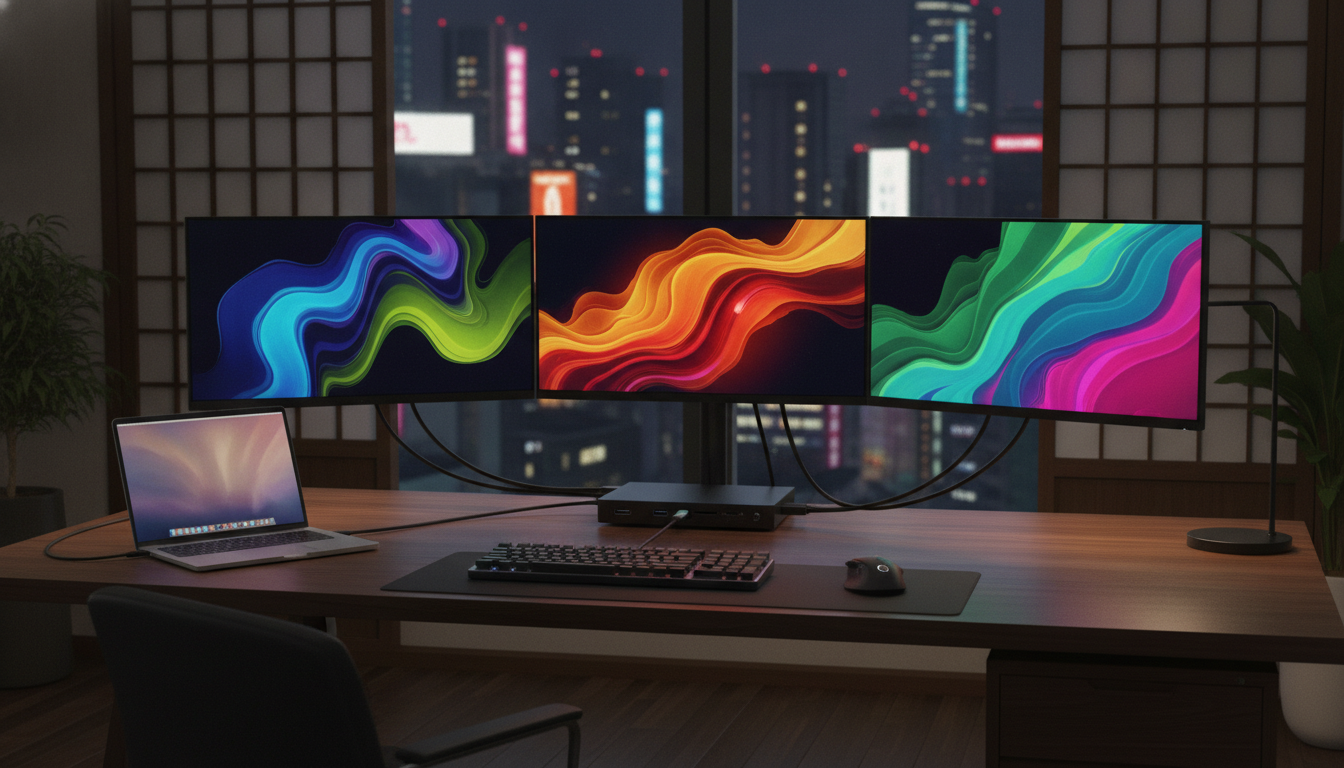
DisplayLinkは、USB経由で画面データをDisplayLink対応機器へ送り、接続したディスプレイへ表示する仕組みです。利用にはDisplayLink対応を明記したドックと、macOS向けDisplayLink Managerが必要です。
通常、モニターへの映像出力はMac内部のGPU(グラフィック処理装置)が担当しますが、DisplayLink技術を使えば、USBのデータ通信という別のルートを通って映像を送ることができます。
DisplayLink対応製品では、製品仕様の範囲でUSB経由の画面を拡張表示に設定できます。一方、Appleの標準映像出力とは異なるソフトウェア方式なので、画面数を増やせるという一点だけで選ばず、権限設定や用途上の制限も含めて判断します。
ドライバーのインストールとアップデートの重要性
DisplayLink対応製品をmacOSで使う場合は、DisplayLink Managerのインストールに加え、必要なシステム権限とバックグラウンド動作の設定を確認します。具体的な手順はDisplayLinkとドックメーカーの現行案内に従ってください。
macOSではDisplayLink Managerのインストール後、画面表示に必要な「画面収録」などの権限を許可する手順があります。導入前にドックメーカーが案内する対応macOS、DisplayLink Managerの対応版、必要な権限設定を確認してください。
OS更新前には、使用中のDisplayLink Managerとドックの対応情報を確認します。「DisplayLink対応」だけでなく、希望する台数・解像度・リフレッシュレート、Mac向けソフトの配布元、メーカーの更新情報まで確認できる製品を候補に残します。
※本記事では個別製品を掲載していません。商品ページでは「Mac対応」の一語ではなく、対応するMacモデル、macOS版、外部画面の接続例、DisplayLinkの要否が明記されているかを確認してください。
MacBookへの給電ワット数を確認する
本体を動かす電力と周辺機器を動かす電力の違い
ドッキングステーションを選ぶ上で、映像出力と同じくらい大切なのが「MacBookへの給電能力」です。
ホスト接続と充電を1本へまとめられる製品でも、Macへ届く給電量はドックの「ホスト給電出力」で決まります。Macの要求に足りない場合は、負荷や機種により充電速度が下がる、バッテリー残量が維持できない、警告が出るなどの可能性があります。
「100W入力」と「Macへの100W給電」は同じ意味ではありません。ドック本体や接続機器にも電力を配分するため、入力上限とは別にホストへの最大出力が記載される製品があります。差し引き量を一律15Wなどと計算せず、製品仕様の出力値を使います。
自分のMacBookに必要なワット数を調べる
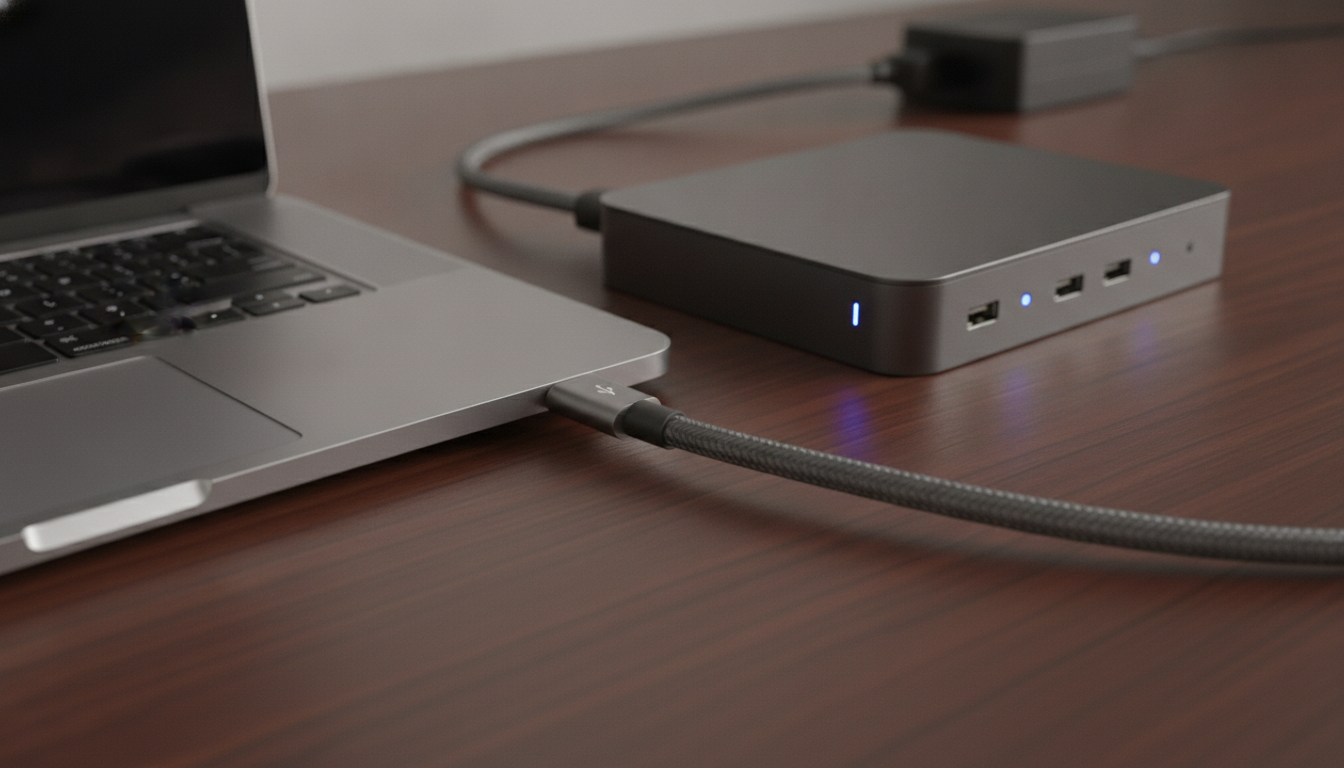
必要な給電量は、所有するMacBookのApple技術仕様、使用中の電源アダプタ、利用する負荷を確認して決めます。付属アダプタは構成や販売時期で異なる場合があるため、同じシリーズ名だけで必要W数を固定しません。
MacBook Air、14インチMacBook Pro、16インチMacBook Proでは電源仕様が異なり、同じ画面サイズでもチップや構成によって付属・対応アダプタが変わります。記事内の一般的な幅ではなく、自分のモデルに対してAppleが示す電源仕様を基準にしてください。
商品仕様の「ホストへの最大出力」が所有するMacBookの用途に足りるかを確認します。給電条件の整理には、MacBook Air M4向けモバイルバッテリーの確認項目をまとめた記事も参照できます。ただし、バッテリーとドックでは入出力条件が異なるため、数値をそのまま流用しません。
ホスト給電と充電器の組み合わせを照合する
候補比較では、まずMacに必要なホスト給電出力を満たすかを確認します。数値の大きいドックを無条件に選ぶのではなく、付属電源、USB-Cケーブルの定格、各ポートへの電力配分まで同じ仕様表で確認します。
動画書き出しなど高負荷の用途では、ドック経由の給電で残量を維持できるかを実機で確認します。不足する場合はMacの対応アダプタをMagSafeや別ポートへ直接接続する構成も比較し、給電とデータ接続を必ず1本へまとめる前提を外します。
入力W数ではなく、Macへ出せるホスト給電W数を確認してください。さらに充電器と接続ケーブルの定格がその値を支えられるかを確認し、どれか一つでも不足する構成は候補から外します。
💡 補足:パススルー充電とは
手持ちのUSB-C充電器をドック経由でMacへ中継する「パススルー充電」対応製品があります。Macへ供給できる上限はドックごとに異なるため、充電器の出力から固定値を引く計算は使いません。入力上限、ホスト出力、ケーブル定格を個別に確認します。
ThunderboltとUSB-Cの違い
端子の形は同じでも内部の規格は別物
近年のMacBookでは楕円形のUSB-Cコネクタを使うThunderboltポートがありますが、搭載ポートの種類と世代はMacモデルで異なります。見た目が同じケーブルでも対応するデータ速度、映像、給電の範囲は同一とは限りません。
しかし、端子の形が同じだからといって、中身の性能まで同じだとは限りません。ここがドッキングステーション選びを難しくしている要因の一つです。主に「一般的なUSB-C」と「Thunderbolt(サンダーボルト)」という2つの規格が存在します。
Thunderbolt 3や4はUSB-C形状を使い、対応Macでは最大40Gbpsの定格を持ちます。ただし、ドックの各ポートが同時にその速度を出すわけではありません。ホスト、ドック、ケーブル、接続機器の規格と、ドック内部の帯域配分を確認します。
 ミオ
 カイト
データ転送の速さと映像出力の余裕
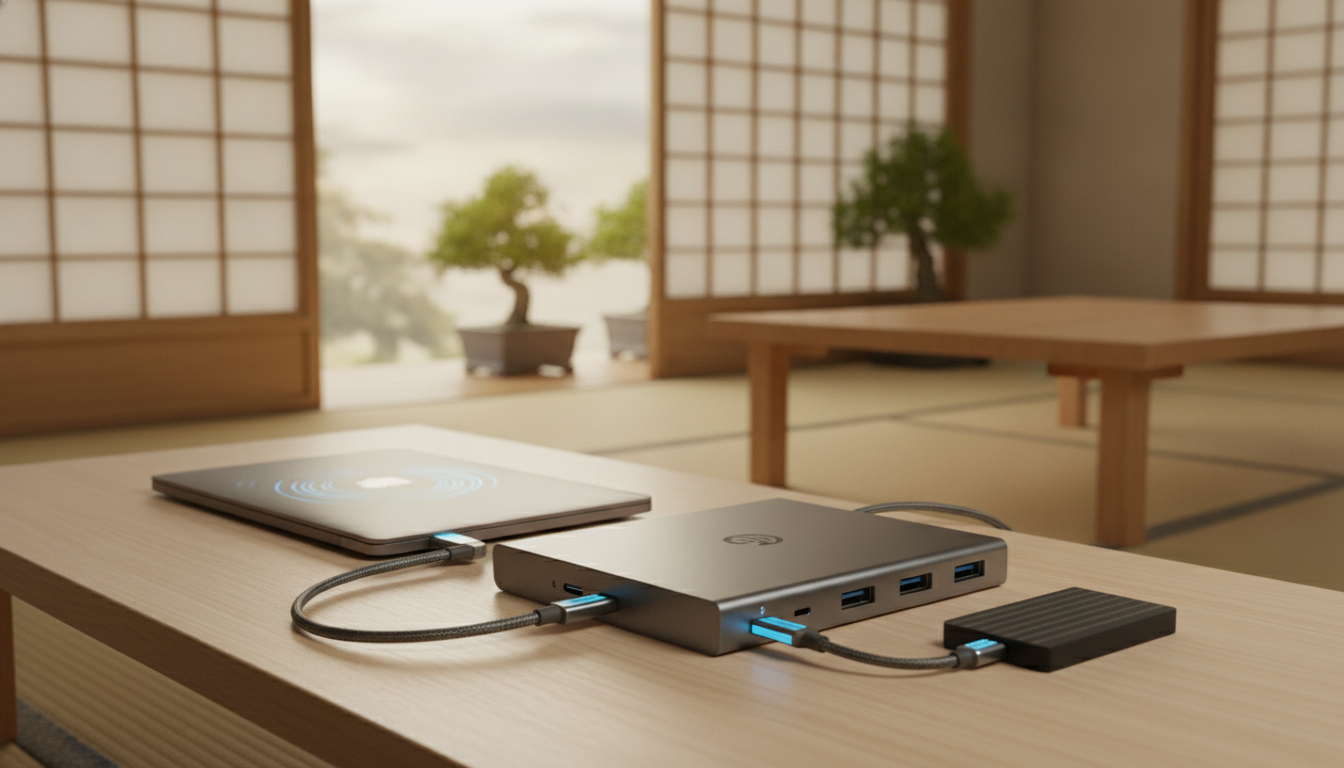
USB-C接続のドックは対応規格によって帯域が異なり、価格から速度を推測できません。商品ページでホスト接続の規格と最大速度を確認し、映像出力とUSBデータを同時利用したときの制約も読みます。
4K表示と外付けSSDを同時に使うと、ドック設計によってUSBデータ側の上限が変わる場合があります。映像端子の最大解像度だけでなく、その表示構成でUSBポートがどの速度になるかをメーカーの仕様・FAQで確認してください。
Thunderbolt 3・4対応ドックは、対応するホスト接続で最大40Gbpsのリンクを利用できます。それでも映像とデータは共有帯域を使うため、複数画面とSSDが常に公称最大値で動く保証にはなりません。希望する同時接続例が仕様にある製品を選びます。
長く使うならどちらを選ぶべきか
フルHDモニター1台とマウス、キーボードが中心なら、希望する解像度・リフレッシュレート・給電・USB速度を満たすUSB-C接続製品も候補になります。端子の数ではなく、同時利用条件が用途を満たすかで比較します。
4Kモニター、高画質なウェブカメラ、外付けSSDを同時利用する予定があるなら、必要帯域とポート構成を満たすThunderboltドックも比較対象になります。Thunderbolt 4という規格名だけでなく、Mac向けの画面構成と各ポートの同時利用条件を確認します。
将来のMacでも使えるかは、新しいホストのポート規格、macOS対応、画面出力、給電条件によります。買い替え後の互換性を保証できるものではないため、メーカーの対応表とファームウェア更新情報を確認できることを評価項目にします。
MacBook AirやProのポート仕様
機種によって異なるポートの数と種類
ドッキングステーションを選ぶ前に、お手元のMacBookにどんなポートがいくつ付いているかを再確認してみましょう。
M4 MacBook Airには2つのThunderbolt 4(USB-C)ポートとMagSafe 3充電ポートがあります。MacBook Airでも世代によりThunderbolt世代が異なるため、所有モデルのポート欄を確認し、充電をMagSafeに分けるかドック経由にするかを決めます。
MacBook ProはモデルによりThunderboltポート数や世代、HDMI、SDXCカードスロットの有無が異なります。すでに本体へある端子を重複して増やす前に、足りない端子と常設したい機器だけを一覧にします。
ハブとドッキングステーションの役割の違い
ここで少し、言葉の定義を整理しておきましょう。「USBハブ」と「ドッキングステーション」は似ていますが、デスク環境における役割は少し異なります。
USBハブとドッキングステーションは呼び方が統一されておらず、小型でもPD入力を持つ製品や、据え置きでも電源別売りの製品があります。名称や大きさではなく、電源方式、ホスト給電、画面出力、USB帯域を仕様で比較してください。
据え置き型は付属ACアダプタを持つ製品が多い一方、各ポートに供給できる電力や合計上限は製品ごとに異なります。接続予定の機器を一覧にし、映像・データ・給電を同時に使う構成がメーカー資料に記載されているかを確認します。
ストレージの拡張も見据えたデスク構築
ドッキングステーションの中には、内部にSSD(記憶領域)を組み込める機能を持った製品も登場しています。
M.2 SSDスロットを備えるドックを使う場合は、対応するSSDサイズ・インターフェース・最大容量、放熱条件、ドック経由の転送上限を確認します。内蔵ストレージの代替と決めつけず、持ち出すデータと据え置きデータを分けられるかで判断します。
ストレージの選び方については、M4 MacBook Airのストレージ容量ごとの選び方をまとめた記事も参考になるはずです。ポートの拡張だけでなく、データの保存場所という視点も持つと、より自分に合ったデスク環境が見えてきます。
ドッキングステーションのMac向けおすすめ活用法
選び方の基準が明確になったところで、実際のデスク環境でどのように活用していくのかを具体的にイメージしてみましょう。
ここでは効果を断定せず、接続をまとめられる条件、配線、DisplayLinkの制約、MST表記の読み方を具体的に確認します。自分の作業手順に合う場合だけ導入価値が生まれます。
ケーブル1本でデスク環境をスマートにする
ホストケーブル1本にまとめられる条件
ホスト接続ケーブル1本で映像、USB機器、LAN、給電をまとめられる製品があります。ただし、希望する機能がすべて同時利用でき、Macへの給電も足りる構成であることが前提です。
対応条件を満たせば、帰宅後にホストケーブルを接続して、外部画面、キーボード、マウス、有線LAN、充電をまとめて使えます。スリープ復帰や画面認識は機器構成にも左右されるため、購入後は一台ずつ接続して動作を確認します。
ドックを接続してもMac本体のCPUやGPU性能が上がるわけではありません。利点は接続手順をまとめられることです。起動時に必要な機器が認識されるか、画面配置が保持されるか、給電が足りるかを自分の構成で確認します。
配線と設置位置を整理する
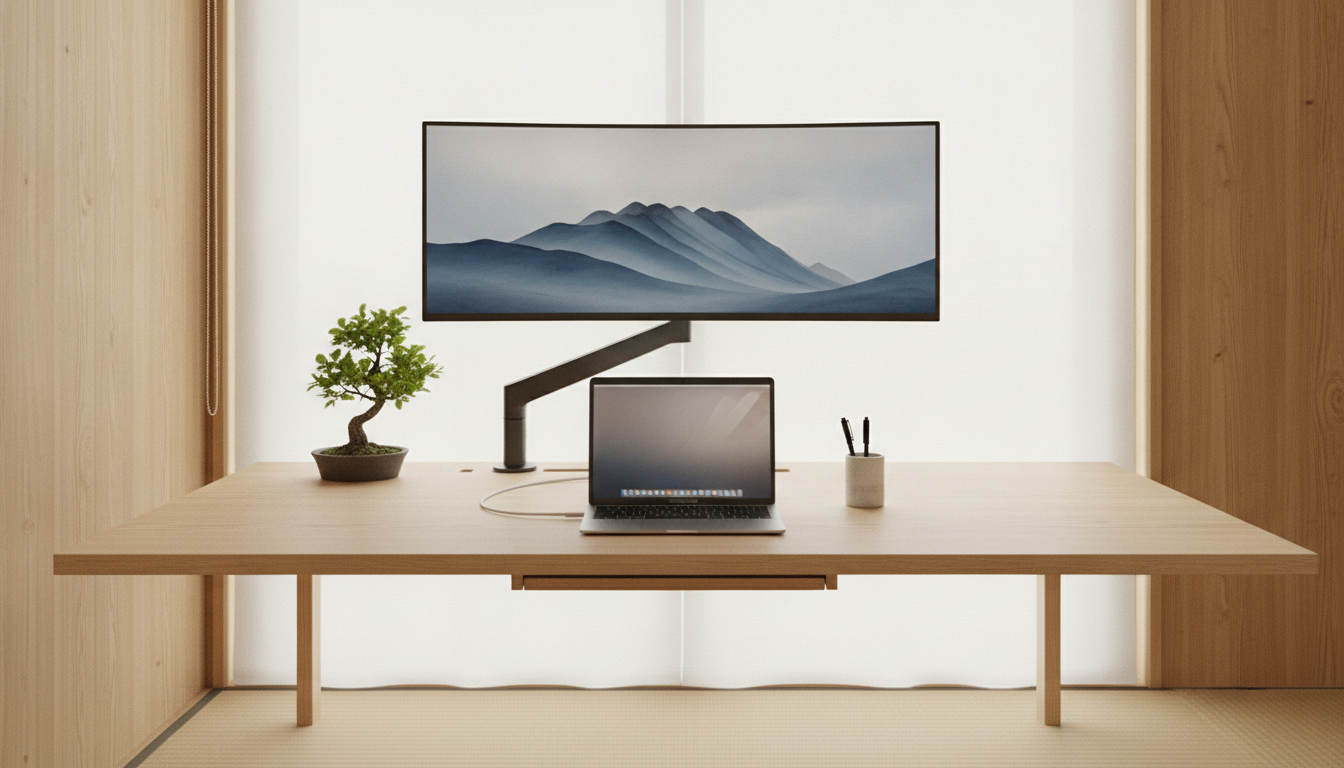
複数の周辺機器を直接MacBookに繋ごうとすると、机の上がケーブルでごちゃごちゃになってしまいますよね。
ケーブルが多いと、机を移動するときや清掃するときに外す箇所が増えます。ドックの設置位置、電源アダプタの置き場、モニターケーブルの長さを先に決めると、配線経路を比較しやすくなります。
配線をまとめる前に、ドックの設置寸法とケーブル長を確認します。ホスト側を1本にできても、ドック背面には電源・画面・LANなどが集まるため、放熱を妨げず抜き差しできる空間を確保してください。
設置寸法と配線経路を先に決める
ドック本体の幅・奥行き・高さ、電源アダプタ、前後のコネクタ、ホストケーブルの向きを測ります。縦置き対応の有無や推奨される通気も製品説明で確認し、見えない場所へ無理に押し込みません。
モニターアームを使う場合は、机の耐荷重、天板の厚さ、クランプ位置、画面重量を確認します。ドックや電源をアームや机の裏へ固定するときも、排熱口を塞がず、ケーブルへ無理な曲げや張力がかからない配置にします。
接続頻度の高いSDカードやUSBメモリは前面、常設の電源・モニター・LANは背面など、ポート位置も作業手順に合わせます。必要なポートがあっても、隣の端子と干渉する配置なら延長や別接続が必要です。
映像の遅延や著作権保護に関する注意点
ソフトウェア処理によるわずかな遅延の存在
ここまではメリットを中心にお伝えしてきましたが、導入前に知っておくべき注意点もいくつかあります。
Mac本体の標準出力上限を超えるためにDisplayLink対応製品を選ぶ場合は、ソフトウェア処理に伴う用途上の制限を確認します。標準出力で足りるMacや画面構成までDisplayLinkが必要だと一般化しません。
DisplayLink画面の応答や画質は、ドック、解像度、USB帯域、Macの負荷、DisplayLink Managerの版によって変わります。遅延量を一律に示したり用途全体を適否判定したりせず、動画編集のプレビューやゲームなど応答が重要な用途は購入前にメーカーの制限を確認し、返品条件も含めて実機で試します。
映画やアニメが真っ暗になってしまうHDCP問題
もう一つの重要な注意点が、著作権保護技術(HDCP)への対応に関する問題です。
SynapticsのDisplayLinkサポートは、macOSでDisplayLink画面を接続していると、Netflix、Amazon Primeなど一部の保護コンテンツが再生できない場合があると案内しています。単純にドックのHDMI端子がHDCP対応かだけでは判断できません。
該当する場合は映像が黒くなり音声だけ再生されることがあり、DisplayLink画面を接続している間は他の画面も影響を受ける場合があります(出典:DisplayLink公式サポート)。利用サービスと再生方法は更新されるため、購入時点の案内を確認してください。
⚠️ DisplayLink環境での注意点まとめ
- 画面の応答や画質は製品・解像度・USB帯域・Mac負荷で変わるため実機確認する
- macOSではDisplayLink接続中に一部の保護コンテンツを再生できない場合がある
- macOS更新前にDisplayLink Managerとドックの対応OS情報を確認する
用途に応じた接続方法の使い分け
これらのデメリットを回避するためには、用途に応じた接続方法の使い分けが有効です。
保護コンテンツや応答が重要な画面は、Macの標準映像出力へ直接つなぐ構成を検討します。ただし、直接接続だけで再生や性能が保証されるわけではなく、Mac、ケーブル、ディスプレイ、サービス側の条件も確認します。
DisplayLink画面にはメール、チャット、参考資料など応答要求が比較的低い用途を割り当てる方法もあります。実際の適否は使用アプリと構成で確認し、問題があれば標準映像出力側へ画面を移すか台数を見直します。
※DisplayLinkはMacのマルチモニター環境すべてに必須ではありません。Macが標準対応する画面数で足りる場合は、標準映像出力を使うドックも含めて比較してください。
安価なハブで画面が複製される失敗を防ぐ
「デュアルディスプレイ対応」の文字に潜む罠
販売ページで「デュアルディスプレイ対応」と書かれていても、WindowsとmacOSで拡張表示の方式が異なる場合があります。価格帯や端子数ではなく、macOSで2台を別々の拡張画面として使える構成が明記されているかを確認します。
一部のデュアルディスプレイ対応ドックはMST(Multi-Stream Transport)を使います。MST採用製品が多いと件数を一般化せず、候補ごとに映像方式とmacOSでの表示モードを確認します。
MSTはDisplayPort系の1リンクで複数の映像ストリームを扱う仕組みです。ドックに映像端子が2つあっても、macOSで独立した拡張画面を2台作れるかは別の確認項目です。
ミオカイトmacOSでMST表記を読むときの注意
MSTは1本のDisplayPort系リンクから複数ストリームを扱う仕組みですが、ドックのMST出力がWindowsでは拡張表示になり、macOSでは同じ動作をしない製品があります。「MST対応」や「Windowsデュアル対応」をそのままMacの拡張表示対応と読み替えないでください。
macOSでの挙動は製品と接続構成によりますが、MSTドックの2端子へつないでも独立した2画面にならず、複製表示になるとメーカーが注意書きする製品があります。macOSで2台を「拡張表示」できると明記された構成を確認してください。
外部2台を希望するなら、商品説明の対応OS欄、画面構成図、FAQを確認し、Macの正確なモデルを販売元へ伝えて確認します。件数の根拠がない「よくある失敗」として一般化せず、仕様の読み違いを避ける手順に置き換えます。
失敗しないための製品スペックの読み解き方
このような失敗を防ぐためには、製品の仕様表を注意深く読み解く必要があります。
単に「デュアルディスプレイ対応」という言葉を信じるのではなく、「MacBook対応」と明確に書かれているか、あるいは「Mac環境でも拡張モード(それぞれ別の画面を表示)に対応しているか」を必ず確認してください。
候補は、標準映像出力で目的を満たすMac対応ドック、または必要に応じたDisplayLink対応製品です。Thunderbolt対応でも画面数はMac本体の上限とドックの接続方式に従うため、規格名や「認証」という表現だけで独立2画面を保証しないようにします。
必要な拡張ポートの種類と数を見極める
現在使っている周辺機器のリストアップ
ドッキングステーションの背面や前面には、数多くのポートが並んでいます。どれを選べばいいか迷った時は、まず自分が今使っている、あるいは将来使う予定の周辺機器をリストアップしてみましょう。
マウス、キーボード、ウェブカメラ、外付けマイク、プリンター、外付けHDDなど、必要な機器は人それぞれ違います。それらがUSB-A(従来の四角い端子)なのか、USB-C(新しい楕円形の端子)なのかを分類します。
接続機器ごとに端子形状と通信規格を記録します。USB-Aでも高速な製品があり、USB-Cでも給電専用・低速データなど役割が異なるため、形状だけでは速度を判断できません。常設機器と一時接続機器を分けて必要数を数えます。
USBの規格と速度が作業に与える影響
ポートの数だけでなく、データの転送速度にも目を向けてみましょう。
USBポートは480Mbps、5Gbps、10Gbpsなど公称値が異なります。マウスやキーボードは大きな帯域を必要としない一方、外付けSSDではSSD本体、ケース、ケーブル、ドック、Macのうち最も遅い部分が上限になります。10Gbpsを全員の必須条件にはせず、必要転送量で決めます。
同じドック内でもポートごとに速度や給電能力が異なる場合があります。仕様表のポート図に機器名を書き込み、外付けSSDは必要速度を満たす端子、入力機器は帯域を大きく使わない端子へ割り当てます。
有線LANやSDカードスロットの活用法
有線LAN、SDカード、microSD、オーディオ端子が必要かも確認します。使わない端子を多く含む製品より、接続頻度と配置が作業手順に合う製品を優先します。
有線LANを使う場合は、ドックの1GbE・2.5GbEなどの定格に加え、ルーター、スイッチ、LANケーブル、回線、Mac側ドライバの対応を確認します。有線が常にWi-Fiより速いと決めつけず、自分のネットワーク全体で実効速度を測ります。
カードスロットは対応規格と公称速度、SDとmicroSDの同時利用可否を確認します。オーディオ端子は入力・出力・ヘッドセット対応が製品で異なるため、端子の存在だけでなく用途に合う機能かを確認してください。
ドッキングステーションとMacに関するまとめ
自分の環境と目的に合った製品選びを
ここまで、Mac環境におけるドッキングステーションの選び方と活用法について詳しくお伝えしてきました。
結論は、Macの正確なモデル、希望する外部画面数と解像度、標準出力で足りるか、必要なホスト給電、ポート規格を順番に確認することです。DisplayLinkとThunderboltは役割が異なり、どちらかを全員へ推奨できるものではありません。
万能な製品はありません。必須条件、あると便利な条件、不要な条件へ分け、必須条件をすべて満たす候補だけで価格・保証・設置寸法を比較してください。
価格より先に必須条件を固定する
価格はポート構成、付属電源、販売時期で変わります。高価な製品が自分のMacで希望する画面構成を実現できるとは限らないため、価格を見る前に必須条件を満たす候補だけへ絞ります。
導入価値は、毎回の接続手順をどれだけまとめられるか、必要な画面・通信・給電を同時利用できるかで判断します。通信の安定や生産性向上を保証せず、購入後は同じ機器構成で認識、速度、給電、復帰動作を確認します。
候補比較では、メーカーのMac対応表、保証期間、問い合わせ窓口、ファームウェアやDisplayLink Managerの更新情報、返品条件を同じ順番で確認します。実績や安心といった評価語ではなく、確認できる条件を記録して選びます。
これからのデスクワークをより豊かにするために
最終確認は、Macのモデル番号、macOS版、外部画面の接続図、ドックのホスト端子、映像端子、ホスト給電、ケーブル仕様を一行ずつ照合します。条件が不明な製品は、販売元へ構成を伝えて回答を保存します。
条件表が完成したら、候補の商品仕様を同じ順番で比較します。不明点が残る製品は購入前に確認し、回答や商品ページを保存しておくと、到着後の動作確認や返品判断にも使えます。
具体的な製品を比べたい方は、Ankerドッキングステーションの比較と選び方も参考にしてください。Macのモデル、必要な画面数、給電条件を照合し、自分の構成に合う候補を絞りましょう。


コメント