こんにちは。デスクハックです。
ドッキングステーションを新しく購入したけれど、いざ手元に届いてみると、たくさんの端子やケーブルがあって戸惑っていませんか。端子の形が同じでも使える機能は異なるため、最初にパソコン・ドック・ケーブルの仕様を照合する必要があります。
ケーブルをパソコンのどこに挿せばいいのか、今のドッキングステーション 接続方法が本当に合っているのか、ふと不安になりますよね。
また、たくさんの周辺機器をキレイにまとめるためのドッキングステーション つなぎ方や、正しいドッキングステーション 接続ができたのかどうかの確認。
さらにはパソコン側で必要なドッキングステーション 設定の手順まで、最初は覚えることがたくさんあるように感じるかもしれません。
でも、安心してください。基本の仕組みさえ理解してしまえば、設定はとてもシンプルです。
パソコン側の映像・データ・給電対応とドックの仕様が合えば、ホストケーブル1本で複数の周辺機器をまとめて接続できます。使える画面数や給電量は構成ごとに確認します。
この記事では、接続前の仕様確認、メーカーが示す順序での接続、OS側の初期設定、映像・給電トラブルの切り分けを順に解説します。最初にパソコンの正確な型番、OSの版、USB-C・USB4・Thunderbolt端子の仕様、ドックの型番、ホストケーブルの規格、モニターの入力端子を控えておくと確認が進めやすくなります。
複数画面を使う場合は、端子数だけでなく同時出力時の最大台数、解像度、リフレッシュレート、映像方式も確認してください。給電は充電器の定格入力ではなく、ドックがパソコンへ渡せるホスト給電出力を見ます。設定後は、画面、USB機器、有線LAN、音声、充電を一度に判断せず、一つずつ動作確認します。
問題が起きたら直前に追加した機器を外し、付属またはメーカー指定ケーブルへ戻して切り分けるのが基本です。型番、接続構成、表示されたエラー、試した手順を記録しておくと、メーカーサポートへ相談するときにも役立ちます。
ファームウェアやドライバを変更する前は、配布元と対応OSを確認し、重要な作業やデータ転送を終えてから実施してください。
あなたのパソコン環境に合わせて正しく設定し、スッキリとした快適なデスク周りを手に入れるためのお手伝いをさせてくださいね。
📋 この記事でわかること
- ケーブル1本でパソコンと周辺機器を繋ぐ具体的な手順
- 映像出力や給電を正しく行うためのパソコン側端子の条件
- 画面が映らない、充電されない時の原因と解決策
- OSごとのディスプレイ配置や専用ドライバの設定方法
ドッキングステーションの基本的な使い方
ドッキングステーションを活用するための第一歩は、機器同士を正しく接続し、パソコン側がその機器を認識できる状態にすることです。
ここでは、どのようなケーブルが必要なのか、パソコンのどの端子に繋げばよいのかといった、物理的な接続の基本について詳しく解説していきます。土台となる部分なので、しっかりと確認していきましょう。
必要なケーブルと端子の種類
ドッキングステーションを使い始めるにあたって、まず最初に確認しておきたいのが「ケーブルと端子の種類」です。ドッキングステーションのパッケージを開封すると、本体と一緒に少し太めのケーブルが同梱されていることが多いですよね。
このケーブルこそが、パソコンとドックを繋ぐ重要な役割を果たします。
最近のドッキングステーションの多くは、USB Type-Cという楕円形の端子を採用しています。さらに上位のモデルになると、Thunderbolt 3やThunderbolt 4、あるいはUSB4といった高性能な規格に対応していることもあります。
見た目は同じUSB Type-Cの形をしていますが、中身の通信能力には大きな違いがあるんです。
ここで一番大切なお願いがあります。それは、付属のケーブルをそのまま使用することです。
付属ケーブルは製品の想定条件に合わせて選ばれているため、まずは説明書どおりに使用します。ただし、付属ケーブルが映像・給電・高速転送のすべてに対応するとは限らないため、製品仕様も確認してください。
もし、スマートフォンを充電する時に使っているような細いType-Cケーブルを適当に使ってしまうと、映像が全く出力されなかったり、パソコンの充電が追いつかなかったりする原因になります。
市販のケーブルは「充電だけできるもの」「データ転送が遅いもの」など、様々な種類が混在しているため、見た目だけで判断するのはとても難しいんですよ。
市販ケーブルに買い替える際の注意点
交換用ケーブルは、ドックメーカーが指定するUSB・USB4・Thunderboltの規格、必要なデータ速度、USB PDの電力、映像対応、最大長をすべて満たすものを選びます。10Gbpsや100Wが一律の必須条件ではありません。
また、ドッキングステーション側の端子にも注意が必要です。パソコン接続用の端子は、周辺機器用端子と分かれている製品があります。端子数や表記は製品ごとに異なります。
ホスト端子には「Host」やパソコンのアイコンが付く製品もありますが、表示方法は統一されていません。説明書の接続図でパソコンにつなぐ端子を特定してください。
ケーブルの種類と繋ぐべき場所さえ間違えなければ、最初のハードルは軽々と越えられます。複雑に見えるかもしれませんが、基本のルールはとてもシンプルかなと思います。
パソコンへのつなぎ方と接続方法
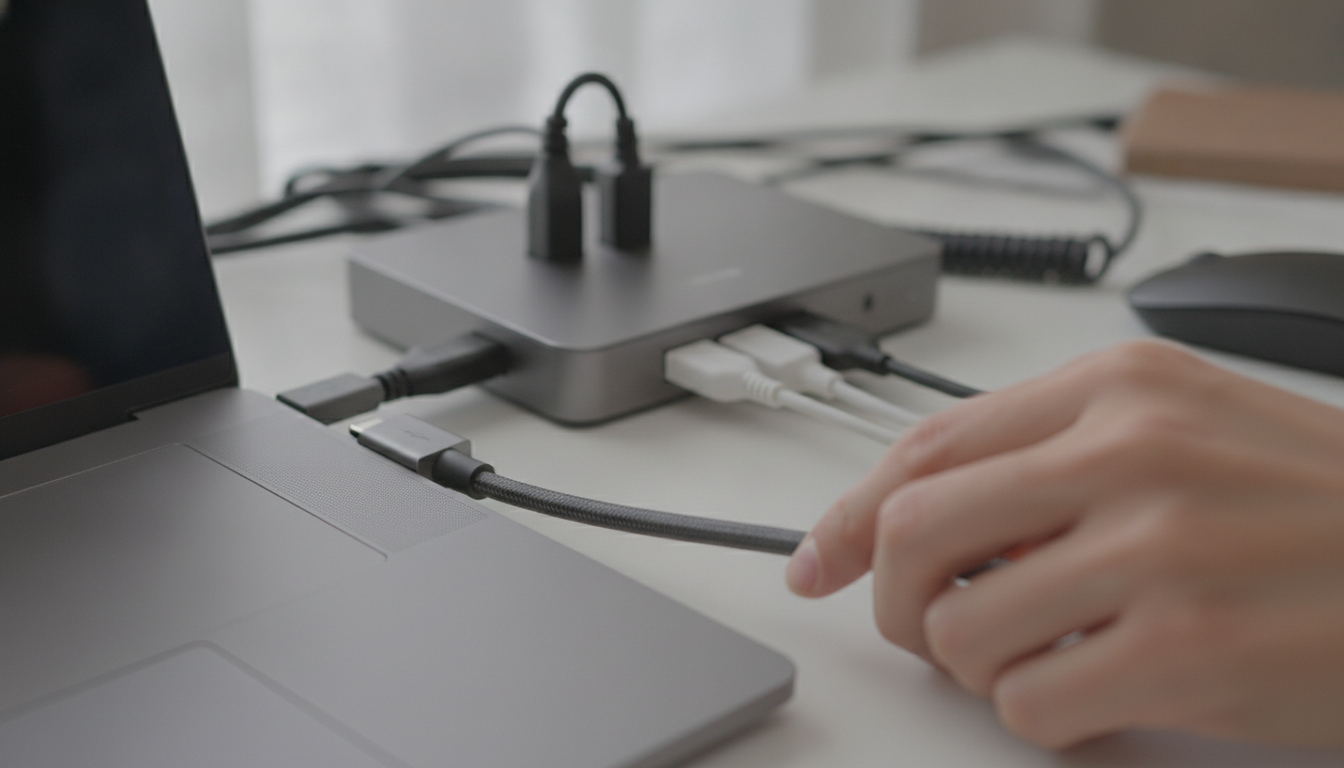
ケーブルの準備ができたら、いよいよ実際の接続手順に入りましょう。ドッキングステーションの最大の魅力は「パソコンに繋ぐケーブルが1本だけで済む」という点にあります。
この快適さを最大限に引き出すための、正しいつなぎ方をご紹介しますね。
接続順はメーカーの説明書を優先します。一般的には、ドックの電源と周辺機器を確認し、説明書が示す順序でホストへ接続すると切り分けやすくなりますが、これが全製品共通の唯一の順番ではありません。
机の上にモニター、キーボード、マウス、外付けハードディスク、有線LANケーブルなどがある場合、それらを先にドッキングステーションの各ポートへしっかりと挿し込んでおきます。
周辺機器の接続が終わったら、次にドッキングステーション本体の電源を確保します。多くの製品には専用のACアダプターが付属しているので、それをコンセントに挿し、ドック本体に給電してください。
モバイル向けの小型ドックの場合は、USB PD対応の充電器をドックの給電専用ポート(PD INなどと書かれています)に繋ぐ形になります。
 ミオ
 カイト
ドック側の準備がすべて整ったら、最後に付属のType-Cケーブルを使って、パソコン本体とドッキングステーションを繋ぎます。
接続後は、外部画面、USB機器、有線LAN、充電表示を一つずつ確認します。画面が一時的に暗くなるか、認識まで何秒かかるか、充電されるかは製品と設定によって異なります。
この環境が一度完成してしまえば、あとは本当に楽になります。外出先から帰宅した時、カバンからノートパソコンを取り出してデスクに置き、Type-Cケーブルを1本カチッと挿すだけ。
対応条件がそろえば、画面、USB機器、有線LAN、給電をまとめて再接続できます。初回はそれぞれが意図どおり動くことを確認してください。
ケーブルを抜く時の安全な手順
外出する際など、ドッキングステーションからパソコンを取り外す時は、いきなりケーブルを引っこ抜かないようにしましょう。もしUSBメモリや外付けHDDなどを繋いでいる場合、データの書き込み中にケーブルを抜くとデータが破損する恐れがあります。外付けストレージは書き込みを終え、OSに表示される取り外し・取り出し操作を行ってから外します。名称や手順はWindowsとmacOS、OSの版で異なります。
映像出力や給電の対応条件
ドッキングステーションを繋いだのに、なぜかモニターに映像が映らない、あるいはパソコンが充電されない。故障のほか、パソコン側端子、ドック、ケーブル、給電、モニター設定のいずれかが条件を満たしていない可能性があります。
パソコンの側面にあるUSB Type-C端子。見た目は同じでも、内部で対応している機能には大きな違いがあります。
USB-C接続で映像を出す方式には、DisplayPort Alternate Mode、USB4、Thunderbolt、DisplayLinkなどがあります。必要なホスト機能、ケーブル、ソフトウェアが方式ごとに異なるため、ドックの映像方式を確認します。
また、ドッキングステーション経由でパソコンを充電(パススルー充電)するためには、パソコン側の端子が「USB Power Delivery (USB PD)」という給電規格に対応していなければなりません。
データ転送専用のUSB-C端子では、DP Alt Mode方式の映像出力やUSB PDによる受電は利用できません。ただし、DisplayLinkなどUSBデータを使う映像方式は別条件なので、製品の対応表を確認します。
| パソコンの端子マーク | 映像出力 (DP Alt) | USB PD 給電 | データ転送 |
|---|---|---|---|
| 無印、または「SS」表記 | マークだけで断定せず、機種の仕様書を確認 | ||
| DisplayPortを示す表記 | 映像方式・給電・速度を仕様書で個別確認 | ||
| 電源・バッテリーを示す表記 | USB PDの入力・出力方向と上限を仕様書で確認 | ||
| Thunderboltを示す表記 | 世代、画面数、給電、ケーブル条件を仕様書で確認 | ||
ThunderboltやUSB4対応でも、実装される映像・給電機能や画面数は機種によって異なります。規格名だけで判断せず、パソコンとドック双方の仕様を照合してください。
しかし、少し前のモデルや、価格を抑えたエントリーモデルのパソコンだと、Type-C端子がデータ転送にしか使えないことも珍しくありません。
もし、高解像度の外部モニターを繋いで動画編集などの重い作業を快適に行いたいと考えている方は、パソコン本体が持つ映像出力のスペックも気になりますよね。
そのような用途で環境構築を検討しているなら、MacBook Air M4 24GB 動画編集|4Kは快適?の記事も合わせて読んでみてください。パソコンの性能とドックの組み合わせが、いかに作業の快適さを左右するかがお分かりいただけるはずです。
利用できる機能は、パソコン、OS、ドック、ケーブル、周辺機器の組み合わせで決まります。ご自身のパソコンの仕様書やマニュアルを一度見直して、Type-C端子が映像出力や給電に対応しているかをしっかり確認しておくことをおすすめします。
画面が映らない時の接続確認
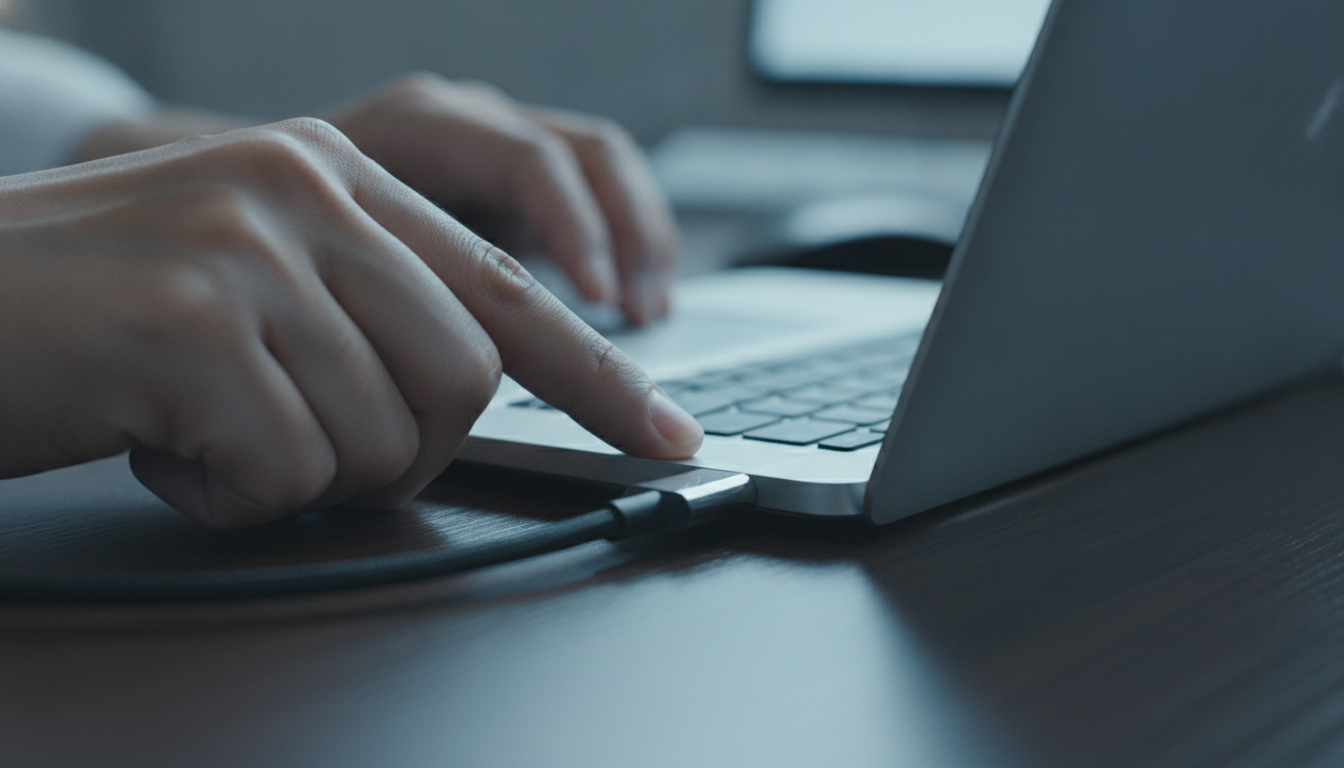
ドッキングステーションを使い始める際、一番多いつまずきポイントが「画面が映らない」というトラブルです。せっかくケーブルを繋いだのにモニターが真っ暗なままだと、焦ってしまいますよね。
原因が設定や接続にあれば、項目を一つずつ確認することで切り分けられます。故障や非対応が疑われる場合はメーカーサポートへ確認してください。
まず最初に確認すべきは、非常に基本的なことですが「物理的な接続」です。ケーブルが奥までカチッと刺さっているかを確認してください。Type-Cケーブルは意外と硬いことがあり、少し浮いているだけでも通信が途絶えてしまいます。
また、ドック側のケーブルが「Host(パソコン接続用)」の正しいポートに刺さっているかも再確認しましょう。
次に疑うべきは、先ほどもお話ししたパソコン側の端子仕様です。ノートパソコンに複数のType-C端子がある場合、すべての端子が映像出力に対応しているとは限りません。
同じパソコンでも端子ごとに対応機能が異なる場合があります。記号だけでは判断できないため、仕様書で映像出力に対応する端子を確認して接続します。
さらに、モニター側の入力設定も見落としがちなポイントです。モニターにはHDMIやDisplayPort、Type-Cなど複数の入力端子が備わっています。
ドッキングステーションからHDMIケーブルでモニターに繋いでいるのに、モニター側の入力切替設定が「DisplayPort」になったままでは、当然映像は映りません。モニターのボタンを操作して、正しい入力元が選択されているかを確認してみてください。
それでも映らない場合は、まず製品付属またはメーカー指定のホストケーブルで試します。モニター用ケーブルも必要な解像度・リフレッシュレートに対応し、損傷がないことを確認してください。
変換アダプタの重ね掛けは要注意
変換アダプタを追加すると、対応規格や変換方向など確認項目が増えます。メーカーが変換構成を案内していない場合は、まずドックからモニターへ対応ケーブル1本で接続して切り分けます。
これらのポイントを一つずつ潰していけば、なぜ映像が出ないのかの原因が絞り込めてくるはずです。最初は少し面倒に感じるかもしれませんが、安定した環境を作るための大切なステップですよ。
充電されない場合の対処法
映像は無事に映ったけれど、なぜかパソコンのバッテリーが充電されない、あるいは少しずつ減っていく。そんな状況に直面した時の対処法について解説します。
ドッキングステーションを使った給電はとても便利ですが、電力に関する少し特殊なルールを知っておく必要があります。
一番のポイントは、充電器の入力値とパソコンへのホスト給電出力は同じとは限らないことです。ドック本体や接続機器にも電力が必要で、配分は製品ごとに異なります。
例えば65Wの充電器を接続しても、パソコンへの給電が一律50Wになるわけではありません。ドックの最大入力、ホスト給電出力、接続機器への配分を製品仕様で確認します。
パソコンが求める給電量よりドックのホスト給電出力が小さい場合は、機種や負荷によって低速充電の表示が出たり、使用中にバッテリー残量が減ったりすることがあります。
出力不足が疑われる場合は、メーカー指定の電源を使い、ドックのホスト給電出力がパソコンの必要条件を満たすか確認します。入力だけ大きい充電器へ替えても、ドック側の上限は超えられません。
また、どうしてもドック経由での充電が安定しない場合は、パソコン純正の充電器をパソコンの別のType-C端子に直接挿して、ドックと充電器を併用するというスタイルも有効な解決策になります。
外出先での電源確保と、自宅でドックを使う時の電源確保は、少し考え方が異なります。
持ち運び用のスマートな電源選びについて詳しく知りたい場合は、Mac BookAir M4 モバイルバッテリー選びの3条件とはの記事も参考にしてみてください。用途に合わせた電力の選び方が見えてくると思いますよ。
充電されない原因には、給電量の不足のほか、非対応ポート、ケーブル、充電上限設定、温度、機器の不具合などがあります。ご自身のパソコンが本来何ワットの電力を必要としているのか(純正アダプターの裏面に書かれています)、そしてドック経由で何ワット出力されているのかを照らし合わせてみてくださいね。
ドッキングステーションの使い方に関する設定
物理的なケーブルの接続が無事に終わり、モニターに映像が映ってパソコンも充電されるようになったら、次はOS(WindowsやMac)の画面上で行うソフトウェア的な設定に進みましょう。
ここをしっかり設定することで、より自分好みの使いやすい作業環境に仕上げることができます。
ドライバのインストールと設定
ドックの各機能はOS標準で認識される場合も、ドライバ、管理アプリ、ファームウェア更新が必要な場合もあります。同じ製品でもOSや使う機能によって要件が異なります。
ご自身が購入した製品がどちらのタイプなのかを把握しておくことが大切です。
ミオカイトDP Alt Modeによる映像はOS標準機能で動く構成がありますが、LANや音声など別機能にドライバが必要な場合があります。Windows・macOSの版とドックメーカーの案内を確認します。
DisplayLink対応ドックで映像出力する場合は、対応OS向けのDisplayLinkソフトウェアとメーカー手順を確認します。
DisplayLinkはUSB経由で画面を追加する技術です(出典:Synaptics『DisplayLink GPU Agnostic Display Solutions』)。
DisplayLinkはUSB経由で画面を追加できる方式ですが、対応OS、製品ごとの最大画面数・解像度、ソフトウェア要件、用途上の制限があります。
DisplayLink対応製品では、ドックメーカーが指定する公式配布元から、利用するOSに対応したソフトウェアを入手してください。
インストール権限やセキュリティ設定が必要な場合があるため、メーカーの手順に沿って進めます。
OS更新では互換性が変わる場合があるため、更新前にドックと関連ソフトウェアの対応状況を確認します。
OS更新後に不具合が出た場合は、メーカーの対応OS情報と既知の問題を確認し、案内されている場合だけ対応ドライバやファームウェアを適用します。
ディスプレイの配置設定
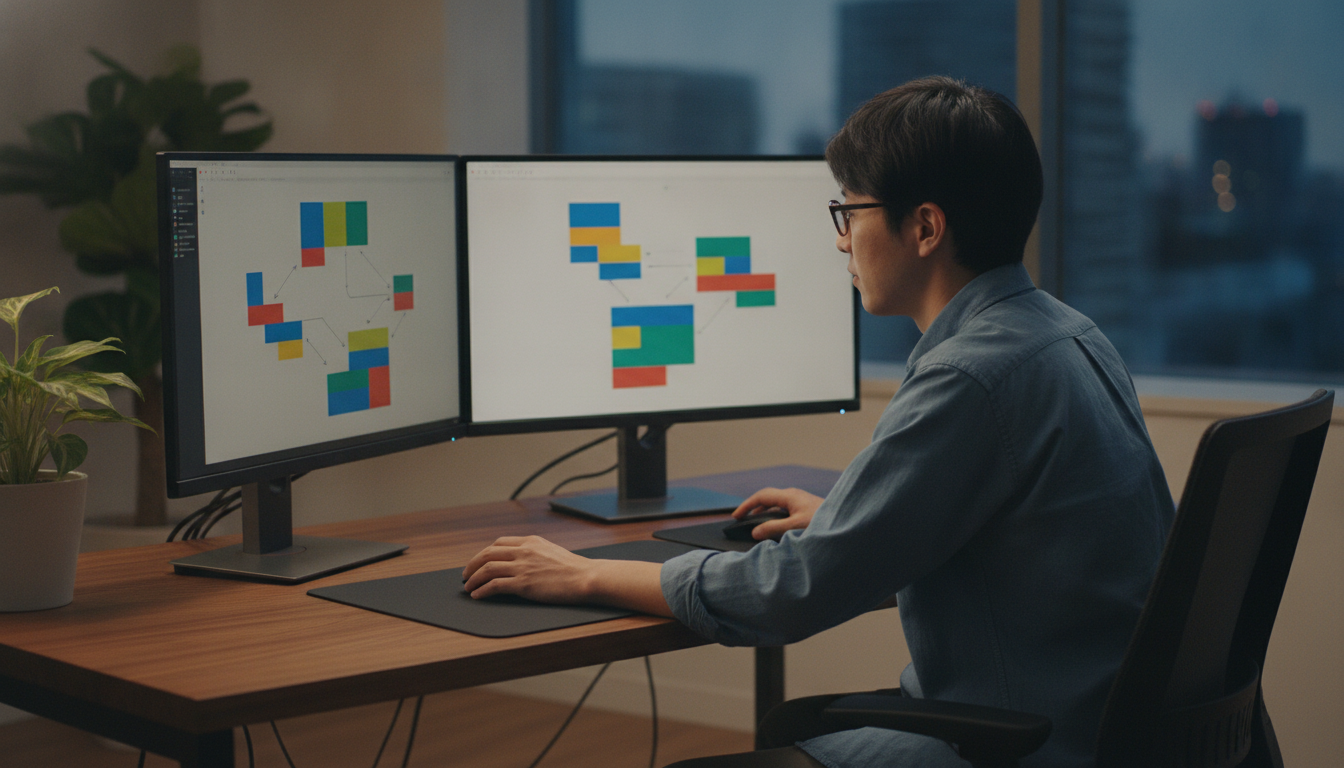
複数のモニターを繋いだ時、必ずやっておきたいのが「ディスプレイの配置設定」です。
これをやらないと、机の上では右側にサブモニターを置いているのに、パソコンの画面上ではマウスカーソルを左端まで動かさないとサブモニターに移動できない、といったチグハグな状態になってしまいます。
Windowsでは「設定」内のディスプレイ項目から画面を識別し、配置や表示方法を調整できます。名称と場所はWindowsの版で変わる場合があります。
このアイコンをマウスでドラッグして、現実の机の上のモニター配置とピッタリ合うように並べ替えてください。上下に配置しているなら、アイコンも上下に重ねるように配置します。
また、どちらのモニターを「メインディスプレイ」にするかもここで選べます。メインディスプレイに設定した画面には、タスクバーのシステムアイコンなどが優先的に表示されるようになります。自分が一番よく見る正面のモニターをメインに設定しておくのがおすすめですよ。
macOSではAppleメニューから「システム設定」の「ディスプレイ」を開き、認識された画面を確認します。項目名と操作はmacOSの版で変わる場合があります。
ここで「配置」というボタンをクリックすると、Windowsと同じように画面のアイコンが表示されるので、ドラッグして物理的な配置に合わせてください。主ディスプレイの変更方法はmacOSの版で異なるため、表示される配置画面とAppleの案内に従ってください。
さらに、この設定画面では「解像度」や「リフレッシュレート(Hz)」の調整も行えます。もし、画面の文字がぼやけて見えたり、マウスの動きがカクカクして不自然に感じたりする場合は、解像度やリフレッシュレートが低く設定されてしまっているかもしれません。
選べる解像度とリフレッシュレートは、パソコン、ドック、ケーブル、モニターの共通範囲です。用途に合う値が選べるか確認します。
Macでの画面収録権限の付与
macOSでDisplayLink対応ドックの映像機能を使う際は、画面収録の権限設定が必要になる構成があります。それが「画面収録の権限付与」というセキュリティ設定です。
ソフトウェア導入後も映らない場合は、権限設定に加え、対応OS、接続、画面数、ドライバ状態を確認します。
なぜこんな設定が必要なのでしょうか。実は、DisplayLinkの仕組みが関係しています。DisplayLinkはパソコンの画面データを一度ソフトウェアでキャプチャ(取り込み)して、それをUSB経由でドックに送るという処理を行っています。
AppleのmacOSはセキュリティが非常に厳格なため、この「画面のデータを読み取る」という行為を、ユーザーの許可なく行うことを固く禁じているのです。
DisplayLink Managerなど対象アプリを使う場合は、メーカー手順に従って画面収録の権限を設定することがあります(出典:Apple『Macの画面収録やシステムオーディオ録音へのアクセスを制御する』)。
権限を与える前に、ソフトウェアの配布元、メーカーのプライバシー情報、必要な権限を確認してください。
Appleの現行案内では「システム設定」→「プライバシーとセキュリティ」→「画面収録とシステムオーディオ録音」を開き、対象アプリの許可を切り替えます。名称はmacOSの版で異なる場合があります。
この横にあるスイッチをオン(青色)に切り替えてください。設定を変更する際に、MacのログインパスワードやTouch IDを求められることがあります。
権限設定を再確認する場面
macOS更新後などに映らなくなった場合は、対応OS、DisplayLinkソフトウェア、画面収録権限の状態を順に再確認します。「昨日まで普通に使えていたのに突然映らなくなった」という場合は、ドライバの故障を疑う前に、もう一度このプライバシー設定の画面を開いて、スイッチがオフになっていないか確認してみてください。
権限変更後に再起動やアプリ再起動が必要かは、DisplayLinkとドックメーカーの手順に従います。映らない場合は、権限だけで解決すると断定せず他の条件も切り分けます。
複数画面の拡張と複製について
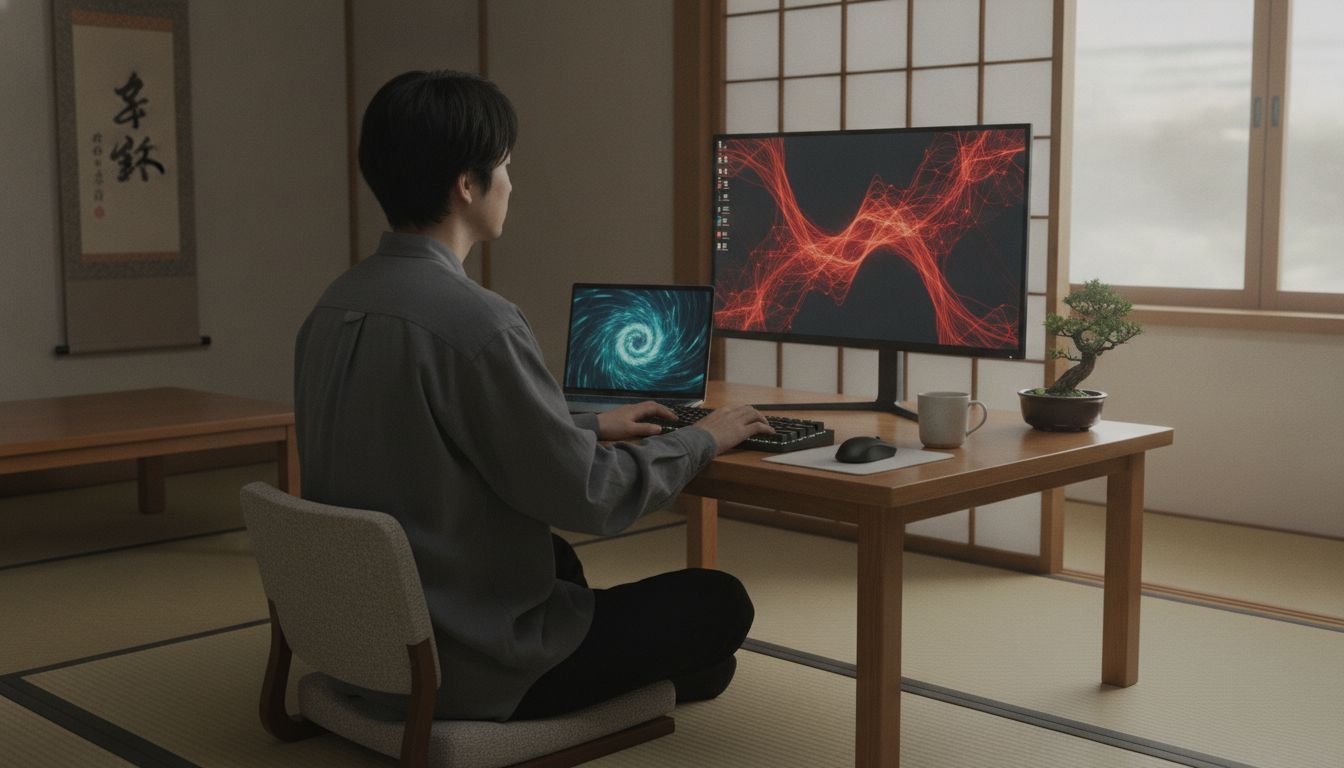
ドッキングステーションを使って複数の外部モニターを繋ぐと、作業領域がグッと広がり、まるでコックピットのようなカッコいいデスク環境が出来上がります。
この時、複数の画面をどのように使うかによって「拡張モード」と「複製(ミラーリング)モード」という2つの表示方法を選ぶことができます。
「拡張モード」は、パソコンの画面と外部モニターを繋ぎ合わせて、ひとつの巨大なデスクトップとして使うモードです。
例えば、左の画面で資料を参照し、右の画面で文書を作るなど、画面ごとに別の作業領域を使えます。用途に応じて拡張と複製を選びます。
一方の「複製モード」は、パソコンの画面と全く同じものを外部モニターに映し出すモードです。会議室のプロジェクターに繋いでプレゼンをする時や、対面で誰かに画面を見せながら説明するような場面で活躍します。
普段のデスクワークではあまり使いませんが、用途に合わせて設定画面からいつでも切り替えることができますよ。
ここで知っておきたいのが、WindowsとMacによるマルチモニター出力の仕様の違いです。Windows機でも複数画面の方式と対応台数は機種によって異なります。MST、Thunderbolt、USB4、DisplayLinkなど、パソコンとドックが共通して対応する方式を確認します。
Macの外部ディスプレイ対応台数は、正確なモデル、チップ、解像度、リフレッシュレート、内蔵ディスプレイの使用状態によって異なります。世代名だけで一括判断せず、Appleのモデル別仕様を確認してください。
Mac本体とドックが希望する2台の拡張表示に対応しない場合、2台を独立表示できないことがあります。表示結果は映像方式と機種仕様で異なります。
Mac本体のネイティブ対応台数で足りない場合は、用途と制限を理解したうえでDisplayLink対応製品を候補にできます。すべてのMacで必須というわけではありません。
外部画面の枚数だけでなく、同時に使うアプリや扱うデータ量がメモリ使用量に影響します。
マルチタスクを見据えて、これから新しいパソコンの購入を検討している方は、M4 MacBook Air 24GBは必要?16GBで十分な人の記事もチェックしてみてください。広い画面で快適に作業するための、最適なメモリ選びのヒントが見つかると思います。
ドッキングステーションの使い方のまとめ
ここまで、ドッキングステーションの基本的な使い方から、物理的な接続手順、映像や給電に関する条件、そしてOS側の設定やトラブルシューティングまで、かなり幅広い内容を詳しく見てきました。
最初は覚えることが多いように感じたかもしれませんが、一度設定してしまえば、あとは本当に快適なデスクライフが待っています。
どんなに高機能で高価なドッキングステーションを購入しても、パソコン側のType-C端子が映像出力や大容量の給電に対応していなければ、そのポテンシャルを引き出すことはできません。
まずはご自身のパソコンの仕様をしっかりと把握し、適切なケーブル(できれば付属の純正品)を使って正しく接続することが、トラブルを未然に防ぐ一番の近道です。
もし、画面が映らない、充電が追いつかないといったトラブルに遭遇しても焦る必要はありません。
ケーブル、入力切替、端子仕様、給電、ドライバ、権限を確認しても原因が分からない場合は、メーカーの互換表やサポートで故障・非対応を確認します。
すべての設定が完了し、配線がスッキリと整理されたデスク環境は、あなたの作業へのモチベーションを大きく引き上げてくれるはずです。
条件が合う構成なら、ホストケーブル1本で日々の着脱を減らせます。最初に各機能を個別に確認してから常用してください。
もし、現在お使いのパソコンの端子仕様にピッタリ合う新しいドッキングステーションを探していたり、より高品質なThunderboltケーブルの導入を検討している場合は、メーカー公式の対応表などをしっかり確認しながら、ご自身の用途に最適な一台を見つけてみてくださいね。
この記事が、あなたの快適なパソコンライフの第一歩になれば嬉しいです。
ドッキングステーションを長く快適に使い続けるための注意点として、熱対策と日々のメンテナンスもぜひ意識しておきましょう。複数のモニターやUSB機器を接続してフル稼働させると、ドッキングステーション本体がじんわりと温かくなることがあります。
温度の許容範囲は製品ごとに異なるため、設置場所と周囲温度はメーカーの安全上の注意に従ってください。異臭、変形、異常な発熱がある場合は使用を止めます。
OS更新前後はドックメーカーの対応情報を確認します。ドライバやファームウェアが必要な製品では公式手順に従って更新し、再インストールだけで直ると決めつけず接続条件も切り分けます。
こうした日々のちょっとした使い方や確認方法を頭の片隅に置いておくだけで、ドッキングステーションはあなたの頼もしい相棒として長く活躍してくれます。正しい接続条件と設定のコツをしっかりとマスターして、ストレスのない理想のマルチモニター環境を存分に楽しんでください。


コメント