こんにちは。デスクハックです。
新しいパソコン選び、特にカスタマイズモデルを検討するときは、本当にそのスペックが必要なのか迷ってしまいますよね。
M4チップ搭載のMacBook Airの24GBモデルのレビューを探していたり、M4搭載MacBook Airにおける16GBと24GBの違いについて気になっていたりする方も多いのではないでしょうか。
さらに、MacBook AirのM4モデルで512GBでは足りないのかどうか、ストレージ容量の選択で悩むこともよくあります。
特に、プログラミングや重い動画編集、そして最近注目されているAIのローカル実行まで視野に入れているなら、スペック選びはより一層慎重になりたいところです。
この記事では、メモリとストレージを別々に比較する方法について、実際の用途に照らし合わせながら詳しくお話ししていきます。
あなたにとって納得のいく選択肢を見つける手助けになれば嬉しいです。
この記事で扱うM4 MacBook Airの条件
本記事では、Appleが公表する13インチMacBook Air(M4、2025年モデル)の仕様を基準に、24GBメモリ構成を検討します。筆者の所有機を示すシステム情報画面や比較写真は掲載していないため、OSバージョン、バッテリー状態、処理速度、使用感を実機検証済みの一次情報としては扱いません。
性能や容量の判断は、公表仕様とソフトウェア開発元の要件、読者自身の使用量・測定条件を分けて確認します。
実機性能を確認する場合は、構成、OS・アプリ版、素材、設定、電源、室温などをそろえて測定し、公表仕様と分けて記録してください。
この記事の512GBについて:本記事では512GBを、現在の使用量、案件のピーク、オフライン保持、外付け運用を分けて判断する候補として扱います。筆者の所有機のストレージ容量や実測性能を示すものではありません。
関連記事:24GBと16GBの考え方 / 1TBを含む容量比較
この記事でわかること
- 16GBと24GBを比較する測定条件
- 256GBと512GBの必要量を比較する背景
- 外付けSSDと内蔵ストレージの運用条件
- 上位機種であるMacBook Proと比較した際の選び方の基準と注意点
M4搭載MacBook Airの24GB、512GB構成
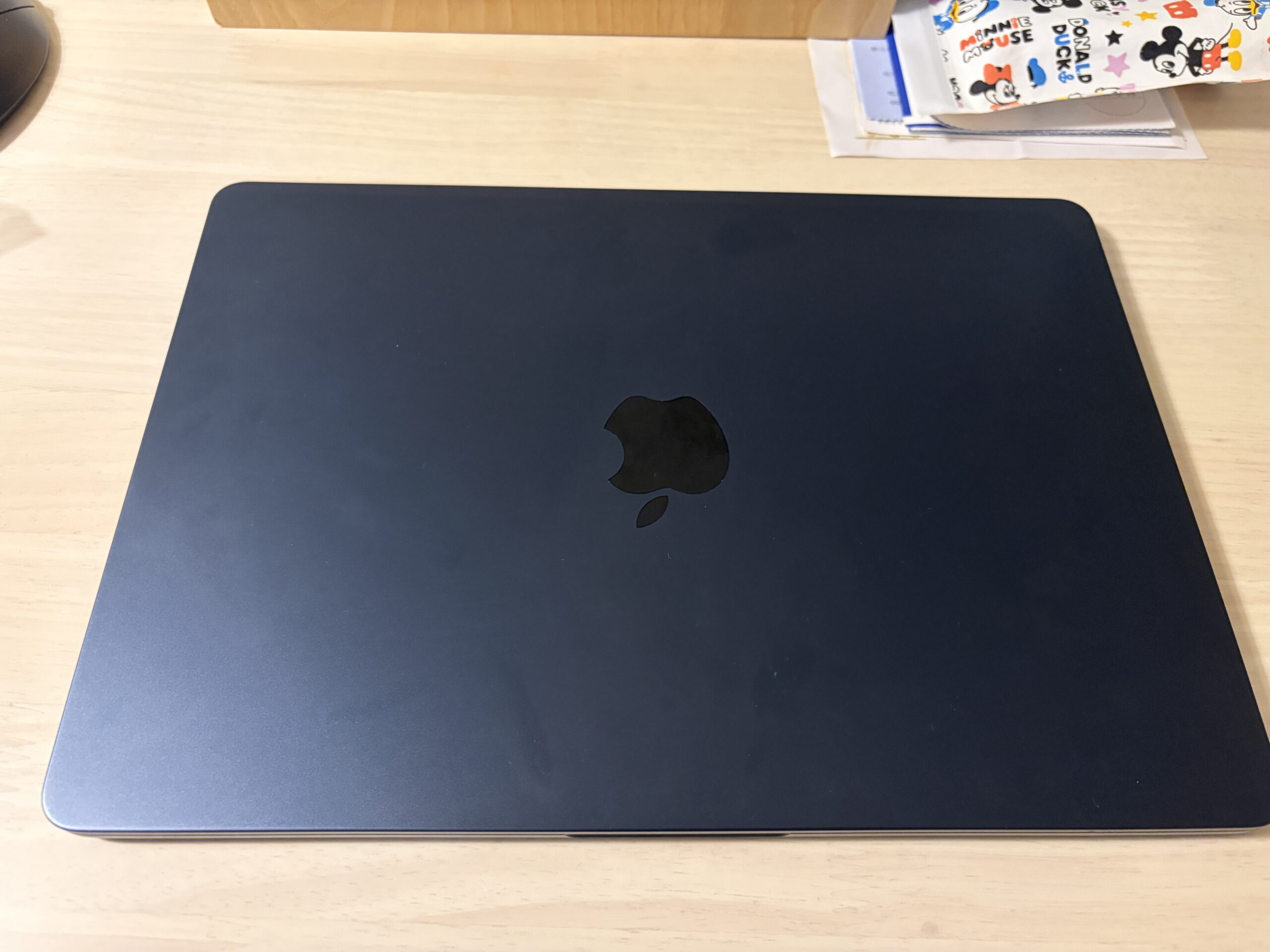
M4チップを搭載したMacBook Airを自分好みにカスタマイズする際、多くの方が一番頭を悩ませるのがメモリ容量とストレージ容量の組み合わせかなと思います。
 ミオ
 カイト
16GBと24GBの違いとは

メモリ圧力を確認する方法
AppleのM4発表時の公表仕様では、M4 MacBook Airは標準16GBのユニファイドメモリです。(出典:Apple公式ニュースルーム)
ブラウジング、事務作業、軽い写真補正が中心なら16GBも候補です。必要量は使うアプリ、同時起動数、ファイルサイズで変わります。
M4 MacBook Air 24GBは必要?16GBで十分な人という話題でもよく触れられますが、無理に高いオプションを選ぶ必要がないケースも確かに存在します。
しかし、複数のアプリケーションを同時に立ち上げたまま作業を続けるようなスタイルだと、話は少し変わってきます。
例えば、ブラウザで調べ物のタブを数十個開きながら、裏で高解像度の画像を扱うデザインツールを動かし、さらにチャットツールや音楽アプリを常駐させるような使い方ですね。
スワップ(仮想メモリ)の仕組みと確認方法
もう一つ知っておきたいのが、スワップと呼ばれる仕組みについてです。
パソコンはメモリの空き容量が不足してくると、内蔵されているSSDの一部を一時的なメモリ代わりとして使い始めます。これをスワップ(仮想メモリ)と呼びます。
💡 メモリと机の広さの例え
よく言われる例えですが、メモリは「作業する机の広さ」です。机が広ければ、たくさんの書類や辞書(アプリやタブ)を広げたまま作業できます。
256GBの必要量を測る方法
OSと基本アプリだけで消費する容量の実態と落とし穴
ストレージ容量についても、最小構成の256GBを選ぶべきか、512GBに増量するべきかで悩む方は多いはずです。
ミオカイト価格を抑えるために256GBを選びたくなりますが、実際に使い始めてみると意外な落とし穴に気づくことがあります。
パソコンのストレージは、カタログスペック通りの容量をまるまるユーザーが使えるわけではありません。
公称ストレージの全容量をユーザーファイルだけに使えるわけではなく、macOS、アプリ、システムデータも保存領域を使います。必要量は導入するアプリとデータで変わるため、現在のMacの「ストレージ」画面を基準に見積もります。
アプリとキャッシュの使用量を確認
導入予定のアプリは、使用バージョンの公式必要容量と、インストール後の実使用量を別々に確認します。製品名、バージョン、確認日、必要な空き容量を同じ表に残します。
キャッシュとプレビューは、使用アプリの現行設定で保存先、上限、削除手順を確認します。代表案件の開始前、作業中のピーク、整理後を同じ方法で測定します。
整理頻度と所要時間も記録し、内蔵容量を増やす案と、現在の容量で保存先を分ける案を同じ条件で比べます。一回の最小値や整理後の値だけで候補を決めません。
確認対象には、アプリが動作する過程で生成するキャッシュファイルも含めます。
ブラウザや画像・動画編集ソフトはキャッシュやプレビューデータを作る場合があります。容量はアプリとワークフローによって異なるため、保存先と削除方法を使用アプリの設定で確認します。
クラウド併用時のオフライン条件
「データは全部iCloudやGoogleドライブなどのクラウドに保存するから、本体のストレージは少なくていい」と考える方もいるかもしれません。
確かに、クラウドストレージを活用すればローカルの容量を節約できます。ただ、通信環境が不安定な外出先や移動中の新幹線の中などで、重いファイルを開きたくなったときに困ることがあります。
動画編集とAIの要件確認

4Kマルチカム編集の条件確認
必要量は、素材のコーデック、エフェクト、プロキシ設定と、通常同時に起動するアプリを揃えた状態のメモリ圧力とスワップ使用量で確認します。
ミオカイトローカルAIのモデル別要件を確認
最近の大きなトレンドとして見逃せないのが、AI機能の活用です。
必要量は、モデル名、量子化、コンテキスト長、ランタイム、同時起動アプリを特定し、配布元の現行要件と同じ条件の実測で確認します。
書き出し時間とキャッシュファイルの管理
動画プロジェクトを複数保持すると、素材に加えてキャッシュと書き出しファイルも増えます。現在の代表的な1プロジェクトで必要な容量を実測し、同時保持する本数と安全側の余白を加えて選びます。
動画編集は、コーデック、ビットレート、尺、同時ストリーム数、エフェクト、プロキシ、キャッシュ先と書き出し設定を記録します。メモリ容量だけからプレビューや書き出しの速度を推測しません。
AIはApple Intelligenceとローカルモデルを同じ処理とみなさず、機能、モデル、実行先、量子化、コンテキスト長、ランタイムごとに要件を確認します。
確認日と配布元の要件を記録し、異なるモデルの結果を合算しません。
プログラミング開発の要件確認

コンテナと仮想環境の割当メモリを確認
プログラミングやシステム開発を目的としてMacBook Airを選ぶ方も多いでしょう。ウェブ開発からアプリ制作まで、Macはエンジニアにとって定番のツールです。
使用量は導入するソフトとバージョン、同時コンテナ数、各割当メモリ、イメージとボリュームで変わります。通常使う構成でメモリ圧力、スワップ、ストレージ使用量を分けて記録します。
開発ライブラリとパッケージの蓄積に耐えるストレージ
不要なものを消せばいいのですが、開発途中で「やっぱりあの時のコードを参照したい」と思うことはよくありますよね。
ビルド時間は、同じリポジトリ、コミット、ツールチェーン、キャッシュ状態で測ります。IDEの必要メモリは使用バージョンの公式要件を確認し、メモリ容量だけで待ち時間の短縮を保証しません。
測定日と結果も残します。
コンテナを使う場合は、導入するソフト版のmacOS要件、同時コンテナ数、各割当メモリ、イメージとボリュームの使用量を記録します。公式の最小値と自分の通常構成を同じ値にしません。
依存関係、SDK、シミュレーターは代表プロジェクトごとに使用量を測り、「膨大」などの表現で数値を補いません。
測定時のコミットとツール版を残し、別条件の結果と混ぜません。
外付けSSD運用との違い
外付けSSDの接続・携帯条件
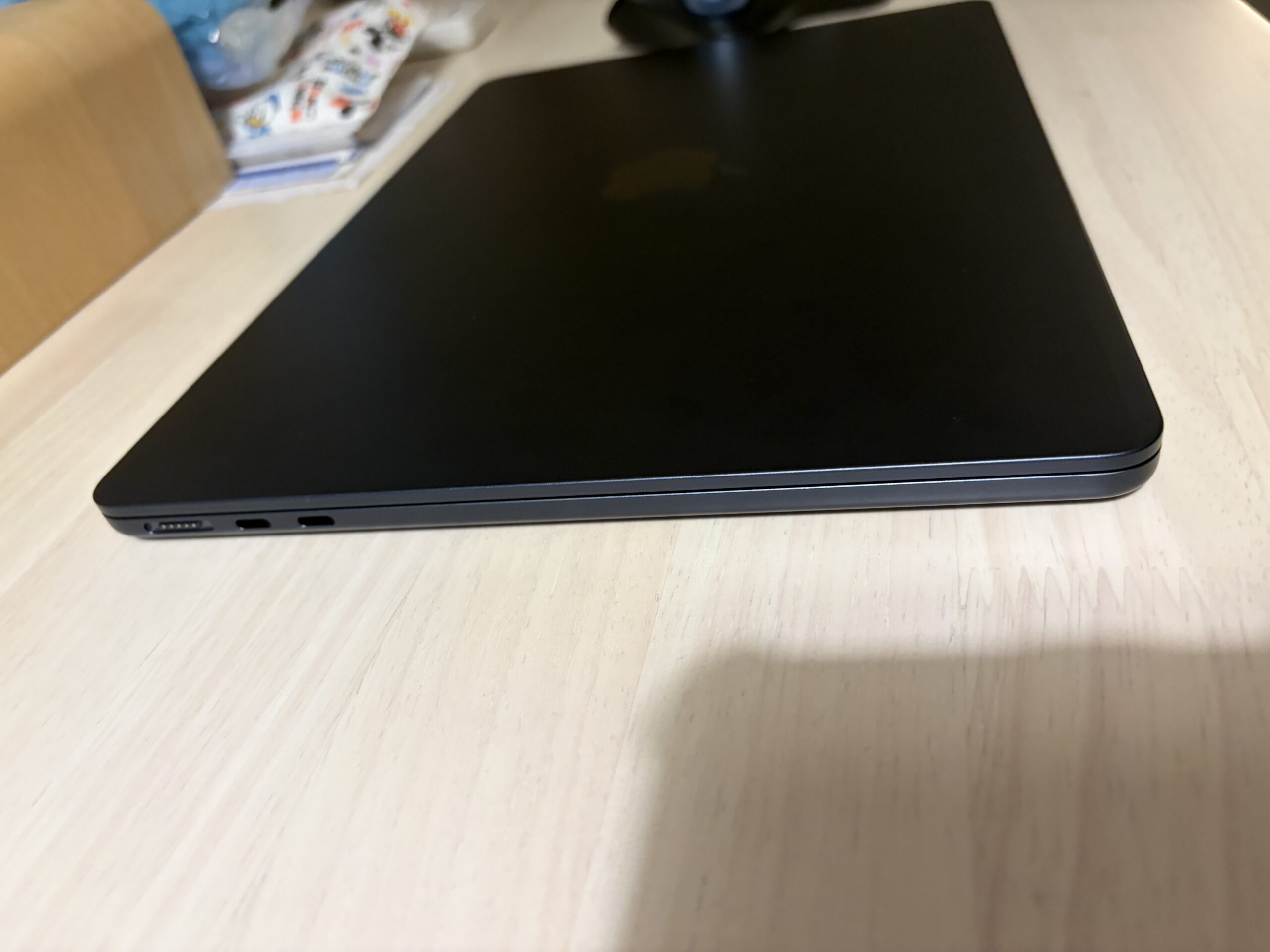
外付けSSDは、接続、持ち運び、ポート消費、給電、安全な取り外しを自分の運用条件で確認します。作業場所ごとに必要なSSD、ケーブル、ハブ、充電器を列挙し、接続図と持ち運び一式の質量を記録します。
使用前は代表ファイルで読み書きと再接続を確認し、作業終了時はアプリがドライブを使用していないことを確かめてから現行のmacOS手順で取り外します。作業用SSDと独立した復元用コピーも用意します。
外付けSSD接続時に確認する電源とスリープ条件
スリープ復帰後の再認識、給電、ハブ経由の同時接続は候補構成ごとに確認します。問題が起きた場合は、SSD、ケーブル、ハブ、Mac側ポート、給電とmacOSバージョンを記録し、異なる条件の結果をひとつの評価にまとめません。
外付けSSDを使う場合は、接続が常に不安定、または内蔵より常に遅いとは一括りにしません。SSD、ケーブル、ハブ、Mac側ポートで共通する規格、必要な給電、コネクターの固定、安全な取り外し手順を確認します。
必要な転送量は、扱うファイルの大きさ、動画ならビットレートと同時ストリーム数、バックアップなら完了させたい時間から求めます。パッケージの最大値だけで判断せず、自分の代表ファイルで実効値を確認します。
持ち運びの判断では、本体、充電器、ハブ、ケーブルを含む一式の質量と端子数を記録します。外出先で必要なファイルがローカルにあるかも、通信できない条件で確認します。
M4搭載MacBook Airの24GB、512GB比較
この章の確認ポイント
- カスタマイズ時の価格差の目安
- 納期や在庫に関する注意点
- M4搭載MacBook Airの24GB、512GB総括
ここまでは、メモリとストレージを拡張することによるスペック面での魅力を確認してきました。
次は、実際の購入に向けてより具体的な比較を行っていきます。価格差の捉え方や、上位機種であるMacBook Proとの違い、さらに購入時の注意点について詳しく見ていきましょう。
カスタマイズ時の価格差の目安
M4・24GB・512GBの価格を確認するときは、記事内の過去の数字を現在の販売価として使いません。製品世代、画面サイズ、メモリ、ストレージ、保証条件が同じかを揃えたうえで、購入直前のApple販売画面または実際に購入する販売店の画面で総額を確認します。
比較表を作るなら、本体価格だけでなく、必要な外付けSSD、ハブ、ケーブル、保証、配送の合計を同じ条件で並べます。下取り、キャンペーン、ポイントは時期と利用者で変わるため、本体の仕様差と混ぜず別欄に記録します。この方法なら、変動する価格を固定せずに、必要な運用費を含めて判断できます。
価格差に見合うかは、速度が上がると仮定して決めるのではなく、現在の作業で起きているメモリ圧力と容量不足を分けて考えます。メモリは後から増設する前提にせず、ストレージは外付けとクラウドの運用も含めて比較します。
比較記録には確認日、販売先、製品名、チップ世代、画面サイズ、メモリ、SSD容量、保証、税込総額を残します。「同じMacBook Air」でも世代や構成が違えば価格比較の前提が崩れるからです。また、構成選択の可否と販売在庫は別問題です。仕様ページに記載があっても現在購入できるとは限らないため、実際の販売画面と注文確認で照合します。
MacBook Proとの違い
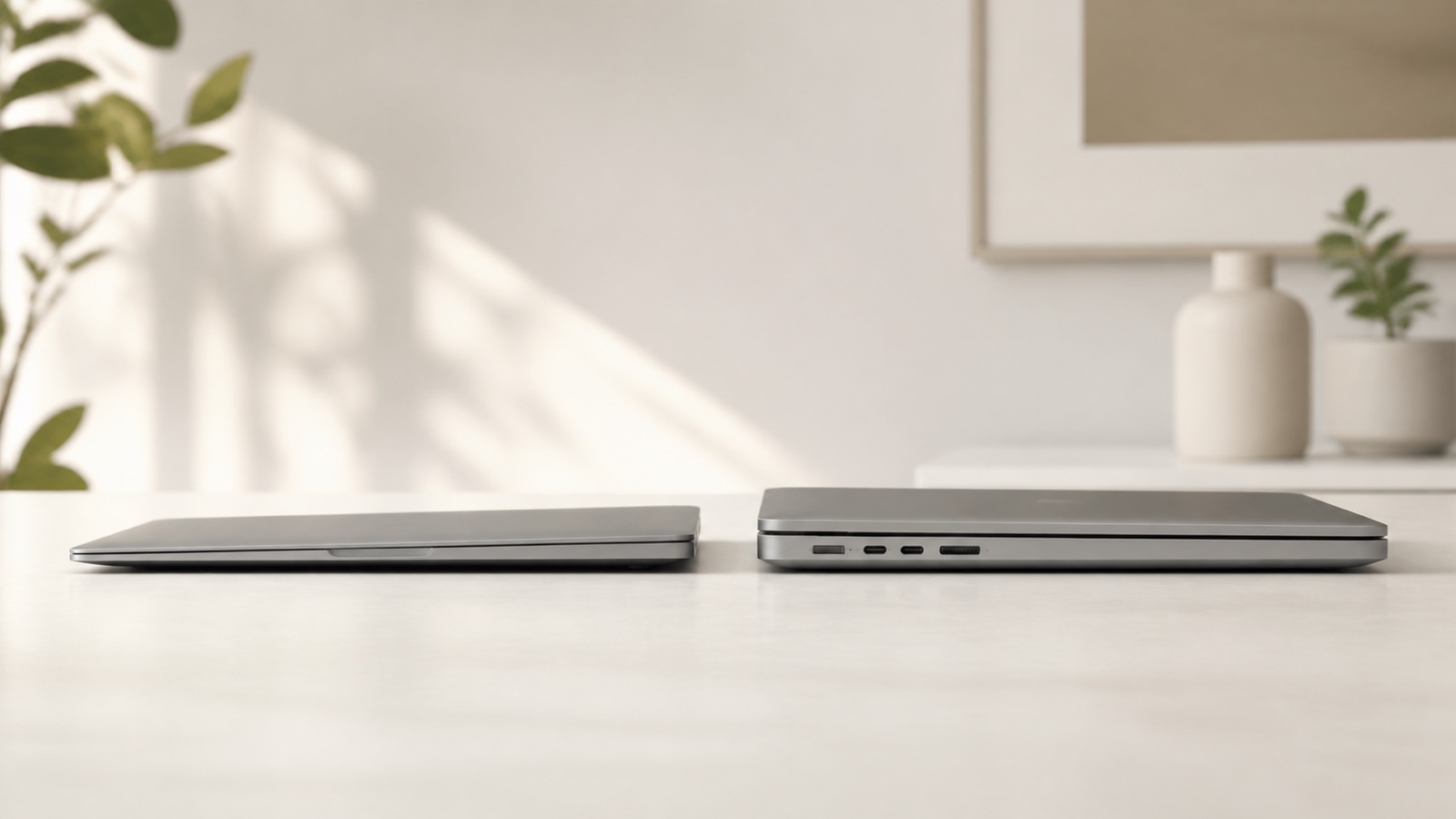
「この価格ならProが買えるのでは?」という永遠のジレンマ
プロという名前がついているだけあって、MacBook ProにはAirにはない多くの強みがあります。
Airのファンレス設計と携帯性
MacBook Proと比べるときは、製品名だけで上下を決めず、比較する年式、チップ、メモリ、ストレージ、ディスプレイ、ポート、冷却方式を揃えます。「Proなら常に速い」または「Airで十分」と一括りにせず、使うアプリと周辺機器に必要な仕様を1項目ずつ照合します。
連続書き出しやビルドが業務の待ち時間に直結するなら、同じ代表ファイルとアプリのバージョンを使った測定を判断材料にします。ベンチマークを使う場合も、自分の候補構成と条件が一致するかを確認し、本文の公表仕様から未測定の所要時間を推測しません。
携帯性は、本体単体だけでなく、充電器、ハブ、外付けSSD、変換アダプターを含む持ち運び一式で比較します。デスクでは外部ディスプレイ数、必要ポート数、給電方法を図にし、変換機器を追加した場合も必要な通信規格を満たすか確認します。
比較対象は、年式、チップ、メモリ、ストレージ、冷却方式、ディスプレイ、ポートを特定します。AirとProの名称だけで、連続処理の速度、集中のしやすさ、携帯性の優劣を固定しません。
納期や在庫に関する注意点
納期と在庫は、同じモデル名でもメモリ、ストレージ、画面サイズ、色、受取方法で表示が変わります。固定の日数を記事から引用せず、注文する直前に希望構成を選び、配送予定と店頭受取を別々に確認します。必要日が決まっている場合は、表示された予定日とセットアップ時間の両方を見込みます。
販売店の在庫表示を見るときは、「M4 MacBook Air」だけで同一品と判断せず、24GBと512GBの組み合わせを商品詳細で照合します。似た価格の別構成、再整備品、展示品などは保証や付属品が異なる可能性があるため、状態と返品条件も確認対象です。
仕事の開始日に必ず必要なら、未確定の入荷を前提にせず、現在使っている機器を維持する期間とデータ移行日を確保します。注文確定後は、構成、支払総額、配送先、予定日を注文確認で再度照合すると、仕様違いのリスクを減らせます。
購入手続きの途中で構成を変更すると、表示される受取方法や予定日が変わることがあります。最後に選んだ構成の注文画面で再確認し、以前の検索結果や別構成の表示を流用しません。受取後に仕様違いに気づかないよう、初回起動前に注文内容、梱包の型番情報、「このMacについて」の表示を照合する手順も用意しておきます。
公表仕様から見た評価
この記事で確認できるのは公表仕様であり、実機の編集、ビルド、AI推論、外付けSSD転送を測定した結果ではありません。Appleの技術仕様ページで、M4 MacBook Airで24GBメモリと512GB SSDを構成できることと、対応コーデック、ポート、外部ディスプレイなどの仕様を確認します。これらだけで再生、書き出し、ビルド、転送の速度は保証できません。
メモリの判断では、同時に使うアプリ、プロジェクトの規模、仮想環境、AIモデルの必要量をソフト側の公式要件で確認します。ストレージは、macOSとアプリ、作業中素材、キャッシュ、書き出し、ローカル保持する完了データを分け、現在の代表的な案件から必要量を計算します。
外付けSSDを使う場合は、製品名の最大値ではなく、SSD、ケーブル、ハブ、Macのポートで共通する規格を確認します。必要な転送速度は素材のビットレートや同時ストリーム数で変わるため、「内蔵と同じ」または「外付けは遅い」と一律に断定しません。使用前にバックアップと取り外し手順も決めておきます。
判断を更新するときは、Appleの仕様と使用アプリの必要システム構成を同じ日に確認します。要件に幅がある場合は最小と推奨を分け、バージョンも記録します。実際の速度が購入判断に必要なら、公表仕様から秒数を推定せず、自分の代表ファイル、同時起動アプリ、電源条件、室温を固定して実測するか、測定値の提示がある一次資料を使います。
M4搭載MacBook Airの24GB、512GB総括
Appleの公表仕様では、M4 MacBook Airのメモリは16GBから24GBまたは32GBへ構成でき、ストレージは256GBから512GB、1TBまたは2TBへ構成できます。24GB・512GBは、メモリと保存領域を両方とも標準構成から広げる組み合わせです。ただし、この数字だけでアプリの速度は決まらないため、使用ソフトの要件と保存先を別々に確認します。
M4のメディアエンジンは、H.264、HEVC、ProRes、ProRes RAWのハードウェアアクセラレーションとAV1デコードに対応します。これは対応形式を判断する根拠にはなりますが、あらゆる4Kプロジェクトの再生や書き出しを保証するものではありません。素材の形式、ビットレート、エフェクト、編集ソフト側の対応を同時に見て、必要ならプロキシの使用も検討します。
周辺機器については、MagSafe 3充電ポート、2つのThunderbolt 4ポート、3.5mmヘッドフォンジャックが公表されています。外付けSSD、カードリーダー、ディスプレイなどを同時に使うなら、必要な端子数と充電経路を先に紙に書き出します。ハブを選ぶ場合も、端子形状だけでなく、各機器が求める通信規格と給電条件を照合するのが安全です。
外部ディスプレイは、本体ディスプレイと同時に最大2台をサポートするとAppleが記載しています。ただし、実際に選ぶ解像度、リフレッシュレート、ケーブル、変換アダプターの組み合わせは自分の構成で確認が必要です。デスク作業を重視する人は、本体のメモリだけでなく、常用ディスプレイと接続機器が仕様内で収まるかも購入前に確認します。
最後の判断では、現在の使用済みメモリとストレージを同時に確認します。メモリは最も重い通常作業中、ストレージは完了案件を整理した後と作業中の両方を見るのが重要です。その実測に、次に使うアプリと保持する案件数の増加分を足すと、24GB・512GBが必要かを仕様名だけでなく自分の使い方で比較できます。
価格、在庫、納期は変動するため、記事内の固定値ではなく、購入直前にAppleの販売画面で希望構成ごとに表示を確認してください。
この構成を判断する条件
動画編集、プログラミング、AIは用途名だけで選ばず、ソフト要件、代表案件、保存量の実測から判断します。
予算や用途に合わせた最終的な選び方の提案
もちろん、すべての人にこの構成を押し付けるつもりはありません。もし予算がどうしても厳しく、妥協点を探らなければならない場合は、ご自身の作業スタイルに合わせて優先順位をつけてみてください。
例えば、データは全て外付けSSDやクラウドで管理することに割り切れるなら、メモリを24GBにしたままストレージを256GBに抑えるという選択もあります。
パソコン選びは、自分のライフスタイルや将来の目標と向き合う楽しい時間でもあります。
最終的な判断に迷ったときは、ブログの立ち上げや初期設定の基本など、自分がこれから挑戦したい具体的な作業内容を思い浮かべてみると、必要なスペックが自然と見えてくるかもしれません。
最後になりますが、カスタマイズによる価格や納期、そして詳細な技術仕様については時期によって変動する可能性があるため、最終的な決定の前には必ずAppleの公式サイトで最新情報を確認するようにしてくださいね。あなたにとって最高のMacBookと出会えることを応援しています。
購入前の最終チェックでは、第一に通常作業中のメモリ圧力と同時起動アプリ、第二に作業中と整理後のストレージ使用量、第三に外付け機器を常時接続できるかを確認します。この3つを別々に数値化すると、「高性能そう」という印象ではなく、24GBと512GBのどちらが必要かを説明できます。
現在の環境が別のMacやPCであっても、使っているアプリの数、代表的なプロジェクトの容量、保持する案件数、使う周辺機器は棚卸しできます。新しいアプリを追加する予定がある場合は、開発元の必要システム構成を確認し、最小要件と推奨要件を混同しないようにします。
最後に、希望構成の販売可否、価格、在庫、納期、返品条件、保証を購入先で確認します。記事の作成日と購入日が異なる場合、記事内の過去情報を現在の販売条件とみなしません。この手順を通して、実機を測っていない性能を体験談として語らず、公表仕様と自分の必要量だけで判断します。
判断メモは「現在の使用量」「次に始める作業」「外付け運用の可否」の3行にまとめます。この3行を説明できない場合は、構成名や価格の印象で即決せず、先に使用量の確認を行います。最終画面の構成名と総額は注文確認にも転記し、受け取る品と一致するか照合します。
容量見積もりは、代表的な1案件の素材、作業ファイル、キャッシュ、書き出しのピーク使用量を測り、同時に保持する案件数をかけて求めます。完了案件をどの時点で外付けまたはクラウドへ移すかも決め、移動先をバックアップと混同しません。
メモリ見積もりは、通常業務で一緒に開くアプリを起動し、最も重い操作中のメモリ圧力とスワップ使用量を確認します。まだ導入していないアプリは開発元の現行要件を参照し、構成の数字だけで将来のパフォーマンスを保証しません。
実測用の代表ファイルは、普段より軽いサンプルではなく、通常業務で扱う形式、解像度、尺、ファイルサイズのものを選びます。アプリのバージョン、電源条件、周辺機器、他に起動したアプリも記録し、条件の違う数値を同じ測定として比較しません。
外付けSSDを候補にするときは、製品パッケージの最大転送値だけではなく、Mac側ポート、ケーブル、ハブ、SSDの共通規格を揃えます。代表的な素材を読み書きし、発熱や連続転送を含めた条件で必要量を満たすか確認します。
保存先の設計では、作業用データとバックアップを同一のドライブ1台だけに置きません。素材、プロジェクト、キャッシュ、書き出し、完了案件の定置を表にし、故障や誤削除を想定して別コピーから復元できるかも確認します。
受け取り後は、注文確認と「このMacについて」のチップ、メモリ、ストレージ表示を照合します。その後に必要アプリとデータを移し、想定した使用量と差がある場合は早い段階で運用計画を見直します。
判断表は「確認できた仕様」「自分で測った使用量」「未確認」の3区分にします。他の利用者の体感や異なる構成の測定値は参考欄へ分け、未確認を仕様や実測のように扱いません。購入の理由を後から見直せるよう、確認日と参照先も同じ表に残します。
外出先で使う場合は、本体の保存容量だけでなく、必要ファイルがローカルにあるか、充電経路を確保できるか、外付け機器のケーブルを安全に固定できるかも確認します。携帯性とは本体質量だけでなく、必要な付属品一式を運用できることです。
最終的には、24GBと512GBを一つの性能ラベルとして扱わず、メモリの根拠と保存容量の根拠を別々に説明できる状態で注文します。説明できない側は、現在の構成や外付け運用と再比較し、判断根拠を記録します。
仕様確認と実測の間に書き出し速度や稼働年数の推定を挿入せず、確認できた選択肢と自分の使用量だけを最終判断に使います。
記録を更新した日付と、仕様、販売条件、ソフト要件を確認した日付も分けて残し、古い条件を現在の判断に混ぜません。
未確認の欄が残った場合は、便利そうという印象で埋めず、必要な一次情報または実測条件を追加してから最終選択を行います。
確認できない性能差は、購入理由に含めず保留として記録します。
アプリの必要メモリは、製品名だけでなく、導入するバージョンとmacOS版の要件を確認します。最小要件と推奨要件は別欄に記録し、起動可否と快適さを同じ意味にしません。
ローカルAIは、モデル名、量子化、コンテキスト長、同時処理、使用するランタイムで必要量が変わります。「AI用」というラベルだけで24GBを選ばず、実際に使うモデルの公表要件と実測を使います。
動画編集は、解像度だけでなく、コーデック、ビットレート、同時ストリーム数、エフェクト、プロキシ設定を一組で記録します。別コーデックの結果から自分のプロジェクトの速度を保証しません。
開発用途は、IDE、SDK、シミュレーター、コンテナ、依存パッケージ、ビルド中間物の容量を分けて記録します。ビルド時間はプロジェクトとツールチェーンで変わるため、メモリ容量だけから改善幅を作りません。
クラウドを使う場合は、通信可否、ローカル保持設定、同期完了、クラウド側の容量、復元手順を確認します。同期と独立したバックアップを混同せず、削除や上書きから戻せるかを実際にテストします。
購入後の初回確認では、注文内容と本体の表示を照合し、移行後のカテゴリ別使用量を記録します。想定と差があるときは、性能を推測する前に、保存先、キャッシュ設定、同時起動アプリを見直します。
別のMacやPCの測定値を使うときは、チップ、メモリ、ストレージ、OS、アプリ版、代表ファイルが自分の候補と一致するかを記録します。一致しない数値は参考とし、自分の構成の体験や保証に置き換えません。
判断の終点は「スペックが高いか」ではなく、現在の不足がメモリ、保存容量、接続端子、ソフト要件のどこにあるかを分けて説明できることです。不足が確認できない項目は保留にします。
保留項目は、購入後に確認するのではなく、注文の結論を変え得るなら先に一次情報を取得します。一次情報に数値がない性能は、自分の代表ファイルで条件を固定して測定するまで未確認とします。
注文時のチップ、メモリ、ストレージ、画面サイズ、保証、総額、納期を同じ記録に残し、仕様ページと販売画面の役割を混同しません。
比較記録には、仕様を確認した日と販売条件を確認した日を分けて残します。同じ製品名でも、チップ世代、画面サイズ、メモリ、ストレージ、保証が異なる候補は別の行で管理します。
未確認の処理速度、発熱、駆動時間、再販価値は、公表仕様から推測して購入理由にしません。結論が変わる項目なら、一次情報か同一条件の実測で確認し、確認できない場合は保留と記録します。
ソフト要件を比較するときは、導入するバージョン、macOS向けの最小要件と推奨要件、必要な空き容量を開発元の現行情報で確認します。起動に必要な数値と、代表ファイルの処理時間は別の欄に記録し、要件を満たすことだけで快適さを保証しません。
注文前の最終表には、24GBの根拠、512GBの根拠、外付け機器の必要数、未確認項目を別々に残します。ひとつの用途名から全てを決めず、説明できない構成差は保留します。
確認資料は、販売画面と仕様ページの役割を分けて保存します。選択可能な構成が仕様にあっても、現在の価格、在庫、納期を保証するとはみなしません。
最終記録には確認日を付け、注文後の確認に使います。変更点も同じ記録に残します。
未確認項目は確認済みと混ぜません。
M4世代の構成を説明するときは、「現在の標準」と書かず、M4の公表仕様で選択できたメモリとストレージの範囲に限定します。現行の販売世代、在庫、価格は販売画面で別に確認します。
OSとアプリのメモリは、将来増えると推測せず、購入判断時のバージョンと公式要件、通常作業中のメモリ圧力を確認します。更新後は同じ条件を再測定します。
クラウドは、重いファイルを必ずローカルへ置くとは決めず、回線、ファイルサイズ、オフラインで必要か、ローカル保持の設定で保存先を決めます。外出前に同期と開く操作を確認します。
ローカルAIは、モデル名、量子化、コンテキスト長、ランタイム、同時起動アプリを特定します。24GBを「AI環境として優秀」と一般化せず、使用モデルの現行要件と実測で判断します。
開発環境は、IDE、SDK、シミュレーター、コンテナ、依存物、中間生成物を分けて測ります。メモリ容量だけでコンパイル待ちを防げると仮定せず、同じプロジェクトとツールチェーンで時間を測ります。
最終判断に使った数値には、取得元、測定日、バージョンを付け、未確認と測定済みを混ぜません。
※古いIntel Macと現在のM4 MacBook Airを並べた比較写真は、撮影後に追加します。





コメント