MacBookにSDカードを挿してもFinderに表示されず、写真を読み込めないと困ります。
原因はカード本体、挿し方、カードリーダー、Finderの表示設定、ボリュームの状態など複数あります。
先にカードを消去したり、初期化したりしないでください。
カード内に必要な写真があるなら、まず破壊的な操作を避けて、どの段階までMacが認識しているかを確認します。
この記事ではカードと接続機器を一つずつ確認し、Finderとディスクユーティリティで状態を見分ける手順を紹介します。
実機での読込試験ではなく、Apple公式案内をもとにした一般的な切り分けです。モデルやOSによって表示は異なります。
先に結論
- Macのスロット有無とカード規格を確認する
- Finderの表示設定とサイドバーを確認する
- ディスクユーティリティでカード/ボリュームの表示を確認する
- 必要なデータがあるカードは消去や初期化をしない
 ミオ
 カイト
MacBook SDカード読み込みの準備
スロットへ挿す前に、MacBook本体とカード、カードリーダーの組み合わせを確認します。
無理に差し込んだり、表示を見落としてカードを抜き差ししたりしないことが大切です。
MacBookにSDスロットがあるか確認する
MacBookのモデルによって、内蔵SDXCカードスロットの有無は異なります。
スロットがないモデルは、対応する外付けカードリーダーをMacへ接続して使います。
本体側面の形状だけでスロットと決めつけず、Appleの技術仕様でモデル名を確認してください。
画面左上のAppleメニューから「このMacについて」を開くと、モデルの情報を確認できます。
MacBookの年式や画面サイズが似ていても、端子構成が同じとは限りません。
家族や職場の端末など正確な型番が不明な場合は、購入時の資料か本体のシステム情報を確認します。
AppleのSD/SDXCカードの案内では、対応スロットへの挿入とFinderからの取り出し方法が説明されています。
スロットがない場合は、カード規格とMacのポートに合う外付けリーダーが必要です。
カードリーダーを選ぶ段階なら、SD/SDHC/SDXCなどカードの種類に対応するかを製品の型番別仕様で照合します。
端子の形が合うだけで、読み込み規格や容量の条件まで対応すると判断しないでください。
USB-C変換アダプターやハブを間に挟む場合は、その機器も接続経路に加えて考えます。
電源や同時接続の条件がある製品では、カードリーダーだけでなく中継する機器の説明書も確認します。
カードに書かれた規格・容量と、Macまたはリーダーの対応範囲を並べて確認すると、組み合わせの見落としを防げます。
対応が分からない場合は、推測で購入せずメーカーへ型番を伝えて照合してください。
「MacBook Pro」「MacBook Air」のシリーズ名だけでは、端子の有無や世代を絞り切れません。
モデル名と年式に加え、必要であればAppleの技術仕様にあるモデル識別情報まで揃えます。
同じ型番表記でも構成差がある場合は、製品の注文情報やシステム情報を手がかりにします。
ただしシリアル番号などの識別情報は、公開コメントやSNSへそのまま載せず、公式窓口へ必要な範囲だけ伝えます。
カードの容量が大きい時は、リーダーがその容量やSDXC規格に対応するかも確認対象です。
Macが対応していても、間に挟むカードリーダーやハブの仕様が異なれば読み込み条件は変わります。
MacBookにスロットがないモデルもあるため、本体仕様とカードリーダー対応を別々に確認します。
| 対象 | 確認すること | 確かめる場所 |
|---|---|---|
| MacBook | SDXCスロット、USB-C等の端子 | Appleのモデル別技術仕様 |
| SDカード | SD/SDHC/SDXC、容量、ロック位置 | カード表示とメーカー資料 |
| リーダー | 対応カード、接続端子、OS条件 | 型番別の公式仕様 |
この表は確認箇所を整理するもので、特定のカードやリーダーの互換性を保証するものではありません。
型番と規格を確認し、製造元が明記する適合条件に沿ってください。
SDカードを向きとロック位置に注意して挿す
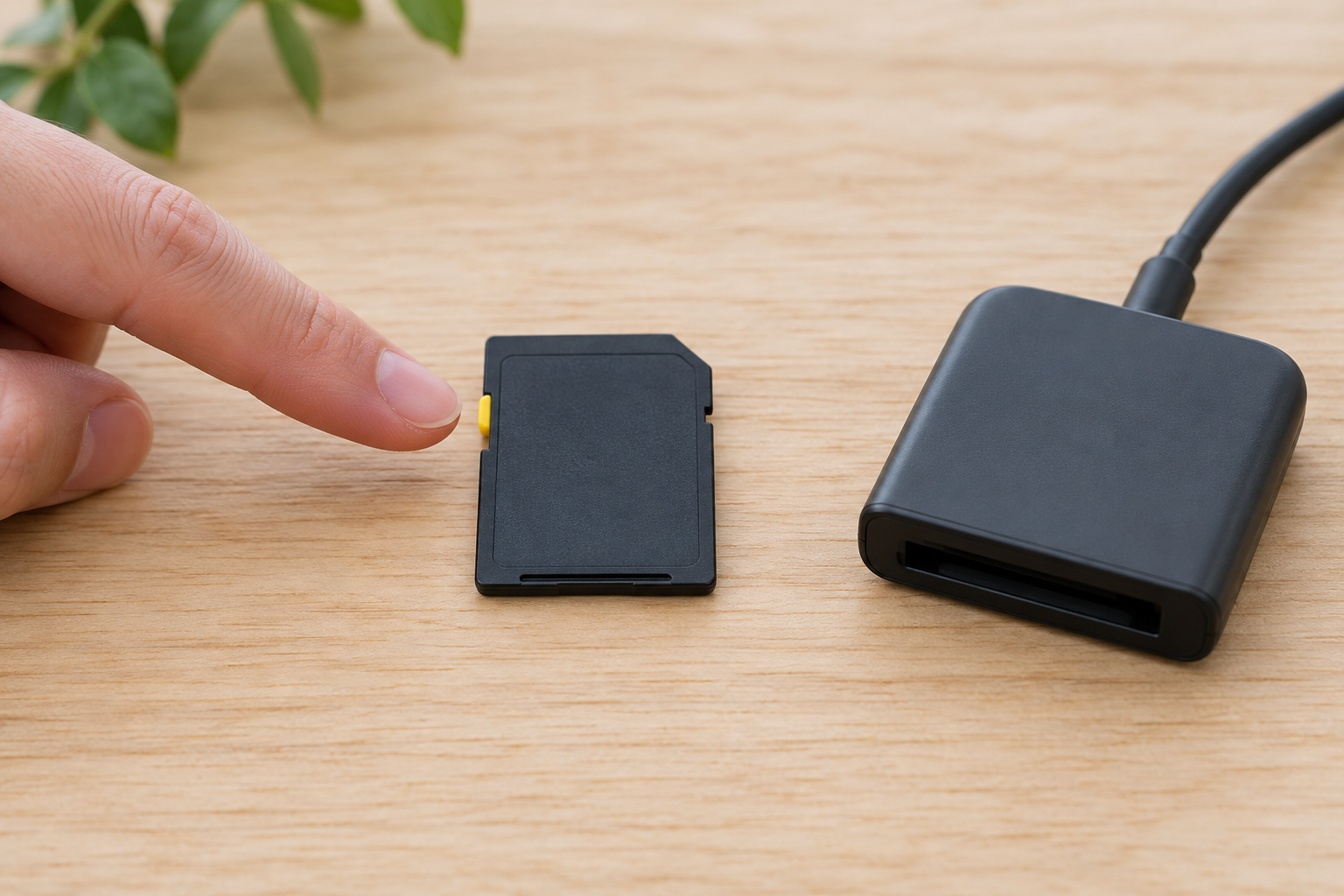
内蔵スロットへ挿す場合は、Appleが案内するカードの向きを確認してから、ゆっくり差し込みます。
金属接点の向きはモデルやスロットの構造を確認し、手応えがない時に押し込まないでください。
カードリーダーを使う場合は、リーダー側の挿入方向と対応カードのサイズを説明書で確かめます。
SDカードとmicroSDカードでは形が異なり、microSD用アダプターを使う場合も接触状態を確認します。
カードの側面にある小さなスライダーがロック位置だと、カードを変更できないという警告が出ることがあります。
書き込み禁止の表示が出た場合は、カードを一度取り出してスライダー位置を確認します。
ロックスライダーはカードの書き込みを制限するための仕組みです。
位置を変えたあとも、カードが壊れていないかやデータが安全かを証明するものではありません。
挿入中に引っかかる、ぐらつく、端子が曲がって見えるなどの違和感がある場合は、抜いて確認を中断してください。
無理な押し込みや金属工具での調整は、スロットやカードを傷めるおそれがあります。
カードが奥まで入ったかはモデルの構造によって異なります。
飛び出し量やクリック感を別機種の経験だけで判断せず、Macまたはリーダーのマニュアルを参照します。
カメラで直前に撮影したカードなら、カメラが書き込み中でないことを確認してから外します。
記録中に抜いた可能性がある場合は、不要な書き込みを避けて、まずカード内データの重要度を判断してください。
SDカードの規格名と容量は、カード表面やメーカーの製品情報で読み取ります。
表示が擦れて確認できない場合は、形状から規格や最大容量を推測せず、購入履歴やメーカー資料で調べます。
カードを差し込む前に、金属接点へ汚れや水分が見えないか目視します。
汚れを落とす場合も、家庭用溶剤や濡れた布を使わず、カードメーカーが示す安全な手入れ方法を確認してください。
カードが読み取り専用になる時、ロックスライダーが正しい位置にあっても、カードやリーダー側の問題が残ることがあります。
スライダーを何度も往復させて改善を期待せず、他の確認結果と一緒に記録します。
カードリーダーをMacへ接続したあと、カードを挿す順序は製品の説明に合わせます。
順序が指定されていなければ、接続後にFinderやディスクユーティリティを確認し、何度も抜き差しを繰り返さないようにします。
カードが引っかかる時は押し込まず、向きと対応サイズをマニュアルで再確認してください。
ミオカイトFinderのサイドバーと外部ディスク表示を確認する
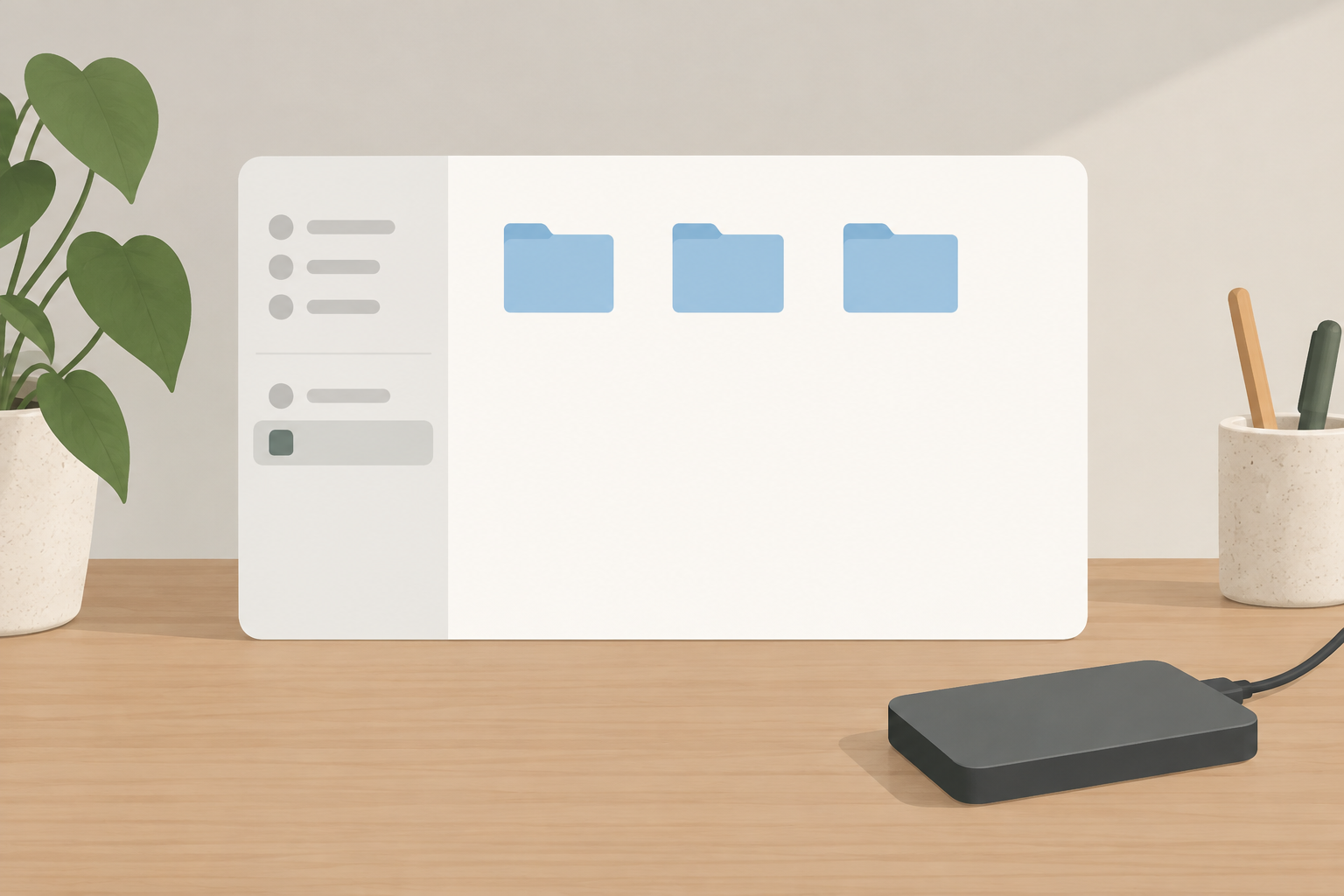
カードがMacに接続されても、Finderのサイドバーやデスクトップに表示される設定がオフだと、見つけにくい場合があります。
まずFinderのウインドウを開き、「場所」や外部ディスクの表示を確認します。
Finderの設定では、一般やサイドバーの項目からデスクトップやサイドバーへ表示する対象を選べます。
カードが見えない時は、表示設定の選択肢を確認し、外部ディスクが非表示になっていないか見ます。
デスクトップにアイコンが出ない場合でも、カード自体が未認識とは限りません。
Finderのサイドバー、ディスクユーティリティ、接続機器の表示をそれぞれ確認します。
Finderのサイドバーでは、「場所」や「外部ディスク」など表示場所の項目を見ます。
サイドバーを狭くしていると項目が折りたたまれている場合があるので、表示領域も確認します。
カード名が分からない場合、挿入前後で増えた項目を観察します。
他の外付けドライブやネットワーク項目を誤って選ばないよう、カードの容量や表示名を照合してください。
カードがFinderに現れたら、写真を開く前に必要なファイルが見えるか確認します。
重要なデータなら、編集や削除を始める前に別の保存先へコピーできるかを考えます。
カード内のファイルが見えず、表示設定だけを変更しても状況が変わらない場合は、設定画面を何度も切り替えず次の確認へ進みます。
Finder設定とディスクユーティリティの結果を混同しないことがポイントです。
Finder表示の切替は、カードの初期化や修復とは異なる確認です。
カード内のデータを書き換えずに調べられるため、最初の段階で試しやすい方法です。
デスクトップに出ないだけで未認識と決めず、Finderサイドバーと設定を確認します。
写真アプリだけに表示されない場合を分ける
カード自体がFinderに表示され、フォルダやファイルを見られるのに写真アプリへ出ない場合は、カードの未認識とは分けて考えます。
写真アプリはFinderとは別のアプリなので、読み込み画面や選択した項目、アクセス権の状態を確認します。
まずFinderでカード名を選び、必要な写真ファイルがあるかを確認します。
ファイルが確認できれば、カードリーダーやMacがまったく認識していない状態ではない可能性があります。
写真アプリの「読み込む」画面にカードが出ない場合は、アプリを終了して開き直す前に、転送やバックアップが進行中でないかを確かめます。
読み込み画面の操作はアプリのバージョンで異なる場合があるため、Appleの現行ガイドを参照してください。
写真の読み込みを試す時は、保存先のライブラリと空き容量を確認します。
カードから読み込む操作と、カード内のファイルを消す操作は別です。移動や削除を選ぶ前に、必要なコピーが保存されているか確認します。
Finderでも写真ファイルが見えない場合は、写真アプリの問題と決めつけず、ディスクユーティリティでボリューム状態を確認します。
ファイル形式やカメラ独自のフォルダ構成もあるので、フォルダ名だけでデータがないと判断しないでください。
カードが読み取り専用に見える、アクセス権の警告がある場合は、アクセス権の変更やロック解除が必ず安全とは限りません。
カード側のロックスライダー、管理者権限、カードの保護状態を分けて調べます。
Finderでは見えるが写真アプリだけに出ない時は、アプリ側とカード認識を切り分けるのがポイントです。
USB-Cカードリーダーとケーブルを切り分ける
内蔵スロットのないMacBookでは、カードに対応した外付けリーダーを使います。
USB-C端子へ直接つなぐ製品か、変換アダプターを介すか、製品ごとの接続方法を確かめます。
リーダーのランプが点灯しても、Macがカードを読み込んだ証拠にはなりません。
機器のランプはモデルによって意味が異なるため、説明書で状態表示を確認してください。
ハブやドックを介している場合は、接続機器を整理し、まずリーダーをMacへ直接つなげる条件を試します。
直接接続ができない構成なら、間にある機器のメーカーと型番を控えて、仕様と電力条件を見直します。
Appleシリコン搭載のMacノートでは、新しい、または不明なSDカードやUSBアクセサリの接続許可を求められる場合があります。
警告が表示された時は、カードやリーダーが自分のものか確かめ、Macのロックを解除してから選択肢を確認します。
「許可しない」を選ぶと、アクセサリからMacへデータを転送できないことがあります。
自分のカードを使う場面でも、心当たりのない機器なら安易に許可せず、接続元を確かめてください。
会社や学校の管理対象Macでは、アクセサリ接続の設定を管理者が制御している可能性があります。
設定変更を求められても、自分で許可範囲を広げず、情報システム部門へ確認します。
許可を求める通知が出ない場合も、Macのモデルや設定によって表示条件が異なることがあります。
見慣れない通知の有無だけで、カードやリーダーの故障と判断しないでください。
ケーブルが着脱式なら、対応する別ケーブルを一本だけ試し、変化を記録します。
充電用ケーブルなど、形が同じでもデータ転送に対応しない場合があるため、リーダーの指定に合う製品を使います。
別のUSB-Cポートがあれば、他の機器を外してポートを一つずつ試します。
同時に複数の接続を変えると、どの要素で変化したのか分からなくなるので避けてください。
リーダーに補助電源が必要と記載されている場合は、説明書どおりの給電方法を確認します。
指定外の充電器やケーブルを加える前に、定格とメーカー案内を照合してください。
カードとリーダーを別々に試せる環境があっても、他人の機器や仕事用端末を無断で使わないでください。
カードに大切なデータがある時は、試験回数を増やすよりデータ保全を優先します。
本体の端子にごみや異物が見えても、金属ピンや液体で掃除しないようにします。
安全な清掃方法はMacやリーダーの公式案内を確認し、異常な熱や破損がある場合は使用を止めます。
カードリーダーのランプだけで認識を判定せず、Mac側の表示と型番仕様を確認しましょう。
MacBook SDカード読み込みで認識しない時
接続経路とFinder表示を確認しても見当たらない場合は、ディスクユーティリティで認識段階を切り分けます。
データを消す操作や修復は後回しにし、表示の確認に留めます。
ディスクユーティリティでカードが見えるか確認する
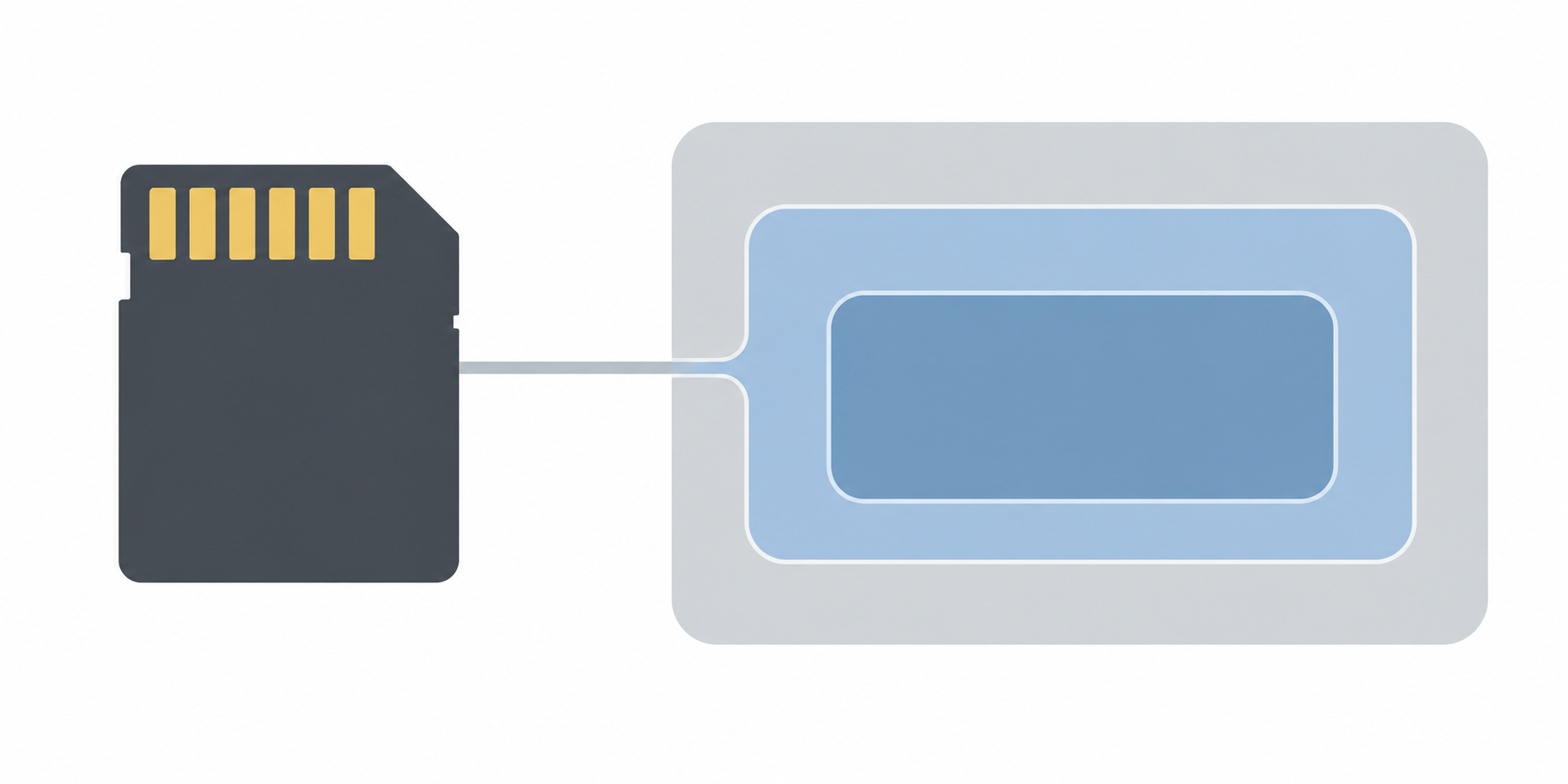
ディスクユーティリティは外部ストレージを管理するmacOS標準アプリです。
カードがFinderに出なくても、物理デバイスやボリュームが一覧に表示される場合があります。
アプリケーションのユーティリティから開くか、Spotlightで「ディスクユーティリティ」を検索して起動します。
画面の構成はmacOSのバージョンで異なることがあるため、名称が少し違う場合は現行のApple案内を確認します。
サイドバーに内蔵ディスク以外のデバイスやボリュームがあるか確認します。
カードの容量や挿入したタイミングを目安にし、名前だけで無関係なディスクを選ばないようにします。
カード名が表示されず、一般的な名称や容量だけが見える時は、カードを入れる前の一覧と比べて新たに追加された項目を探します。
名称や表示容量だけで対象を確定できない場合は、操作を行わず画面の状態を記録します。
サイドバーがデバイスの階層を一部省略している場合は、「表示」メニューの選択状態を確かめます。
表示を切り替えた後も、どの行が物理デバイスでどの行がボリュームかを見分けてください。
「未初期化」「読み取り専用」などの表示を見ても、そこで消去や書き込みを行わないようにします。
表示の意味が分からない場合は、正確な文言と対象名を控えてサポートへ尋ねます。
ディスクユーティリティにデバイスが見えても、カードのファイルシステムや中の写真が正常に読めるとは限りません。
認識とデータの利用可能性は別の段階として整理し、バックアップがないデータは特に慎重に扱います。
デバイス本体とその下にぶら下がるボリュームは、同じ階層ではありません。
どちらが見えているかを記録すれば、物理接続が認識されたのか、利用可能なボリュームまで見えるのかを分けられます。
必要なら「表示」メニューからすべてのデバイスを表示する設定を確認します。
選択した表示方法によって、サイドバーに出る階層が変わることがあります。
カードが一覧に見えるだけで、写真の復元や正常性が保証されるわけではありません。
データが重要なら、消去、再パーティション、フォーマット、修復などのボタンを押さず、表示結果を記録します。
カードが何も表示されない場合は、接続経路、リーダー対応、Macのポート、カード本体のどこで止まっているか、確認済みの範囲を整理します。
全デバイスを表示しても見えないなら、原因を決めつけず、別ケーブルやメーカー相談へ進む判断材料にします。
ディスクユーティリティの画面をサポートへ送る場合は、内蔵ディスク名やユーザー情報が映る可能性を考えます。
公開の場へスクリーンショットを載せず、必要な項目だけを正規窓口へ共有してください。
デバイスとボリュームのどちらが見えるかを記録し、消去や修復ボタンには触れないでください。
ミオカイト表示されたボリュームのマウントを検討する
ディスクユーティリティにボリュームが表示され、Finderから利用できない場合は、状態欄とボタンを確認します。
誤ったディスクを選ばないよう、カードの容量や表示名、階層を見比べてください。
Appleのボリュームをマウントする手順では、対象を選んで「マウント」を使い、Finderから利用する方法を説明しています。
マウントは消去や再フォーマットとは異なる操作ですが、表示された対象を正確に確認してから行います。
「マウント」ボタンが選べる時に、対象ボリュームがSDカードのものかを確かめます。
内蔵ディスクや別の外付けドライブを選んでいる場合は、操作せずカードの表示を探し直してください。
マウント後はFinderのサイドバーや「場所」を見ます。
ボリューム名が出たらファイルを開く前に、重要データがあるか、読み取り可能かを確認します。
マウント操作でエラーが出た場合、同じ操作を何度も繰り返さないようにします。
エラー文、表示された対象、操作した時刻を記録し、状態を変えずに次の相談へ使います。
表示が「未マウント」以外の場合やボタンが無効な場合は、別の状態を示している可能性があります。
名称を独自に解釈せず、Appleの現行ガイドやサポートへ確認してください。
カードに必要なデータがあり、マウントできないままなら、カードへ新しい写真を書き込まないでください。
データ復旧の必要性がある時は、一般的なトラブル対処を続ける前に専門相談を検討します。
取り出す時はFinderからカードのボリュームを選び、安全に取り出してから物理カードを抜きます。
転送中やアプリが使っている最中に抜くと、ファイル破損につながる可能性があります。
対象がSDカードのボリュームだと確認できた場合に限り、マウント操作を検討します。
Finderに出ない原因を一つずつ切り分ける
カードが表示されない時は、Mac本体、カードリーダー、ケーブル、SDカード、Finder設定を一度に変えず、順番に確認します。
各段階で結果を控えると、原因を決めつけずに相談できます。
最初にFinderの表示設定を見て、次にディスクユーティリティのサイドバーを確認します。
Finderにないがディスクユーティリティにあるなら、表示やマウントの段階を中心に考えます。
ディスクユーティリティにも出ない時は、カードを抜く前に転送中でないことを確認します。
その後、対応規格、挿入方向、カードリーダー、USB-Cポート、接続ケーブルを一項目ずつ見直します。
可能な場合もカードを何度も抜き差しせず、製品の説明に沿った一度の再接続で変化を観察します。
コネクターを強く揺らす、異物を差し込む、端子へ液体を使う方法は避けます。
カードがカメラでは読めるか試す場合、撮影機器を使う権限とカードの重要度を考えます。
確認のため新たな写真を撮るとカードへの書き込みになるため、データ復旧が必要なら行わないでください。
別のカードでリーダーを試す方法もありますが、そのカードが空であることや書き込みが発生しないことを確認します。
比較試験の過程でデータを上書きしないよう、テスト用の記録媒体を使える時に限ります。
一つのMacでだけ読めないのか、他の互換端末でも同じなのかを記録します。
ただし会社や学校の端末、他人のカメラへ無断で接続して確認しないでください。
カードを認識しても、ファイル形式やアクセス権、写真アプリの読み込み先が原因で目的のファイルが見つからない場合があります。
Finderでデバイス自体が見えるのか、フォルダが見えるのか、写真アプリだけに出ないのかを区別します。
読み込み後はFinderから安全に取り出す
写真のコピーや書き込みが終わったら、すぐ物理カードを抜かず、Finderの取り出し操作を先に行います。
Finderでカードを選び、「ファイル」メニューから取り出すか、サイドバーの取り出しボタンを使います。
Appleは、カードを取り出す時にFinderのサイドバーから対象カードを選び、取り出しを実行する手順を案内しています。
カードのアイコンが消えたことを見届けてから、スロットやリーダーから抜いてください。
取り出し操作が完了しない時は、カード内のファイルを開いたままのアプリやコピー処理がないかを確認します。
使用中のファイルがあると取り出せない場合があるため、作業を終えてからもう一度操作します。
抜けないからといって、カードを引っ張ったりリーダーを強く揺らしたりしないでください。
エラーが続く場合は表示文を記録し、無理に外さずMacまたはリーダーの公式案内を確認します。
カメラへ戻して使う場合、Macでカード内のファイルを移動・削除していないかも振り返ります。
写真をコピーしたつもりでカード内の元データを整理する場合は、バックアップ先でファイルを開けることを確かめます。
カードがFinderから消えないまま取り外す必要がある場合は、カードやデータの重要度を考え、処理を中断して相談する判断もあります。
通常の取り出しができない状態を放置して何度も抜き差しするのは避けましょう。
Finderからカードが消えて安全に取り出せる状態を確認してから物理的に抜くことを習慣にします。
一回の確認で一要素だけ変え、Finder・ディスクユーティリティの結果を分けて記録します。
カードのデータを守り消去を避ける
「読み込めない」「初期化が必要」といった表示が出ても、すぐに消去を選ぶのは避けます。
初期化やフォーマットはカードの既存データを削除する操作です。
カード内に必要な写真や動画があるかを最初に確認します。
別の場所にバックアップがあるか不明なら、バックアップがないものとして慎重に扱いましょう。
Appleのストレージ修復案内は、作業前に最新のバックアップを作成するよう求めています。
ただしカードが読めずコピーできない場合、First Aidを実行してもデータ救出が保証されるわけではありません。
必要なデータがあるカードで、ディスクユーティリティにエラーが出たり容量が不自然に表示されたりするなら、修復や初期化を重ねないでください。
データ復旧の専門窓口に、カードの状態と表示されたエラーを相談します。
カードへ新しい写真を撮る、ファイルを保存する、フォーマットを提案するカメラ画面で決定する、といった書き込みを避けます。
上書きが起きると、復旧できる可能性へ影響することがあります。
「First Aid」はストレージのエラー検出や修復を行う機能です。
ボリュームやデータ構造に変更が及ぶこともあり得るため、データの価値を考えずに試す万能手段ではありません。
カードを消去してもよいのは、必要なファイルが別の場所へ保存済みで、カード内データを失っても問題ないと確認できた後です。
この記事は消去や再フォーマットの操作手順を案内しません。
物理的な割れ、接点の腐食、異常な熱、焦げたにおいがある時は、接続を続けずカードとリーダーの使用を中止します。
安全に取り外せる場合に限って抜き、無理に分解しないでください。
大切なデータがあるカードでは、初期化・消去・再フォーマットを選ばないことが最優先です。
ミオカイトMacBookのSDカード読み込みを相談する情報を整理する

カードやリーダーを確認しても読めない場合は、Mac、カード、リーダーのどこを相談すべきか、観察した事実をもとに分けます。
「壊れた」と決めつけず、接続後の表示と試した範囲を伝えてください。
MacBook側のスロットやポートに別の機器も反応しない場合は、Appleまたは正規サービスへ相談する候補になります。
特定のリーダーだけ接続できない時は、リーダーの製造元へモデルとOSの対応を確認します。
カードのデータが必要で読めない場合、カードメーカーやデータ復旧の専門業者への相談が適する場合があります。
修復の繰り返しや無料ソフトのインストールを急がず、依頼先の実績や費用、作業条件を確認してください。
相談前に、MacBookのモデル、macOSのバージョン、SDカードの種類と容量、カードリーダーのメーカー・型番を控えます。
接続経路にハブや変換アダプターがあるなら、その型番も記録します。
Finderとディスクユーティリティのどちらに表示されるか、マウント状態、表示されたエラー文を整理します。
スクリーンショットを共有する時は、個人ファイル名や内蔵ディスク情報が映らないよう確認します。
いつから起きたか、直前にカメラやMacをどう操作したか、カードを外す際に撮影・転送中だったかも伝えます。
原因の推測と実際に見た表示は分けて書いてください。
カードが唯一の写真コピーであることや、バックアップがないことは相談先に先に伝えます。
依頼先へ送る場合は、郵送方法、カードの返却、データの扱い、見積もりの条件を確認します。
会社や学校のカードとMacBookを使っている場合、個人の復旧サービスへ持ち出す前に管理者へ相談します。
組織の情報管理や写真の個人情報が関わるため、独断でデータを共有しないようにします。
モデル・カード規格・接続経路・Finder/ディスクユーティリティ表示を整理してから相談すると状況が伝わります。
相談前に控えること
- MacBookモデルとmacOS
- SDカードの規格、容量、データのバックアップ有無
- カードリーダーや中継アダプターの型番
- Finderとディスクユーティリティでの表示
- 試した手順と表示されたエラー
カードの認識とデータの読み込みは、同じ状態を指すとは限りません。
接続機器が表示されるのか、ボリュームがマウントできるのか、ファイルが開けるのかを分けて伝えます。
読み込みができた後も、転送が終わるまでカードを抜かないようにします。
Finderの取り出し操作でカードが消えたことを確認してから抜くと、書き込み中の抜去を避けやすくなります。
確認できた内容と未確認の内容を分けてメモすれば、同じ操作を何度も繰り返さずに済みます。
判断に迷う時、とくに重要データがある時はカードをそのまま保ち、公式サポートや専門窓口へ相談してください。
MacBookでSDカードを読み込めない時は、接続・Finder表示・ディスクユーティリティの順に非破壊で確認し、データが必要なら消去を避けることが基本です。
MacBookのモデルとカード規格を照合し、表示状態を記録してから次の手順を決めましょう。

コメント