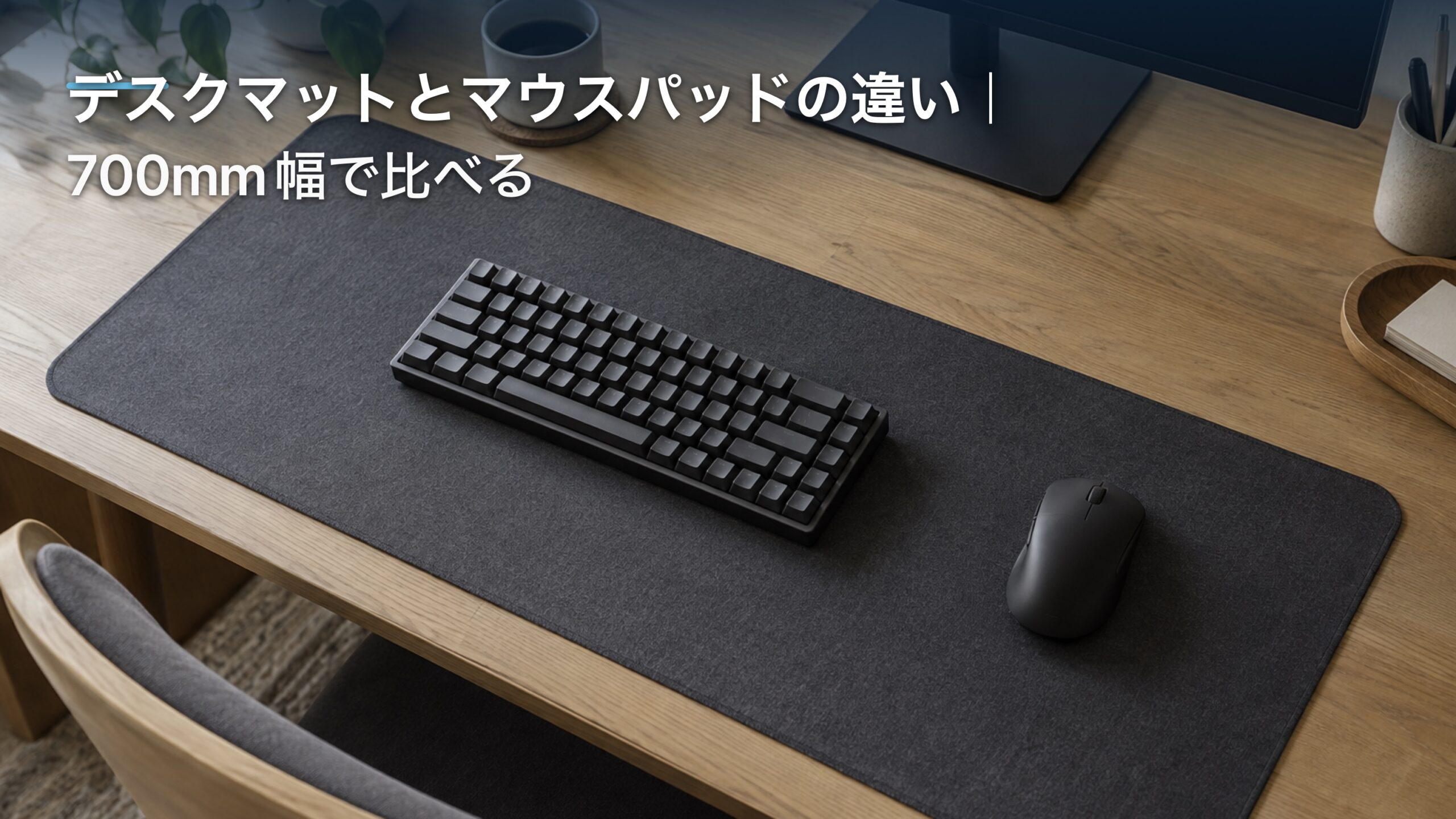
デスクマットとマウスパッドは名前が違いますが、実際の商品は大きさも使い方も重なることがあります。
選ぶ時は名称だけで決めず、机のどこを覆いたいか、マウスがどれだけ動くか、手入れの手間をどこまで許容できるかで比べましょう。
マウス操作面だけなら小型マウスパッドで足りる場合があります。一方、キーボードやマウスをまとめて載せ、机の表面も保護したい人には大判マットが候補になります。
必要な範囲が決まってからサイズと素材を選ぶと、不要な買い足しを防げます。この記事では違いと「いらない人」の条件を、机上の測り方から整理します。
デスクマットとマウスパッドの違いは面積と用途
両者の境界に統一規格があるわけではありません。メーカーの商品名やサイズ、表面加工を確認し、自分の机で必要な機能と照らし合わせてください。
1|名前の違いを機能の保証と混同しない
一般には、デスクマットは机上を広めに覆い、天板の傷や汚れを避けたり、キーボードとマウスを置く面をまとめたりする製品として売られています。
マウスパッドはマウスの移動面を確保し、滑りや手触りを調整する小型製品が中心です。
ただし、この説明は買う前に考えるための目安です。大判のマウスパッド、小型のデスクマット、ノートPCやキーボードまで覆う製品もあります。
商品名が「マウスパッド」でも机の保護をうたう例があり、名称からサイズを決めることはできません。
ロジクールの2021年公式発表では、同社の一例としてデスクマットをキーボードとマウスを置ける幅広の製品、マウスパッドをマウスを置く製品と説明しています。
これはそのシリーズの説明であり、すべてのメーカーに当てはまる定義や業界共通規格ではありません。
比較する時は、商品ページにある「外寸」「厚み」「素材」「表面の加工」「裏面」「用途」「手入れ方法」を個別に見ます。
マウス操作のしやすさ、机の傷防止、液体への耐性は、それぞれ別の機能です。
たとえば「耐水」と書かれていても、布を水洗いできるとは限りません。「滑り止め付き」も、すべての天板で動かないという意味ではありません。
機能名だけでなく、メーカーがどのような使い方を想定しているかを確認します。
表面が柔らかい・大きいというだけで、手首が疲れにくくなる、マウス操作が速くなる、姿勢が改善すると断定することもできません。
体格や机の高さ、マウスの持ち方、使用時間によって感じ方が変わるからです。
「デスクマットとマウスパッドの違い」を探している時は、名前を暗記するより、守りたい机の範囲と動かしたいマウスの範囲を別々に考えましょう。
用途が重なる製品なら、購入時は広い方の機能を持つとは限りません。
店頭や通販で比べる際は、商品画像にキーボードが写っているかだけで用途を判断しないでください。販促写真は配置例であり、記載寸法の再確認が必要です。
キーボードの脚を立てた時に端が浮かないか、マウスケーブルが端に当たらないかなど、自分の機材に置き換えて考えます。
また、マットの「大きさ」と「厚み」は別の比較軸です。薄い製品は机との段差を小さく感じる場合がありますが、机の傷をどこまで防ぐかは厚さだけでは決まりません。
厚手の製品も、机の縁や椅子のひじ掛けと干渉しないかを確かめます。
名称ではなく、外寸・素材・メーカーが示す用途で比べます。製品ごとの説明がない機能は、あるものとして扱わないでください。
 ミオ
 カイト
2|覆いたい範囲を実寸で比べる
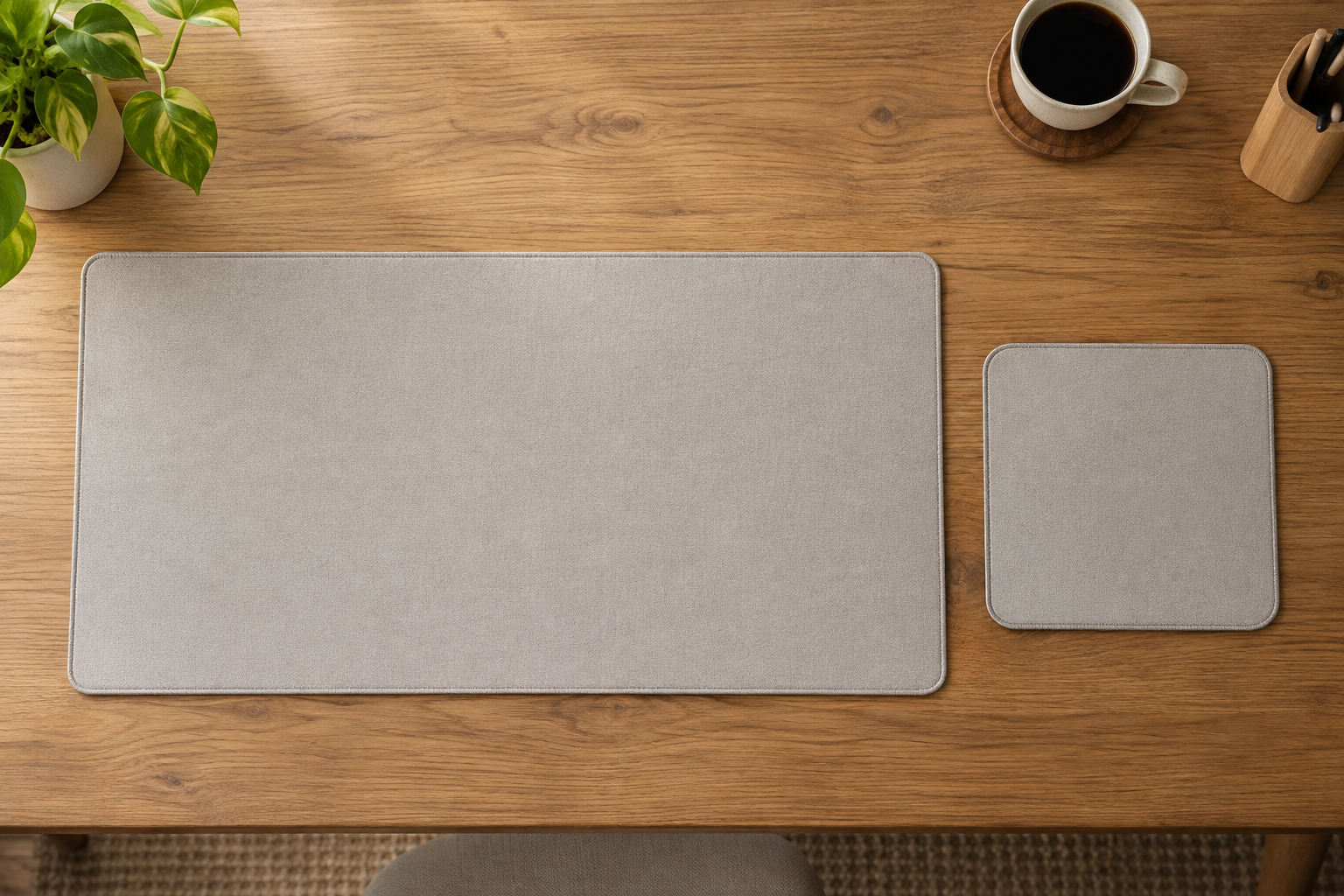
最初に、机全体ではなくマットで覆いたい場所を決めます。
キーボードとマウスだけ、ノートPCも含む、書類を書く位置まで含めるなど、普段置く物を並べて必要な面積を測ります。
机の幅いっぱいに敷きたい場合は、天板の端、配線穴、モニター台、机の縁のカーブまで確認します。
マットが端からはみ出すと、腕や物が引っかかったり、端が浮いたりする場合があります。
商品例として同じロジクールのStudio Seriesでは、デスクマットMP20系の寸法を幅700×奥行300×厚さ2mm、
マウスパッドMP10系を幅230×奥行200×厚さ2mmと公式発表に掲載しています。
この二製品の比較では面積の違いが見えますが、現行すべてのデスクマット・マウスパッドの代表寸法ではありません。
幅700mmはキーボードとマウスを同じ面へ置く構成の一例です。ノートPCの幅やキーボードのサイズによって必要寸法は変わります。
公式資料の製品寸法を、自宅の机に必要な寸法そのものとして転用しないようにしましょう。
測る時は、マウスを最も遠くまで動かした位置、キーボードの奥行き、手首を置く範囲を加えます。
普段の動きを再現して、ケーブルや机の脚、飲み物の置き場に干渉しないかも確認します。
迷ったら紙や養生テープで候補の外形を机上へ仮置きします。
実物の厚さや滑りは再現できませんが、マウスを動かす空間や書類を広げる場所が足りるか、サイズ選びの前に見当をつけられます。
一つの机で二人が使う、左利きと右利きが交代する、キーボードを片付けるなど、使い方が変わる場合は最大範囲を採寸します。
大判を買う前に、誰がどの位置で使うかを共有しておくと、配置のずれを減らせます。
測定値は机の寸法を確認するためのメモであり、製品の保護性能や操作性を測る試験ではありません。
実際の商品寸法は注文画面でも確認し、記載された向きと縦横を取り違えないようにします。
机の幅を測る時は、天板の左右端だけでなく、中央で幅が変わる曲線や手前の縁の形状も見ます。
カーブした机では、長方形マットが左右へ出たり、使いたい部分を十分覆えなかったりする場合があるためです。
机の上でマウス以外の作業もするなら、手帳を開く、書類に記入する、タブレットを置く時の位置を再現してください。
マット表面の書き心地は素材で変わるため、筆記に適するという案内がない製品をノート用下敷きと同じに扱えません。
商品ページの「外寸」は、縫製部分や角の丸みを含むか、画像から判断できないことがあります。
形状の詳細が寸法に影響する場合はメーカーへ確認し、数センチの差が重要なら余裕のある候補を比較してください。
複数の候補を比較する時は、幅だけでなく奥行きも同じ表へ記録します。
たとえば「候補Aは幅広だが奥行きが短い」「候補Bはマウスの移動方向に余裕がある」と整理すれば、商品画像の見た目ではなく使う範囲で判断できます。
天板の奥行きが浅い場合、モニター台や壁との間に余白が少なく、大判製品が机の縁へ押し出されることがあります。
マットの後ろ側にケーブルが出るか、スタンドの脚が載るかも合わせて測り、配置を決めてください。
デスク上に置く機器を先に並べ、必要な面積を採寸します。余白を含めて測れば、広さだけで選ぶ失敗を避けやすくなります。
3|天板保護が必要か、机の材質と使い方で決める
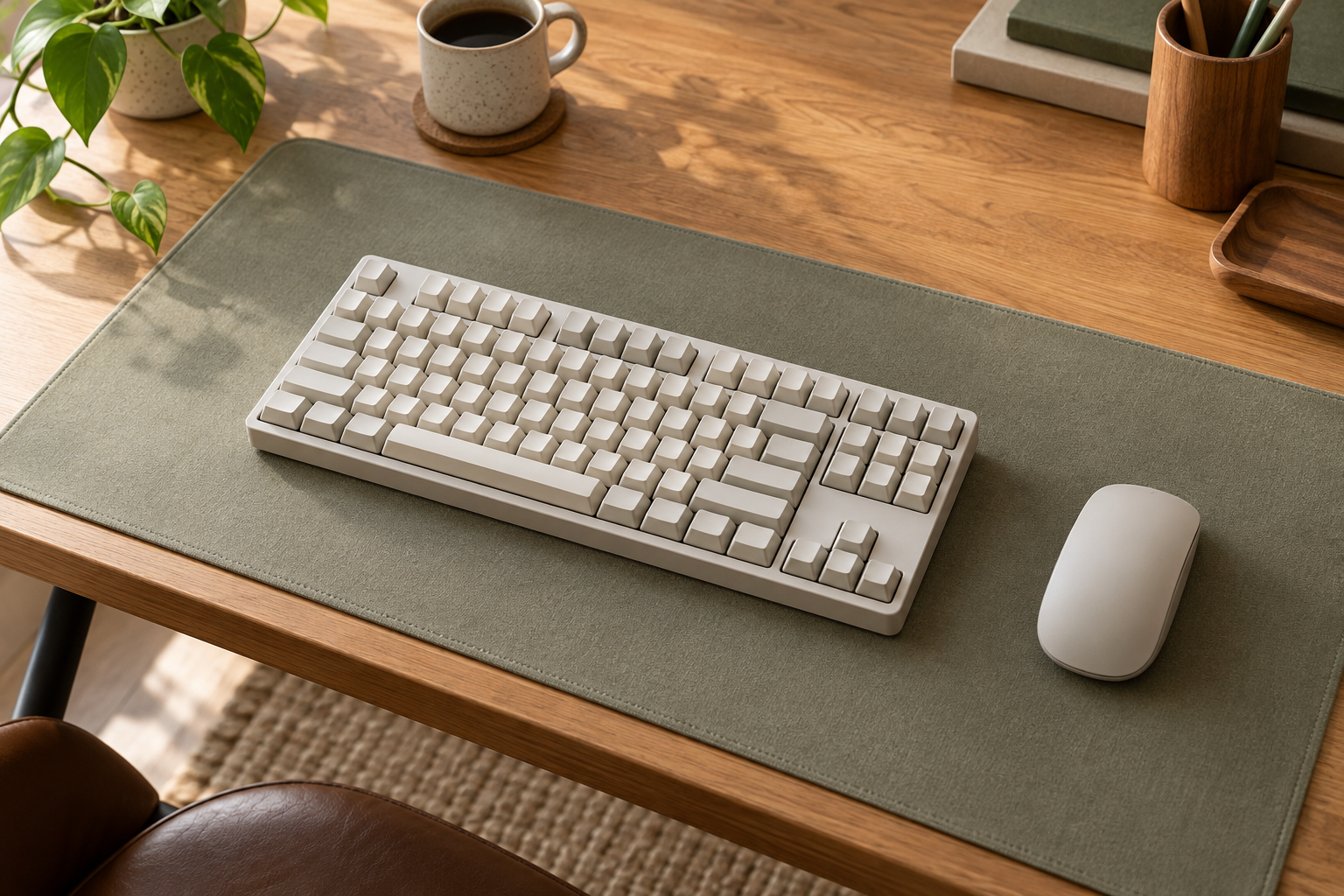
机を傷や汚れから守りたいなら、天板の材質と、普段どんな物を置くかを先に考えます。木目調の化粧板、無垢材、ガラス、塗装面などで、傷や水分への注意は異なります。
キーボードやマウスを動かすだけなら、天板保護を別に必要としない人もいます。
筆記具、飲み物、スマートフォン、金属製の小物をよく置くなら、守りたい位置だけ覆う意味があるかもしれません。
保護したい範囲が飲み物の下だけなら、大判デスクマットではなくコースターや小さなトレーで足りる場合があります。
マウスを動かす位置だけが滑るなら、マウスパッド一枚の方が机上を広く使えます。
机全体を覆う製品でも、天板の全周や裏面を保護するわけではありません。マットがずれれば下に異物が入り、こすれて傷が付く可能性もあります。
製品を敷けば傷が絶対に付かないという保証ではありません。
木製天板に長期間敷くと、製品の素材や室内の湿気、日差しによって色や跡に差が出る可能性があります。
マットと机の相性を確認できない場合は、メーカーへ質問するか、端の目立たない範囲で説明書に沿って試す方法を検討してください。
ガラス天板では裏面の滑り止めや汚れが目立つことがあり、凹凸のある天板ではマット全体が安定しないことがあります。
材質による細かな適合条件が不明なら、商品窓口に机の種類と設置方法を伝えます。
賃貸の机、備え付けの天板、会社の共有机では、保護シートや粘着式製品の使用に決まりがあるか確認します。
原状回復や共用設備の扱いが分からないまま、強く貼り付く製品を使わない方が安心です。
保護が必要なのか分からない時は、まず天板の使用説明書を見ます。メーカーが特定の洗剤や敷物を避けるよう案内している場合は、それを優先してマットの素材と照合します。
仕事で机を共有する場合、マットの使用が認められているかも確認しましょう。
共用の机へ持ち込むなら、裏面に汚れが付いていないか、机に跡が残らないか、使い終わった後に片付ける場所があるかを考えます。
天板の表面保護を目的に選ぶなら、メーカーの「傷つき防止」などの記載がどの種類の傷や汚れを対象にしているか読みます。
特定条件での試験や保証が書かれていない場合、爪・刃物・熱い容器・液体から机を守れると補ってはいけません。
机の天板と日々の置き方を確かめ、保護したい部分だけを覆います。大きさと保護力を同じものとして考えないようにしましょう。
4|マウスの操作範囲と表面の相性を見る
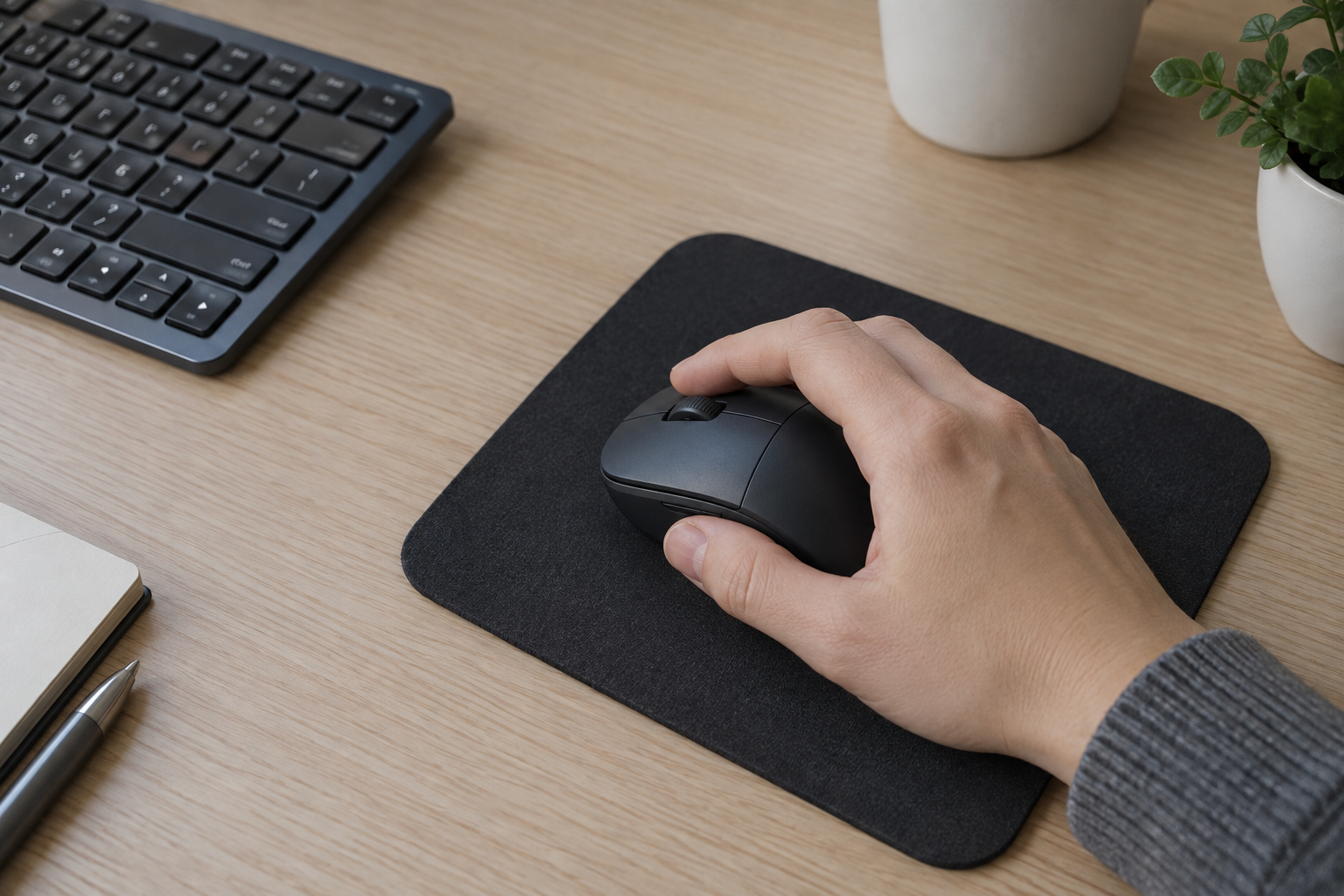
マウスパッドを選ぶ理由が「カーソルが動かしづらい」なら、まず現在の天板でどんな不具合があるかを切り分けます。
ポインターが飛ぶ、動きが引っかかる、マウスが机の端に当たるなど、症状によって確認する点が違います。
マウスの光学センサーが使える表面は製品ごとに異なるため、マウスメーカーの取扱説明書やサポート情報を見ます。
透明面や強い反射面、凹凸のある面などは機種によって読み取りに影響する可能性がありますが、全機種共通の相性を断定できません。
マウスパッドの表面は布、樹脂、硬質素材などがあり、滑りの感覚や清掃方法も違います。
大判デスクマットをマウス操作面として使う場合も、表面がマウスの動きに適しているかを製品説明で確かめます。
ゲームで素早く大きく動かす、表計算で細かい位置へ合わせる、日常の閲覧が中心など、必要な操作は人によって違います。
商品説明に記載のない精度や速度をレビューの雰囲気だけから保証性能のように扱わないでください。
手首の置き場も一緒に考えます。厚みや端の段差が気になる時は、店頭で実物を確かめるか、返品条件を先に確認して選びます。
マットが大きいほど手首が楽になるとは限らず、机の高さや椅子との位置も関わります。
マウスを持ち上げる頻度が多い場合は、移動する範囲の余白が必要です。
感度設定を変えるだけで動きが収まる場合もあるため、マットを買う前にデバイス設定やセンサーの汚れも確認します。
マウスパッドの下が滑る、操作面が波打つときは、裏面と天板の汚れ、机の平らさを見直します。
滑り止めがある製品でも、机の素材やほこり、使用環境によって動く可能性があります。
裏面の天然ゴムなど素材でアレルギーが心配な人は、素材表記と注意書きを確認します。天然ゴムラテックスの注意がある製品もあります。
症状や不安があれば購入先や専門家へ相談してください。
新しいマウスパッドを試す時は、今の設定とマウスを変えず、操作面だけを替えると違いを比べやすくなります。
センサーの設定、マウスの感度、作業面を同時に変えると、何が操作感を変えたのか分かりにくくなります。
指先が引っかかる、手首が端に当たる、作業中にマットがずれるなどの感覚があれば、無理に使い続ける必要はありません。
マウスを動かす範囲だけなら、小型の別タイプへ戻す方が使いやすいこともあります。
操作面の広さだけでなく、マウスと天板の相性も確認します。滑りや精度を試していない製品については、体感を断定しません。
5|デスクマットがいらない人の条件を確認する
机の表面に傷や汚れが気にならず、マウスも天板上で問題なく動くなら、大判のデスクマットを追加しなくてもよいでしょう。
机の上を広く保ちたい人や、使うたびに位置を直すのが面倒な人も、マットなしの方が合う場合があります。
マウス操作だけを補いたいなら、小型のマウスパッドだけを置く方法があります。
液体や筆記具から天板を守りたいなら、必要な場所だけにコースターや小物トレーを置く選択もあります。
机の表面が傷つきやすく、キーボードとマウスをまとめて安定した範囲に置きたい場合は、デスクマットが候補になります。
ただし、表面の保護・滑り・耐水・書きやすさは別の性能なので、必要な条件が製品の説明に含まれるか確認します。
小さな机に大判を置くと、手帳や資料を置く場所が減り、端が机からはみ出すことがあります。
反対に小型マウスパッドでは、マウスを大きく動かす人に操作範囲が足りないかもしれません。使う物の配置が決め手です。
マットを洗ったり乾かしたりする手間、飲み物をこぼした後の対応、ほこりを掃除する負担も考えます。
耐水加工がある製品でも、液体が縫い目や端から入る可能性をゼロとは言えません。汚れた時の説明に沿えるか確認しましょう。
マットが不要か迷う場合は、数日間、机の上を今の状態で使い、困った場面だけメモします。
「書類の端が汚れた」「マウスの範囲が狭い」「机に擦り傷がついた」など、解決したいことがないなら購入を保留できます。
問題が起きても、マット以外の方法で対処できることがあります。
机を掃除する、マウスの設定を調整する、飲み物を置く場所を変える、特定の小物の下だけ保護するなど、費用や手入れが少ない手段から検討します。
「いらない」とは全員に不要という意味ではありません。机や使い方が変わったら必要性も変わります。
家具を買い替えた時や作業内容が変わった時に、あらためて範囲を測り直せば十分です。
購入を見送る間に、解決したいことが出るかを一週間ほど観察する方法もあります。
毎日細かく記録する必要はなく、机の傷が気になった日、マウスを端まで動かせなかった時、飲み物を置いた位置だけをメモします。
具体的な困りごとが出なければ、今の環境では大判マットの優先度が低いと判断できます。
観察中に机の拭き掃除をした日は、使った布や洗剤が天板の案内に合っているかも確認します。
汚れを落とす方法が分かれば、広いマットで覆う以外の解決策が見つかることがあります。
一方、マウスが机面で引っかかるなど具体的な問題が続くなら、その問題の範囲だけを測ります。
大判マットが必要か、小型パッドで十分か、机の表面やマウス設定を見直すべきかを分けてから購入候補を探します。
共有環境であれば、自分以外の人が机をどう使うかを聞いてから決めます。マットがあることで書類を広げにくくなる人や、裏面素材が合わない人がいるかもしれません。
個人の使いやすさだけでなく、机を使う全員が手入れ・片付けを続けられるかも購入条件になります。
大判製品を購入した後に「使わなかった」と感じた場合、返品できるかは販売先の規定によります。
開封、使用、汚れ、切断の後では扱いが変わることがあるため、不要かどうか迷う段階では先に返品条件を見ておくと判断材料になります。
| 今の困りごと | 先に試すこと | 購入を考える条件 |
|---|---|---|
| マウスの面積が足りない | 現在の感度と机の動線を確認 | 机上の必要範囲を覆える製品がある |
| 机に小傷が気になる | 傷の場所と原因を記録 | 表面保護の仕様が用途に合う |
| 飲み物の跡が心配 | 置き場所・コースターを見直す | 清掃条件と耐水表示が確認できる |
| 手入れが面倒 | 今の机を掃除し使い勝手を観察 | 洗浄・収納を続けられる |
「困ることはあるが、必要な面積が分からない」場合は、小型の手持ちパッドや紙の外形で不足を確かめます。
いきなり机の大半を覆う製品を注文するより、解決したいことを絞りやすくなります。
一方、天板に既に傷があり、その傷を隠すだけでよい場合は、マットを敷いても傷の進行を止める保証はありません。
机の補修が必要か、メーカーの手入れ方法に合うかを先に確認してください。
今の机で困っている場面がなければ、買わずに様子を見る方法もあります。必要性は周囲の評判より自分の机で判断してください。
ミオカイトデスクマットとマウスパッドの違いから選ぶ手順
ここからは面積、机の素材、マウス操作、手入れを順に照合し、製品の名前に頼らず候補を絞ります。
サイズは機器を並べてから決める

机に置く物を、普段の位置に並べてから幅と奥行きを測ります。
キーボード、マウス、ノートPC、モニター台、手帳、飲み物など、同時に置くものを書き出すと面積を見積もりやすくなります。
マウスを動かす範囲は、手首の位置だけでなく、腕を伸ばした時の端も含めます。
作業中にマウスを持ち上げて中央へ戻す動きが頻繁なら、横幅の余裕を増やすか、マウス感度を調整できるか試してください。
モニターアームのクランプやケーブル穴、机の曲線があると、マットを端まで寄せられない場合があります。
机の奥側に段差やパーツがある場合も、マットが浮かないか製品寸法と設置位置を照合します。
大判マットは横置きと縦置きの向きで使える範囲が変わります。縦横の寸法を取り違えないよう、商品ページの図と実際の机を同じ向きで比較しましょう。
紙で作った外形の上に機器を置き、椅子に座ってマウスを動かすと、買う前に干渉を発見できます。
紙は滑り・厚み・マウスセンサーの反応を再現しないため、配置の確認に限って使います。
机の縁から少し内側に余白を残すと、マット端が腕や袖に当たりにくくなります。ただし余白の適正値は机や姿勢で変わり、一定の寸法が全員に最適とは言えません。
寸法を決めたら、商品ページの型番と注文画面のサイズ・色を照合します。同じシリーズに別サイズがある場合、写真が共通でも実際の寸法は異なります。
採寸表には「必要な幅」「必要な奥行き」「机上に置ける最大サイズ」「避けたい端や機器」を別欄で書きます。
必要サイズと最大サイズが合わない時は、商品を切って合わせる前にメーカーの切断可否を確認するか、別の置き方を検討します。
| 確認する場所 | 置くもの・動き | 購入前の確認 |
|---|---|---|
| 机の幅・奥行き | キーボード、PC、書類 | 外寸が机からはみ出さないか |
| マウスの動線 | 最大まで左右に動かす | 端でマウスを持ち上げずに済むか |
| 机の端・金具 | アームや配線穴 | 端の浮き・クランプとの干渉 |
| 清掃・収納 | 外す、巻く、洗う | 保管場所と手入れが現実的か |
価格を比べる時も、広いほど割安・高機能と決めつけないでください。
必要な幅を満たすか、使わない面積まで購入するか、洗濯や収納の手間が増えないかを含めて、自分にとっての費用を見積もります。
商品写真ではなく寸法表を見て、机の形と照合します。共有机なら、他の利用者の置き場所も確認しましょう。
素材と手入れ方法は使う環境に合わせる
布製は柔らかな触感や縫い目のある端が特徴の製品がありますが、飲み物をこぼした時の扱いや乾燥方法は商品ごとに違います。
汚れを拭けばよいのか、手洗いできるのか、洗濯機を使えるのかは説明書で確認します。
樹脂やソフトレザーなどの表面は、布と汚れの付き方や滑り方が異なります。アルコールや強い洗剤を使えるかは材質だけで推定せず、メーカーの手入れ案内に従ってください。
耐水加工をうたう製品でも、防水とは限りません。水滴を拭き取れるという説明を、縫い目・端・裏側まで液体が浸透しない保証に読み替えないようにします。
机で飲食する場合は、こぼれた液体がマットの下に回らないか、すぐ持ち上げて拭けるかを想定します。液体が入ったまま敷き続けると、天板に跡が残る可能性があります。
裏面の素材や加工は、机の表面との相性も確認します。滑り止めが強い製品を塗装面や古い天板に使う時に不安があれば、メーカーや机の販売元へ問い合わせます。
使わない時に丸める製品は、巻き癖や保管時のスペースも考えてください。巻いた状態で保管した後に平らに戻るか、商品説明に注意があればそれを確認します。
天然ゴムを含む製品は、ラテックスに敏感な人に注意書きがある場合があります。
素材表記を見落とさず、家族や共有利用者にアレルギーの懸念がある場合は、別素材を検討するか窓口へ確認してください。
机の材質が特殊塗装やオイル仕上げの場合は、裏面のゴムや樹脂が長期間触れても問題ないか、机側の注意書きを確認します。
材質だけで跡の発生を予測できない時は、使い始める前に販売元へ問い合わせ、指示された範囲を超える試験をしないようにしてください。
机を濡れた布で拭いた直後にマットを戻すと、天板に水分が残ることがあります。
清掃後はマットと机の両方を乾かしてから置き直し、机のメーカーが指定する乾燥・手入れ方法を優先します。
掃除の際は、マットを外した後の天板にほこりや砂粒が残っていないか見ます。
粒子が挟まったままマットを戻して机上でこすると、保護のつもりが表面の擦れを増やすことがあります。
手入れの手間を許容できない人には、広い布マットより、必要な場所だけの小型製品やマットなしが合うこともあります。
購入後に一度洗って終わりではなく、使用頻度と汚れ方に合わせて続けられる方法か考えます。
耐水・洗濯可などの表示は、具体的な手入れ条件まで読んで選びます。素材名だけで洗剤や清掃方法を決めないでください。
商品例は仕様を読み解く材料にとどめる
ロジクールのStudio Seriesは、同じブランドの公式資料にデスクマットとマウスパッドの両方が掲載されており、広さと用途を比較する例にできます。
旧発表資料のMP20系は700×300mm、MP10系は230×200mmとされています。
現行のデスクマットStudioシリーズ商品ページは、耐水コーティング、滑りにくいラバー製ベース、布表面などを説明しています。
マウスパッド側も公式ストアに別製品として掲載されますが、寸法や素材は型番ごとに商品ページで照合してください。
製品の名称や仕様、色、在庫、価格は変わることがあります。過去の発表資料にある寸法や価格を、今日の販売ページすべてに適用できるとは限りません。
現在の商品ページで型番やサイズを確認してください。
比較する時は、同じブランドの二製品だからといって、サイズ以外の性能まで同じと考えないようにします。表面材や滑り止め、端の縫製、手入れの条件は個別に確認します。
ここでの例は、同じブランド内でも面積の異なる製品があることを示します。大判が用途に合う方だけ、販売ページの条件を確認してください。
大判が必要ない人は、マウスパッドだけ、別の小型保護用品、何も敷かない方法を含めて判断できます。
モデルごとの詳細や販売状態に疑問があれば、メーカー公式の製品ページ・サポートに問い合わせます。
販売店の写真やレビューで型番を推測し、同じシリーズの別製品の仕様を混ぜないでください。
購入候補のページで「デスクマット」と「マウスパッド」のどちらの名称が使われているか、寸法と一緒に控えると、サイズ違いの注文に気付きやすくなります。
掲載名の変更があっても、型番や仕様表が一致するかを確認することが大切です。
販売ページに掲載された耐水性や滑り止めは、そのブランドの製品説明として読むにとどめます。
実際の液体量、長時間放置、天板表面の種類などが試験条件として示されていない場合、掲載文を超える保護を期待しないでください。
メーカーの寸法例は、自分の机に必要な広さを考える基準の一つです。価格や在庫は注文時に現行ページで確かめましょう。
キーボードとマウスを同じ面に置きたい方へ(PR)
MP20が配置に収まるかを採寸し、楽天の公式ストアで仕様と色を確認できます。天然ゴムの注意も読んでから選びましょう。
広告リンク|楽天市場・ロジクール公式ストアのMP20へ移動します。型番・色の選択・送料・返品条件は注文前に確認してください。
ミオカイトよくある質問|デスクマットとマウスパッドの違い
Q. デスクマットがあればマウスパッドはいりませんか?
表面がマウス操作に適し、必要な動線を覆うデスクマットなら兼用できる場合があります。
商品説明にマウス操作への対応があるか確認し、机での読み取りや滑りを試せる条件も見ます。
Q. 大きいマウスパッドはデスクマットと同じですか?
名前より外寸と商品説明で判断します。大判のマウスパッドが机の一部を覆っても、天板全体を保護するとは限りません。
守りたい範囲と仕様を照合してください。
Q. デスクマットは机の傷を完全に防げますか?
完全に防げるとは言えません。マットの下にごみが入る、端がずれる、机との相性が合わないなどで傷が付く可能性があります。
製品ごとの保護対象や手入れ方法を確認します。
Q. 透明なマットならマウス操作にも使えますか?
透明面での読み取りはマウスの機種によって異なる場合があります。
マウスの取扱説明書で対応する表面を確認し、対応が不明ならメーカーへ問い合わせてください。
Q. 机にマットを敷かない方がよいのはどんな人ですか?
机の傷や汚れが気にならず、マウスも直接使えて、机の上を広く保ちたい人は不要な場合があります。
今困っている場面があるかを先に確かめましょう。
Q. マットの下に液体が入ったらどうすればよいですか?
使用を止めてマットを外し、製品と机の説明に従って水分を拭き取ります。
材質に合わない洗剤や熱を使わず、乾燥してから戻してください。跡や変色があれば机のメーカーへ相談します。
Q. 大きい方がマウスを動かしやすいですか?
動かす余地は広がる可能性がありますが、操作感や精度が上がるとは限りません。
マウスの感度、机の寸法、必要な動線を合わせて考えてください。
まとめ|デスクマットとマウスパッドの違いを確認
デスクマットとマウスパッドの違いは、名称だけでなく、覆う範囲・表面・素材・手入れ・メーカーの想定用途にあります。
広さが必要な人は大判を、マウスの動線だけ整えたい人は小型を候補にします。
机表面の保護がいらない、マウスが天板で問題なく動く、机上の余白や手入れを優先したい場合は、デスクマットを買わない選択もできます。
購入前に機器を並べて外形を測り、机の材質、マウスの操作範囲、素材、清掃方法を確認します。
商品名やレビューから、保護・耐水・滑り・操作性の性能を推測しないようにしましょう。
困りごとが特定できない時は、購入を保留して実際の机で様子を見ます。用途が決まれば必要な大きさと機能を絞れます。
商品や机を変えた時は、採寸と素材の確認もやり直します。以前の寸法や使用感が、新しい環境でも同じとは限らないためです。
選ぶ前の4ステップ
- マットで覆いたい場所を決める
- 機器を並べて机の寸法を測る
- 天板・マウス・素材との相性を確認
- 掃除や収納を続けられるか考える
条件を満たす小型パッドだけで足りるなら、大判を買う必要はありません。
購入前に見落としやすい注意
- 商品名だけで寸法や機能を決めつけない
- 机材質と裏面加工の適合を確認する
- 耐水表示を防水保証と読み替えない
- 天然ゴムの注意や清掃方法を確かめる
現行の型番・サイズ・手入れ条件は、購入する商品ページで照合してください。


コメント