MacBookの付属充電器を忘れたり、手元のUSB-Cアダプタを使い回したかったりすると、「この充電器で代用できるのか」と迷います。
USB-C端子が同じでも、アダプタの対応規格、出力、ポート分配、ケーブルは別々に確認が必要です。
この記事ではMacBookの正確なモデルから始め、推奨ワット数、接続経路、複数台同時充電、給電量の確かめ方まで順番に整理します。
Appleの案内では、USB-C充電に対応するMacはUSB Power Delivery対応の電源アダプタで充電できます。
ただし快適な充電には、モデルごとの推奨最小ワット数以上が案内されています。
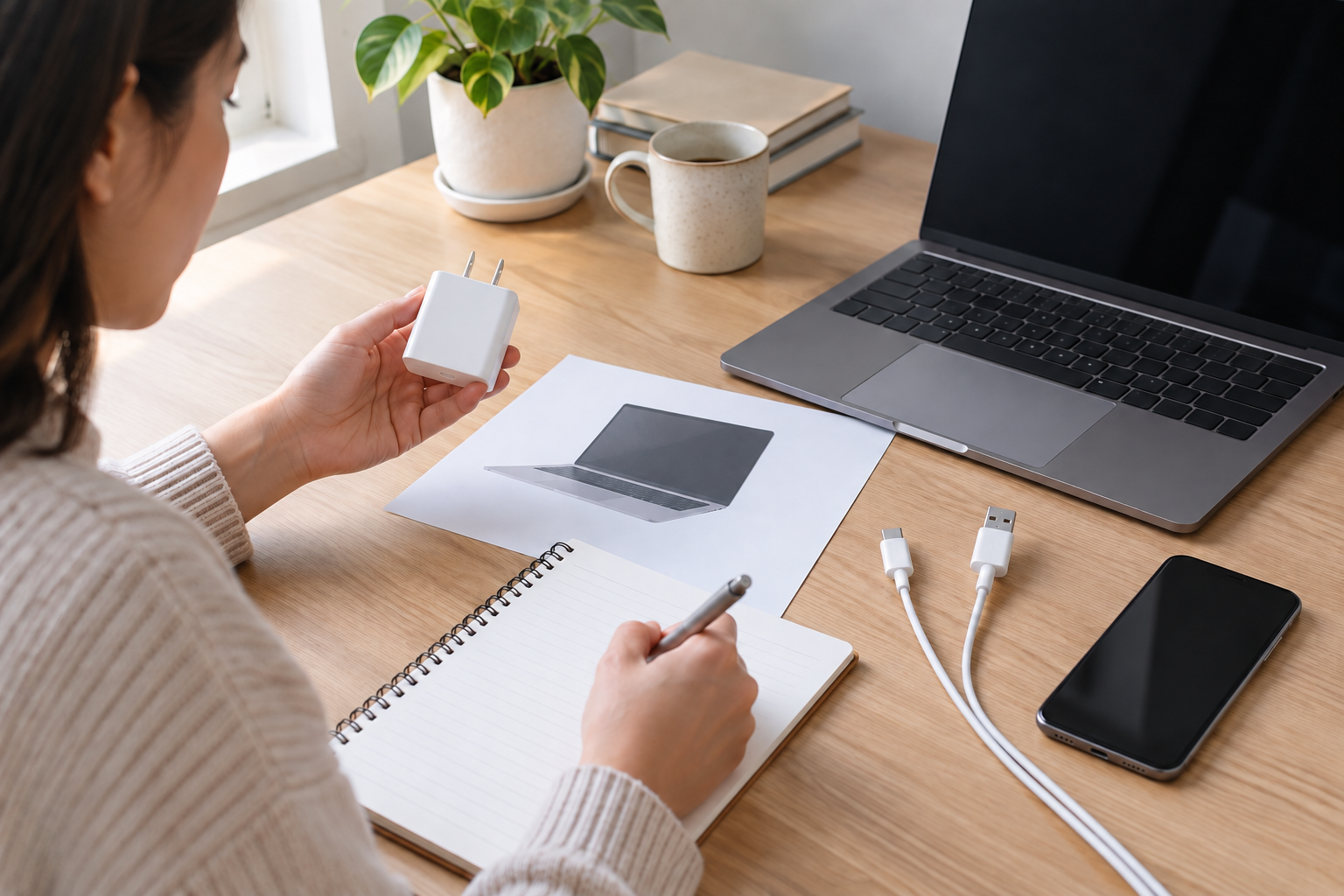
画像は説明用の生成イメージです。製品の実物、充電の成功、速度・発熱の実測やMacの実画面を示すものではありません。
「端子が挿さる」と「推奨どおりの速度で給電できる」は同じではありません。
先に結論:代用前の5項目
- Macの型番・年式・ポートを特定する
- Appleの推奨最小Wと候補アダプタの単ポート出力を比べる
- USB-CまたはMagSafeの接続経路とケーブルを確認する
- 複数ポート使用時の出力配分を仕様で見る
- MacとiPhoneの両方で使うなら同時利用条件も確認する
どれかが不明なら、購入前に型番と製品仕様を調べてから判断しましょう。
MacBook充電器を代用する前に確認する5条件
まずはMacの側に必要な条件を確定します。充電器の箱や商品名だけで選ばず、アダプタ・ケーブル・Macの3つを一組として確認するのが基本です。
条件1|MacBookの正確なモデルと充電端子を確認する
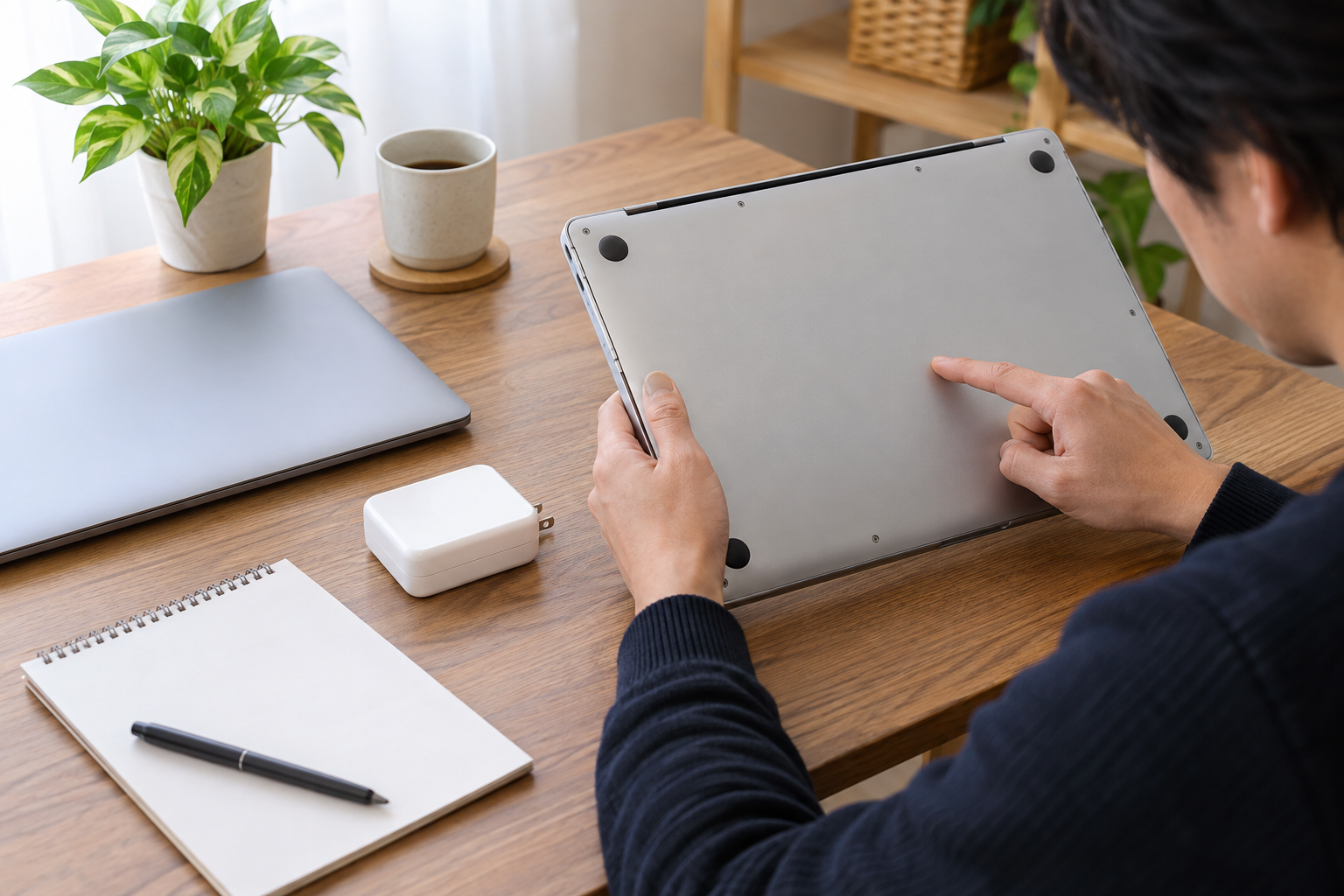
「MacBook Air」「14インチPro」だけでは、必要な電源の条件を絞れません。同じシリーズ名でも発売年やチップ、画面サイズで推奨アダプタが異なります。
画面左上のAppleメニューから「このMacについて」を開き、モデル名と年式を確認します。
本体底面のモデル番号と、システム情報のモデル識別子は別の表記です。分かる情報をそれぞれ控え、注文履歴やAppleの機種別案内と照合しましょう。
そのうえで、Appleのモデル別一覧から推奨アダプタの最小ワット数を記録します。
ページには複数の推奨アダプタが載るモデルもあるため、いちばん大きい数値だけを必須条件と誤読しないようにします。
古いMacBookでは、MagSafeの世代や専用アダプタが関係する場合があります。
端子の見た目が似ていても、USB-C用の代替品を無条件に挿せるとは限りません。
USB-C対応Macでも、充電できる場所や経路はモデルで異なります。USB-Cポートからの給電と、MagSafeケーブルを使う方法を取扱情報で確認してください。
会社支給機は、充電器の持ち込みや他社製アダプタの使用に社内ルールがあるかも先に確認します。個人の購入判断より、管理者の指定が優先されることがあります。
出張用の予備を選ぶ場合は、家で使うアダプタと持ち運ぶアダプタの役割も分けます。
予備は軽さ優先にするのか、純正と同じ使い方を求めるのかで、必要な出力とケーブルが変わります。
手元の充電器のラベルが擦れて読めないなら、外観からW数を推測しません。
メーカーの型番検索で出力を確認し、モデル違いが複数ある場合は本体刻印まで一致するかを照らし合わせます。
型番が分かったら、次の表の空欄を埋めてください。型番と推奨Wが確定するまでは、アダプタの購入を保留するのが安全です。
| 確認欄 | 記録する内容 | 調べる場所 |
|---|---|---|
| Macモデル | シリーズ・年式・画面サイズ | このMacについて / 注文情報 |
| 識別子 | モデル番号または識別子 | システム情報 / 底面表示 |
| 充電経路 | USB-C、MagSafeの世代 | 本体仕様・Appleサポート |
| 推奨最小W | 機種別の案内値 | Appleの電源アダプタ一覧 |
条件2|推奨ワット数と候補アダプタの単ポート出力を比べる
ワット数は充電器全体の大きさやポート数ではなく、Macへ給電する口で使える出力を見ます。箱に「65W」とあっても、その全量が常に1台へ出るとは限りません。
USB-Cで充電するMacは、推奨より低いWのアダプタでも充電できる場合があります。
ただしAppleは快適な充電のため、モデルごとの推奨最小W以上の給電能力を勧めています。
つまり、「充電可能か」と「利用中にもバッテリー残量を維持しやすいか」は分けて考えます。
高負荷作業中は、低出力だと充電が遅い、または使用電力が給電を上回る可能性があります。
反対に、Macの推奨値より大きいW数のUSB-C PDアダプタを選ぶ場合も、規格、端子、ケーブル、メーカーの安全条件が合うことを確認します。
高い数値だけで非対応端子や古いMagSafeが使えるようになるわけではありません。
比較するときは、Mac側の推奨最小Wと、充電器の仕様表にある「USB-C単ポート利用時の最大出力」を同じ単位で並べます。
複数ポート同時利用時の表は別欄として確認しましょう。
Appleの一覧を読む例として、次の3区分を比べます。推奨アダプタ欄の抜粋であり、全機種の一覧や他社製品の動作保証ではありません。
| Apple一覧の区分 | 推奨アダプタの例 | 65W候補との比較 |
|---|---|---|
| 13インチPro・2016年以降 | 61W | 単ポート65Wは数値上は以上 |
| 14インチPro・2021年以降 | 67W・70W・96W | 65Wは最小67W未満 |
| 16インチPro・2021年以降 | 140W | 65Wは推奨に届かない |
数値を満たす行でも、ケーブルや接続経路の確認は必要です。別の画面サイズや世代へ、この行の結果をそのまま移さないでください。
急いで充電したい場合は、高速充電条件が別に示されているかも見ます。通常の充電に必要な推奨値と、高速充電のための条件は同一とは限りません。
仮にMacの推奨最小値が候補アダプタの単ポート値より大きければ、その製品を第一候補にしない判断ができます。
数値が同じでも、複数口利用時に下がる場合は条件4へ戻ってください。
判断の基準は「Macの推奨最小W」と「候補の使用ポートで出せるW」の比較です。
 ミオ
 カイト
条件3|USB-CとMagSafeの接続経路、ケーブルの対応を確かめる
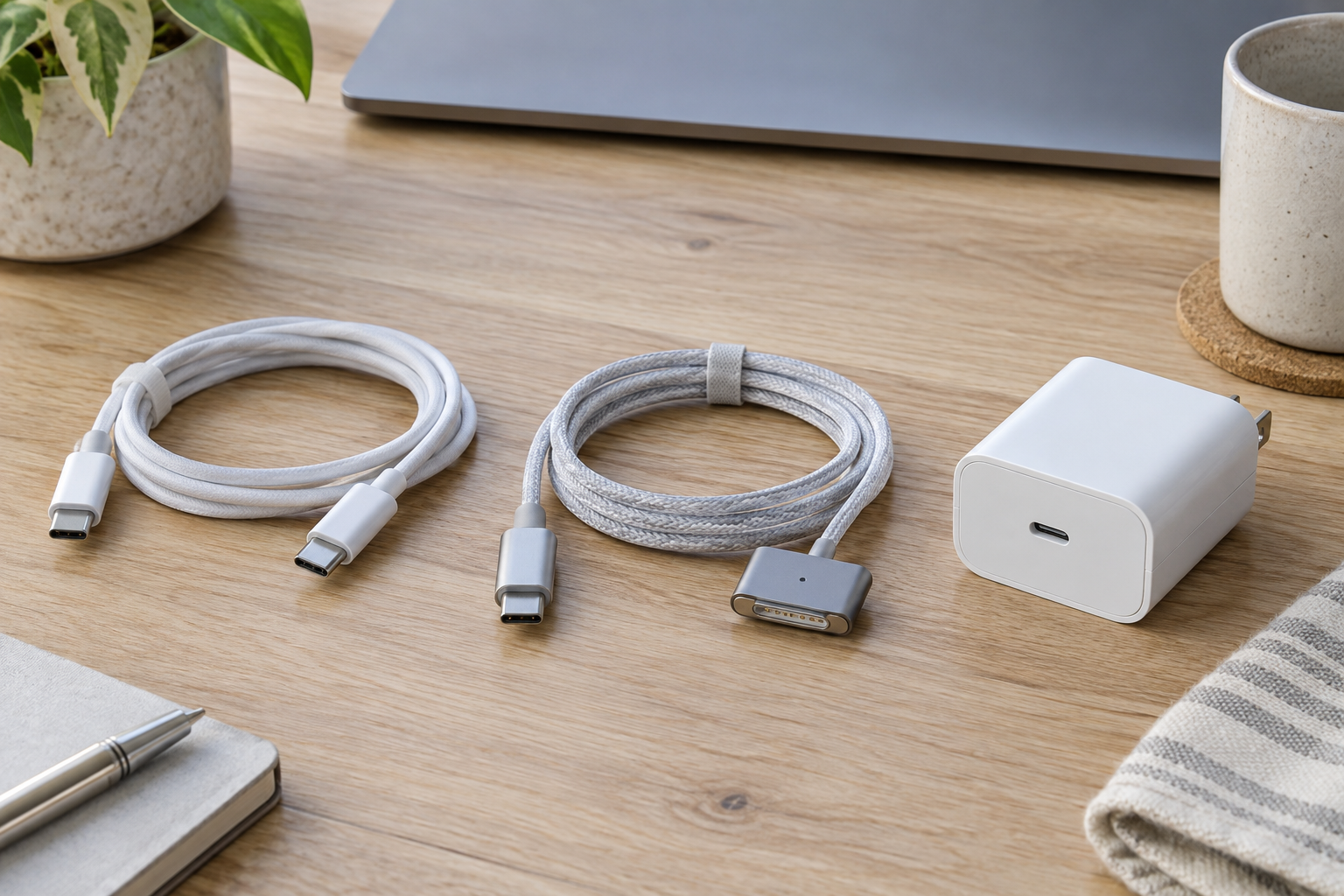
充電器本体の端子がUSB-Cでも、Macへつなぐケーブルの両端は複数の組合せがあります。
USB-C同士の充電ケーブルか、USB-CからMagSafeへつなぐケーブルかを先に分けましょう。
Mac側の充電口がUSB-Cなら、対応するUSB-C充電ケーブルでつなぐ方法があります。
MagSafeを使うモデルでは、対応世代のMagSafeケーブルとUSB-C電源アダプタを組み合わせられるか、機種の案内で確認します。
USB-Cという形状は、データ転送速度や映像出力、給電性能の全てを保証する表示ではありません。
充電用として使うケーブルの仕様と、必要な電力に対応しているかを製品ページで確認してください。
高出力の充電に使うケーブルは、パッケージやメーカー仕様に記された定格・対応Wを見ます。手持ちの短いケーブルが、候補アダプタの最大出力を扱えるとは限りません。
MagSafeの世代にも注意します。Appleは、以前のMagSafeやMagSafe 2の電源アダプタ・ケーブルは、MagSafe 3で使えないと案内しています。
初代をMagSafe 2へつなぐコンバータも、MagSafe 3には非対応です。同じ名称だから変換できると考えないでください。
USB-CとMagSafeの両方からの電力は足し算されません。Macは給電量が最も多い供給源を使い、一度に一つのポートから充電します。
ケーブルが別売りの充電器もあります。商品名に「充電器」とあっても、アダプタだけなのか、ケーブルが同梱されるのかを販売ページの同梱物で確認しましょう。
USB-CからLightningなど、スマートフォン用のケーブルをMacBookの充電ケーブルと混同しないよう注意します。
端子の片側が合わない場合は、変換アダプタの追加購入を自己判断で行う前に、Macメーカーの案内を確認してください。
ケーブルが傷んでいたり、端子が曲がっていたり、動かすと給電が途切れたりする場合は、そのまま使い続けません。
Appleは不安定なUSB-Cケーブルの使用を中止し、ケーブルとアダプタの評価を受けるよう案内しています。
今回使う充電経路を紙に「コンセント→アダプタ→ケーブル→Mac」と書き、端子の形を両端に記録すると、購入時の見落としが減ります。
製品名だけでなく、ケーブルの型番と定格まで分けて残しましょう。別端子に挿すための変換器を追加すると、給電や安全性の条件も増えます。
変換を挟む構成はメーカーが対応を明示する場合に限り、レビュー投稿だけを根拠にしないことが大切です。
ケーブルの定格表示が分からない場合、ケーブルの太さや編み込み素材からW数を判断できません。
商品ページの仕様、説明書、メーカー問い合わせのいずれかで確認できるまで保留します。
条件4|複数ポート同時利用時は出力の配分表を見る
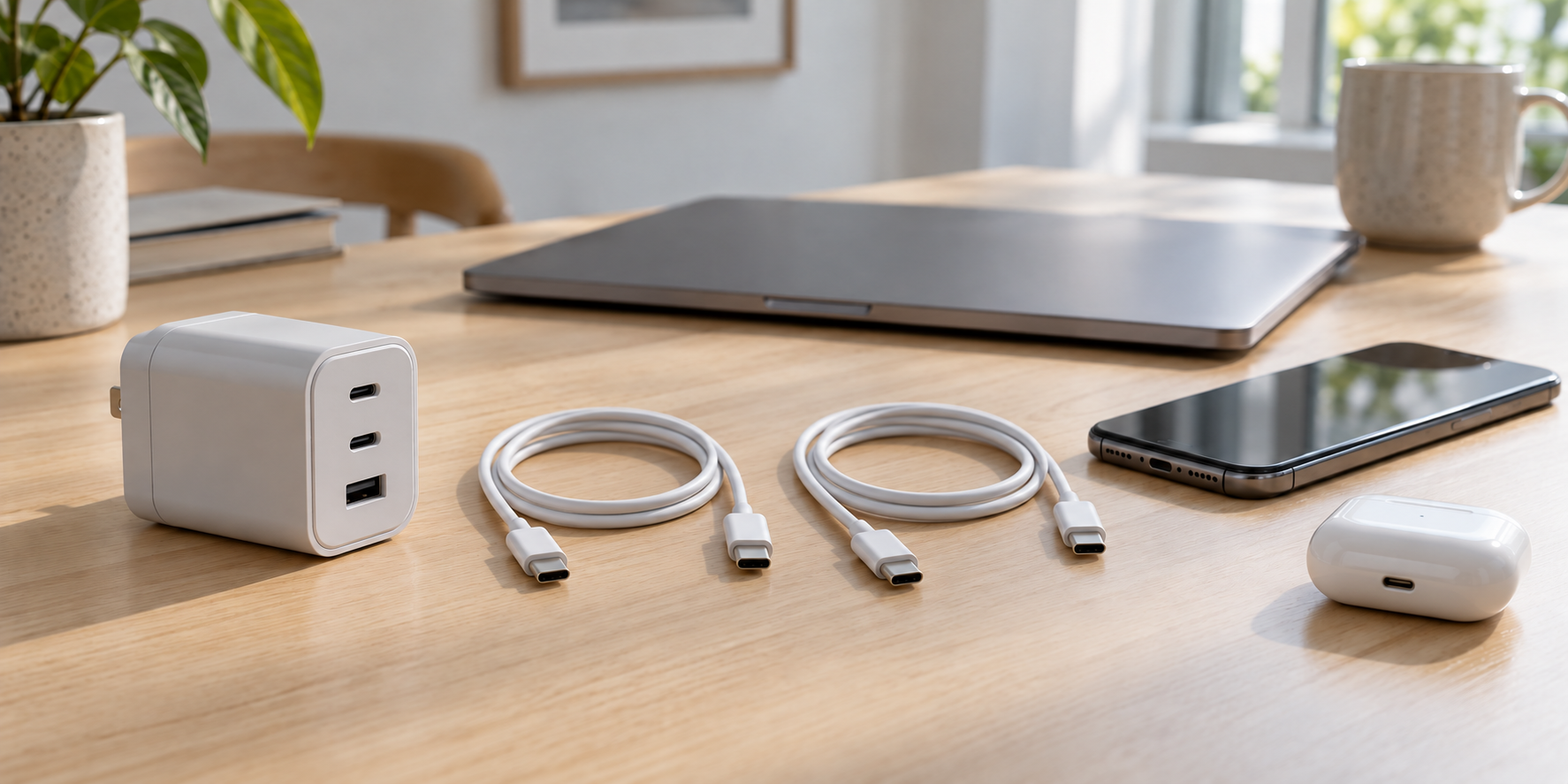
複数口のアダプタは、USB-Cポートをひとつだけ使うときと、iPhoneやイヤホンも同時に接続するときで、各ポートの給電量が変わることがあります。
「合計最大65W」と書かれた製品でも、2台利用時にMac側へ65Wすべてが割り当てられるとは限りません。
メーカー仕様の組合せ表から、使う口と同時接続数の交点を読み取ります。
ポート名がC1・C2・A1のように分かれている場合は、同じUSB-Cでも上段と下段で配分が異なる製品があります。
使うケーブルをどの口へ挿すかまで決めてから比較しましょう。
たとえばMacを使いながらiPhoneも充電したいなら、Macの必要Wを満たす出力が同時接続時にも残るかを見ます。
必要Wを下回るなら、Macだけを充電するときに差し替える運用が現実的か考えます。
実際の配分は製品ごとに異なるため、別メーカーの65W製品へ同じ表を当てはめられません。
商品ページだけで表が見つからない場合は、説明書かメーカーサポートで確認できるまで「不明」として扱います。
複数ポートの利点は、持ち歩くアダプタをまとめられることです。
一方、同時充電時の給電が不足すると、Macの充電状態が変わる可能性があるため、利用場面を絞って考えます。
出力配分を確認するメモは、次のように条件をセットで記録します。
| 使い方 | 確認する仕様 | 判断 |
|---|---|---|
| Macだけ | 使用USB-C口の単ポート出力 | 推奨最小Wと比較 |
| Mac+iPhone | 2ポート同時時の各出力 | Mac側の出力が足りるか |
| Mac+2台 | 3ポート時の組合せ別配分 | 使用口を決めて比較 |
広告画像の「3台まとめて充電」という見せ方だけでは、Macに何W残るか分かりません。仕様表の具体的な組合せと、必要Wを併せて見るのが購入判断の要点です。
電源アダプタがポート間で出力を自動配分する設計でも、どの端末が優先されるかは製品ごとに仕様が異なります。
接続順で配分が変わる説明があれば、その手順を使い方メモに含めます。充電を交互に行うなら、同時利用のための高出力を買わずに済む可能性があります。
自分が本当に同時に充電する機器を数え、使わないポートのために大きなアダプタを選んでいないかも見直しましょう。
条件5|iPhoneと兼用するなら端子・同時利用・充電条件を分ける
MacBook用のUSB-C電源アダプタは、対応するiPhoneのUSB-C充電にも使える場合があります。
USB-C搭載iPhoneは、規格に準拠したUSB-Cアダプタとケーブルで充電する方法が案内されています。
iPhone 15以降はUSB-C端子です。iPhone 14などLightning端子を備えるモデルでは、ケーブルの組み合わせが異なります。
手元のiPhoneの世代と端子を見て、片側が合うケーブルを選びます。
iPhoneを1台だけアダプタにつなぐ場合と、Macと同時に充電する場合は条件が違います。
同時利用時は前の条件4で確認した配分表を使い、Macの必要出力が残るか見ましょう。
MacBook用の充電器でも、すべてのiPhoneの高速充電条件を満たすわけではありません。
高速充電の条件は機種やケーブルで異なり、通常充電が可能なことと速度を分けて考える必要があります。
旅行用に兼用したい人は、持ち物を表にします。Mac用ケーブル、iPhone用ケーブル、アダプタのポート数を並べ、同時充電するのか順番に充電するのかを決めます。
必要な機器だけを充電する運用なら、個別アダプタを持つ選択肢もあります。
AppleはiPhone 17・17 Pro・17 Pro Max・iPhone Airに最低40Wを案内しています。高速充電は世代別に条件が異なります。
iPhone 18 Pro・18 Pro Maxには、より高速な有線充電用に60W以上のAVS給電と定格60W以上のケーブルが案内されています。
候補充電器の仕様に、その機種が要求する方式まで載っているかを確認してください。通常充電と、機種が対応する最も速い充電を分けて選びましょう。
20W以上の電源が高速充電の条件として案内される機種がある一方、新しい機種では別の条件が記載される場合があるため、購入前に使う端末の最新案内を読みます。
ミオカイトMacBook充電器の代用を確認する手順と購入判断
条件を満たしたように見えても、注文や接続の直前に仕様を再確認します。特に製品ページの型番・色・ポート配分は、似たシリーズ間で混同しやすい箇所です。
システム情報で接続電源のワット数を確認する
充電器の印字とMacが認識する電源情報は、同じ数字とは限りません。Appleは接続したアダプタやディスプレイのワット数を調べる方法を案内しています。
Optionキーを押しながらAppleメニューを開き、「システム情報」を選択します。
サイドバーで「電源」を選び、「AC充電器の情報」に表示されるワット数を確認してください。
記録時は、使った充電器の型番、挿したUSB-Cポート、ケーブル、同時接続機器も一緒に残します。
アダプタだけを交換して比較すれば、何が出力変化に関係したか追いやすくなります。
システム情報の値は、候補構成を確認する補助です。推奨最小Wの調べ方やモデル適合の代わりにはならないため、Appleの機種別案内と合わせて見ます。
macOS Tahoe 26.4以降では、充電が遅いことを知らせる「低速充電」表示があります。バッテリーメニューと設定の表示を確認します。
普段より充電が遅いと感じても、アダプタの故障と決めずに、まず表示と電源構成を記録します。
接続前後の状態を比べる際は、同じ作業負荷・同じポート・同じケーブルで確認します。
条件が違えば比較結果も変わるため、短時間の一回だけで「この組合せは常に十分」と一般化しないでください。
不明なワット数表示や、頻繁な接続切れが続く場合は、別の正常な電源やケーブルで試す方法がAppleから案内されています。
原因が絞れないときは無理に使い続けず、サポートへ相談します。
AC充電器のワット数は、バッテリーへ蓄えられる実測電力ではありません。この値だけで残り充電時間やバッテリー状態までは診断できません。
劣化の心配がある場合は、バッテリー設定の状態やAppleの診断案内を確認し、電源アダプタの比較だけで結論を出さないようにします。
システム情報はMac側の情報を読むための方法で、安全基準への適合を証明する画面ではありません。表示値を単独で安全確認の代わりにしないでください。
購入時の規格確認と、利用時の給電量確認は別の段階です。
型番・ポート・ケーブル・同時接続機器をセットで記録すると、表示の意味を取り違えにくくなります。
充電が遅い・残量が減るときは使用条件を切り分ける
残量が増えにくいときは、アダプタのW数だけで故障を決めません。Macの表示、給電経路、同時接続、ケーブルを分けて確認します。
最初にバッテリーメニューの文言をそのまま記録します。充電が遅いことと、設定により充電を待っていることは、同じ状態ではありません。
| 表示の例 | 確認すること |
|---|---|
| 低速充電 | macOS Tahoe 26.4以降。モデルに対して給電Wが十分か |
| 充電保留中 | バッテリー充電の最適化が有効か |
| 上限[%]まで充電 | 充電上限の設定に達していないか |
古いOSでは同じ低速表示がない場合があります。表示が出ないことだけで給電能力が十分とは判断せず、モデルと電源仕様も照合します。
次に、Macとアダプタの間にUSBハブやディスプレイがあるかを見ます。アダプタの最大値ではなく、その経路からMacへ給電できる条件を確認してください。
同時接続している機器を外すと表示が変わるなら、複数ポートの配分が手がかりになります。一度にアダプタとケーブルの両方を変えず、変更した箇所を控えます。
高負荷作業中は、Macが使う電力と供給される電力の関係で残量が変わります。動画の書き出し中と待機中を、アダプタだけの性能差として比べないでください。
Appleは、別の充電対応USB-Cケーブルで確認する方法を案内しています。ただし、破損や異臭、異常な熱がある場合に比較テストを続けるものではありません。
ケーブルを動かさないと充電されない場合は、そのケーブルの使用をやめ、ケーブルとアダプタの評価を受けます。無理な角度で固定して使う方法は取りません。
他社製アダプタで問題が起きた場合、Mac付属のApple製アダプタとケーブルでの確認も案内されています。正常で適合が分かる組み合わせだけを使います。
相談用の記録には、MacのモデルとmacOS、充電器型番、ケーブル、接続口、同時接続した機器をまとめます。試した結果と未実施の確認を分けて書きます。
たとえば「Mac単体では充電するが、iPhoneを追加すると低速表示になる」は記録の例です。実際に試していない結果を、相談文へ埋めないでください。
記録は「変更したもの/変更前の表示/変更後の表示」の3欄にすると、同じ試行を繰り返しにくくなります。Macを初期化したり充電器を分解したりする必要はありません。
写真を添える場合は、画面の通知や個人情報を避け、必要な型番と表示だけを写します。症状が続くなら、購入を重ねるよりAppleやメーカーへ相談しましょう。
表示の理由と接続構成を分け、正常な機器で一つずつ確認すると、電力不足と別の原因を混同しにくくなります。
コンセントがない場所で使う電源は、電池の容量や残量も別に考えます。MacBook Air M4向けの電池内蔵製品は、次の記事で条件を分けて確認できます。

購入候補は型番・ポート別出力・販売条件を照合する
販売ページでは、シリーズ名だけでなく型番と色を照合します。似た名前の別W数モデルの画像や、セット品の条件を混ぜないためです。
一例はAnker 735 Charger (GaNPrime 65W)の黒・A2668N11です。全MacBookへ一律に勧める製品ではありません。
この記事には広告・アフィリエイトリンクがあります。製品仕様と販売条件を比較する候補であり、実機接続や充電速度・発熱を測定したレビューではありません。
公式仕様はUSB-Cが2口、USB-Aが1口、合計最大65Wです。黒の型番はA2668N11で、別の色の型番と区別します。
同時利用の組み合わせは次のとおりです。表は公式が示す合計最大値で、接続端末へ常に同じWが配分されるという意味ではありません。
| 使用する口 | 公式の最大出力 |
|---|---|
| USB-C 1口のみ | 65W |
| USB-C 2口 | 合計65W |
| 上側USB-C+USB-A | 合計65W |
| 下側USB-C+USB-A | 合計24W |
| 3口すべて | 合計65W |
仕様の入力100〜240Vはコンセント側の条件で、Macへ渡す出力ではありません。出力欄と読み違えないようにします。
単ポートの出力欄に電圧と電流が並ぶ場合も、すべてを足しません。A2668のUSB-C仕様では、以下のように各モードの電力を読み取れます。
| 公式の電圧・電流 | 掛け算で表す電力 |
|---|---|
| 5V・3A | 15W |
| 9V・3A | 27W |
| 15V・3A | 45W |
| 20V・3.25A | 65W |
この表は仕様の読み方であり、Macへ常に65Wが流れるという実測値ではありません。利用者が電圧を自己流で固定・変更するものでもありません。
ケーブル側が60Wまでの仕様なら、この製品の65Wすべてを扱える条件とは一致しません。アダプタの最大値に加え、ケーブルの対応Wを別に照合する理由です。
同じUSB-Cでも、USB-Aと併用する場所で上限が違います。メーカーは2台以上を同時充電するとき、PCを上側USB-Cへつなぐよう案内しています。
合計65Wからスマートフォンの公称Wを引けば、Macへの固定出力が分かるわけではありません。自動配分の説明を読み、必要なMac側出力を確保できるか確認します。
Macの推奨最小Wが65Wを超えるなら、この候補はその推奨を満たしません。メーカーの対応機種欄にシリーズ名があっても、すべての世代の推奨値とは別に考えます。
充電ケーブルは別売りです。今持つケーブルを使う場合も、Mac側の端子と定格を確認し、アダプタだけの価格で購入総額を比べないようにします。
また、この製品はモバイルバッテリーではありません。コンセントがない移動中の給電を目的に選ばないでください。
公式はPSE技術基準適合を案内しています。ただし安全表示があることは、手元のMacに必要なWや希望する高速充電条件を満たす証明ではありません。
以前案内していたプロキュアエースの商品ページは、2026年11月7日の確認で掲載を確認できませんでした。購入案内はいったん停止しています。
下記の出力条件は、別の充電器を選ぶ場合にも照合してください。
保証は販売店・メーカーの規定と購入条件を確認します。並行輸入品や処分品など、通常販売と条件が違うページへ同じ保証説明を当てはめないでください。
価格、在庫、送料、発送日は変わるため固定しません。必要なケーブルを含む総額と、購入後の相談窓口まで含めて比較しましょう。
この候補を確認する前に
- Macの推奨最小Wが単ポート65W以内か
- 同時利用の組み合わせで必要出力を確保できるか
- 対応ケーブルとコンセントを用意できるか
条件を満たせない場合は、別の出力構成を検討します。
購入先の確認状況(2026年11月7日):旧販売ページはリンク切れです。同シリーズのアンカー・ダイレクト楽天市場店も確認時は売り切れのため、代わりの購入ボタンは設置していません。
再入荷や別の販売店を探す際も、色を含む最終型番、保証、付属品を販売ページで照合してください。同じ65Wという表示だけで同等品と判断せず、不明点が残るなら注文を保留しましょう。
ミオカイト充電器の異常や規格不明がある場合は代用を中止する
代用の検討は、正常で仕様を確認できる機器が前提です。ひび割れや破損、焦げ跡、異臭があるアダプタを、別の端末へつないで試さないでください。
ケーブルの被覆破れや端子の変形、接続が頻繁に途切れる状態も使用中止の対象です。無理に押さえつけたり、テープで補修したまま充電を続けたりしません。
電源アダプタは通常の使用でも熱くなることがあります。触れた感覚だけで正常・異常を断定せず、メーカーの使用場所と取り扱いの注意を守ります。
Appleは通気のよい場所で使い、ソファや寝具、枕などの上へ置かず、毛布などで覆わないよう案内しています。熱がこもる使い方は避けてください。
温度が上がりすぎて停止した場合、AppleはMacからUSB-Cケーブルを外し、冷ましてから扱うよう案内しています。熱い状態で持ち歩く準備を急がないでください。
候補のAnker製品も、高負荷が続くと高温になる場合があり、充電中に触れないよう注意しています。小型であることを、熱くならない証拠にはしません。
挿した瞬間のプラグの火花は、Appleによると異常とは限りません。一方、刃以外からの火花や、破損・変色があれば相談が必要です。
火花や電源周りの状態に不安がある場合、繰り返し挿して確かめるのは避けます。安全に電源を外せない状況では無理に触らず、施設の管理者や専門窓口へ相談してください。
出力や型番が読めない充電器は、見た目や重さから推定しません。メーカーの資料で特定できなければ、確認できる別の候補を用意します。
製品の規格を確認することと、故障した電源を修理することは別です。内部を開ける、部品を交換する、電圧を自己流で変えるといった作業は行わないでください。
点検に持参する場合は、Appleの案内に沿ってMac本体、使用したアダプタ、充電ケーブルを一組として用意します。症状の出る組み合わせを説明できる状態にします。
異常がある機器は比較試験より使用中止と相談を優先してください。安全性の確認を、充電できたという一回の結果で代用しないことが大切です。
MacBook充電器の代用で迷いやすい疑問を確認する
Q. 推奨W数より高い充電器を使うとMacが壊れますか?
USB-C PD対応のMacと電源アダプタは仕様に沿って給電を行いますが、端子・規格・ケーブルなどの適合確認が前提です。
最大Wだけで故障の有無を判断せず、Appleのモデル別案内とメーカー仕様を確認してください。
Q. 推奨より低いワット数でも充電できますか?
USB-C対応Macは推奨より低い出力でも充電できる場合があります。
一方、低速充電の表示や負荷中の残量変化が起きる可能性があるため、快適な充電を求めるなら推奨最小W以上を選びます。
Q. USB-CケーブルならどれでもMacBookを充電できますか?
形状が合うだけでは、必要な給電能力や充電用途を確認できません。ケーブルの定格、対応W、両端の端子を製品仕様で確認してください。
Q. MacBook用充電器をiPhoneにも使えますか?
対応するUSB-Cアダプタとケーブルなら、iPhoneの充電に利用できる場合があります。
iPhoneの端子とモデル別の高速充電条件、Macと同時に使うときのポート配分を確かめましょう。
Q. Macの充電ワット数はどこで見られますか?
Optionキーを押しながらAppleメニューから「システム情報」を開き、「電源」内のAC充電器情報を確認します。
アダプタ型番や接続ポートも一緒に記録すると、後から比較しやすくなります。
最後に、モデル・推奨W・単ポート出力・同時利用時の配分・ケーブルをひとつずつ照合します。
分からない項目があれば、そのままにせず購入先かメーカーに確認してください。
購入前チェックリスト
- Macの正確なモデルと充電口が分かる
- Appleの推奨最小Wを確認した
- 候補アダプタの単ポート出力が必要Wを満たす
- 同時充電する場合の出力配分を確認した
- ケーブルの端子・対応W・同梱の有無が分かる
- 商品型番・保証・販売元を注文画面で確認した
モデルに合う条件を満たし、使う場面にも合う充電器だけを候補に残しましょう。





コメント