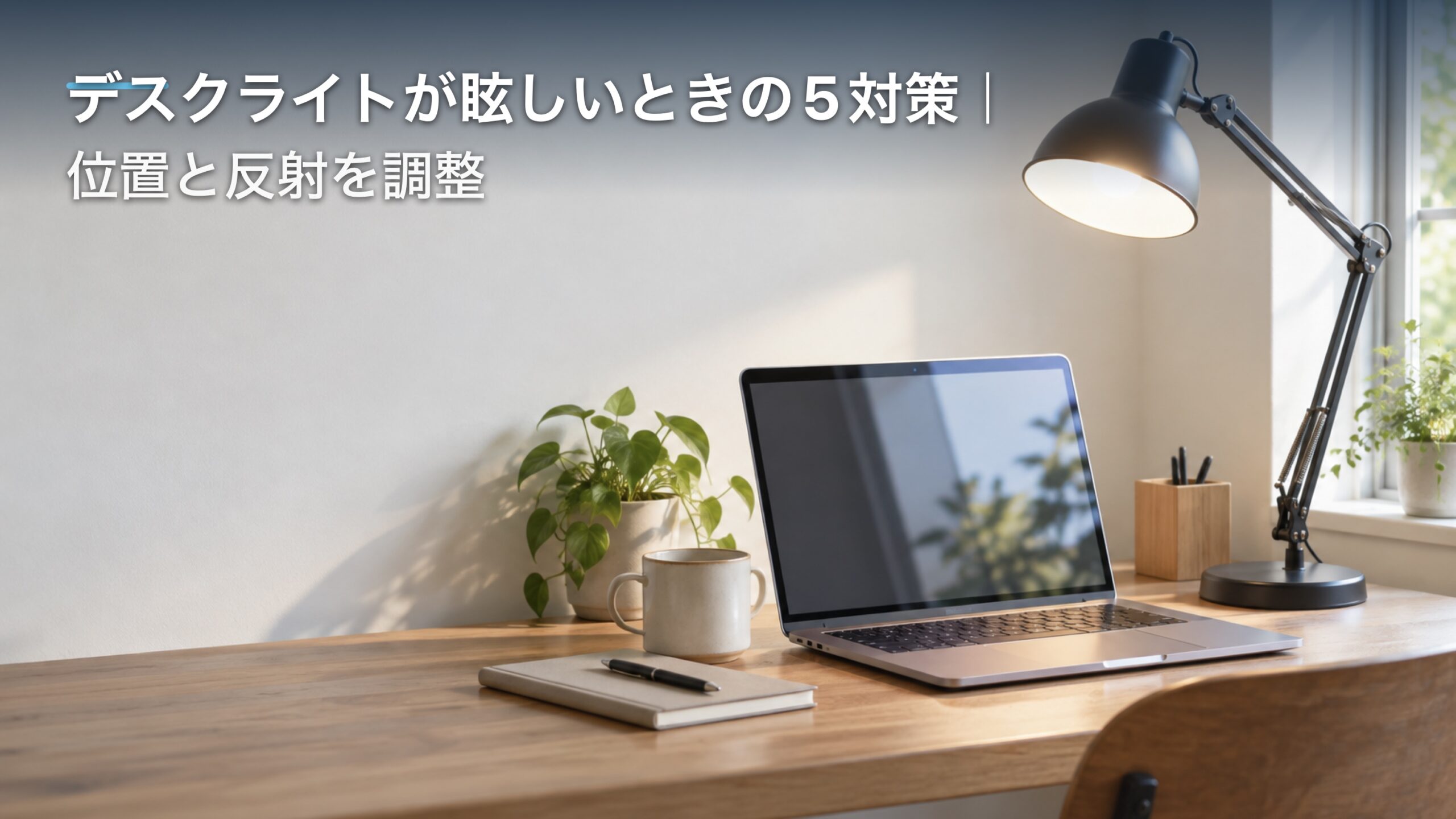
デスクライトが眩しいときは、買い替える前に光の向きを見直せます。発光面が見えるのか、紙や画面に反射しているのかを分けましょう。
この記事は、手持ちの照明を調整するための手順です。モニターライトの製品比較や、目の症状を改善すると保証する内容ではありません。
掲載画像はすべて生成イメージです。実際の照度測定や設置検証、BALMUDA製品の実機を示す写真ではありません。
正常に点灯しているライトの5対策
- 本体の位置を変え、発光面を視線から外す
- 説明書で認められた範囲でヘッドの角度を変える
- 紙の白い反射が文字に重ならない向きにする
- モニターに映る照明の像を画面外へずらす
- 最後に調光と周辺の照明を整える
異臭・異常な熱・破損がある場合は、この調整へ進まず使用を止めます。
デスクライトが眩しい原因を光の当たり方で分ける
「明るすぎる」と感じる場面でも、発光面が見える状態と反射では動かす対象が異なります。普段困る作業を再現し、原因を絞ります。
光源が視界に入る眩しさを確かめる
普段の椅子の位置で、資料や画面を見る姿勢を取ります。眩しさを確かめるためにライトの発光面を直接見ないでください。
紙へ目を向けたときと、モニターへ目を向けたときの違いを整理します。片方でだけ気になるなら、その視線に対する位置を直します。
顔を横へ傾けないと避けられない場合は、姿勢を我慢して固定しません。光を避けるために体を動かすより、照明側を調整します。
シェード付きでも、座った位置から発光面が露出することがあります。シェードの有無だけで眩しくないと判断しないことが大切です。
まず台座を横へ移せるか、机上の空間を見ます。発光部の高さだけに注目すると、横方向に逃がせる余地を見落とします。
座って読むときだけ気になる場合は、立った目線で配置を決め直さないようにします。使う高さの視線を基準にするためです。
昇降机で座り作業と立ち作業を切り替えるなら、それぞれの状態で確認します。片方で問題がなくても、もう片方は別の配置条件です。
机の向かいに人が座る場合は、その人からの見え方も確認します。自分の側から光源を隠しても、相手の視線へ向く配置は避けます。
照明を消すと違いがあるか比べることも、原因を絞る一案です。真っ暗になる部屋では先に室内灯を点け、作業できる状態を保ちます。
デスクライトを消しても気になる明るさが残るなら、画面や窓も候補です。照明の位置だけを動かし続ける必要はありません。
反対に、消すと手元の文字だけが見づらくなるなら、照明をなくす調整は合っていません。照らす機能を残しつつ、視線との位置関係を変えます。
発光面を見て確かめないことを前提に、普段の作業位置で判断します。直接見える光と反射は、次の項目で分けます。
 ミオ
 カイト
紙やノートの表面反射を見分ける
紙の一部が白く光って文字に重なる場合は、紙面の反射を切り分けます。発光面が見えなくても、この見づらさは残ることがあります。
同じページを机へ置いたまま、ライトを少し横へ移します。白い部分が移動するなら、位置を変える判断材料になります。
読書のように紙を動かせる作業では、本の向きを少し変える方法もあります。文字が隠れる位置から反射を外せるか試します。
一方、筆記中のノートは手で押さえる位置が決まっています。紙を無理に傾けず、照明の位置を変える方から始めましょう。
ノートの中央だけでなく、実際に書く行へペンを置いて確認します。何も置かない紙面では、手や道具が作る影を確認できません。
白い反射と手の影は別の現象です。紙全体を暗くして反射を弱めても、影の中の文字まで見づらくなれば調整を戻します。
光沢のある表紙だけが光るなら、中のページと分けて扱います。表紙を見やすくするために、筆記ページの配置まで変える必要はありません。
資料を透明ファイルへ入れている場合は、紙だけを取り出せるか検討します。原本保護などで外せないなら、ファイルを含む面の向きを変えます。
見開きの本では、左右のページで面の向きが異なります。片側が読みやすくても、もう片側に反射が出る場合は両方を見て決めます。
光沢のある写真と小さな文字が同じページにある場合は、文字を読む面を優先します。写真のハイライトだけを基準に、全体の光を落としません。
定規や透明な下敷きを使うときは、それらを含む状態で見ます。紙だけなら読めるのに道具を置くと見づらい場合、対象を分けて調整できます。
紙を立てる台を使うなら、平置きの状態とは別に調整します。照明の角度も、実際に読む面の向きへ合わせ直します。
白い天板が明るく光っている場合は、紙だけを原因にしません。天板に照明が作る明るい部分も、普段の姿勢から確認します。
反射を避けるため、器具へ紙や布をかぶせて光を弱めないでください。角度と配置で対処し、覆いを付ける改造はしません。
読む行から白い反射を外すことが、この段階の目的です。紙全体を均等に強く照らすこととは分けて考えます。
モニターへの映り込みをライトと画面で調整する
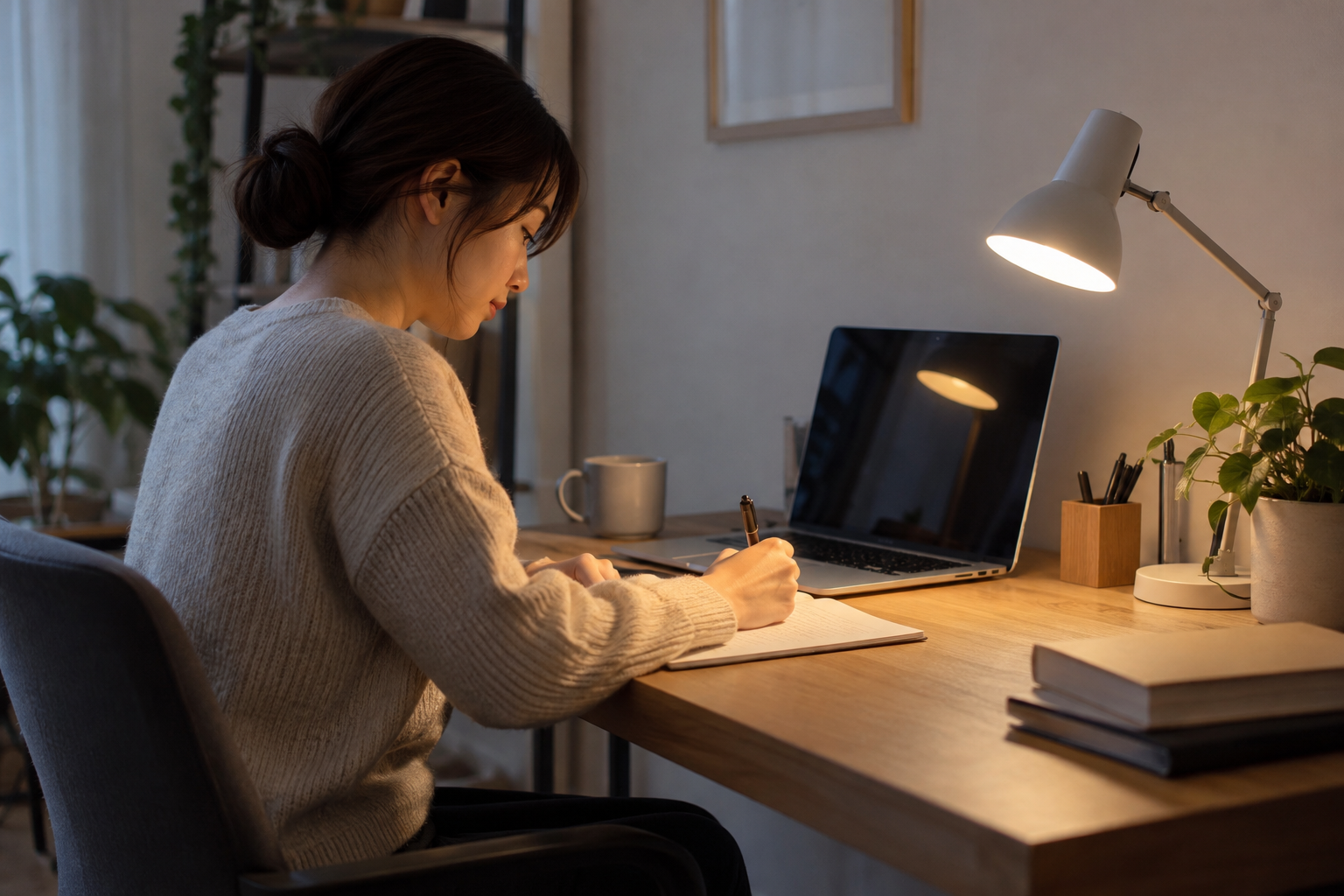
上の画像は、画面に照明の反射が残る机の生成例です。人物がライトを移動している写真でも、推奨配置の実証でもありません。
画面にライトや窓の形が映る場合は、その像がどこに重なるかを見ます。文字の上にある像と、画面外枠の明るさは分けて判断します。
厚生労働省の情報機器作業ガイドライン改正後全文は、映り込み時の画面位置・傾きの調整を示しています。
同指針は事務所の情報機器作業が主な対象です。事務所以外や自営型テレワークでも、できる限り準じた管理が望ましいとされています。
ここでは反射を避ける考え方を参考にします。家庭のすべての机に、職場向けの照度や管理方法を一律に義務として当てはめません。
まずライトの台座を横へ移し、像が文字の領域から外れるか試します。反射が動くなら、画面輝度を変える前に配置を詰めます。
画面を動かす方が簡単なら、普段の姿勢を崩さない範囲で向きや傾きを変えます。見上げたり首をひねったりする配置にはしません。
ノートPCは画面とキーボードが一体です。画面の反射を消せても、入力しづらい角度になればその変更を戻しましょう。
外付け画面なら、スタンドやアームで許される範囲を先に確認します。ライトの反射を避けるために、固定部を緩めたまま使いません。
黒い画面で像を探した後は、普段の作業画面へ戻します。黒い状態で目立つ反射と、実作業中に文字を遮る反射は同じとは限りません。
白い文書では気にならず、暗い背景の編集画面で困る場合もあります。使わない背景色ではなく、普段使う表示で判断します。
明るさを上げて像を目立たなくしても、反射源を取り除いたわけではありません。画面が必要以上に明るく感じるなら、配置へ戻ります。
複数画面では、正面と横の画面を別々に確認します。片方から像を外した結果、隣の画面へ移っていないかも見ます。
縦向きへ回転して使う画面も、横向きでの結果と分けます。表示面の位置や範囲が変わった後は、普段読む領域を基準にします。
光の像ではなく文字自体が小さく読みづらい場合は、表示サイズも確認対象です。反射と同じ問題として、照明だけで直そうとしません。
窓の像なら、デスクライトを消しても残るか確かめます。残る場合はブラインドや画面の向きが、照明の調光より先の調整対象です。
反射防止フィルムは、位置調整と同じものではありません。指針にも、取り付けることで画面が見にくくなる場合への注意があります。
像が画面のどこへ動くかを見れば、配置の変更を評価できます。眩しさの強さだけで調整を進めないようにします。
部屋と机上の明暗差を小さくする
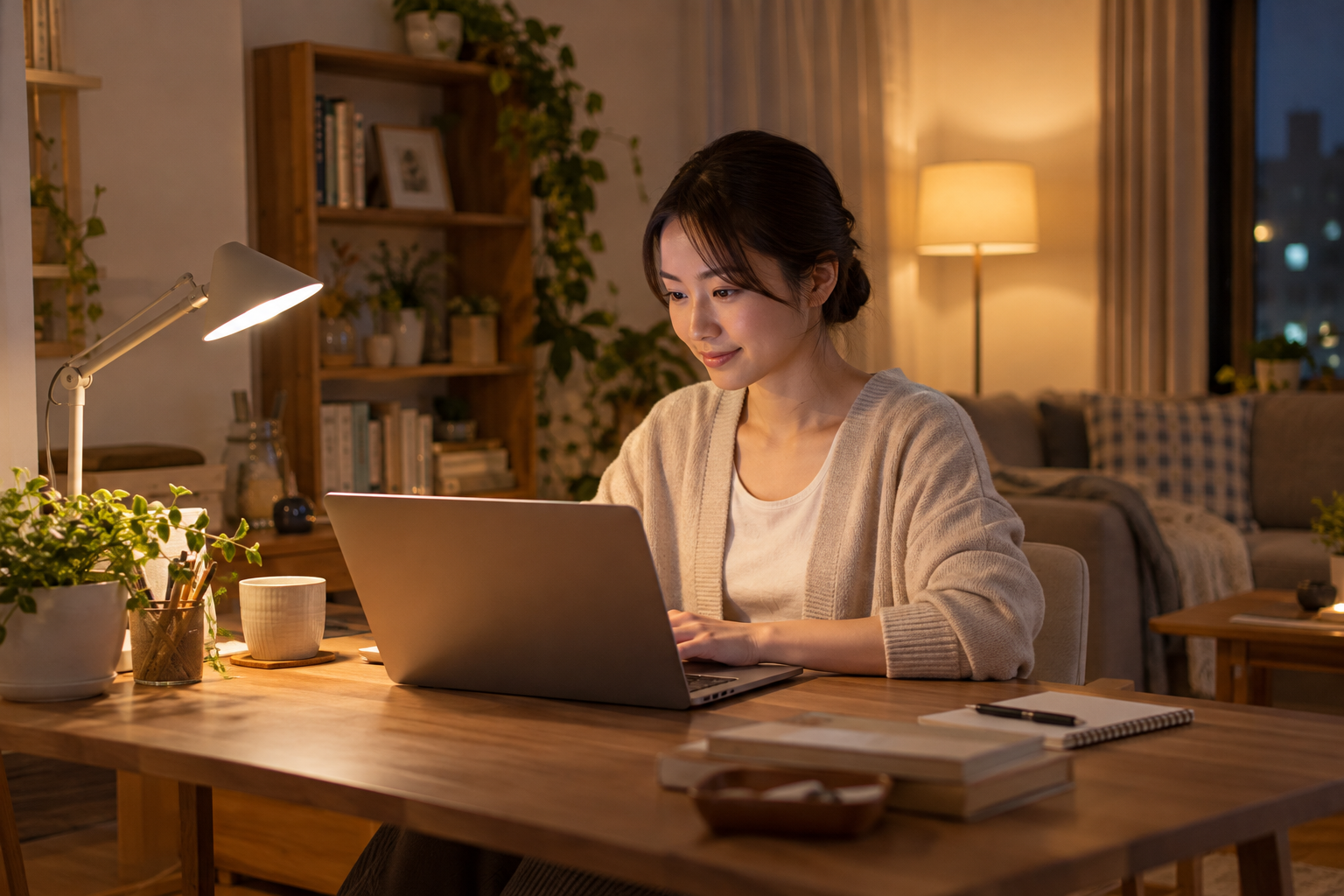
夜、室内灯を消して机だけを照らしているなら、周囲との明暗差も確認します。手元だけをさらに暗くする前に、部屋の状態を見ます。
同じ作業を室内灯あり・なしで比べると、周辺光の影響を考えやすくなります。最大の明るさへ固定するのではなく、見え方で選びます。
室内灯を点けた結果、画面に新しい像が出ることもあります。差が小さくなったことと、反射が増えていないことを別々に確認します。
壁を向いた机では、正面の壁も視界の一部です。壁の一か所だけ強く光る場合は、室内灯やライトの照射方向を見直します。
背後の窓は、正面を見ていても画面へ映る場合があります。窓が自分の視界にないことだけで、反射源から除外しません。
日差しが直接入る場合は、ブラインドなどで調整します。昼でも部屋を暗くしきればよいという意味ではなく、画面への反射を見ます。
朝は問題がなく夕方だけ困る場合は、困る時間帯の条件で見直します。晴れた昼の設定が、夜の室内灯にも合うとは限りません。
昼と夜で使い分けるなら、照明の点灯組み合わせを決めておくと便利です。細かな角度まで毎回同じに再現する必要はありません。
共有の部屋で照明を変えられない場合は、動かせる机上の器具や画面から試します。ほかの人の作業を暗くする前提では進めません。
窓の向きが原因でも、すぐに机を移す必要はありません。まずブラインドなどで条件を変え、その結果を見て大きな配置変更を検討します。
公的な照度値を、そのまま家庭の器具の調光段階へ置き換えることはできません。照度計で測っていない値を推定して採用しないでください。
スマートフォンの写真も、照度や眩しさを測った記録とは区別します。撮影時の露出によって、見た目の明るさが変わるためです。
たとえばiPhoneの標準カメラは、撮影前に露出を自動設定します。同じ配置が明るく写ったことだけで、照明の性能が変わったとは判断できません。
写真を残すなら、台座や画面の位置を思い出す用途にとどめます。紙が白く写ることだけで、光が適切だと評価しません。
周辺を照らすときも反射を確認し、机と部屋を一組で調整します。明暗差が小さければ必ず問題が消えるという保証ではありません。
ライトの位置を机と利き手に合わせる
本体を移す前に、どの作業面を照らすか決めます。紙を読む位置と、マウスを操作する位置を同じものとして扱わないようにします。
筆記では利き手と反対側へ置く方法が、手の影を避ける候補になります。左右の決め打ちではなく、実際にペンを持って比べます。
右手で書く人が左へ置いた場合も、紙の向きによって腕が光を遮ることはあります。反対側へ置いたという条件だけで完了にしません。
左利きの人は、右利き用の配置例をそのまま写さないでください。机上で書く手が通る場所と、画面の位置を基準に考えます。
台座だけを奥へ寄せると、アームが長く張り出す場合があります。画面や棚とぶつからず、製品の指定どおり安定する位置を選びます。
奥行きの短い机では、ベースが端からはみ出さないことを先に確認します。反射を避けるために、落下しそうな位置へ置いてはいけません。
机の上に書類の山があるなら、器具の下から取り除きます。紙の上に台座を重ね、書類を引くたびに照明が動く置き方は避けます。
本棚の下へ収める場合は、ヘッドやアームを動かせる空間も見ます。置けることと、作業時に必要な角度へ調整できることは別です。
キーボードを引き出す机では、収納時と使用時で手元の位置が変わります。収納した姿だけを見て、照射する面を決めないようにします。
机の中央を食事や工作にも使う場合は、作業物を片付ける動線も残します。ライトを避けるたびに、コードを引っ掛ける配置にしません。
電源コードが届いていても、張った状態なら移動する余裕はありません。コンセントから引っ張る形にならない範囲で位置を決めます。
机を共有するなら、筆記する面を入れ替える運用も考えられます。器具の移動が難しいとき、紙の置き場所を変える余地がないか見ます。
クランプ式など取り付ける器具では、固定方法も説明書が前提です。眩しさ対策のために、取り付け条件を外して固定し直しません。
ここではクランプの適合や買い替えを判断しません。安全に動かせる範囲を確認できない場合は、配置調整を止めて製品資料へ戻ります。
照らす場所と手の影を先に決めると、台座の移動先を絞れます。角度の調整は、安定した場所へ置いてから行います。
デスクライトが眩しいときの調整順とBALMUDA The Lightの操作
ここからは、位置を決めた後の角度と明るさを扱います。一般的な操作とL03Aの指定は別なので、手持ちの型番を確認して読み分けます。
アームやシェードの角度を小さく変える
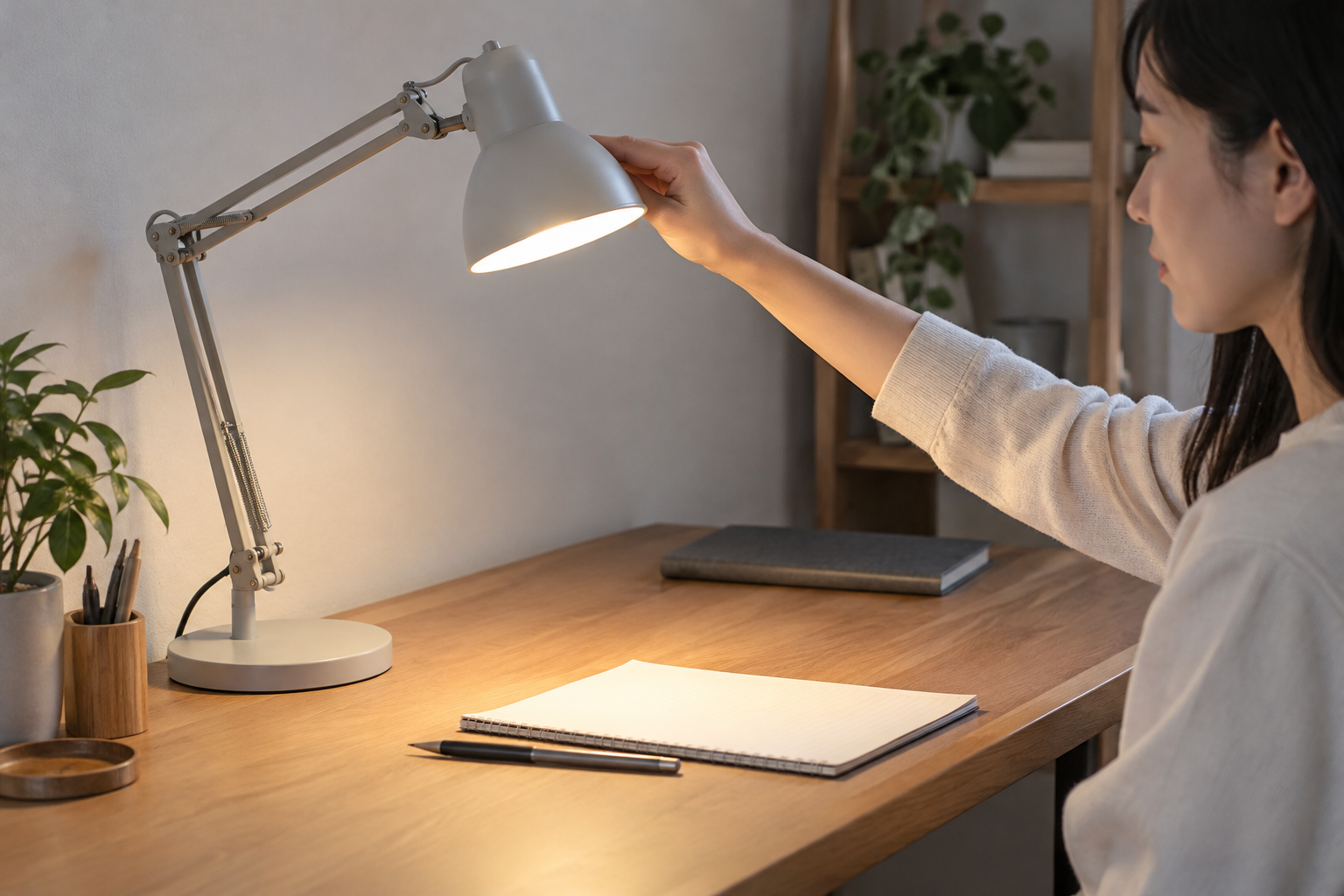
この画像は角度調整を表す生成イメージです。製品ごとの持ち方や、点灯中に触れてよい部分を示す実演ではありません。
角度を変える前に、説明書で持つ場所や可動範囲を確認します。発光部や熱くなる部分へ手を触れず、必要なら指定に従い消灯します。
器具が安定した状態で、許された方向へ少しずつ動かします。動きが固いときに力で曲げたり、関節を追加で緩めたりしないでください。
台座を支える指定がある製品では、その指示に従います。上の画像の手の位置を、手持ち器具の安全な支え方として流用しません。
調整の結果は、発光面ではなく紙や机上の照らされ方で見ます。読みたい場所へ光が届き、視線へ直接向かない位置を探します。
ヘッドを下へ向ければ、どの製品でもよいわけではありません。照射の形や構造が異なるので、水平などの一律の角度は指定しません。
アームを動かすと、紙にできる影や光の範囲も変わります。机の中心だけでなく、実際に使うノートの端まで確認します。
読書用の配置でページ全体が読めても、筆記時は腕が入ります。角度を決める最後の確認では、普段の作業道具も置きましょう。
ライトを手元へ近づければ、眩しさが必ず減るとは限りません。作業面が明るく感じられすぎるなら、近づける調整を続けません。
椅子から立って操作した場合は、座り直して結果を見ます。操作しやすい目線と、作業中の目線は分けて考えます。
ヘッドを向けても紙の反射が残る場合は、紙面の向きへ進みます。関節を可動範囲の外まで動かして解決しようとしないことが境目です。
シェードが動く製品とアームだけが動く製品では、操作できる部分が異なります。写真と形が似ていても、動かせる場所を決めつけません。
可動部に指やケーブルが挟まっていないかも確認します。形を保てないほど緩んでいる器具は、配置の工夫ではなく不具合として扱います。
角度だけでは発光面を視線から外せないなら、本体の位置へ戻ります。顔を避ける姿勢に固定して調整を終えないようにしましょう。
反射を外した後に明るさを調整する
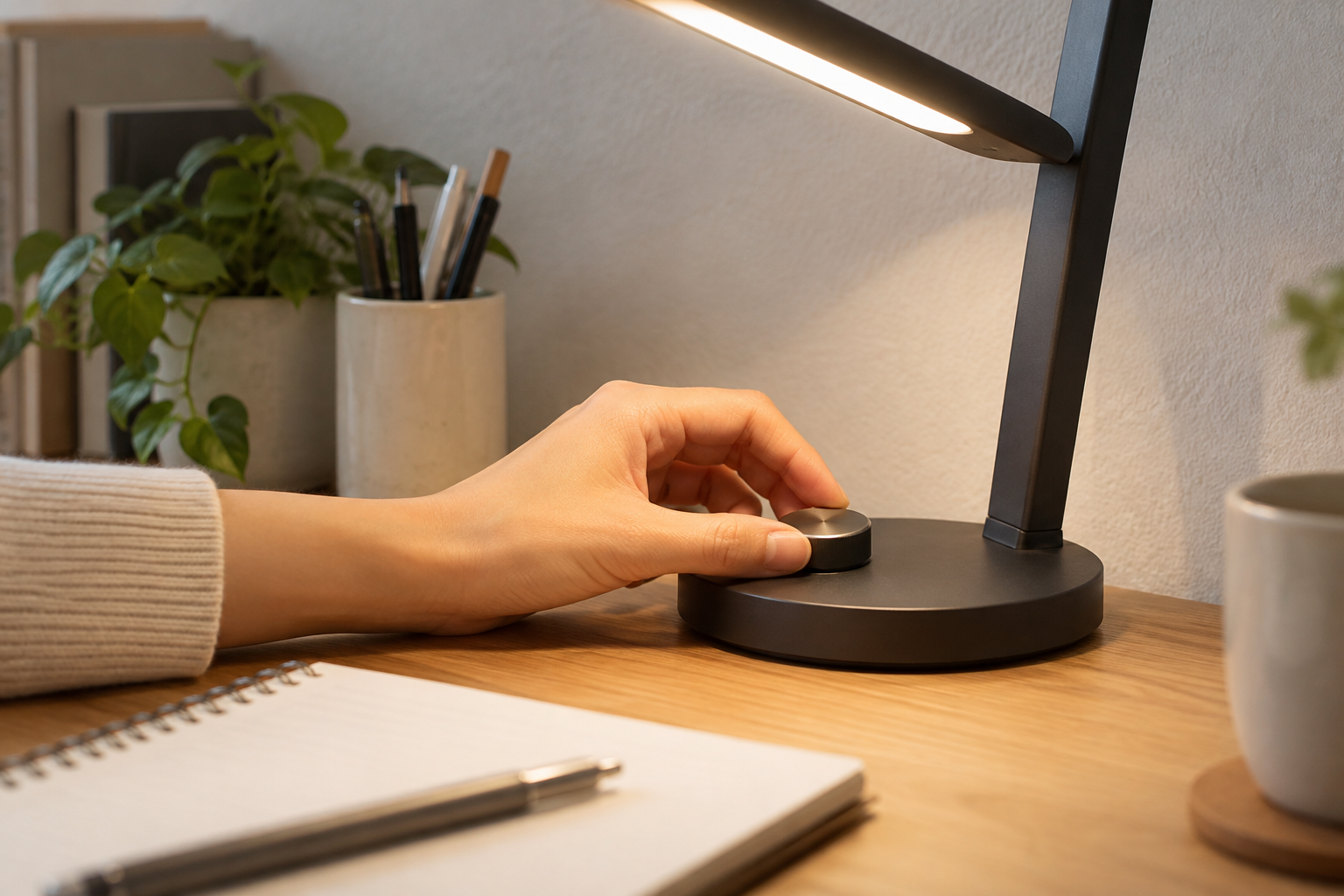
画像は一般的な調光操作の生成イメージです。BALMUDA The Light L03Aの外観や、ダイヤルの位置を再現したものではありません。
位置・角度・反射を見直した後、調光できる製品なら段階を一つ下げます。紙の文字と画面を見て、暗くなっただけでないか判断します。
最小の設定を正解にする必要はありません。読みづらくなる手前まで暗くし続けるのではなく、作業できる明るさも残します。
紙の影の部分が読みにくくなったら、その段階は戻します。眩しさが弱まっても、必要な文字を読めない設定では調整を終えません。
調光機能がなければ、無理に明るさを改造しないでください。位置と照射方向、部屋の照明という調整可能な条件へ戻ります。
外付けの調光器や指定外の電源を、眩しさ対策として追加しません。器具に合う電源・操作方法は、その製品の説明書で確認します。
色温度を変えられる製品でも、光の色と調光は分けて比べます。色が好みになったことと、反射がなくなったことは別の結果です。
紙や商品の色を確認する仕事では、色の見え方も判断の対象です。眩しさだけを基準に設定を変えず、その作業に必要な条件を守ります。
ライトを消して画面だけで済ませる場合も、紙を読む作業が残っていないか見ます。画面作業と筆記では、必要な手元の光が異なります。
デスクライト以外の明るさも変えたくなったら、同時には操作しません。いまの調光の結果を決めてから、室内灯の組み合わせを選びます。
点灯時の設定を記憶するかどうかは機種によって違います。毎回の調整が必要なら、消灯後の状態を説明書で確かめましょう。
調光の途中で指が画面の前へ入る場合は、操作を終えてから見え方を確かめます。手で反射源を隠した瞬間だけを、調整の結果にしません。
スマートフォンの明るさ自動調整と、照明の調光も同じ機能ではありません。別の機器が同時に変化していない条件で比べます。
反射を残したまま暗くし続けないことが判断の軸です。眩しさと文字の読みやすさを一緒に確かめます。
ミオカイトBALMUDA L03Aは型番別の手順で調整する
BALMUDA The Lightには別の型番があります。以下はL03Aシリーズの公式資料で確認した内容で、L01Aや他社製品への共通手順ではありません。
まず本体の表示がL03A-BK・L03A-WH・L03A-BGのいずれか確認します。ブランド名だけが分かる場合は、操作の前に型番を特定します。
L03Aの公式取扱説明書では、ベース部を支えて角度を調整します。可動部に指を挟まず、無理な力を加えません。
同説明書は、使用時のヘッド部を水平にするよう案内しています。光源部が視界に入りづらくなるという説明も、L03Aに限ったものです。
本体は利き手と反対側の対角線上へ置く案内があります。平らで安定した机に置き、ベースが机の端へかからない状態を先に確保します。
机の広さや置いた物によって、その位置を取れない場合もあります。推奨図へ近づけるために、不安定な場所や可動範囲外を使いません。
L03Aの調光ダイヤルを右へ回すと点灯し、明るさは6段階で調整できます。消灯するときは、ダイヤルを消灯位置まで戻します。
調光時には操作音が鳴る仕様です。音があることだけで故障とはせず、通常の操作音と、使用中の異音は分けて確認します。
ツールボックスのイルミネーションは別の操作対象です。机上を照らすライトの調光と混同せず、説明書にある操作を確認します。
イルミネーションの切り替えスイッチは本体下部にあります。点灯中のヘッドを見ながら探すのではなく、説明書の部位図で場所を確認します。
使う段階が決まっても、発光部を直接見て明るさを評価しないでください。紙やノートを照らした状態で、普段の読み方に戻して見ます。
説明書にはアームとヘッドの可動範囲の図があります。図が必要な場合は原典を開き、別型番の説明図で代用しないことが大切です。
L03Aは付属のACアダプターを使う製品です。調光の具合を変えるために、別のアダプターへ交換する方法は取りません。
異常を感じた場合は使用を中止し、電源プラグを抜く案内があります。LED光源は利用者が交換する前提ではなく、分解して修理しません。
この節に実機写真や独自の照度測定はありません。公式手順の確認先を示すもので、どの配置でも眩しさが消えると保証する内容ではありません。
紙面と画面を使う作業ごとに見直す
調整の確認は、同じ席・同じ作業物で行います。違う画面や資料を次々に出すと、配置の変更による差を比べにくくなります。
筆記が中心なら、書く行と手の影を確認します。 ペンを持つ前の空いたノートだけで、調整を終えないようにします。
たとえば画面を見ながら紙へ転記する作業では、視線が二つの面を行き来します。紙は見やすくても画面に像が残らないか確認しましょう。
画面を直すためにライトを横へ移し、手の影が書く行へ重なった場合は両立していません。紙の位置を変えられる余地も検討します。
読書が中心なら、実際に使う本で確認します。 コピー用紙での結果を、そのまま光沢のある雑誌へ当てはめません。
厚い本の最初と最後では、開いた面の向きが変わる場合があります。読んでいるページで反射が出たら、その時点で本の向きを整えます。
画面作業が中心なら、普段の表示設定へ戻します。 調整のたびに画面輝度を変えず、照明の影響から確かめます。
文書と動画編集などで背景の明暗が大きく違う場合は、両方を使って確認します。片方だけが見やすい設定を、共通の正解としません。
タブレットを平置きして手書きする場合は、通常のモニターとは面の向きが異なります。書く姿勢のまま、画面に照明が映らないか見ます。
タブレットを立てて読む状態へ替えたら、平置き時の調整は別条件です。ライトを買い足す前に、その向きで反射源を確かめます。
| 作業例 | 確認する面 | 戻す姿勢や表示 |
|---|---|---|
| ノートへの筆記 | 書く行と手の影 | ペンを持つ姿勢 |
| 紙の資料を転記 | 資料と入力画面 | 普段の画面表示 |
| 雑誌や写真を見る | 読む文字と光沢部分 | 実際に開くページ |
| タブレットへ手書き | 傾けた画面の反射 | 書くときの画面角度 |
この表は調整結果を比べるための作業例です。器具や机の寸法を測った適合表ではなく、すべての作業で同じ配置を勧めるものでもありません。
狭い机で資料を転記する場合の例です。 画面の横に本を開くと、ライトの台座を動かす空間がなくなることがあります。
その場合は本を画面の手前へ移し、読む範囲を照らせるか考えます。キーボードを押しのけて無理な姿勢になるなら、この案は採用しません。
実際に数行を転記し、紙から画面へ目を移す動作まで試します。紙が明るいだけでなく、両方を使って作業できることが採用の条件です。
オンライン会議から筆記へ切り替える場合の例です。 顔を照らす向きの照明を、そのまま机上用と考えないようにします。
会議終了後にカメラ向けの光を戻し、ノートを照らす配置へ替えます。用途を切り替えた結果、部屋が暗くなりすぎないかも見ます。
会議画面に映る顔の明るさは、カメラ側の処理にも左右されます。その映像だけを根拠に、紙を読む明るさまで決めないでください。
図面や大きな資料を広げる場合の例です。 小さなノート用に決めた配置では、読む範囲が収まらない場合があります。
アームを無理に伸ばす前に、資料を部分ごとに移して読めるか考えます。全体を固定する必要がある作業なら、その方法は選びません。
この場合の確認対象は、使う範囲の端と中央です。一点を強く照らす設定へ替えるだけで、資料全体を見やすくできるとは限りません。
これらは架空の作業場面を整理した例で、特定の机で行った検証ではありません。動かせない物と動かせる物を分ける考え方として使います。
家族で共有する机は、使う人ごとに確認します。 椅子の高さや利き手が違えば、同じライト位置でも見え方が変わります。
元へ戻せるように残すメモは、「夜・筆記・ライト左」のような短い条件で十分です。実測していない距離や明るさの数値は書き足しません。
記録の目的は、自分の机で比較する条件をそろえることです。他の人にも通じる最適配置や、器具の性能を示すデータにはしません。
この順序で両立しない場合は、無理な姿勢や設置で帳尻を合わせません。動かせる条件の限界として、いったん調整を止めます。
点滅・異臭・異常な熱があれば使用を止める
正常点灯しているライトの反射と、器具の不具合は別に扱います。異臭・異常な熱・破損がある場合は、位置や調光の比較を続けません。
器具の説明書に従って使用を中止します。L03Aでは、異常を感じたら直ちに使用を中止し、電源プラグを抜くよう案内されています。
コードの被覆が傷んでいる場合や、落下後に本体が変形した場合も同様です。通電したまま場所を替え、不具合の再現を試さないでください。
点滅が続く場合は、反射対策で直ると考えないようにします。分解や配線の修理をせず、型番ごとの説明書と相談窓口を確認します。
通常の操作音については、調光した瞬間か、操作していない間も続くかを分けます。異常が疑われる音を、音量の設定だけで隠しません。
L03Aの説明書には、点滅時の接続確認と、改善しない場合の相談案内があります。異臭など別の異常がある状態で確認を続ける意味ではありません。
アームが姿勢を保てない、固定部が外れそうといった状態も、眩しさとは別の問題です。仮止めで支えながら使用を続けないでください。
発光部が熱くなるかどうかは器具によって異なります。触れて確かめるのではなく、説明書の注意と異常時の案内を優先します。
発光部へ布や紙を巻いて遮光すると、器具の安全な使用条件から外れるおそれがあります。眩しさを抑えるための覆いは付けません。
相談するときは、型番、起きた現象、発生時期、使用中だった設定を整理します。保証の適用や修理の可否は、メーカーの判断を確認します。
写真を求められた場合も、危険な状態を再現して撮る必要はありません。電源を切った状態で記録できる範囲を、相談先へ確認しましょう。
眩しさや見づらさが調整後も続き、目の痛みなどの症状がある場合は作業を中断します。この記事だけで原因を判断せず、専門家へ相談してください。
照明の調整は、症状の診断や治療の代わりではありません。作業環境の見直しと、体の状態についての相談を混同しないことが大切です。
器具の異常は配置で直そうとしないことが調整を止める境目です。正常時の反射対策に戻せるかを自己判断で試し続けません。
ミオカイトデスクライトが眩しい時のよくある質問
Q. ライトは目線より高ければ大丈夫ですか。 高さだけでは決まりません。使う姿勢で、発光面や紙・画面の反射を確認します。
Q. 電球を交換して暗くしてもよいですか。 交換できる構造か、適合する種類かを説明書で確認します。LED一体型を分解して交換しません。
Q. 色を暖かくすれば解決しますか。 色味を変えても、照明の映り込み自体がなくなるとは限りません。位置と反射の調整を先に行います。
Q. ライト以外の反射源はどう探しますか。 ライトを消した際に、像が残るかを見ます。残る場合は窓や別の照明も候補です。
Q. スマートフォンのカメラで明るさを比較できますか。 自動露出で写り方が変わります。配置の記録と、照度の測定は別に扱います。
Q. L01AでもL03Aの図を使えますか。 同じシリーズ名でも型番が違います。L01Aの説明書を確認し、図や操作を流用しないでください。
Q. 二つ目の照明を足せばよいですか。 光源を増やすと映り込みが増える場合もあります。まず、いまある光源のどれが原因か絞ります。
Q. どの距離なら眩しくありませんか。 器具と作業面で条件が異なります。測定していない共通距離を作らず、説明書の範囲で調整します。
デスクライトの眩しさは、光源・反射・周囲の明暗差を分けて考えます。位置から始め、角度、紙・画面、最後に調光と周辺光の順で試しましょう。
型番の指定を守り、器具の異常があれば使用を止めます。安全な範囲で見やすい条件が見つかるかを確認し、買い替えや改善を保証しません。
今ある照明で調整できれば、買い足す必要はありません。別方式も比較したい方は、モニターライトの必要性と購入前の4条件を確認してください。
画面上部への取付・給電・照射範囲の確認が必要です。眩しさの解消を保証するものではありません。

コメント