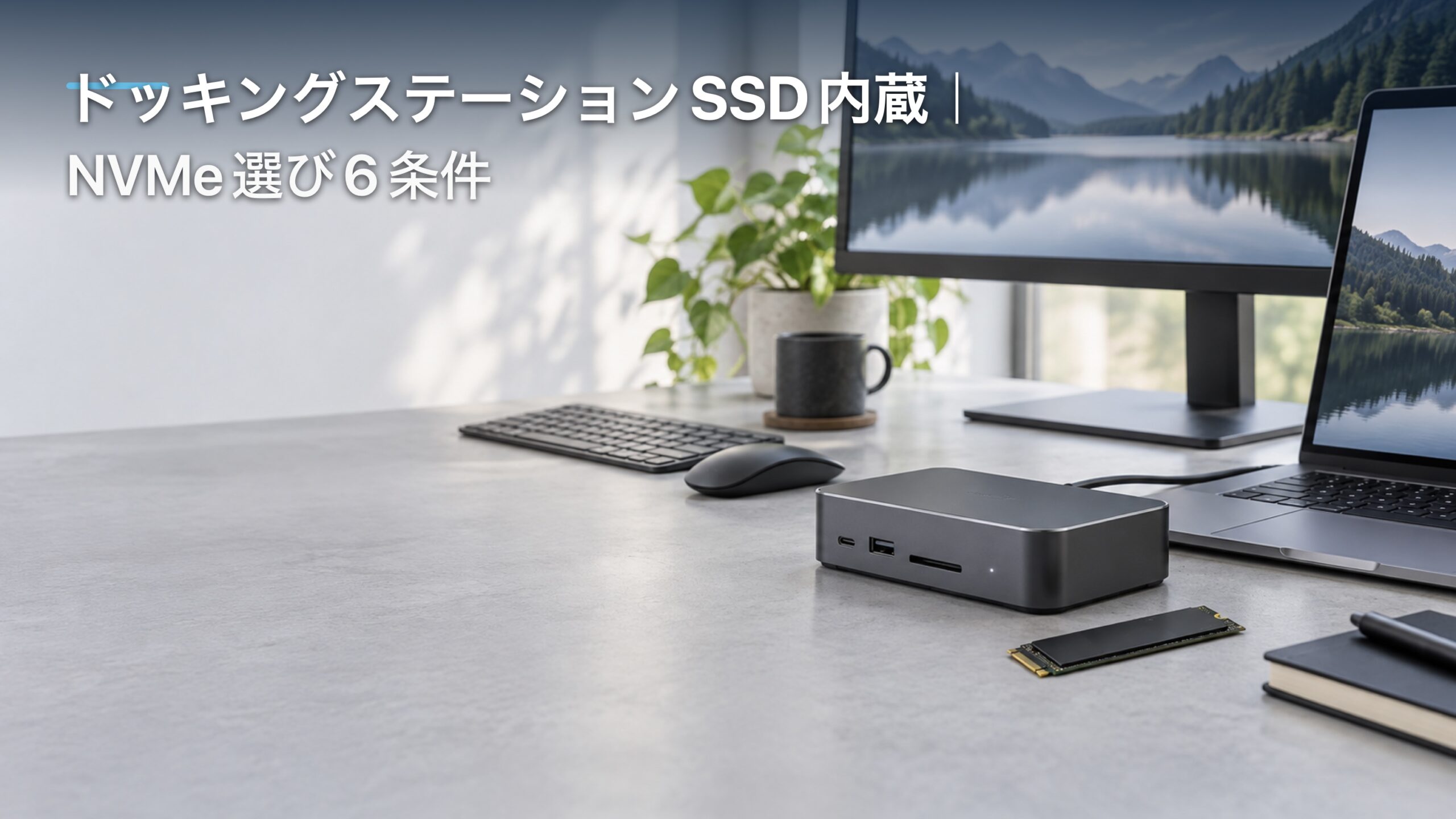
SSDスロット付きドックなら、ノートPCのポートを増やせます。同時に、写真や動画、作業データの保存先も一つへまとめられます。
机の上の機器を減らしたい人には、候補になりやすい構成です。外付けSSDを毎回つなぐ手間を減らしたい人にも候補です。
ただし、商品ページに「SSD内蔵」「M.2対応」「NVMe対応」と書かれていても、すべてのM.2 SSDを装着できるとは限りません。
M.2の長さ、端子のキー、NVMeとSATAの違い、片面/両面、基板やヒートシンクの厚さ、
ホスト接続の規格、対応OS、同時利用時の帯域などを型番ごとに確認する必要があります。
この記事では、特定製品を順位付けせず、SSDスロット付きドッキングステーションを選ぶための確認順を整理します。
SSDを差し込めることと、希望どおりに使えることは別の条件です。「NVMe対応」という言葉だけで決めず、使用するSSDとパソコン、モニター、
周辺機器を含めた接続全体を見て候補を絞ります。
この記事で確認する6条件
- SSDの規格がNVMeかSATAか
- M.2の長さ、キー、片面/両面、厚さが合うか
- ドックとPCの接続規格、帯域共有、実効速度の条件
- Windows・macOSなどのOSとファイルシステムに合うか
- 放熱、連続利用、設置場所、電源の条件を確認できるか
- 映像・USB・LAN・給電とSSDを同時に使えるか
ドッキングステーションSSDスロット付きモデルの条件
この章の確認ポイント
- SSD内蔵モデルが向く人と向かない人を分ける
- ホスト接続と帯域共有から実効速度を考える
- 放熱設計と連続利用の条件を確認する
最初に見るのは、ドッキングステーションのポート数ではなく、
内部のSSDスロットがどの仕様を前提としているかです。SSDを装着する部分は、単に空いている差し込み口ではありません。
対応する通信方式、物理サイズ、固定方法、放熱部品、電源、ホスト側の帯域を一つの仕様として確認します。
SSD内蔵モデルが向く人と向かない人を分ける
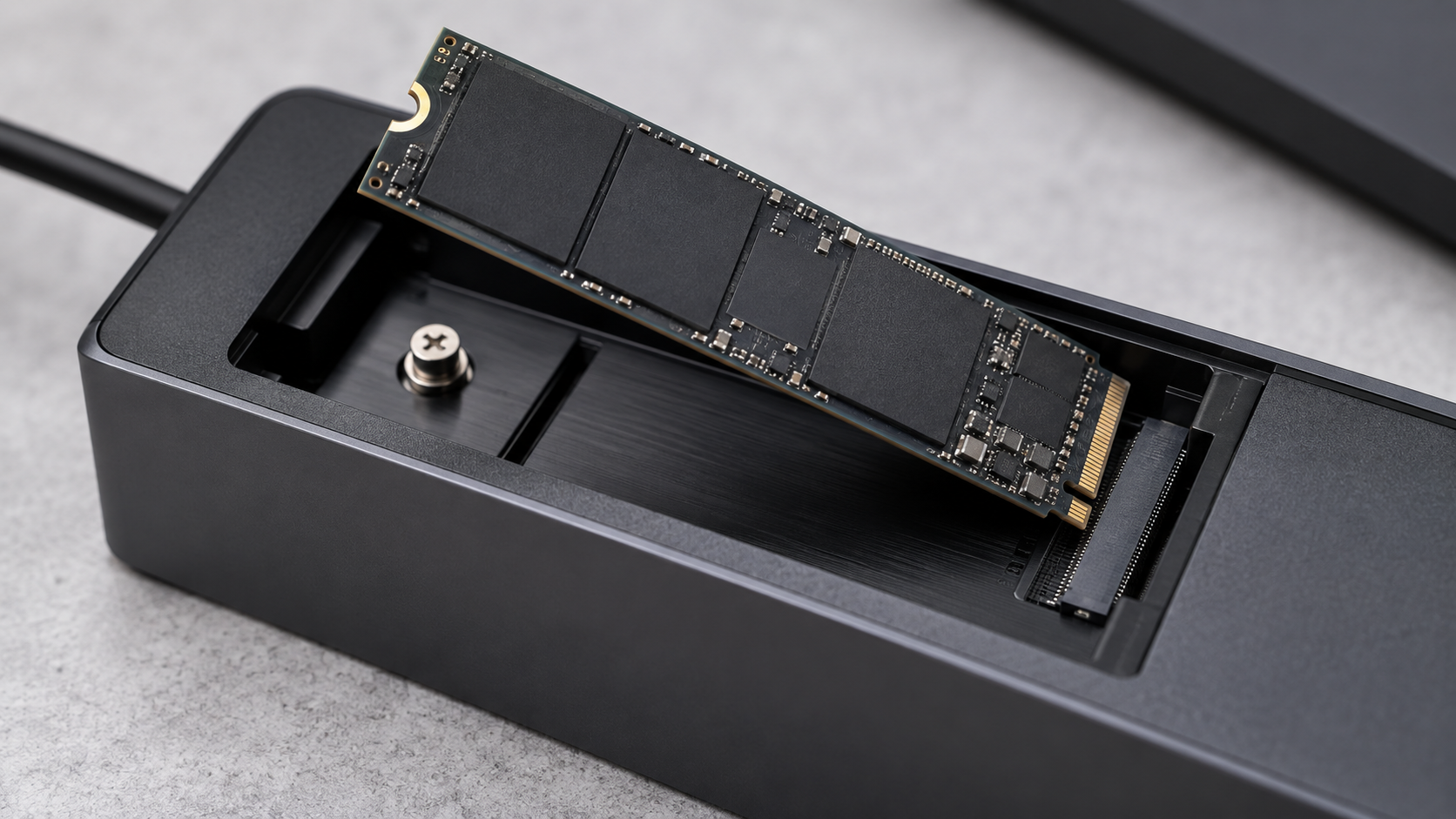
SSD内蔵型、または利用者がSSDを装着するスロット付きドックは、
ポート拡張とストレージを一つにまとめたい人に向きます。ノートパソコンへ電源、映像、LAN、キーボード、マウス、ストレージをまとめて接続したい場合、
配線を一か所へ集められることが選択理由になります。持ち運び先でも同じデータ領域を使いたい人にとっては、ドックとSSDを一組として管理できる点も確認材料です。
一方、SSDを複数のパソコンやタブレットで頻繁に差し替えたい人、ドックを外へ持ち出して落下や衝撃の可能性が高い人、ストレージだけを別の機器へ移したい人には、
専用の外付けSSDケースや単体ドライブのほうが扱いやすい場合があります。ドックに組み込むと、SSDを取り出すときに電源、映像、
USB機器なども含めた設置をいったん整理する必要があるためです。また、SSDを内蔵したからといって、
ドックがパソコンの内蔵ストレージと同じ役割になるわけではありません。OSの起動ディスクとして使えるか、暗号化やスリープ復帰がどう動くか、
複数のOSで同じボリュームを読書きできるかは、PC・ドック・SSD・ファイルシステムの組み合わせで変わります。
利用目的を先に決めましょう。「資料の保存」「動画素材の作業領域」「バックアップ先」のどれかです。
目的が決まれば、必要な仕様を絞れます。候補を比較するときは、SSDスロットの有無だけでなく、交換のしやすさ、
固定ねじやスペーサーの方式、アクセス時に他の機能が制限されるか、ドック単体で電源が必要かも記録します。
一台にまとめる便利さと、故障時に機能が集中する点を同時に確認します。この視点があれば、ポート数の多さだけでなく、自分の運用に合う構成かを判断できます。
NVMeとSATA対応を仕様表で見分ける
「M.2対応」は、通信方式まで示す言葉ではありません。
M.2は基板の形状や接続端子を表す規格名として使われ、M.2形状のSSDにはNVMe接続のものとSATA接続のものがあります。
ドッキングステーション側がNVMe専用なら、M.2 SATA SSDを挿しても認識しない可能性があります。
逆に、SATA対応と明記されたスロットへNVMe SSDを装着できるとは限りません。
NVMeは、NVM Expressが定義する通信方式の一つで、NVMe over PCIeの仕様は、通信の仕組みを定めています。
対象はPCI Expressバスを介したSSDとホストソフトウェアです。詳しい位置付けは、NVM Express公式のNVMe over PCIe仕様で確認できます。
記事で必要なのは「NVMeなら速い」と一般化することではなく、ドックのスロットがPCIe接続のNVMeを受け付けるか、
何世代までを対象にしているかを確認することです。仕様表では、次のような表現を分けて読みます。
「M.2 NVMe」はNVMe接続のM.2を対象とする記載、「M.2 SATA」はSATA接続のM.2を対象とする記載、
「M.2 NVMe/SATA」は両方式に対応する可能性を示す記載です。ただし、両対応と書かれていても、同時利用時の制限、対応サイズ、片面/両面、容量上限、
付属ヒートシンクの可否などが別に指定されていることがあります。SSD側の製品ページでも、インターフェース、フォームファクター、キー、長さ、厚さを確認します。
販売ページの「M.2 SSD」という短い表示だけで判断せず、メーカーのデータシートやサポート情報にある型番を照合してください。
M.2 SATAとNVMeを外観だけで区別するのは難しく、切り欠きの形が手がかりになる場合でも、最終判断は仕様表を優先します。
 ミオ
 カイト
M.2の長さ・キー・片面と両面を確認する
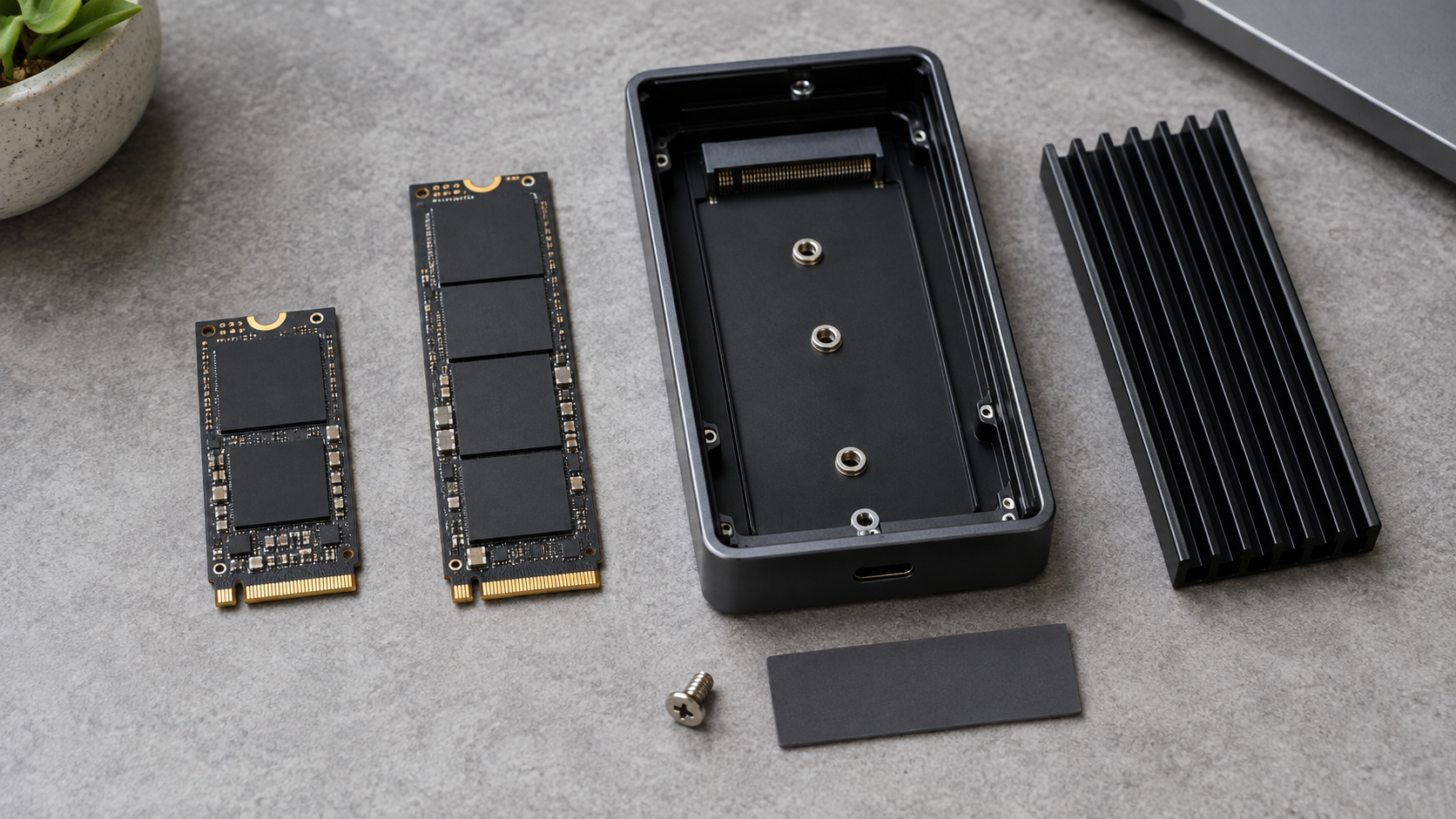
SSDスロットの物理的な互換性では、M.2の数字と切り欠きの種類を確認します。
ミオカイトたとえば2280は幅と長さを表す型番表記で、一般に22mm幅・80mm長のサイズを指しますが、
ドックが2242や2260、2230にも対応するかは製品ごとに異なります。固定ねじの位置が合わない、基板が奥まで届かない、
逆に短いSSDを固定できないといった問題を避けるため、スロットの対応長を一覧で確認します。
KingstonのSSD FAQでも、M.2には複数の長さがあり、シングルサイドとデュアルサイドでは厚さの条件が異なること、
狭い空間ではシステム仕様と取扱説明書で互換性を確認することが案内されています。詳しくはKingstonのM.2 SSD互換性FAQを参照してください。
これは特定ドックの動作保証ではなく、SSD側と受け側の物理条件を分けて見るための一次情報です。
片面実装のSSDは基板の片側に部品が載り、両面実装のSSDは裏側にも部品が載ります。
スロットへ差し込めても、上蓋や熱伝導パッド、固定プレートがSSDの裏面に当たると、
ふたが閉まらない、基板へ無理な力がかかる、放熱部材を正しく接触させられない可能性があります。
薄いSSDしか受け付けない設計もあるため、対応厚さの記載を探します。切り欠きのキーも重要です。
B Key、M Key、B+M Keyなどの表記は、端子の形状と接続方式を判断する手がかりになりますが、物理的に挿入できることと、電気的に通信できることは別です。
少しでも抵抗がある状態で押し込んだり、ねじ位置を合わせるために基板を曲げたりしてはいけません。
SSDの型番とドックのマニュアルを並べ、装着方向、スペーサー、ねじ、ヒートシンクの指定を一つずつ照合します。
ヒートシンク付きSSDを使う場合は、標準状態の厚さを確認します。ドック側のカバー内に余裕があるように見えても、内部の熱伝導パッドを外してよいとは限りません。
逆に、SSDに付属する大きなヒートシンクがドックのカバーと干渉することもあります。
長さだけでなく、キー・実装面・厚さ・固定部品を一組で照合します。
ホスト接続と帯域共有から実効速度を考える
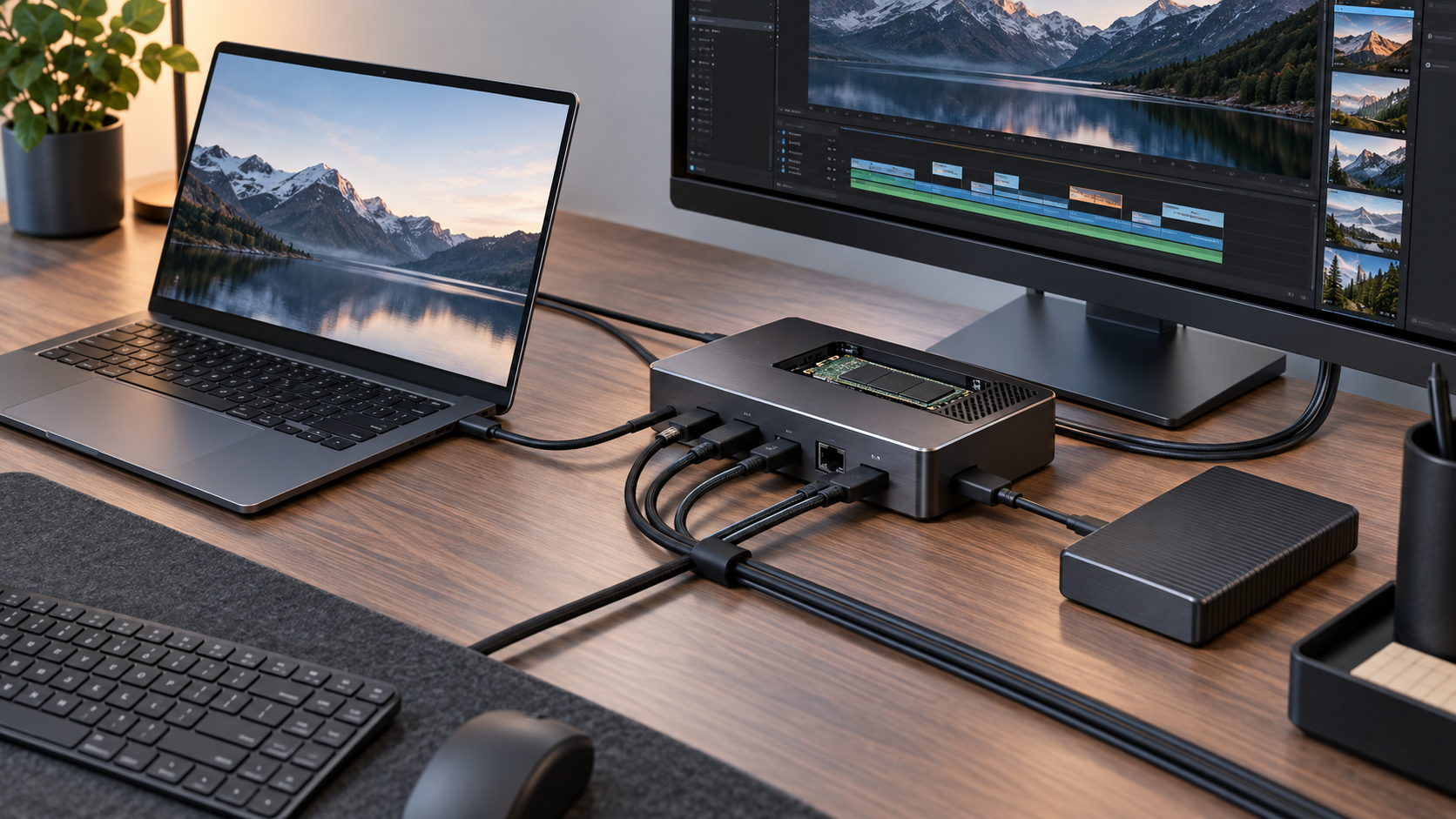
SSDの仕様表に大きな転送速度が掲載されていても、
ドッキングステーションを経由した実効速度が同じになるとは限りません。SSDはドック内部のストレージコントローラー、USBやThunderbolt、
USB4などのホスト接続、パソコン側のポート、ケーブルを通って通信します。途中のどこかに上限があれば、その条件が実際の利用時に影響します。
さらに、ドックではSSDだけがホスト接続を使うとは限りません。映像出力、USB機器、LAN、カードリーダー、音声などが同じ上流接続を共有する設計があります。
USB-IFの資料でも、USB Type-CやUSB4では、DisplayPortなどのプロトコルを扱う構成や帯域管理の考え方が示されています。
したがって、ドックの最大リンク速度だけで、SSD・映像・USBを同時に使ったときの結果を保証することはできません。
確認する欄は、SSDスロットの接続規格、ドックの上流側の規格、ホストPCのポート、
付属ケーブルの仕様、映像出力時の帯域共有、USBポートの世代、同時利用時の制限です。
「最大10Gbps」「最大40Gbps」などの数字があっても、プロトコルのオーバーヘッドや他の機能との共有、ファイルサイズ、OS、SSDの状態などがあるため、
数字をそのまま実効速度として扱わないようにします。外付けストレージへ大容量ファイルを移しながら、高解像度のモニターを複数台使い、
さらに有線LANやUSB機器を動かす場合は、同時利用時の仕様を優先します。制限例には「SSD使用時に特定ポートが低速になる」などがあります。
映像出力時にストレージ帯域を共有する場合もあります。記載があれば、制限を比較表へ転記します。
記載がない部分は、都合のよい推測で埋めません。また、速度の確認が必要でも、記事や商品比較で未確認の数値を並べる必要はありません。
購入前は、用途に必要なファイルの種類、同時に使う機能、接続するPCの規格を整理し、その構成をメーカー仕様が受け止めているかを見ます。
SSD単体の最大値ではなく、ドック経由の接続経路全体を確認することが大切です。
Windows・macOSとファイルシステムを照合する
SSDを装着したドックは、OSから見ると外部ストレージとして認識される構成が一般的ですが、
認識方法や使える機能は製品とOSによって変わります。Windowsで初めて使うときは、ディスクの初期化、パーティション、ボリューム作成、
ドライブ文字の割り当てが必要になる場合があります。macOSでも、ディスクユーティリティで初期化やフォーマットを行うことがあります。
MacとWindowsの両方で同じSSDを使いたい場合、ファイルシステムの互換性を先に決めます。
Appleの案内では、APFSやMac OS拡張はMac向け、MS-DOS(FAT)やExFATはWindows互換の形式として説明されています。
一方、フォーマットを変更すると保存済みデータが消えるため、初回設定ではデータの有無を確認し、必要なら別の場所へバックアップしてから作業します。
Windows専用、Mac専用、両方で使う、Time Machineなど特定用途に使う、という目的によって候補条件が変わります。
暗号化やアクセス権、ファイルサイズ、アプリケーションのライブラリ、バックアップソフトの対応も、SSDの規格とは別に確認します。
Macで読めても書き込めない、Windowsでドライブ文字が割り当てられないといった状態は、SSDの故障とは限らず、形式や権限の問題で起こることがあります。
DisplayLinkなど追加ソフトを使う表示方式を採用するドックでは、SSDだけでなく表示ドライバーやOSの権限も確認します。
会社管理のMacやWindows PCでは、ドライバーの導入、画面収録、バックグラウンド動作、ファームウェア更新が管理者の許可を要する場合があります。
ドックのメーカーが「対応OS」を掲載していても、OSの全バージョン、全権限、全機能の利用を意味するとは限りません。
購入前に、使用するOS、バージョン、SSDの初期化方法、共有する予定のパソコン、必要な暗号化やバックアップ機能を一覧にします。
OS対応は接続できるかだけでなく、初期化・読書き・権限・更新まで確認します。
これにより、装着後に認識はするものの、必要な作業だけできないという行き違いを減らせます。
放熱設計と連続利用の条件を確認する
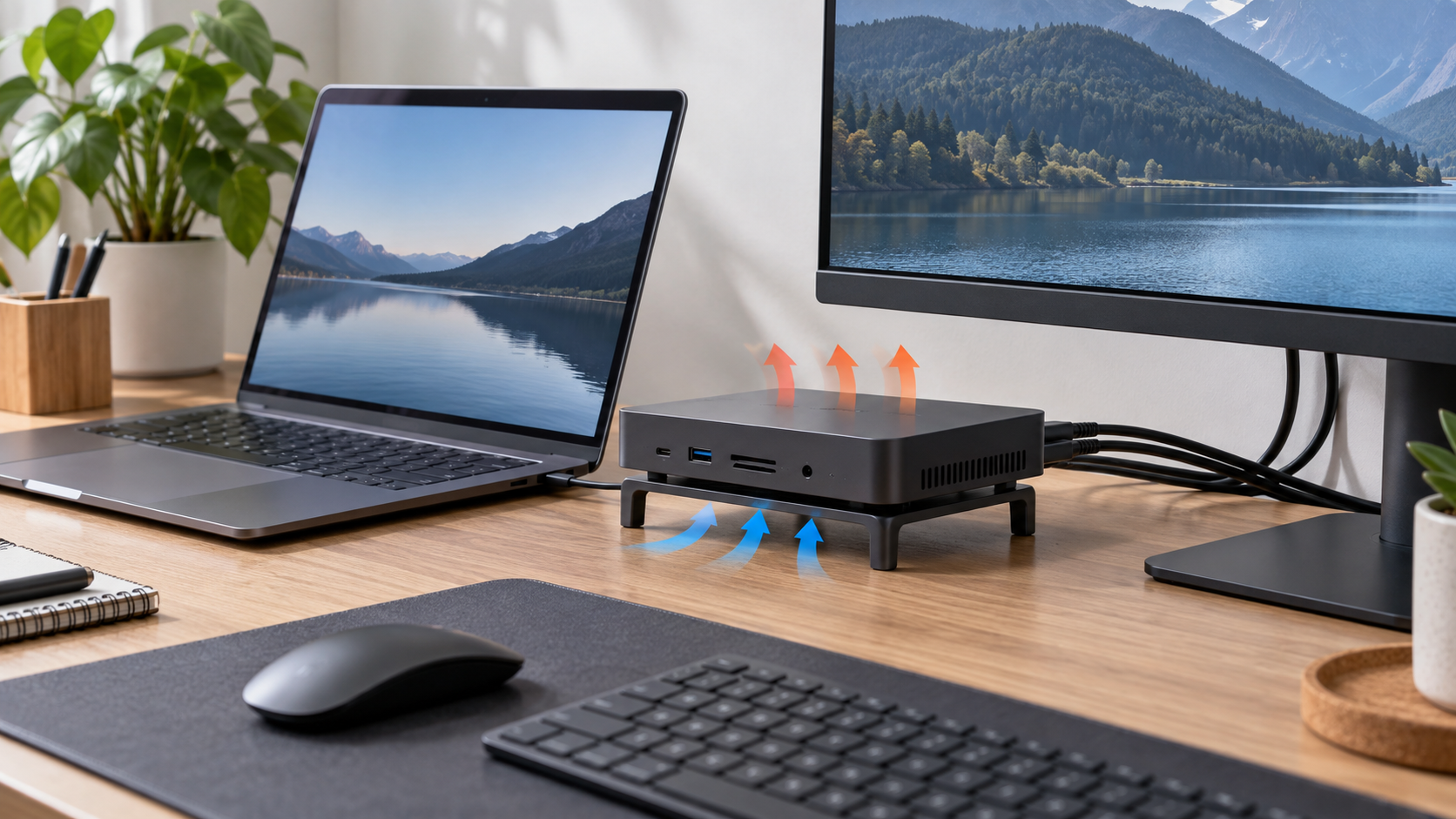
SSDスロットを内蔵したドッキングステーションでは、
筐体の中にストレージとコントローラーが収まります。外部モニター、USB機器、LAN、給電を同時に使いながらSSDへ連続して読み書きする場合、
短時間の軽いファイル操作とは異なる負荷になります。ただし、製品の温度や速度を実測していません。
そのため「熱い」「冷たい」「安定する」とは評価できません。選ぶときは、メーカーが示す設置条件、ヒートシンクや熱伝導パッドの扱い、連続利用時の注意を確認します。
まず、SSDを固定した状態でカバーが正しく閉じるか、熱伝導部材が指定位置へ接触するかを見ます。
SSD側にヒートシンクが付いている場合は、ドックの内部寸法と干渉しないか確認します。
熱伝導パッドを重ねすぎる、指定と異なる厚さへ交換する、カバーを開けたまま使うといった変更は、放熱や安全の条件を変えるため、説明書の範囲外なら避けます。
設置場所は、机の奥や棚の中に押し込まず、通風口や熱を逃がす面をケーブルでふさがないようにします。
ドックの上にノートPCや書類を置くと、筐体から周囲へ熱が移りにくくなる可能性があります。
モニターの背面、ACアダプター、ルーター、電源タップなど別の熱源と重ねないことも確認します。
製品によって縦置き・横置きの指定があるため、見た目ではなく型番の説明書を優先します。
大きなデータを扱うときは、保存先、バックアップの有無、途中で接続を抜いてはいけない作業かを先に整理します。
連続書き込み中にケーブルを抜けば、ファイルシステムやデータへ影響する可能性があります。
温度や動作が気になっても、負荷を上げて再現させるのではなく、作業を保存し、安全な取り外しを行い、メーカーが案内する確認順に従います。
発熱があるというだけで故障や危険と決めつけない一方、接続切れ、突然の認識解除、異臭、焦げ、変色、
煙、電源部の異常な熱などが重なる場合は、通常の設定確認より使用中止と相談を優先します。
放熱は温度の競争ではなく、型番の設置条件と負荷を守る確認です。
ドッキングステーションSSDの購入前後に確認する手順
ここまでの条件を確認したら、実際の購入候補を一つずつ照合します。
SSDの仕様だけ、ドックの端子だけ、PCの規格だけを個別に見るのではなく、予定している使い方を一枚の表へ落とし込みます。
未確認の欄を残したまま、商品名や最大値で埋めないことが重要です。
SSDの容量と用途を先に決める
容量は大きければよいと決めず、何を保存するかから考えます。
書類や写真、動画素材、アプリのライブラリ、バックアップなど、データの種類によって必要な空き容量、バックアップ方法、ファイルシステム、持ち運びの頻度が変わります。
ドックの仕様表に容量上限が書かれている場合は、その値を対象SSDの仕様と照合します。
記載がない場合、販売店の組み合わせ例だけで上限を推測しません。容量の大きいSSDを選んでも、データの保管先が一つだけだと、ドックやSSDの故障、誤消去、
紛失時に復元できない可能性があります。重要データは別の保存先へコピーし、バックアップの更新頻度と復元方法を決めます。
バックアップ用SSDをドック内へ常設する場合も、同じ電源や同じ机に集中させることのリスクを考えます。
SSDの耐久性についても、数値だけを比較して寿命や安全性を保証しないようにします。
メーカーがTBWや保証条件を掲載している場合は、対象型番、容量、使用条件、保証の除外事項まで確認します。
別容量や別世代の数値を流用せず、ドックを経由した使用がその条件に含まれるかは、SSDとドック双方のサポートへ確認する項目です。
用途が決まったら、必要な空き容量、バックアップ先、共有OS、連続書き込みの有無、持ち運びの頻度を表にします。
容量・速度・耐久性を一つの数字だけで決めず、保存するデータと運用方法に合わせます。
候補の違いが見分けやすくなります。一例は、容量は足りてもバックアップがない候補です。
速度表示が高くても、同時利用条件が不明な候補も該当します。
映像・USB・LAN・給電との同時利用を確認する
ドッキングステーションの魅力は、SSDだけでなく複数の周辺機器をまとめられる点にあります。
そのため、SSDスロットの仕様を読むときも、モニター、USB機器、LAN、カードリーダー、音声、ノートPCへの給電を同時に使う前提で確認します。
各機能が単独で対応していても、同時利用時に端子の速度や映像出力が制限される製品はあります。
映像では、PC側が外部ディスプレイを何台まで扱えるか、USB-Cが映像出力に対応するか、ドックがMSTやDisplayLinkなどどの方式を使うか、
各端子の解像度とリフレッシュレートを確認します。SSDスロットが高帯域の上流接続を使う場合、映像出力やUSBデータとの共有条件が書かれているかを見ます。
端子が多いことは、同時に最大仕様で使えることを意味しません。給電では、ドックへ入る電力、PCへ渡る電力、周辺機器へ配分される電力を分けて読みます。
大きな数字が商品名に含まれていても、すべてがPCへ届くとは限らず、SSDやUSB機器が使う電力もあります。
PCの純正充電器、ドックの指定電源、接続ケーブル、周辺機器の消費電力を組み合わせて確認します。
LANやカードリーダーも、利用する時間帯やデータ量が重なると、ホスト接続の共有条件に関係します。
メーカー資料に同時利用時の制限があれば、短いメモではなく候補比較表へそのまま転記します。
記載がない場合は「問題なく使える」と断定せず、必要な構成を示して問い合わせます。
購入候補の仕様表に、次の欄を作ります。「SSD方式」「M.2サイズ」「上流接続」「映像方式」です。
さらに「同時出力条件」「USB・LANの共有」を加えます。「PC給電」「指定電源」の欄も必要です。
確認できない欄は、空欄のまま残します。同時利用の確認ができない候補は、最大ポート数だけで採用しません。
初回装着とフォーマットの手順を確認する
SSDを装着する前に、ドックの電源を切り、必要ならPCからも切り離します。
カバーの開け方、静電気への注意、固定ねじやスペーサーの位置、装着方向、ヒートシンクや熱伝導パッドの貼り方は、製品マニュアルの手順に従います。
SSDを斜めに差し込んでから固定する構造が多くても、角度やねじの締め付けは製品ごとに異なるため、外観だけで作業しません。
装着後にOSがSSDを認識しても、すぐに重要データを移すのではなく、ディスク管理やディスクユーティリティで容量、接続先、ボリュームの状態を確認します。
新品のSSDなら初期化やフォーマットが必要な場合がありますが、使用済みSSDの場合は既存データが消える操作を避けます。
画面に初期化を促す表示が出ても、ドライブの型番とデータの必要性を確認してから進めます。
MacとWindowsを切り替えて使う場合は、共有用ボリュームの形式を決めます。
Macだけで使うならAPFS、Windows互換を重視するならExFATなど、目的に合う形式を検討します。
ただし、アプリやバックアップ機能が特定形式を要求することもあるため、OSの一般的な対応だけで結論を出しません。
フォーマットによって暗号化、アクセス権、ファイル名、バックアップ機能の扱いが変わることもあります。
初回確認では、SSDの認識、読み書き、スリープ復帰、再起動後の再認識、ドックの抜き差し、映像やUSB機器との同時利用を分けて見ます。
すべてを一度に試すと、問題がSSD、ドック、ケーブル、OS設定のどこにあるか分かりにくくなります。
作業前に空のテスト用フォルダーを作り、不要なデータを使って基本動作を確認します。
認識しないときは、無理に押し込む、ねじを強く締める、カバーを閉じたまま電源を入れ直すといった対応を避けます。
仕様表でNVMe/SATA、サイズ、キー、片面/両面、厚さをもう一度照合し、必要ならメーカーへ型番を添えて相談します。
バックアップと持ち運びの運用を決める
ドッキングステーションにSSDを内蔵すると、机上では配線がまとまりやすくなりますが、
SSDのデータがドックの筐体に依存します。ドックを修理に出す、別のPCへ移す、電源を交換する、設置場所を変えるときに、SSDをどう扱うかを事前に決めておきます。
ドックが故障した場合でもデータを取り出せるか、同じ規格のケースや別の接続方法を用意できるかを確認します。
バックアップは、同じSSD内の別フォルダーへコピーするだけでは十分とは限りません。
誤消去やファイル破損が同時に反映される可能性があるため、別の物理媒体、別の場所、クラウドなど、用途に応じた複数の保存先を検討します。
記事では具体的なサービスや料金を推奨せず、復元したいデータ、更新頻度、保管場所、暗号化、アクセス権を決めることを案内します。
持ち運ぶ場合は、ドック本体、ACアダプター、ホストケーブル、映像ケーブル、SSDの固定状態を一緒に確認します。
SSDを入れたままバッグへ入れる運用では、カバーの固定、端子への力、落下や圧迫、ケーブルの引っ掛かりがデスク上とは違います。
データ転送中に電源が切れないよう、安全な取り外しを行ってから移動します。会社や共有スペースで使うなら、SSDの暗号化、画面ロック、アクセス権、ドックの貸し借り、
シリアル番号やラベルの管理も確認します。ドックを他人のPCへつなぐと、保存データが表示される可能性があります。
便利さだけでなく、誰がどのデータへアクセスできるかを明確にします。
ミオカイトドッキングステーションSSDを比較表で絞る
最後は、候補ごとの仕様を同じ項目で比較します。
最低限、SSD方式、対応長、キー、片面/両面、厚さ、固定方法、放熱部材、容量条件、上流接続、
付属ケーブル、映像出力、USB・LANの同時利用、PC給電、対応OS、初期化方法、ファームウェア更新方法を記録します。
数値が書かれていても、その数字が単独利用時なのか、同時利用時なのかを欄の注記まで読みます。
候補を「おすすめ順」に並べる必要はありません。すべての必須条件を満たすもの、問い合わせが必要なもの、物理互換性がないものへ分類します。
たとえば、NVMe専用のドックにSATA SSDを使いたい場合は、速度やポート数を比べる前に対象外です。
片面専用のスロットへ両面SSDを入れたい場合も、同じ判断になります。次に、PC側の仕様とドックの仕様を照合します。
ホストポートが映像に対応しない、必要なOS権限を変更できない、給電条件が合わない、
SSDと映像の同時利用制限が用途に合わない場合は、候補から外すかメーカーへ確認します。
購入後に別のアダプターやケーブルを足せば解決できるとは限らないため、追加部品を含む接続図で考えます。
最後に、SSDのデータを何に使うか、常時接続か持ち運びか、バックアップ先があるか、熱源を避けて置けるかを確認します。
機能を一台へ集約するほど、ケーブルは減っても確認すべき条件は増えます。公式仕様で確認できた条件だけを比較表へ残し、不明点は問い合わせてから決めます。
仕様表の読み方で迷ったら、まずSSD側の型番を一つに固定し、その型番を使えるドックだけを調べます。
先にドックを選んでからSSDを探すと、M.2の長さや片面/両面の条件に合わせるため、必要なデータ容量や用途を妥協することがあります。
逆に、手元のSSDを再利用したいなら、インターフェースと物理条件を起点に候補を絞ります。
次に、PCの型番、OS、ホスト端子、接続したいモニター、USB機器、LAN、給電器を一覧にします。
ドックの仕様ページを開くときは、製品名が似た別モデルや世代違いを避け、正確な型番、取扱説明書、対応表、ファームウェア情報をそろえます。
販売ページの短い説明にない制限が、マニュアルの注記へ記載されていることがあります。
確認できない仕様が残る場合は、購入後に試す前提で注文せず、メーカーへ質問します。
質問には、SSDの型番、サイズ、片面/両面、PCの型番とOS、同時に使う映像・USB・LAN機器、必要なファイルシステムを具体的に書きます。
「NVMeは使えますか」だけではなく、「このSSDを装着し、指定のホスト接続でこの機器を同時利用できるか」と条件をそろえると、確認対象が明確になります。
このように、SSDスロット付きドックの選び方は、最大速度や端子数を競うことではありません。
物理的に装着できるか、通信方式が合うか、OSで運用できるか、熱と電源の条件を守れるか、必要な機器を同時に使えるかを一つずつ確認する作業です。
候補表の空欄を残したまま決めないことが、購入後の行き違いを減らします。最後に比較表へ残す項目を、装着できるか、使いたい速度が出るか、他の機能と同時に使えるか、
長時間運用できるかの四つに分けます。SSDの型番、M.2の長さとキー、片面・両面、ヒートシンクの厚さ、ドックのホスト規格、電源入力、
対応OS、ファイルシステム、保証やサポートの窓口を一行ずつ記録します。仕様表にない項目は「対応」と埋めず、メーカーへ確認する欄として残してください。
これにより、ポート数や最大速度の数字だけで選ばず、自分のPCとSSDを同時に使う条件まで確認できます。
確認が終わったら、候補の仕様表を保存し、購入後に届いた本体や付属品の型番と照合します。
同じシリーズでも販売時期や地域で仕様が変わることがあるため、商品ページの画像だけでなく、メーカーが公開する取扱説明書と最新の仕様表を優先します。
SSDを装着する前には、ドックの電源を外し、静電気や固定ねじの扱いを確認してください。
認識しない場合も、初期化を急がず、別のPCやケーブルをむやみに追加するのではなく、規格、接点、フォーマット、電源の順に一つずつ切り分けます。
SSDスロット付きドッキングステーションは、合う構成を選べば、ポート拡張とストレージを一つの運用へまとめられます。
ただし、対応するSSDの規格やサイズ、ホスト接続、放熱、OS、同時利用条件は製品ごとに違います。
検索結果のおすすめ順や最大速度の数字だけでなく、使用する型番と公式資料を照合し、確認できない性能は保証とみなさないことが安全な選び方です。
購入前の確認表を保存しておけば、SSDやPCを買い替えたときにも条件を再点検できます。


コメント