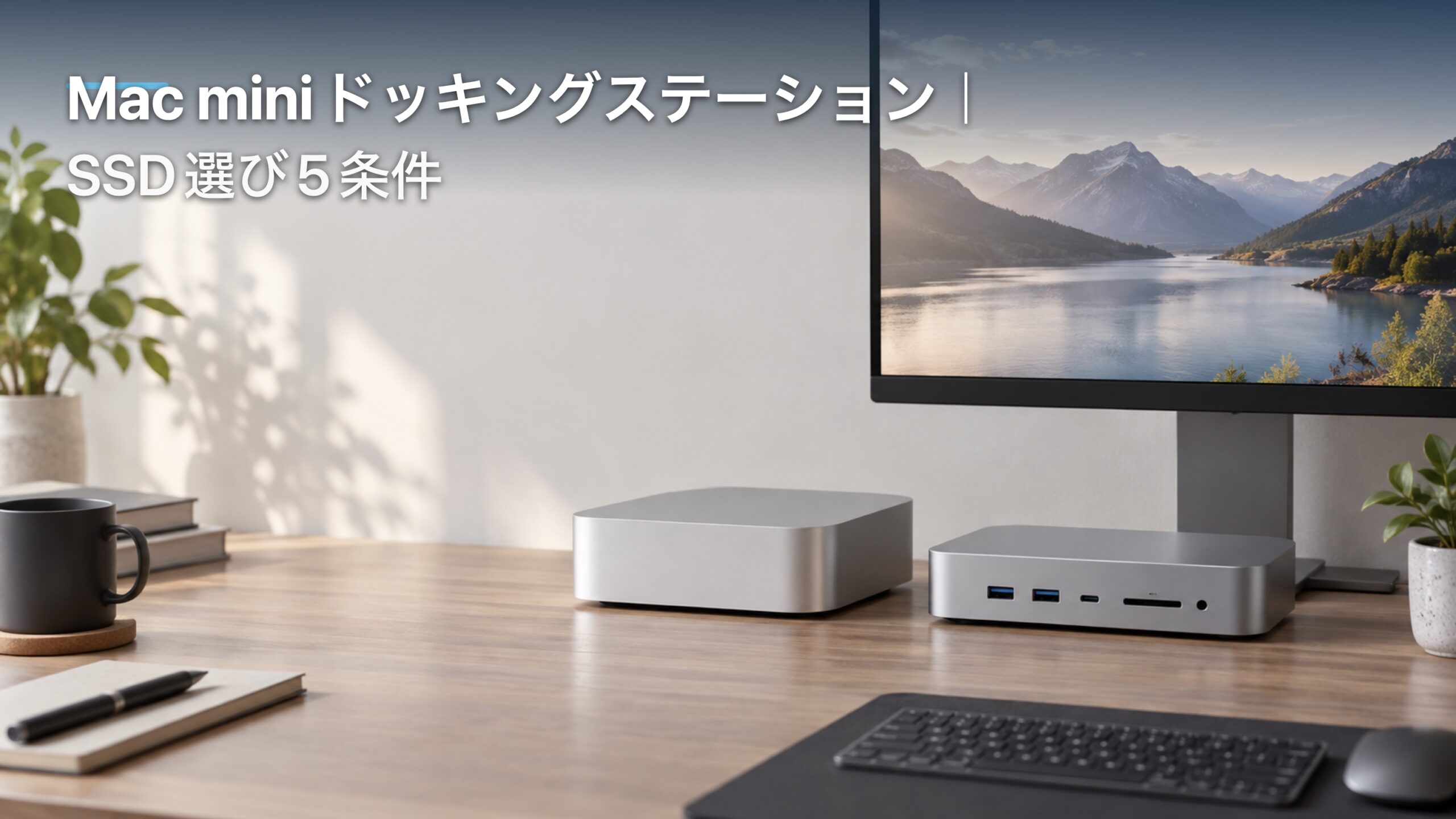
Mac miniのドッキングステーションを探すときは、前面にUSB-CやSDカードスロットを増やせるかだけでなく、使っているMac miniの世代、
背面ポートの規格、外付けストレージの接続方式まで確認する必要があります。特に「SSD対応」と書かれたモデルは、NVMeのM.2 SSDを内部ベイへ取り付ける製品、
2.5インチSSDを収納する製品、外付けSSDをThunderboltやUSBで接続するためのドックなど、意味が一つではありません。
先に結論をまとめると、Mac mini用ドッキングステーションのおすすめは、見た目や端子数だけで決めるものではありません。
Mac miniの型番とチップ、ドックの接続・SSD条件を照合します。条件が合う製品だけを候補に残します。
Mac miniの世代が違えば、前面ポート、Thunderboltの世代、ディスプレイ対応、筐体との適合条件も変わるためです。
この記事では、Mac miniのポートを補完したい人、SDカードや有線LANを前面へまとめたい人、SSDやNVMeを追加したい人に向けて、
購入前に比較する項目を整理します。特定製品の順位やレビューではなく、メーカー公式の仕様表・取扱説明書で確認できる情報を中心に扱います。
価格は販売時期や地域で変わるため、固定額を前提にした比較は行いません。
この記事で先に確認する5条件
- Mac miniの世代・チップ・正確な型番
- 上流接続がThunderbolt 4、Thunderbolt 5、USB4、USBのどれか
- SSDがNVMe、M.2 SATA、2.5インチ、外付けUSBのどれか
- SSD・ディスプレイ・カード・LANを同時利用したときの制限
- 電源、ケーブル、放熱、スタンド形状の適合条件
Mac mini用ドッキングステーションの基本を確認
この章の確認ポイント
- Mac miniの世代とチップを先に特定する
- Thunderbolt 4とUSB4を接続全体で読む
- Mac mini専用スタンドと汎用ドックを分ける
Mac miniはノートPCのように本体を持ち歩く前提ではありませんが、
机の上では背面へケーブルが集中しやすく、前面からカードや一時的なストレージへアクセスしにくいことがあります。
ドッキングステーションは、その不便をまとめて補う機器です。ただし、同じ「ドック」でも、映像用のThunderboltドック、前面ポートを増やすUSBハブ、
SSDベイを内蔵するスタンド型など役割が違います。
Mac miniの世代とチップを先に特定する
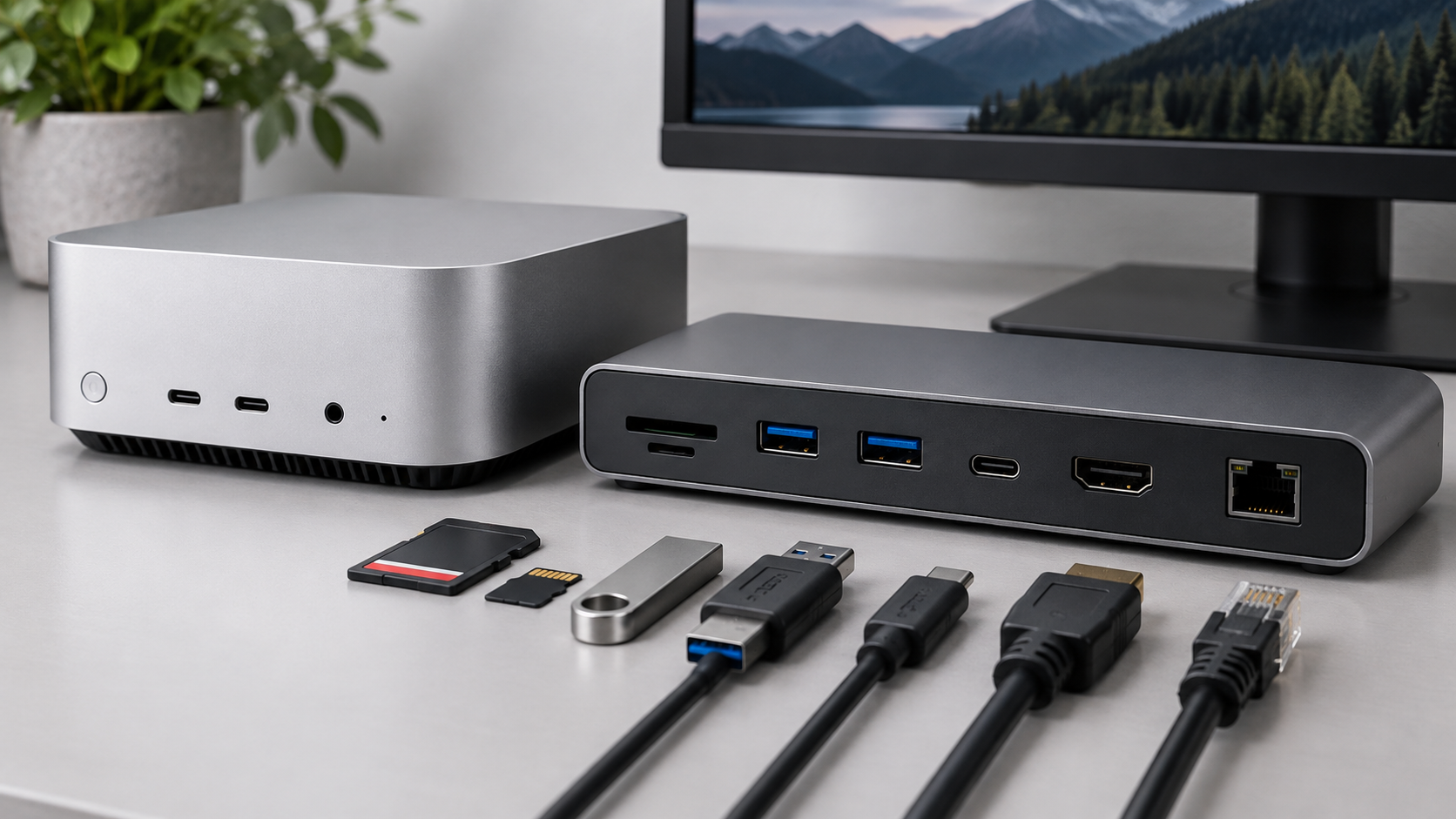
最初に確認するのは、Mac miniの製品名ではなく、世代、チップ、背面ポート、
モデル識別情報です。「Mac mini」とだけ書かれた製品ページは、2018年モデル、M1、M2、M4などをまとめて扱っている場合があります。
同じMac mini向けでも、本体の幅や高さ、背面のThunderboltポート数、
前面ポートの有無、底面や排気の位置が違えば、スタンド一体型ドックの適合性は同じとは限りません。
Appleのモデル識別案内では、Macのモデル名を「このMacについて」から確認する手順が案内されています。
購入前に、手元のMac miniで表示されるモデル名を確認し、必要なら機種IDや部品番号まで控えます。
中古で入手した本体や、家族・会社から借りた本体は、外観が似ていても世代が異なることがあるため、
商品写真や販売店の「Mac mini対応」という一言だけで判断しません。AppleのMac mini(2024)の技術仕様を例にすると、
M4モデルは背面にThunderbolt 4(USB-C)ポートを3つ備え、
Thunderbolt 4、USB 4、DisplayPortに対応すると記載されています。
一方、M4 ProモデルはThunderbolt 5として記載され、同じMac miniでも接続規格の確認結果が変わります。
これは一世代の例であり、別世代や将来のモデルへそのまま一般化するものではありません。
世代確認では、内蔵SSD容量を「ドックで増設できる容量」と混同しないことも大切です。
Mac mini本体のストレージ仕様と、外部ドックへ追加するストレージは別のものです。
ドック側のSSDはmacOSから外部ボリュームとして扱う構成が中心になるため、起動ディスクとして使えるか、Time Machine用に適するか、
メーカーがどの用途を案内しているかを分けて読みます。おすすめ候補を探す前に、比較表の最初の行へ、
「Mac miniのモデル名・チップ・発売年・背面ポート・本体寸法」を記録してください。
型番が確定していない状態では、対応ドックの比較を始めないことが、世代違いの購入を避ける基本です。
前面ポートの補完と背面ポートの拡張を分ける
Mac mini用ドッキングステーションを探す理由は、前面へポートを出したい場合と、
背面の接続機能そのものを増やしたい場合に分けられます。前者は、USB機器、SDカード、ヘッドホン、外付けSSDを手元で抜き差ししたいという配線整理の課題です。
後者は、複数ディスプレイ、Thunderbolt機器、有線LAN、複数の高速ストレージを同時に扱うための接続基盤です。
スタンド型のハブは、Mac miniの下や周囲に置き、1本のUSB-Cケーブルで前面ポートを追加する設計が多くあります。
この場合、ドックのすべてのポートが映像出力に使えるとは限りません。USB-A、USB-C、SDカード、音声端子の数が増えていても、
Mac miniからドックへ入る上流接続の規格がUSBデータ用なら、Thunderboltドックと同じ機能になるわけではありません。
一方、Thunderboltドックは、ホスト側のThunderboltポートへ接続し、
下流のThunderbolt機器、ディスプレイ、USB機器、ストレージなどをまとめる用途です。
製品によっては、映像端子をDisplayPortへ固定し、別のポートはデータ専用にしています。
ポートの数を数える前に、各端子の「映像」「データ」「給電」「ホスト接続」の役割を仕様表へ書き分けます。
前面を使いやすくしたいだけなら、必ずしもThunderbolt対応の大型ドックが必要とは限りません。
反対に、外付けSSDの大きなファイルを扱いながらディスプレイやLANも使うなら、USBハブのポート数だけで足りるかを別途確認します。
必要な機能が「近くに出すこと」なのか、「高速経路を増やすこと」なのかで比較軸を変えることが重要です。
商品ページの「Mac mini専用」「デスクをすっきり」「ポートを拡張」という表現は、用途の方向を示す言葉です。互換性や帯域の証明とは別に扱います。
前面の使いやすさと高速接続の性能を同じ指標で比べないようにすると、目的に合わない高機能モデルを選びにくくなります。
 ミオ
 カイト
Thunderbolt 4とUSB4を接続全体で読む
Mac miniのドッキングステーション選びで混同しやすいのが、USB-C、USB4、
Thunderbolt 4の表記です。USB-Cはコネクターの形状であり、USB4やThunderbolt 4は接続方式や機能の情報です。
見た目が同じUSB-Cポートでも、データ速度、映像対応、給電、接続できる機器が同一とは限りません。
USB-IFのUSB4説明では、1本の高速リンク上でデータやディスプレイなど複数のプロトコルを扱い、帯域を共有する考え方が示されています。
そのため「最大40Gb/s」という表示だけで、SSDの転送とディスプレイ出力をそれぞれ同じ最大値で使えると決めつけることはできません。
接続する機器、ケーブル、同時利用する機能、ホスト側の実装を一つの経路として確認します。
Thunderbolt 4対応を求める場合は、Mac mini側のThunderbolt世代だけでなく、ドックのホストポート、下流ポート、
付属ケーブル、接続するSSDケースやディスプレイがどの規格に対応するかを確認します。
Thunderbolt 4ドックへUSB-C機器を挿せる場合でも、USB-C機器側の規格に合わせて速度や機能が決まることがあります。
互換性があることと、同じ性能になることは別です。比較表には、少なくとも「Mac mini側」「ドックの上流」「SSDを挿すポート」、
「ディスプレイを挿すポート」「同時利用時の制限」「ケーブルの規格」を記録します。
メーカーの接続図に、SSDとディスプレイを同時に使った例がなければ、最大値を推測で補わず、サポート資料や問い合わせで確認する項目です。
Thunderbolt 4の名前があることは、候補を絞る手がかりになりますが、特定の転送速度や作業効率を保証するものではありません。
「規格の最大値」と「自分の構成で使える上限」を分けて記録すると、Mac miniドッキングステーションの比較が現実の接続条件に近づきます。
外部ディスプレイとHDMI・DisplayPortの条件を確認
Mac mini用ドッキングステーションに映像端子がある場合、
Mac mini本体のディスプレイ対応とドックの出力条件を分けて見ます。AppleのMac mini(2024)の案内では、
M4とM4 Proで外部ディスプレイの台数や、Thunderbolt・HDMIごとの解像度条件が異なります。
ドックを追加すれば、Mac mini本体が対応していない画面数や条件を必ず増やせる、という意味ではありません。
ドックの仕様表では、HDMIやDisplayPortの端子数より「同時出力時の解像度とリフレッシュレート」、「拡張表示かミラーリングか」、
「Macでの対応可否」「DisplayLinkなど追加ソフトの要否」を確認します。
映像端子が複数あっても、すべてが独立した映像経路とは限りません。1台接続時の最大値と、複数台接続時の値を分けて読みます。
HDMIディスプレイをつなぐときは、ドック側のHDMI世代、ケーブル、モニター入力の仕様を合わせます。
DisplayPortを使う場合も、端子の形が合うだけで目的の解像度やHzになるとは限りません。
USB-Cから映像を出す構成では、Mac mini側のDisplayPort出力対応、ドック内部の方式、ケーブルの映像対応を順番に確認します。
Mac mini本体のHDMIポートを残し、ドックから別の画面を出す構成と、すべての画面をドックへ集約する構成では、確認する仕様が変わります。
高解像度ディスプレイを使う場合は、Appleの接続案内にあるケーブルやアダプタの条件も確認し、ドックの説明だけで接続可否を決めないようにします。
本体のディスプレイ上限、ドックの同時出力表、モニターの入力、ケーブルの4点が一致して初めて、希望する表示構成を候補として扱えます。
「HDMIがある」ことではなく、必要な画面を同時に拡張表示できるかを確認してください。
Mac mini専用スタンドと汎用ドックを分ける
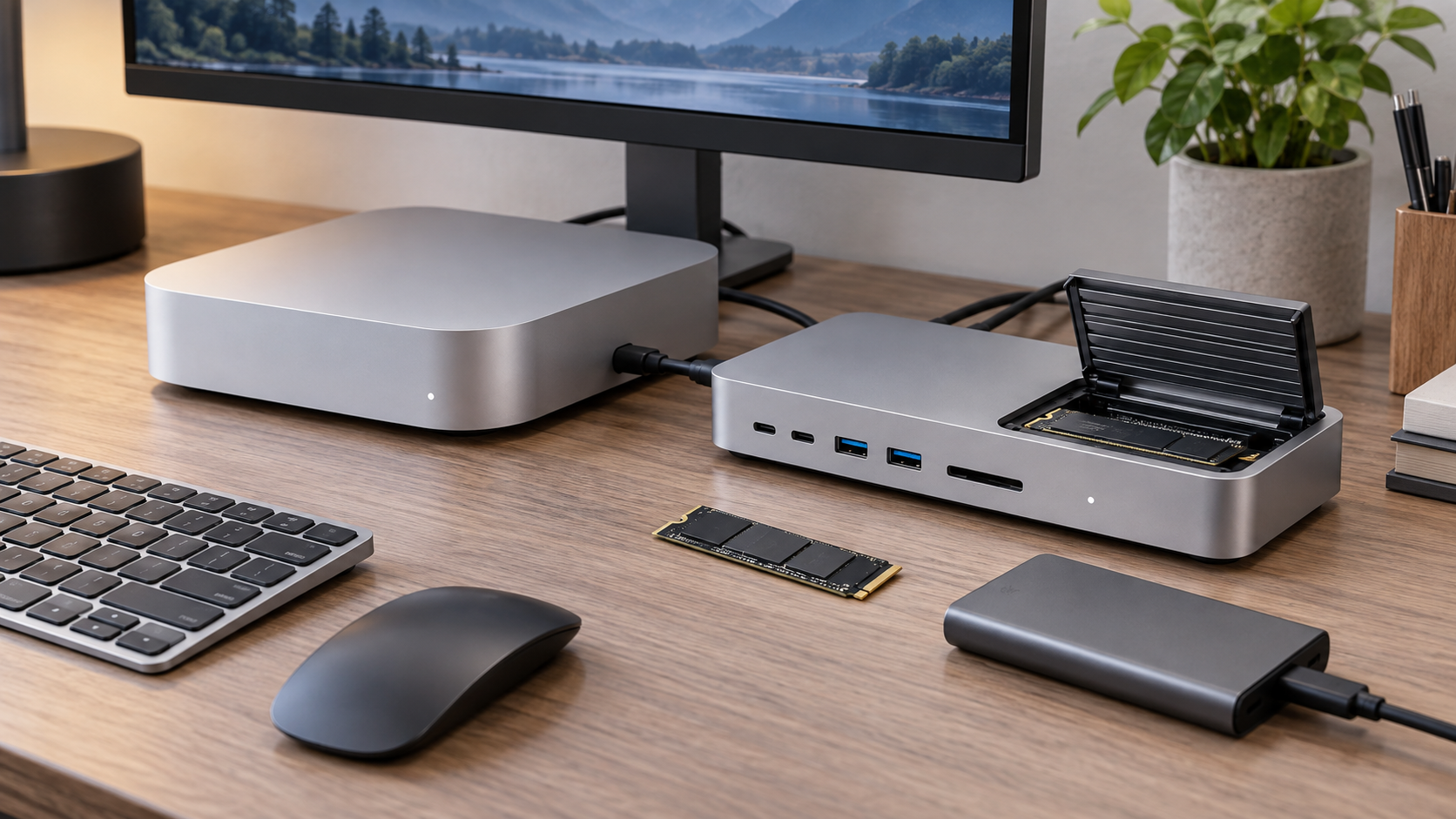
Mac mini専用をうたうスタンド型ドックは、
筐体の下へ置くことで前面ポートへアクセスしやすくしたり、Mac miniと横幅をそろえたりする設計です。
机上の配置を整えたい場合には候補になりますが、専用であることが、すべての世代に対応することや、すべての機能を使えることを意味するわけではありません。
スタンド型では、本体寸法、脚や底面の形状、通風のためのすき間、ケーブルの向き、電源ボタンやステータスランプの見え方を確認します。
Mac miniの世代が違うと、同じシリーズ名の商品でも「M1〜M2用」、「2024年M4用」のように適合条件が分かれることがあります。
商品ページの互換表に、使うMac miniの世代が明記されているかを見ます。汎用Thunderboltドックは、Mac miniの下に固定せず、
横置き・縦置きなど複数の設置方法を取れる場合があります。設置自由度がある一方、Mac miniとの外観や配線のまとまりは製品ごとに違います。
専用スタンドと汎用ドックを、端子数や速度の一列だけで比べず、設置・交換・将来のPC変更まで含めて検討します。
また、ドックの上にMac miniを載せる構造では、ドックから出る熱とMac mini側の排熱を分けて考えます。
通風口をふさぐ、厚いゴムや布で密閉する、指定されない向きに置くといった使い方は、メーカーの設置条件から外れる可能性があります。
外観がそろうことより、空気の通り道とケーブルの取り回しを優先します。スタンド型は「前面ポートを増やす」、
「SSDを収める」「Mac miniを支える」という複数の役割を持つことがあります。
専用デザインの魅力と、接続規格・互換性・放熱の確認を別々に行うことが、選び方の基本です。
Mac miniドッキングステーションのSSD対応を比較
SSD対応モデルを比較するときは、ストレージの形状と接続方式を先に分けます。
ドック内のSSDベイへ自分でドライブを取り付けるタイプ、SSDを内蔵した完成品タイプ、
外付けSSDをThunderboltやUSBへ接続するタイプがあり、容量、交換性、速度条件、熱の出方、バックアップ用途の考え方が変わります。
SSD内蔵ベイと外付けSSD接続を比較する
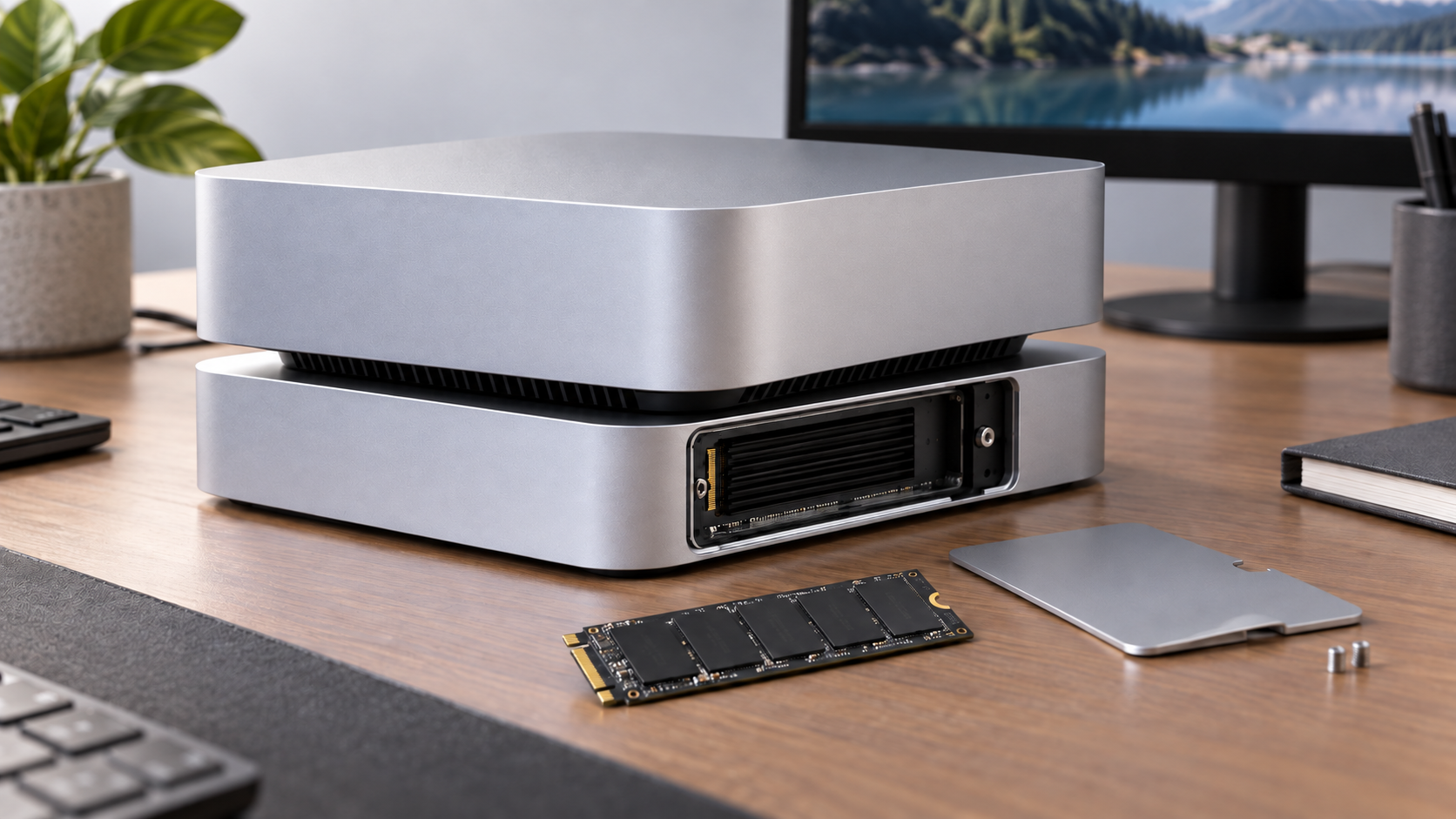
SSD対応のドッキングステーションには、内部にM.2スロットなどを備え、
ミオカイト別売のSSDを取り付けるタイプがあります。ドックとストレージを一体化できるため、机上のケーブルを減らせる場合がありますが、
SSDの対応規格、長さ、片面・両面、ヒートシンクの可否、取り付け方法を製品ごとに確認する必要があります。
一方、外付けSSDをThunderboltやUSBの下流ポートへ接続する構成は、SSDケースやドライブを交換しやすいことが特徴です。
ケース側のコントローラー、接続規格、ケーブル、ドックの下流ポートが別々になるため、確認項目は増えます。
ストレージを複数使い分けたい人は、内蔵ベイ一つにまとめるか、外付けで交換するかを用途で決めます。
メーカー仕様の例として、OWC miniStack STXは、SATAドライブベイとNVMe M.2 SSDスロット、
Thunderboltポートを組み合わせたストレージ拡張製品です。同社は、NVMe SSDを使う条件としてThunderbolt(USB-C)ホスト接続を挙げ、
USBホスト接続時はSATA利用などに制限があると説明しています。製品例から分かるのは、SSD対応の有無ではなく、ホスト接続によって機能が変わるという点です。
完成品タイプでは、内蔵SSDのメーカー、交換可能な型番、容量の選択肢、保証上の扱い、初期化やフォーマットの手順を確認します。
別売SSDを入れるタイプでは、対応一覧にないドライブが動かない可能性を一律に断定せず、
メーカーが検証済みとしている範囲を優先します。SSDを何に使うかも先に決めます。
写真・動画の作業データ、アプリのライブラリ、Time Machineバックアップ、単なる保管では、必要な容量やアクセス頻度が異なります。
SSD対応とは「どのSSDを、どの接続で、何に使えるか」まで確認して初めて意味がある。
この点を確認してください。
NVMe・M.2 SATA・2.5インチの違いを確認する
「M.2 SSD」と書かれていても、NVMeとM.2 SATAは同じ規格ではありません。
M.2は基板の形状や取り付け方式を示す呼び方であり、通信方式まで自動的に決める言葉ではありません。
ドックの仕様に「M.2 NVMe」「M.2 SATA」、「M.2 2280」「B-key」「M-key」などの記載があるかを読み、持っているSSDと一致させます。
NVMe SSDはPCIeを使う構成が一般的で、M.2 SATAはSATA接続を使います。
見た目が似たカードでも、ドック側のスロットが対応する方式と異なれば、そのまま使えるとは限りません。
片面・両面、長さ、固定ねじの位置、ヒートシンクの厚さ、最大容量も、型番別のマニュアルや仕様表に書かれた範囲で確認します。
2.5インチSSD対応のベイは、M.2スロットとは取り付け方法も内部配線も別です。
SATAケーブルや電源コネクターを使うタイプでは、ドックの対応サイズ、厚み、取り付けねじ、付属品を確認します。
2.5インチSSDが使えるからといって、M.2 NVMe SSDも使えるとは限りません。
逆方向も同じです。SSDを購入する前に、ドックの説明書を開き、「対応フォームファクター」「インターフェース」「長さ」、
「片面・両面」「ヒートシンク」「容量上限」「OSでの初期化」をメモします。メーカーが「SSDは付属しない」と書いている場合は、SSD本体の仕様も別に確認し、
販売ページの画像だけで判断しません。見た目が合うカードを挿して認識しなかった場合、SSDの故障と決めつけず、方式、キー、長さ、
固定状態、電源、フォーマットを順番に見直します。M.2という文字だけでNVMe対応と判断しないことが、SSD対応モデルを比較する最初の注意点です。
Thunderbolt 4接続とUSB 10Gbpsを分ける
SSD対応ドックの比較では、SSDの種類と同じくらい、SSDが通る経路の上限が重要です。
Thunderbolt 4のホスト接続に対応するドックと、USB 3.2 Gen 2など10GbpsのUSB接続を使うハブでは、
同じNVMe SSDを取り付けても、製品が想定するデータ経路が違います。USB 10GbpsのSSDベイは、写真の読み書きやバックアップなどに使える一方、
内部のNVMe SSDが持つ理論上の能力をそのまま外へ出す構成とは限りません。Satechiの公式仕様にも、
NVMeとM.2 SATAを受け付けるSSDエンクロージャーについて、NVMeは最大10Gbps、M.2 SATAは最大6Gbpsとする製品例があります。
これはその型番の仕様であり、他のSSDドックの上限を示すものではありません。Thunderboltドックでは、ホスト接続、SSDベイ、下流ポート、ディスプレイ、
LANが同じ経路を共有する可能性があります。最大帯域の数字が高くても、複数の機器を同時に使ったときの配分は製品設計と接続構成に左右されます。
仕様表に「同時利用時」「映像接続時」「USB接続時」の注記があれば、そこを優先します。
ケーブルも経路の一部です。Thunderbolt 4対応のMac miniとドックを、データ専用のUSB-Cケーブルでつないだ場合、
同じ端子形状でも期待するThunderbolt機能が成立しないことがあります。
付属ケーブルを使うべきか、交換時にどの認証・速度・長さが必要かをメーカーの案内で確認します。
比較表では、「SSDのインターフェース」「ドックのSSDベイ上限」、「Mac miniとの上流接続」「下流ポートの規格」「同時接続時の注意」を分けて記録します。
SSDのスペック表だけでなく、SSDまでの接続経路を一列にして確認することが重要です。
SSDの発熱とドックの放熱を確認する
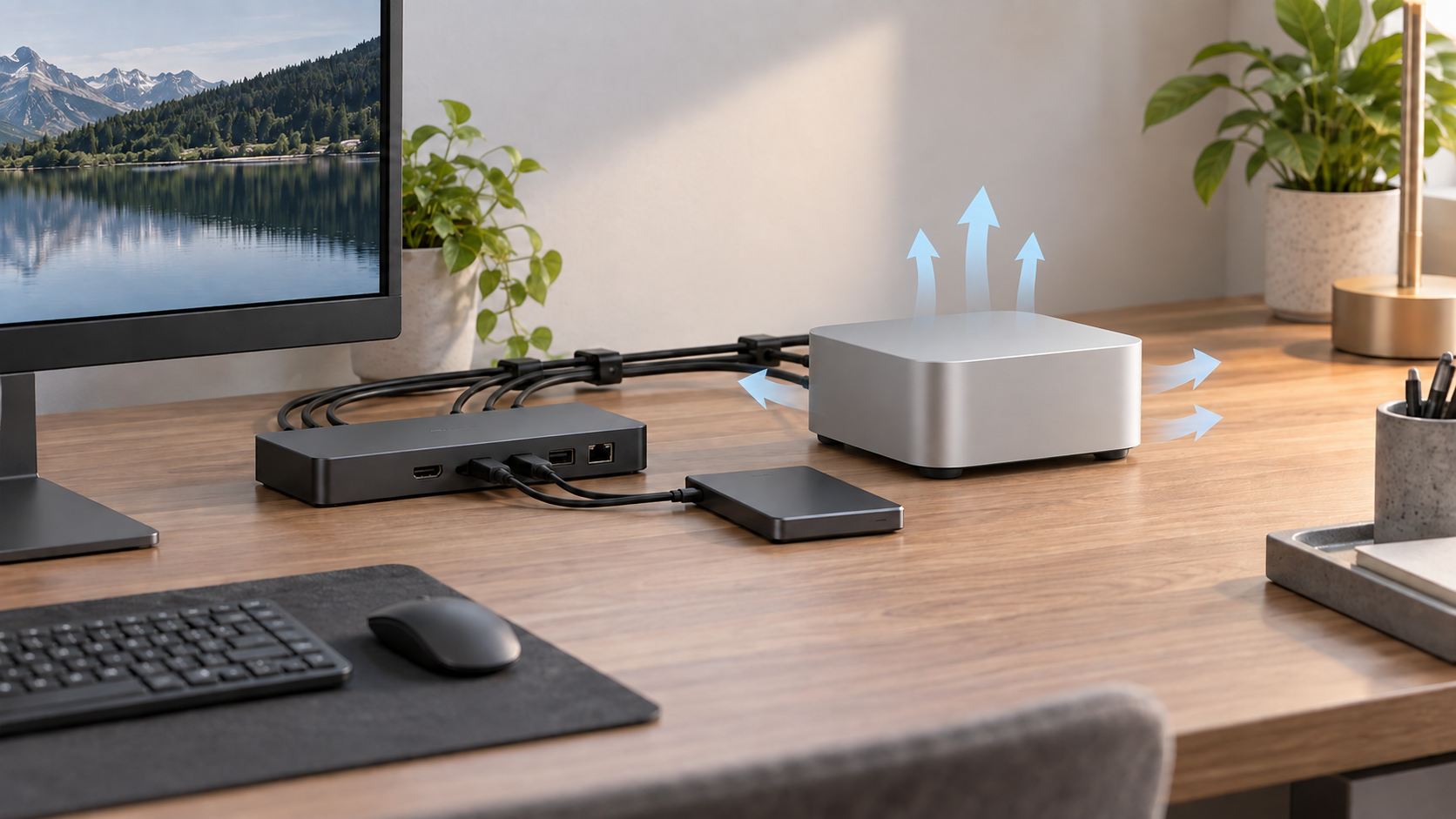
SSDをドックの内部へ収める場合は、ストレージの発熱とドック本体の放熱を一緒に確認します。
大容量ファイルのコピー、動画素材の読み書き、バックアップなど、長時間のアクセスを行うときは、SSDだけでなくコントローラーや電源回路も動作します。
温度の実測値や冷却性能を記事で保証するのではなく、メーカーが示す設置条件と熱対策を確認します。
見る項目は、ヒートシンクやサーマルパッドの付属・使用可否、筐体の通風口、ファンの有無、設置方向、
Mac miniを上に置けるか、周囲に必要なすき間、動作環境温度です。SSDにヒートシンクを付けられると書かれていても、
ドックのふたやスロットに収まる厚さとは限りません。自己流の部品追加で筐体を閉じられなくするのは避けます。
Mac miniの下へ置くスタンド型では、Mac mini側の底面や排気、ドック側の通風をふさがないことが大切です。
ドックの上に本体を置く向きが公式に案内されているか、滑り止めや固定部品があるか、ケーブルが通風口を横切らないかを確認します。
見た目がきれいでも、密閉された棚の中へ押し込む使い方は、仕様上の設置条件と合わない可能性があります。
SSDの発熱を抑える目的で、冷却ファンや冷却台を追加する方法を一律に勧めることはできません。
風、ほこり、結露、電源、騒音、保証条件への影響が製品によって変わるためです。
まずはメーカー指定の取り付けと設置へ戻し、異常な接続切れや焦げ、異臭、変色があれば使用を続けず、サポートの案内を確認します。
ドックの仕様に動作温度が記載されている場合も、部屋の温度、本体表面の触感、内部SSDの温度を同じ数字として扱いません。
熱対策は冷却グッズより先に、通風・設置向き・SSDの取り付け条件を確認する順番で考えます。
SDカード・Ethernet・音声ポートを比較する
Mac miniのドッキングステーションは、SSDだけでなく、SDカード、microSD、
Ethernet、音声、USB-Aなどの前面補完にも使われます。ポート数の多さを比べるときは、各ポートがどの速度・規格で動くか、
カードスロットを同時使用できるか、バスパワー機器をいくつ接続できるかを確認します。
SDカードスロットは、UHS-IやUHS-IIなどカード側の規格と、ドックのリーダー仕様を分けて見ます。
カードが高速規格でも、ドック側が別の上限なら、その速度を自動的に使えるわけではありません。
SDとmicroSDを同時に使えるか、同時使用時の制限があるかも製品のFAQやマニュアルで確認します。
Ethernetは、Mac mini本体の有線LANを残してドック側へ別系統を追加するのか、前面や横の配線をまとめるのかで用途が変わります。
1GbE、2.5GbEなどの表記があっても、Mac mini側、ドック、ケーブル、
ネットワーク機器、契約回線の条件がそろわなければ、その速度で通信できるとは限りません。
音声ポートやUSB-Aも、形だけで機能を決めません。ヘッドセットの入出力、マイク、バスパワー機器、光学ドライブ、カードリーダーなど、
使う周辺機器がメーカーの対応範囲に入るかを確認します。特にUSB-Aポートは、充電用ではなくデータ用として記載される製品もあるため、
給電を期待する機器は別途仕様を読みます。前面ポートを補完する目的なら、必要な機器を一度に書き出します。
SSD、SDカード、キーボード、有線LAN、ヘッドホンを同時に使うのか、抜き差しする機器は何か、背面へ残せるものは何かを整理します。
ポート数ではなく、同時利用する機器と各ポートの役割で比較すると、不要な機能を含むモデルを選びにくくなります。
ミオカイトMac miniドッキングステーションを購入前後に照合する
最後に、Mac mini用ドッキングステーションを購入前後で確認する手順をまとめます。
購入前は、Mac miniの世代・チップ・モデル名を確定し、必要な機能を「前面ポート」「SDカード」「SSD」、「映像」「Ethernet」「音声」に分けます。
次に、各候補の公式仕様から、上流接続、対応SSD、同時利用、電源、放熱、対応OSの項目を転記します。
比較表の判定は、「確認済み」「問い合わせ」「対象外」の3段階にします。Mac miniの世代が互換表にない、SSDの方式が不明、
Thunderbolt 4とUSB4の表記が混在していて役割が分からない、同時利用条件が書かれていない場合は、確認済みへ入れません。
価格や口コミで空欄を埋めるのではなく、公式資料で確認できるまで保留します。購入後は、まずMac mini本体だけで起動し、ドックの電源と上流ケーブルを接続します。
その後、SSD、ディスプレイ、カード、LAN、USB機器を一つずつ追加し、macOSのシステム情報やディスクユーティリティで認識状態を確認します。
これは特定製品の動作を保証する手順ではなく、どの接続を追加したときに状態が変わったかを記録するための切り分けです。
SSDを初めて使うときは、必要なデータを別の場所へ保管し、ディスクの初期化やフォーマットの対象を間違えないようにします。
内蔵SSDと外部SSDの名前が似ている場合は、容量、接続先、ボリューム名を照合します。
Time Machineや作業データに使うなら、メーカーが案内する用途、macOSのバックアップ手順、取り外し時の安全な操作を確認します。
接続できない、SSDが認識されない、映像が一部だけ表示される、異常な発熱や異臭がある場合は、ドックの故障やMac miniの性能不足とすぐに断定しません。
型番、OS、ケーブル、接続順、SSDの型番、発生した症状を記録し、メーカーのサポート資料と照合します。
不明な項目を推測で埋めず、確認できた仕様だけで候補を決めることが、Mac miniドッキングステーション選びの最終条件です。
まとめると、Mac mini用ドッキングステーションは、前面ポートの補完だけならスタンド型ハブ、
複数の高速機器やディスプレイをまとめるならThunderboltドック、容量を一体化したいならSSDベイ内蔵型というように、用途で候補を分けます。
ただし、名称が同じでも世代、接続方式、SSD規格、同時利用条件が変わるため、型番単位で公式資料を確認してください。
Appleの公式仕様でも、Mac miniは世代やチップによってThunderboltの世代、USBやディスプレイの対応条件が異なります。
Mac miniの技術仕様と、候補ドックの仕様表を並べ、SSDまでの信号経路・電源・放熱を照合できたモデルだけを購入候補に残しましょう。
Mac miniドッキングステーションの最終チェック
- Mac miniの世代・チップ・モデル名が一致している
- 前面ポートの補完か、高速なThunderbolt拡張か、目的が明確である
- SSDの方式、サイズ、キー、ヒートシンク、容量条件が一致している
- Thunderbolt 4・Thunderbolt 5・USB4・USB 10Gbpsの経路を分けている
- SSD、映像、カード、LAN、USB機器の同時利用条件を確認している
- 電源、ケーブル、設置向き、通風口、Mac miniとの寸法が確認できている
本文で常設する公式リンクは、
Mac miniの世代・ポート・ディスプレイ仕様を確認するAppleの技術仕様と、
SSDベイ・ホスト接続条件の具体例を確認できるメーカー仕様の2本に限定しています。
製品の対応状況は更新されることがあるため、公開前にも型番と公式ページの一致を再確認してください。
AppleのMac mini(2024)の技術仕様では、M4とM4 Proのポート、Thunderbolt、USB 4、DisplayPort、
外部ディスプレイ条件が分けて掲載されています。SSDベイの例としては、OWC miniStack STXの公式仕様に、SATAドライブとNVMe M.2 SSD、
Thunderboltホスト接続時の条件が記載されています。いずれも個別製品・個別世代の情報であり、すべてのMac miniやドックへ一般化しないでください。


コメント