こんにちは。デスクハックです。
ドッキングステーションで2画面出力できるかは、映像端子の数だけでは決まりません。PCが標準で扱える外部画面数、接続方式、ドックの同時出力仕様、モニターとケーブルの条件を順に照合する必要があります。この記事では、WindowsとMacで確認先が異なる理由と、購入候補を絞る手順を整理します。
📋 この記事でわかること
- あなたのPCで2画面出力ができるかの判断基準
- WindowsとMacそれぞれのデュアルディスプレイ設定条件
- MSTやDisplayLinkなど専門用語の簡単な仕組み
- 端子・解像度・リフレッシュレート・給電の確認方法
- 用途に合う製品仕様の絞り込み方
まず、PCの正確な型番とOS、希望する外部画面2台の解像度・リフレッシュレートを控えます。その後、PCメーカーとドックメーカー双方の仕様表で、同じ接続例が示されているかを確認してください。
ドッキングステーションで2画面出力をする条件
2台の外部モニターを別々の画面として使うには、PC側がその構成を扱え、ドック側も同じOS・接続方式で2画面同時出力に対応している必要があります。USB-Cの形状や映像端子の数だけでは判断できないため、WindowsとMacを分けて確認します。
Windowsのデュアルディスプレイ設定条件
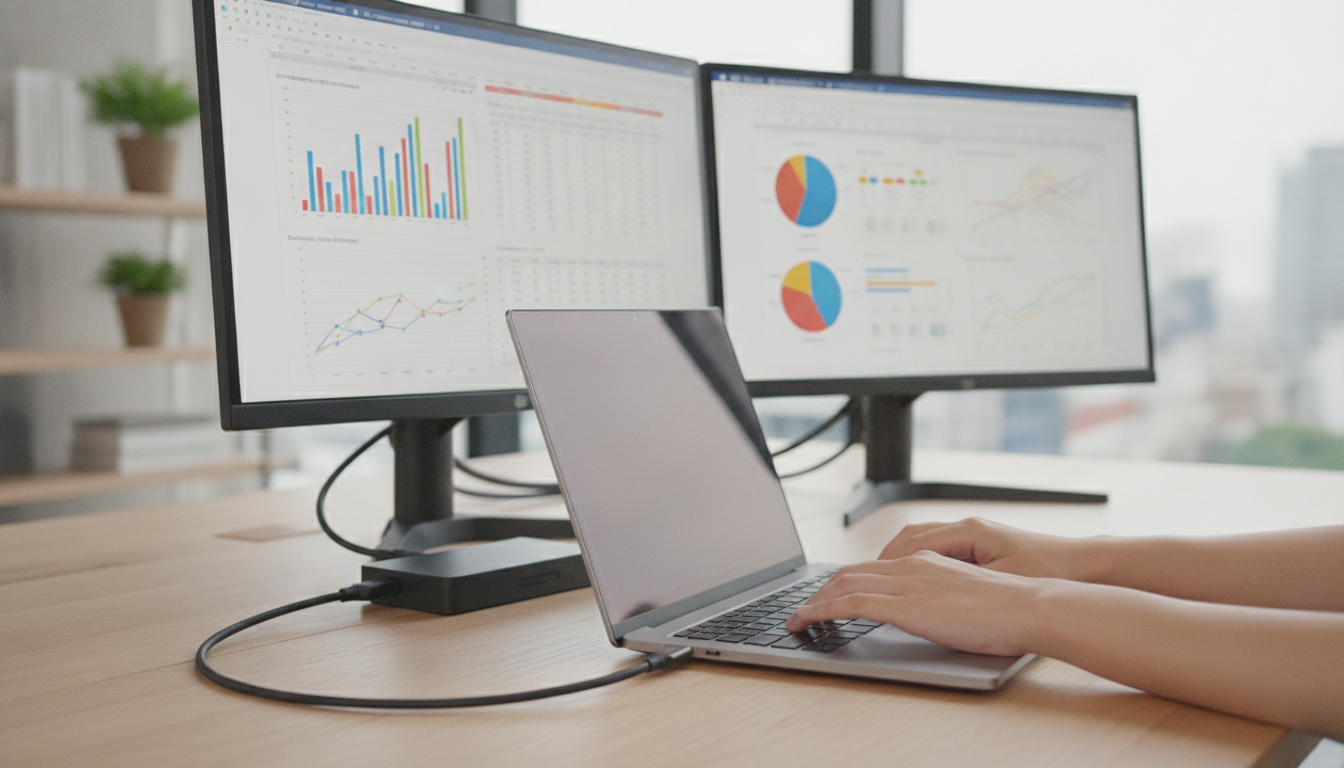
Windowsでは、最初にPCの正確な型番からUSB-CまたはThunderboltポートの仕様を確認します。同じUSB-C形状でも、映像出力、データ通信、給電の対応範囲は同一ではありません。
USB-CのDisplayPort Alt Modeから複数画面へ出す製品では、MST(Multi-Stream Transport)を使う場合があります。一方、ThunderboltやDisplayLinkなど別方式の製品もあるため、Windowsの2画面出力すべてにMSTが必須というわけではありません。
対応状況を価格帯や発売時期から推測せず、PCメーカーの仕様書とドックメーカーの対応表を確認します。仕様に台数がなければ、PCの型番、OS、希望する2台の解像度・Hzを販売元へ伝えて確認してください。
接続後はWindowsの「設定」から「システム」→「ディスプレイ」を開き、2台が検出されていれば配置を調整して「表示画面を拡張する」を選びます。未検出の場合は設定だけで解決すると決めつけず、PC・ドック・ケーブルの対応を再確認します。
画面配置は実際の机上の左右関係に合わせます。表示できる台数と使いやすさは別の問題なので、文字サイズ、解像度、Hzも各画面で確認してください。
注意したいポイント
WindowsのUSB-Cポートは見た目が同じでも機能が異なります。USB-Cから標準の映像信号を出すドックではDisplayPort Alt Modeなどの対応が必要ですが、DisplayLink方式では必要条件が異なります。製品のホスト接続要件を確認してください。
会社支給PCでは、ソフトウェアのインストールや外部機器の利用が管理ポリシーで制限される場合があります。DisplayLinkなど追加ソフトが必要な方式は、購入前に管理者へ確認します。
画面が検出されない、点滅する、希望する解像度を選べない場合は、Windows Update、PCメーカーのグラフィックス・Thunderbolt・USB関連ドライバー、ドックのファームウェアを各社の案内に従って確認します。更新で必ず改善するとは限らないため、変更前の版と復元方法も控えてください。
Macでモニター2台を使うための注意点
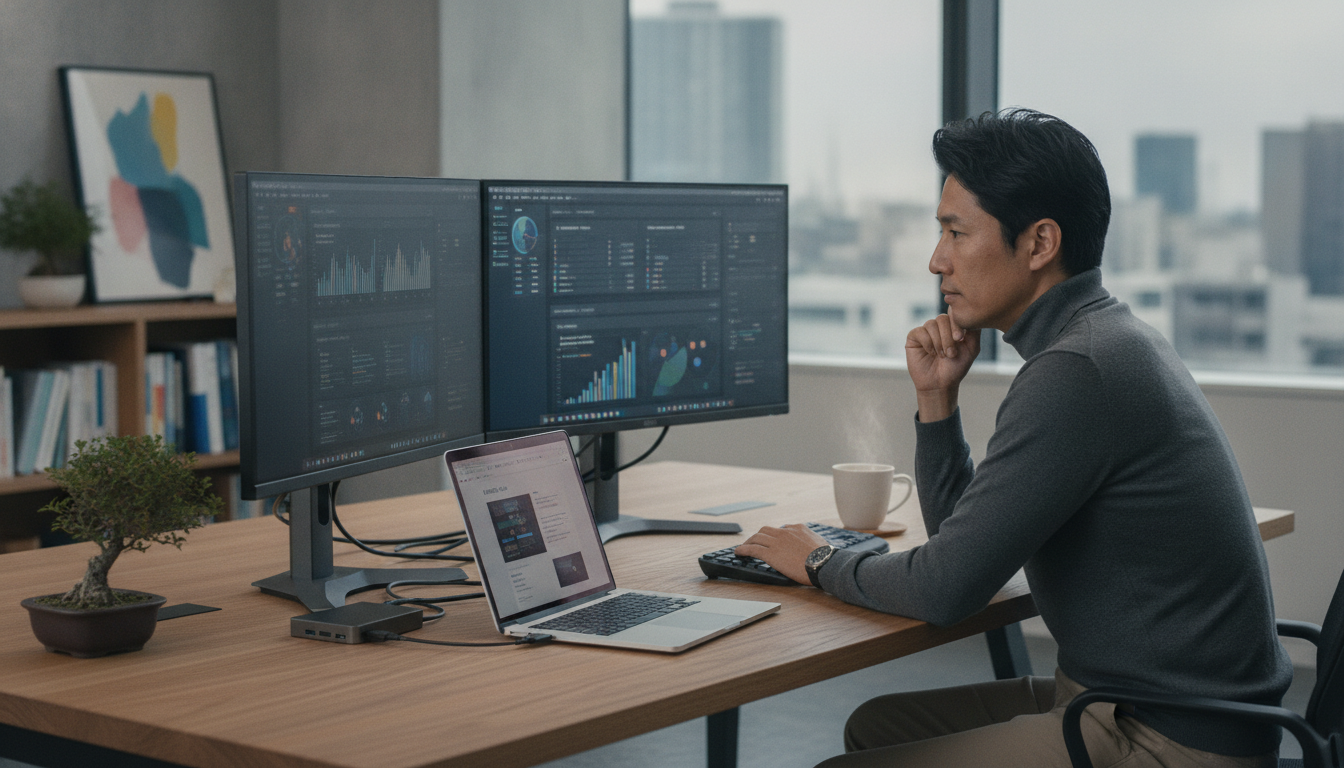
Macでは、正確なMacモデルごとの外部ディスプレイ上限と、ドックがmacOSで採用する映像方式を分けて確認します。MST対応をうたうドックでも、macOSではWindowsと同じ独立2画面にならない製品があります。
USB-Cドックの2つの映像端子へつないだとき、macOSでは複製表示になる製品もあります。「Mac対応」だけでなく、所有するMacで2台を別々の拡張画面として使える接続図があるかを確認してください。
Apple Silicon搭載Macの画面数はM1〜M4という世代名だけでは決まりません。MacBook Air、MacBook Pro、Mac miniなどのモデル、チップのグレード、内蔵画面の状態、解像度・Hzで条件が変わるため、Apple公式の外部ディスプレイ案内から所有モデルの技術仕様を確認します。
例として、M2搭載13インチMacBook Airは内蔵画面と外部1台を同時利用する仕様です。M3搭載MacBook Airと14インチMacBook Pro(M3)は、対応macOS、電源接続、外部キーボード・ポインティングデバイスなどの条件を満たして蓋を閉じた場合に外部2台を使えます。M4搭載MacBook Airは内蔵画面と外部最大2台を同時利用できますが、解像度・Hz条件があります。
Mac本体の標準出力上限を超える構成では、DisplayLink対応ドックが候補になります。ただし、標準出力とは異なるソフトウェア方式であり、対応ソフト、macOS権限、製品別の画面数・解像度を確認する必要があります。
DisplayLink対応という表記だけで2台・3台の出力を保証せず、対象Mac、macOS、DisplayLinkチップ、DisplayLink Managerの版、各画面の最大解像度・Hzを製品仕様で照合します。
 ミオ
 カイト
Pro・Max系チップを搭載するMacBook Proも、世代とモデルで外部画面の組み合わせが異なります。「Proなら2台」「Maxなら4台」と一括判断せず、所有モデルの技術仕様に記載されたポート、台数、解像度・Hzの組み合わせを上限にします。
M1・M2・M3搭載MacすべてにDisplayLinkが必須ではありません。Appleの標準出力で希望する台数を満たす場合は標準方式も候補です。上限を超える場合に限り、DisplayLink対応製品と用途上の制限を比較します。
Macのモデル識別子または正式モデル名、macOS版、内蔵画面を開くか閉じるか、外部2台の解像度・Hzを一組の条件として販売元へ伝えると、曖昧な「Mac対応」表記による選定ミスを減らせます。
MSTやThunderbolt対応の確認
MSTとThunderboltは別の仕様です。規格名だけで2画面出力を保証せず、PC側の表示上限、ドック内部の映像経路、OS別の接続例を確認します。
MSTを使う構成では、PC側の映像出力とドック側のMST対応に加え、2画面同時の解像度・Hzが目的を満たす必要があります。DisplayPort 1.2以降で導入された機能ですが、DisplayPort 1.4という記載だけで製品の2画面構成が確定するわけではありません。
Windows PCの仕様ページで、対象USB-CポートのDisplayPort Alt Mode、Thunderbolt、対応画面数を確認します。ドック側は「MST対応」だけでなく、Windowsでの2画面同時出力表を確認してください。
仕様が不明なら、PCとドック双方のメーカーへ型番と希望構成を伝えて確認します。パッケージのロゴや大きな見出しより、対応OS別の注記と解像度表を優先してください。
ThunderboltはUSB-C形状を使う高速インターフェースです。USB-Cと同じ形状でも、対応するThunderbolt世代や機能はPCごとに異なります。
Thunderboltドックは映像、データ、給電をまとめられる製品がありますが、実際に使える画面数、データ速度、ホスト給電はPCとドックの低い側の条件に従います。
対応確認はPCメーカーの仕様書、ポート図、認証情報で行います。稲妻マークの有無だけでは世代や全機能まで確定できないため、正確な型番から調べてください。
Thunderbolt対応PCとドックでも、4K・60Hzの2画面を一律に保証するものではありません。PCの外部画面上限、ドックのOS別出力表、使用ポート、モニター、ケーブルが同じ構成を満たすか確認します。
価格は製品、付属電源、ポート数、販売時期で変わり、高価な製品ほど自分の構成で安定するとは限りません。必要な画面構成とデータ速度を満たす候補だけで価格を比較します。
大容量データと複数画面を同時に使う場合は、ドック全体の帯域配分も確認します。「遅延なし」や「圧倒的に安定」といった評価語ではなく、メーカーが示す同時利用条件と返品・保証条件で判断してください。
Thunderboltの互換性について
ThunderboltドックをThunderbolt 3やUSB-CのPCへ接続できる製品もありますが、互換範囲と制限は製品ごとに異なります。USB-C接続時は画面数、解像度、データ速度、給電が変わる場合があるため、互換表を確認します。
最初に希望する外部2台の解像度・Hzと、同時利用するUSB機器を固定します。その条件をPCとドックがともに満たす方式を選び、MSTかThunderboltかを価格だけで決めないでください。
DisplayLink技術の仕組みと必要になる条件
DisplayLinkは、Mac本体の標準出力上限を超える外部画面構成などで候補になるUSBベースの表示方式です。すべてのMacユーザーに必要な機能ではなく、標準出力で足りない場合に検討します。
標準の映像出力とDisplayLinkでは経路が異なります。DisplayLink対応製品は、ホスト側のソフトウェアとドック側の対応ハードウェアを使ってUSB経由の画面を表示します。
USB信号を単純に分配する仕組みではありません。追加できる画面数や解像度は、ドックに搭載されたDisplayLinkチップ、USB接続、OS、ソフトウェアの対応範囲で決まります。
CPU負荷や遅延の程度を一律に断定することはできません。画面内容、解像度、USB帯域、PC負荷、ドライバー版で挙動が変わるため、用途と製品別の制限を確認します。
たとえば外部1台までのMacで外部2台を拡張したい場合は候補になりますが、対応台数を超えられることや、すべてのアプリが同じ挙動になることを保証するものではありません。
ミオカイトmacOSではDisplayLink Managerの導入後、画面収録やバックグラウンド動作などの設定が必要です。現行手順はDisplayLink公式の初回設定案内とドックメーカーの案内に従い、対応macOS版も確認してください。
初期設定後も自動認識を保証せず、macOSやDisplayLink Managerの更新前後には互換情報を確認します。会社支給PCでは、インストールと権限付与が許可されるかも確認が必要です。
DisplayLink画面の応答やPC負荷は構成で変わります。動画編集のプレビューや高フレームレート用途は、メーカーが示す制限を確認し、可能なら返品期間内に同じアプリで試します。
遅延を「わずか」「一般作業なら気にならない」と一律に評価できません。応答が重要なゲームや映像用途では、標準映像出力へ直接つなぐ構成も比較してください。
価格はDisplayLinkの有無だけで決まらず、映像端子、給電、USB速度、付属電源、販売時期で変動します。固定価格帯を基準にせず、必須条件を満たす実在製品で比較します。
Macを買い替えずに希望構成を実現できる候補にはなりますが、確実性や投資価値を保証するものではありません。対応表、保証、返品条件まで確認して判断します。
解像度やリフレッシュレートの確認方法
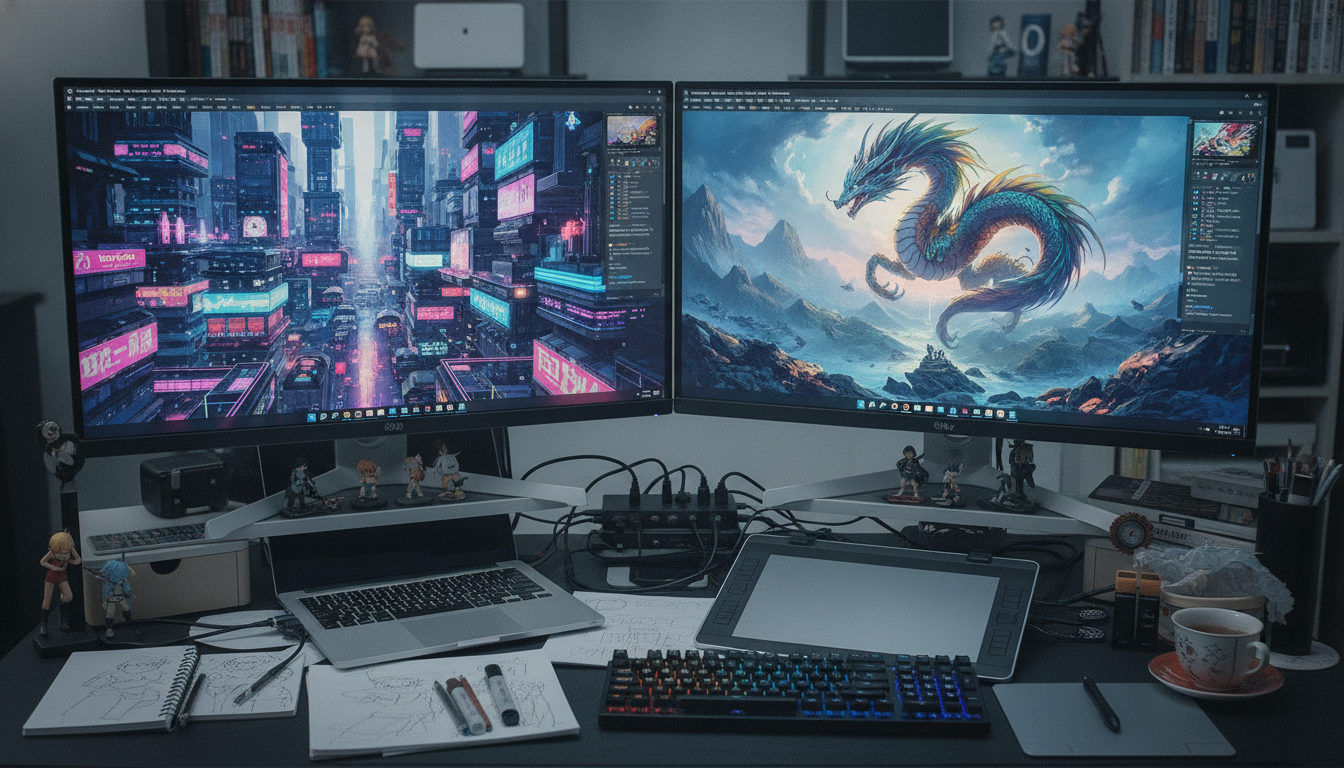
2画面出力では、各画面の解像度とリフレッシュレートを同時利用時の条件で確認します。単独接続時の最大値と、2台接続時の値は同じとは限りません。
「4K対応」という見出しだけでは、4Kを出せる端子数、同時出力時のHz、OS別条件は分かりません。商品仕様の解像度表と接続図を確認してください。
2台接続時に解像度やHzが下がる製品はありますが、手頃な製品の多くが該当すると一般化はできません。希望する「解像度×Hz×2台」の組み合わせが明記された製品だけを候補に残します。
Hzは1秒あたりの画面更新回数です。60Hzを全員の快適性や目の疲れに結びつけず、用途、モニター、PCが対応する値と、本人の見え方で決めます。
30Hzと60Hzではカーソルやスクロールの見え方が異なる場合があります。必要なHzは事務作業、動画、ゲームなど用途ごとに決め、2画面同時に維持できるかを確認します。
「4K・60Hzを2台同時」のように構成を一行で固定し、PC、ドック、使用ポート、モニター、ケーブルの全区間が対応するかを照合します。MST、DisplayPort 1.4、Thunderboltという単独の規格名だけでは実現を保証できません。
| 希望する画面構成の例 | 確認する用途条件 | 購入前に照合する項目 |
|---|---|---|
| フルHD (1080p) @ 60Hz × 2 | 文字サイズ・必要作業領域 | PCとドックの同時出力表 |
| 4K @ 30Hz + フルHD @ 60Hz | 動画のフレームレート・操作感 | 各端子の解像度・Hzの組み合わせ |
| 4K @ 60Hz × 2 | 編集・高精細表示など目的を明記 | 全区間の帯域、OS別制限、ケーブル |
映像経路はPC、ドック、変換アダプター、ケーブル、モニターで構成され、どこか一つが希望する帯域に対応しなければ解像度やHzが制限されます。
HDMIやDisplayPortのバージョン番号をケーブルだけの保証として扱わず、メーカーが希望する解像度・Hz・色条件に対応すると明記した認証ケーブルを選びます。長さや変換の方向を含め、ドックメーカーの推奨条件も確認してください。
商品仕様では「最大解像度」だけでなく、「2画面同時」「どの端子の組み合わせか」「WindowsとMacの違い」「必要なケーブル」を確認します。
給電能力とパススルー充電のチェック
ホスト給電対応ドックは、映像やUSB機器とPCへの充電を1本のホストケーブルにまとめられる場合があります。ただし、映像対応と給電対応は別項目です。
USB PDでは、PCが受け取れる電力、ドックのホスト出力、充電器の出力、ケーブルの対応電力を照合します。PC付属充電器の定格は参考になりますが、PCが常にその値を必要とするという意味ではありません。
ドックのホスト出力が用途に足りない場合、充電が遅い、負荷中にバッテリー残量が減るなどの可能性があります。必要電力はPCメーカーの案内と実際の利用状況で確認してください。
パススルー型は外部USB PD充電器をドックへ接続し、ドックからPCへ給電します。充電器が別売りか、必要な入力条件を満たすかも製品ごとに確認します。
充電器の表示W数がそのままPCへ届くとは限りません。ドック自身の消費分や製品設計によりホスト最大出力は異なるため、「100W入力なら必ず85W出力」のような固定差し引きは使わず、メーカー記載の入力とホスト出力を確認します。
PC、ドック、充電器、USB-CケーブルはUSB PDで合意した範囲で給電します。必要なホスト出力が明記され、付属または使用予定の充電器・ケーブルでその値を満たせるかを確認してください。
「最大100W入力、最大85W出力」は一部製品の例にすぎません。候補ごとに数値を記録し、別製品へ一般化しないでください。
ACアダプター付属ドックは電源を別途選ぶ手間を減らせますが、複数機器接続時の安定性を一律に保証しません。ドック全体と各ポートの電力配分、付属電源の仕様を確認します。
Thunderboltドックでも電源方式は製品ごとに異なります。持ち運び用のパススルー型では100Wクラスを一律推奨せず、PCが必要とするホスト出力とドックの入力上限から充電器を選びます。
外部2画面の表示処理とUSB PD給電は別の確認項目です。2画面だから必ず高出力が必要と決めつけず、PCの用途と同時接続機器に必要な電力を確認します。
ドッキングステーションの2画面出力の選び方
接続方式と対応ポートから選ぶ
接続方式を先に決めるのではなく、PCの正確な型番、外部2台の解像度・Hz、標準出力上限、必要なUSB機器とホスト給電を一覧にし、その条件を満たす方式を残します。
USB-Cの標準映像出力、MST、Thunderbolt、DisplayLinkは役割が異なります。WindowsでもMSTが常に第一候補とは限らず、PCの対応と目的に合う接続例で比較します。
価格帯から性能を推測せず、PC側の映像出力方式とドック側のWindows向け2画面同時出力表を照合します。DisplayPort Alt ModeやMSTが必要かは採用方式によって異なります。
Thunderbolt製品の価格や安定性は一律ではありません。M1〜M3という世代名だけでDisplayLink一択とも判断せず、正確なMacモデルが標準で扱える台数と希望構成の差から必要性を決めます。
DisplayLinkを使う場合はロゴだけでなく、所有するMacとmacOSへの対応、DisplayLink Manager、2画面同時の解像度・Hz、用途上の制限を確認します。標準方式で2台を扱えるMacならDisplayLink以外も候補です。
方式を絞ったら、映像端子の数だけでなく、2端子を同時利用できるかを確認します。その上で、日常的に使うUSB機器と必要速度を洗い出します。
ポート選びのチェックリスト
- 映像出力端子は希望する組み合わせで2台同時利用できるか
- USB-Aポートの数は足りているか(マウスやキーボード用)
- 高速データ転送用のUSB-Cポートはあるか
- 有線LANポートやSDカードスロットは必要か
有線LANが必要なら、公称速度、対応ドライバー、ネットワーク全体の規格を確認します。有線LANがオンライン会議やゲームで常に安定するとは保証できません。
SDカードスロットは対応規格、速度、SDとmicroSDの同時利用可否を確認します。効率向上を保証せず、実際の取り込み頻度に合うかで判断してください。
映像出力端子の種類と変換ケーブル
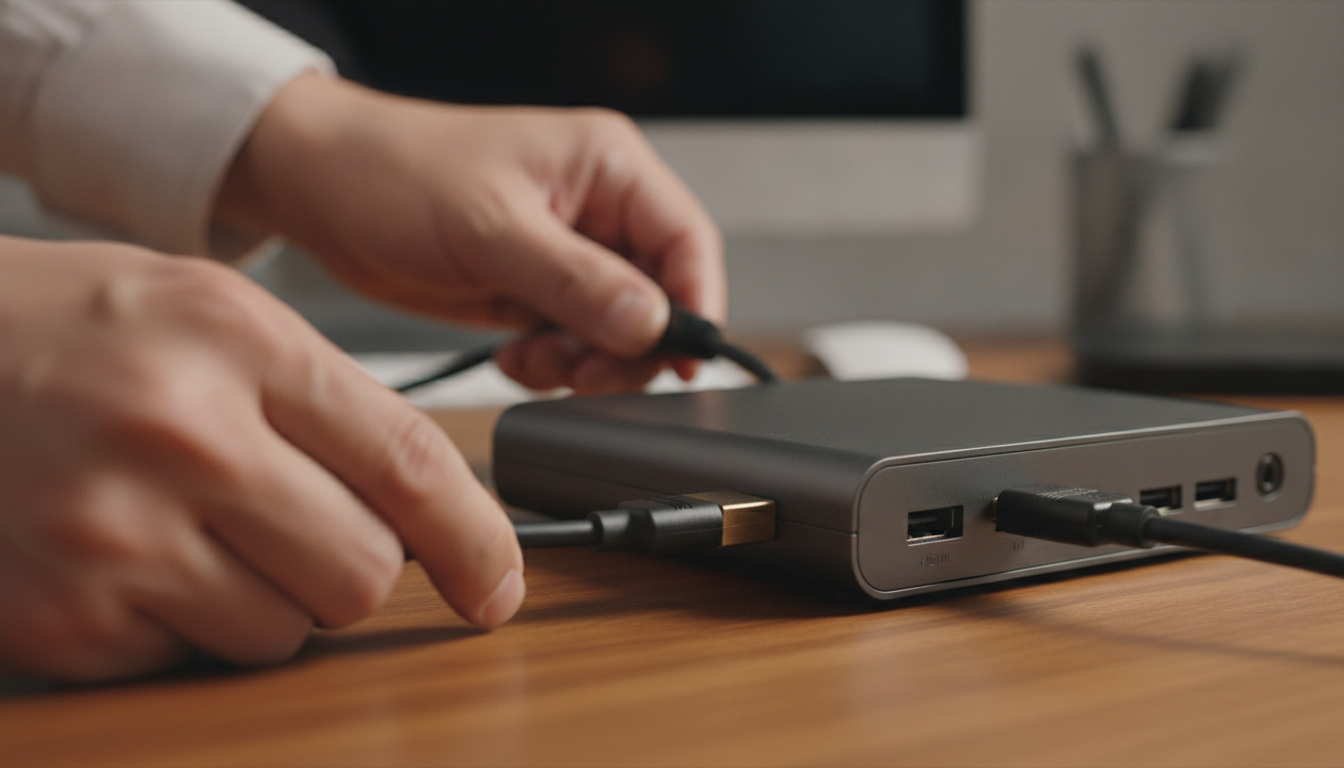
ドックの出力端子とモニターの空き入力端子を確認し、必要なら変換の方向と対応帯域も条件表へ加えます。
HDMIとDisplayPortは広く使われていますが、同じ端子形状でも対応する解像度・Hz・色形式は機器ごとに異なります。
HDMI端子が2つあっても同時に独立2画面へ出せるとは限りません。DisplayPortも規格名だけで高解像度・高Hzを保証しないため、使用する2端子の同時出力表を確認します。
既存モニターを使う場合は空き入力、最大解像度・Hz、入力切替方法を確認します。ドックからモニターまでの接続経路を画面ごとに書くと、必要なケーブルを特定できます。
変換アダプターや変換ケーブルは、入力方向、出力方向、対応解像度・Hz、給電要否が製品ごとに異なります。変換があるだけで必ず性能が下がるわけではありません。
価格だけを原因に4K・60Hzが4K・30Hzへ落ちるとは断定できません。希望する信号条件を明記した製品を選び、PC、ドック、変換機器、ケーブル、モニター全体で確認します。
DisplayPortからHDMI、HDMIからDisplayPortはいずれも方向指定があります。必要な変換回路や給電、対応帯域は製品で異なるため、「双方向」と明記されていない製品は指定方向だけで使います。
変換を減らせる端子構成は確認箇所を減らせますが、映像の安定性や画質を保証するものではありません。各機器の仕様と接続後の表示設定を確認してください。
価格と仕様のバランスの見極め方
価格は接続方式、画面構成、USB速度、付属電源、販売時期で変動します。固定の価格帯を性能クラスとして扱わず、必須条件を満たす実在製品だけを同じ時点で比較します。
DisplayLink対応製品も、対応画面数、解像度・Hz、ホスト給電、USBポート構成が異なります。「高品質」「救世主」といった評価語ではなく、所有PC向けの対応表で比較してください。
Macの標準出力上限を超える場合も、価格帯を先に固定しません。WindowsでもMacでも、必須条件、保証、返品条件、ソフトウェア更新情報を並べて比較します。
Thunderboltドックにも幅広い構成があります。価格からThunderbolt世代や付属電源を推測せず、製品仕様で確認します。
4K・60Hzを2台表示しながら外付けドライブを使う構成では、映像とデータの帯域配分を確認します。遅延やもたつきが一切ないとは保証できないため、実際の機器構成で検証してください。
予算比較の前に、外部2台の解像度・Hz、必要ポート、ホスト給電、設置寸法を必須条件として固定します。条件を満たさない安価な製品も、不要な機能を含む高価な製品も候補から外せます。
価格は購入時点で再確認
セール対象や割引率は時期と販売店で変わります。通常価格、販売元、保証・返品条件を記録し、割引表示だけで購入判断しないでください。
ブランド名や価格だけで品質を断定しません。技術仕様、認証表示、保証期間、国内サポート、更新情報、返品条件が確認できるかを候補ごとに比較します。
動画編集では、外部画面構成に加えてPC本体のメモリ、ストレージ、アプリ、素材形式も影響します。ドックやメモリ容量だけで「快適」「サクサク」を保証しないようにします。
PC本体の条件も整理する場合は、MacBook Air M4 24GBで4K動画編集を検討した記事も参照できます。外部画面の上限はメモリ容量では増えません。
デュアルディスプレイ対応製品の確認項目
本記事では実在製品の型番比較をしていないため、特定カテゴリをおすすめ製品として断定しません。Windows向けUSB-Cドックは、PCの対応方式とWindowsでの2画面同時出力表が一致する製品を候補にします。
持ち運びやすさは寸法、重量、付属ケーブル長で確認します。MST採用製品ならPCとドック双方の対応、2台同時の解像度・Hzを照合してください。
Macの標準出力上限を超える場合はDisplayLink対応製品が候補ですが、M1〜M3搭載Macへ一律に推奨しません。正確なモデル、macOS、希望構成に対するメーカーの対応表を確認します。
DisplayLink Managerのインストールだけで目的達成を保証するものではありません。対応チップ、画面数、解像度・Hz、権限設定、保護コンテンツなどの制限を確認します。
Thunderboltドックも、Thunderbolt対応PCなら間違いないとは限りません。PC本体の外部画面上限、OS別接続例、使用ポート、ホスト給電が希望構成を満たす製品を選びます。
筐体素材から放熱性や安定性を断定せず、4K・60Hzの2画面や複数ドライブの同時利用が製品仕様に記載されているかを確認します。1本接続でまとめられる機能も製品ごとに異なります。
購入候補の商品ページでは、対応OS、対象PC、映像方式、2画面同時の最大解像度・Hz、使用できる端子の組み合わせ、ホスト給電、必要ソフトを一行ずつ照合してください。不明点は購入前にメーカーへ確認します。問い合わせではPCの正式型番、OS版、モニター2台の型番、使う映像入力、希望する解像度・Hz、同時接続するUSB機器を伝え、回答を保存します。到着後は同じ構成で拡張表示、スリープ復帰、抜き差し、充電状態を確認すると、仕様表との違いを返品期間内に判断しやすくなります。
ドッキングステーションの2画面出力まとめ
ドッキングステーションで2画面出力するには、映像端子が2つあるだけでなく、PCとドックが同じOS・接続方式で希望する2画面構成を扱える必要があります。
最初にPCの正確な型番と外部画面上限を確認し、次にドックのOS別出力表、モニターとケーブル、最後にホスト給電と必要ポートを照合します。
Windowsでは、USB-CのDisplayPort Alt ModeとMSTを使う構成、Thunderbolt、DisplayLinkなど方式ごとに条件が異なります。MSTをすべての拡張表示の必須条件にせず、採用方式を確認してください。
Macでは、M1〜M4という世代名だけで外部画面数を決めません。Macの正確なモデル、チップのグレード、内蔵画面の状態、解像度・HzをAppleの技術仕様で確認します。
Macの標準出力上限を超える構成ではDisplayLinkが候補ですが、唯一の解決策とは断定しません。希望台数を減らす、内蔵画面の使い方を変える、標準対応する別構成を選ぶ方法も含めて比較します。
解像度とHzは本人の用途から必要値を決め、2画面同時に維持できるかを確認します。4K・60Hzを全員の快適性基準として一律推奨しません。
Thunderbolt 4対応や高価格であること自体は、希望する2画面構成、安定性、投資価値を保証しません。必須条件を満たす製品同士で比較してください。
デュアル環境構築のまとめ
- Windowsは採用する映像方式とPC・ドック双方の対応を確認する
- Macは正確なモデルの標準出力上限を確認し、必要時にDisplayLinkを検討する
- 2画面同時の解像度・Hzを用途に合わせて仕様書で確認する
- 充電器入力ではなく、PCへの最大ホスト給電と必要ケーブルを確認する
- 接続するモニターの入力端子とドックの出力端子を合わせる
ドックへ接続をまとめられるかは製品と機器構成で変わり、生産性向上を保証するものではありません。到着後は2台の拡張表示、解像度・Hz、スリープ復帰、USB機器、給電を返品期間内に確認します。
仕様表で条件が一致しない、または販売元の回答が得られない製品は候補から外します。候補表には確認日と根拠ページも残してください。アフィリエイトリンクを追加する場合も、本文の条件を満たす実在製品だけを掲載し、価格や在庫は掲載時点の情報として扱います。
PCや製品の仕様、OS・DisplayLink Managerの対応状況は更新されます。購入時点の公式仕様を確認し、判断が難しい場合はPCとドック双方のメーカーへ具体的な構成を伝えて問い合わせてください。


コメント