こんにちは。デスクハックです。
ドッキングステーションでモニターが映らないというトラブルに直面して、お困りではないでしょうか。せっかく作業環境を整えようと機器を接続したのに、ドッキングステーションの画面が映らないと作業がストップしてしまい、本当に焦りますよね。
昨日までは普通に使えていたのに、急にドッキングステーションの画面がちらつくようになったり、ふとした瞬間にドッキングステーションの画面が消えるといった不安定な症状に悩まされている方も多いかもしれません。ちらつきや一時的な消灯は、発生条件を記録すると切り分けやすくなります。
原因は、パソコン、OS、ドック、電源、ケーブル、モニター入力、表示設定のいずれにもあり得ます。原因を一つずつ切り分けていけば、買い替えなくても設定の変更やケーブルの交換だけで解決できる可能性が十分にあります。
この記事では、直接接続の確認、対応仕様の照合、表示条件の引き下げ、ケーブルと電源の再確認、メーカー手順での再起動・更新という順で切り分けます。最初にパソコン、ドック、モニターの正確な型番、OSの版、使用ポート、ケーブル、画面数、解像度、リフレッシュレートを控えてください。
複数の項目を同時に変えると何が効いたか分からなくなるため、一度に一要素だけ変更し、結果を記録します。表示条件を下げて映っても帯域不足と断定せず、ケーブル、ポート、ドックの同時出力仕様を照合します。
異臭、変形、煙、異常な発熱がある場合は触れずに電源を切り、メーカーの安全案内に従ってください。保証期間内の製品は分解しません。
📋 この記事でわかること
- 映像が出力されない根本的な原因と仕組み
- 画面のちらつきや途切れを引き起こす要因
- トラブルを解決するための具体的な4つの対処法
- 複数モニターを接続する際の注意点
確認前に作るトラブル記録
原因を推測する前に、パソコン・ドック・モニターの正確な型番とOSの版を記録します。ホスト接続に使うポート、ケーブルに記載された認証や型番、モニター側で選んだ入力も控えてください。USB-Cという形が同じでも機能は一致しないため、接続図を写真で残すと再接続時の比較に役立ちます。
症状は「まったく認識しない」「OSには見えるが画面が暗い」「一定時間後に消える」「スリープ復帰時だけ映らない」「2台目だけ映らない」のように分けます。発生時刻と直前の操作、充電やUSB機器、有線LANが同時に使えたかも記録すると、映像経路だけの問題か接続全体の問題かを伝えやすくなります。
最初の比較は、可能なら同じモニター入力と映像ケーブルでパソコンを直接接続した場合と、ドック経由の場合です。直接接続でも映らない場合はモニター入力、パソコン設定、映像ケーブル側を先に確認します。直接接続だけ映る場合は、ドックのホストポート、ホストケーブル、電源、対応表の確認へ進みます。
複数画面を使っている場合は、モニター1台だけにし、メーカーが示す対応範囲内の低めの解像度とHzで確認します。映ったら画面数、解像度、Hz、USB機器の順に一つずつ戻します。どの条件で再発したかを記録しますが、その結果だけで帯域、ケーブル、故障のいずれかに原因を決めません。
別のケーブル、モニター、パソコンを試す場合も一度に一要素だけ交換します。比較用機器も必要規格を満たすことを先に確認してください。動作した組み合わせと動作しなかった組み合わせを表にすると、特定のポートやケーブルに症状が連動するかを整理できます。
更新や再インストールへ進む前に、メーカーの対応OS、対象機種、既知の問題、復元方法を確認し、作業中のデータを保存します。会社や学校の管理端末では自己判断でドライバやセキュリティ設定を変えず、管理者へ相談してください。
異臭、煙、変形、液漏れ、異常な発熱、損傷したケーブルを見つけた場合は、表示テストを続けません。安全に電源を切れる状況ならメーカー手順に従い、触れて温度を確かめたり、筐体を開けたりせず、サポートへ型番と状態を伝えてください。
メーカーへ相談するときは、症状が始まった日時、直前のOS更新や機器追加、再現する接続構成、試した手順と結果をまとめます。OSがモニターやドックを認識している画面、表示されたエラー、ドックのランプ状態は、個人情報や会社情報が写らない範囲で記録すると説明しやすくなります。保証期間、購入履歴、シリアル番号の確認も行いますが、シリアル番号は公開の問い合わせ欄や記事コメントへ投稿しないでください。
一度だけ映った状態を解決と判断せず、同じ接続条件で再現しないかを確認します。確認中は重要なオンライン会議やデータ転送を避け、安定を確かめてから通常の作業へ戻してください。
ドッキングステーションでモニターが映らない原因
パソコンに接続したはずの外部モニターが反応しない場合、どこに問題があるのかを見極めることが解決への第一歩となります。ここでは、ドッキングステーションを経由した映像出力がうまくいかない主な原因について、ハードウェアの仕様から環境的な要因まで詳しく掘り下げていきます。
パソコンの映像出力仕様が非対応
ドッキングステーションを経由してモニターに映像を出力するためには、パソコン側のUSB Type-Cポートが特定の規格に対応している必要があります。多くの方が陥りやすい罠として、Type-Cという端子の形状が同じであれば、どんな機能でも使えると思い込んでしまうことが挙げられます。
実は、USB Type-Cポートにはいくつかの種類が存在します。単にスマートフォンのように充電やデータ転送しかできないポートもあれば、映像出力機能を持ったポートもあります。USB-C接続の映像方式にはDisplayPort Alternate Mode、Thunderbolt、USB4、DisplayLinkなどがあり、必要なホスト機能とケーブルは方式ごとに異なります。規格名だけで映像方式や画面数を断定できません。
データ転送専用のUSB-C端子ではDP Alt Mode方式の映像を出せません。ただしDisplayLinkなどUSBデータを使う方式は別条件です。価格や新旧で推測せず、パソコンとドック双方の仕様表を確認します。
パソコンの側面やポートの近くをよく見ると、小さなアイコンが印字されていることがあります。ポート付近にDisplayPortやThunderboltの表示がある製品もありますが、表示方法は統一されていません。記号だけで判断せず、正確な型番の仕様書を確認します。
利用する映像方式によってソフトウェア要件が異なるため、最初にホスト側仕様とドックの方式を確認します。自分のパソコンがどのような仕様になっているのかを正しく把握していないと、無駄にケーブルや周辺機器を買い直してしまうことになりかねません。
接続ケーブルの規格不足や劣化
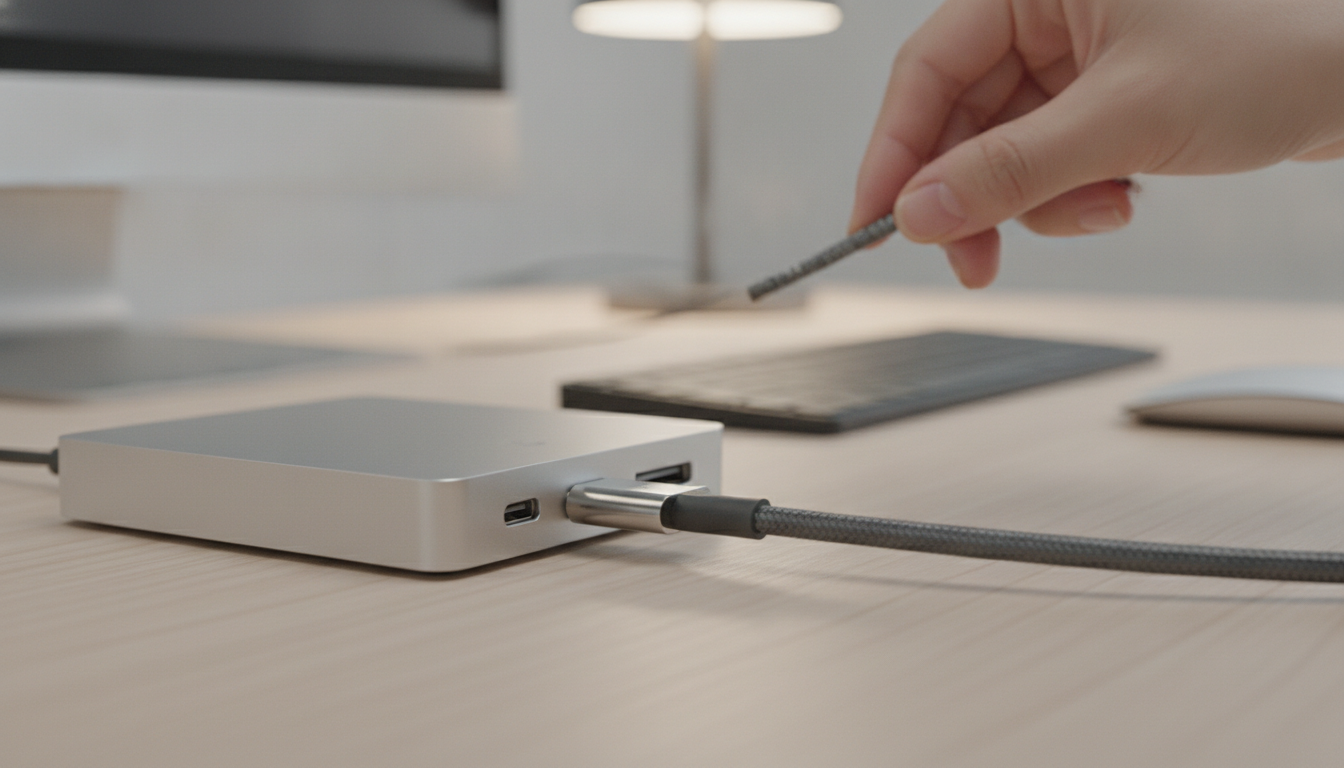
パソコンとドッキングステーション、そしてドッキングステーションとモニターをつなぐ「ケーブル」も、トラブルの大きな原因となります。ケーブルはどれも同じように見えますが、内部の構造や対応しているデータ転送量(帯域幅)は製品によって全く異なります。
まず注意したいのが、パソコンとドッキングステーションをつなぐUSB-Cケーブルです。USB-Cケーブルは充電専用、USB 2.0データ対応、高速データ・映像対応など仕様が異なります。必要速度を一律10Gbpsと決めず、ドックメーカーが指定するUSB、USB4、Thunderbolt、映像、給電、長さの条件を満たすケーブルを使います。
次に、ドッキングステーションからモニターへとつながるHDMIケーブルやDisplayPortケーブルの問題です。これらのケーブルにもバージョンが存在します。HDMIやDisplayPortでは、希望する解像度・リフレッシュレート・色深度に必要な伝送条件を、出力機器、ケーブル、入力機器の共通範囲で確認します。端子や規格の数字だけでは実際の対応条件を断定できません。
 ミオ
 カイト
ケーブルやコネクタの損傷、緩み、異物でも症状が出る場合があります。使用中にケーブルを曲げて故障を再現しようとせず、電源を切って外観を確認し、損傷があれば使用を中止します。安全に試せる同等仕様のケーブルへ一度だけ交換すると切り分けに役立ちます。
解像度や設定による帯域不足
映像データを安定して送るためには、「帯域幅」という概念を理解しておく必要があります。帯域幅とは、データを送るための道路の広さのようなものです。高画質な映像ほど、より広い道路(大きな帯域)を必要とします。
一般に解像度、リフレッシュレート、色深度、画面数が上がると必要な映像帯域も増えます。ただし圧縮方式やDisplay Stream Compressionの有無などでも条件が変わるため、画素数だけの単純計算では判断できません。
ドッキングステーション自体にも、処理できるデータの最大値が設定されています。映像、USBデータ、有線LANが同じリンクの帯域を共有する構成では、同時利用時の上限が変わる場合があります。公称USB速度だけで映像帯域を計算せず、メーカーの同時出力表を確認します。
表示条件が構成の上限を超えると、表示できない、解像度やHzを選べない、映像が不安定になる場合があります。ただし同じ症状は入力選択、電源、ケーブル、ドライバ、故障でも起こるため、症状だけで帯域不足とは断定できません。
💡 帯域とUSB規格の補足
4K・60Hzの可否は映像方式、圧縮、画面数、色深度、ホスト、ドック、ケーブル、モニターで決まります。USBの公称5Gbps・10Gbpsだけを基準にせず、希望する同時出力条件の明記を確認してください。
自分の環境で設定している解像度やリフレッシュレートが、ドッキングステーションやケーブルの限界を超えていないかを確認することは、トラブルを解決するための重要な視点となります。
画面がちらつく際の設置環境確認
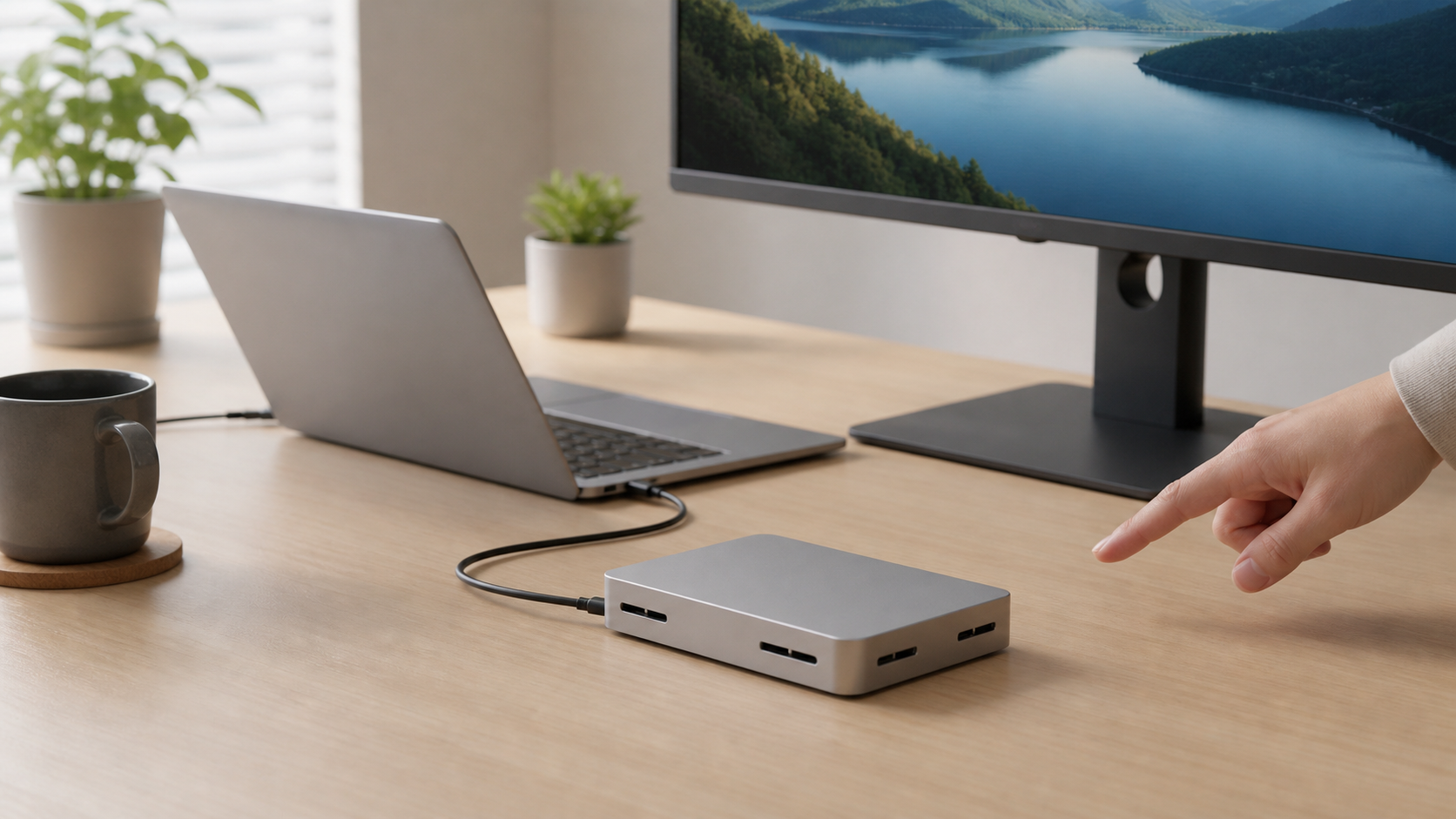
一定時間後にちらつきや消灯が出る場合は、接続条件とあわせて設置環境も確認します。症状だけで発熱を原因とは断定できません。
ドッキングステーションは、小さな筐体の中に多くのチップが詰め込まれた精密機器です。パソコンへの電源供給(USB PD)、映像信号の変換、ネットワーク通信、複数のUSB機器への電力供給など、膨大な処理を同時に行っています。これらの処理は必然的に熱を生み出します。
筐体温度の許容範囲や放熱方法は製品ごとに異なります。触って温度を判断せず、メーカーの設置条件と安全上の注意を確認します。
直射日光、通風を妨げる物、メーカーの動作温度範囲外を避けることが確認点です。異臭、変形、煙、異常な発熱がある場合は触れずに使用を中止し、電源を安全に切ってメーカーへ相談します。
また、長時間の連続使用によっても熱は蓄積していきます。時間経過で症状が出る場合は、室温だけでなく負荷、ケーブル、電源、スリープ復帰、ドライバなど発生条件を記録します。温度との因果関係はメーカー診断なしに断定しません。
機器が持つ放熱性能には限界があるため、設置条件が説明書と違う場合は、電源を切って十分に安全を確認してから配置を直します。通電中や高温が疑われる状態で触れて確認しないでください。
画面が消える時のドライバ不具合
ドライバや管理ソフトの対応状況も確認項目の一つです。特に、DisplayLink技術を採用しているドッキングステーションを使用している場合、このソフトウェアの影響を大きく受けます。
DisplayLinkとは、パソコンの映像出力機能(DP Alt Modeなど)に依存せず、専用のチップとソフトウェアを使って映像を圧縮し、通常のUSBデータとして送信する技術です。DisplayLinkはUSB経由で画面を追加する方式で、対応OS、対応ソフトウェア、製品別の画面数・解像度・既知の制限を確認する必要があります(出典:Synaptics『DisplayLink GPU Agnostic Display Solutions』)。
Windowsの大型アップデートや、macOSのバージョンアップが行われた直後に画面が映らなくなった場合、OS更新後に症状が出た場合は、ドックメーカーの対応OS、既知の問題、指定ソフトウェアを確認します。時系列だけでドライバが原因とは断定できません。
ソフトウェア競合を疑う場合も、推測でセキュリティ機能を無効化せず、メーカーの診断手順に従います。管理端末では組織の管理者へ相談してください。
グラフィックボード(GPU)を搭載しているパソコンであれば、GPU自体のディスプレイドライバが古かったり、破損していたりすることも考えられます。ドライバやファームウェアは、パソコンまたはドックメーカーが対象機種向けに案内する版を確認します。常に最新版が最適とは限りません。
ドッキングステーションでモニターが映らない時の対処
原因の見当がついたら、次は具体的な解決策を実行していきます。ここでは安全に試せる確認を4段階で整理します。改善を保証するものではなく、故障や非対応が疑われる場合はメーカーへ相談します。
パソコンの対応仕様を確認する
トラブルシューティングの第一歩として、まずは現在使用しているパソコンのUSB Type-Cポートが、本当に映像出力に対応しているのかを正確に確認しましょう。これを怠ると、他のすべての対策が空回りしてしまいます。
確認する最も確実な方法は、パソコンメーカーの公式サイトで、自分の使っている機種の「仕様表(スペックシート)」をチェックすることです。検索エンジンで「(パソコンの型番) 仕様」と検索すれば、大抵の場合はメーカーの公式ページが見つかります。その中の「インターフェース」や「外部接続端子」といった項目を確認してください。
仕様表にDP Alt Mode、Thunderbolt、USB4などの記載があっても、希望するドックと画面数に対応するとは限りません。映像方式、最大台数、解像度、Hzを照合します。逆に、「データ転送専用」「USB 3.2 Gen1 (データ通信のみ)」などと書かれている場合は、そのポートからは映像を出せません。
⚠️ 仕様確認時の注意点
同じシリーズのパソコンでも、製造年やカスタマイズ構成によってポートの仕様が異なる場合があります。必ず自分の所有している正確な型番で確認するようにしてください。
もし、あなたのパソコンが映像出力非対応であった場合、通常のドッキングステーションを買い直しても意味がありません。その場合の解決策としては、前述した「DisplayLink」技術を搭載した専用のドッキングステーションを導入することになります。
DisplayLink対応製品が候補になる場合もありますが、対応OS、画面数、解像度、ソフトウェア、用途上の制限を確認してから判断します。
解像度とリフレッシュレートの変更
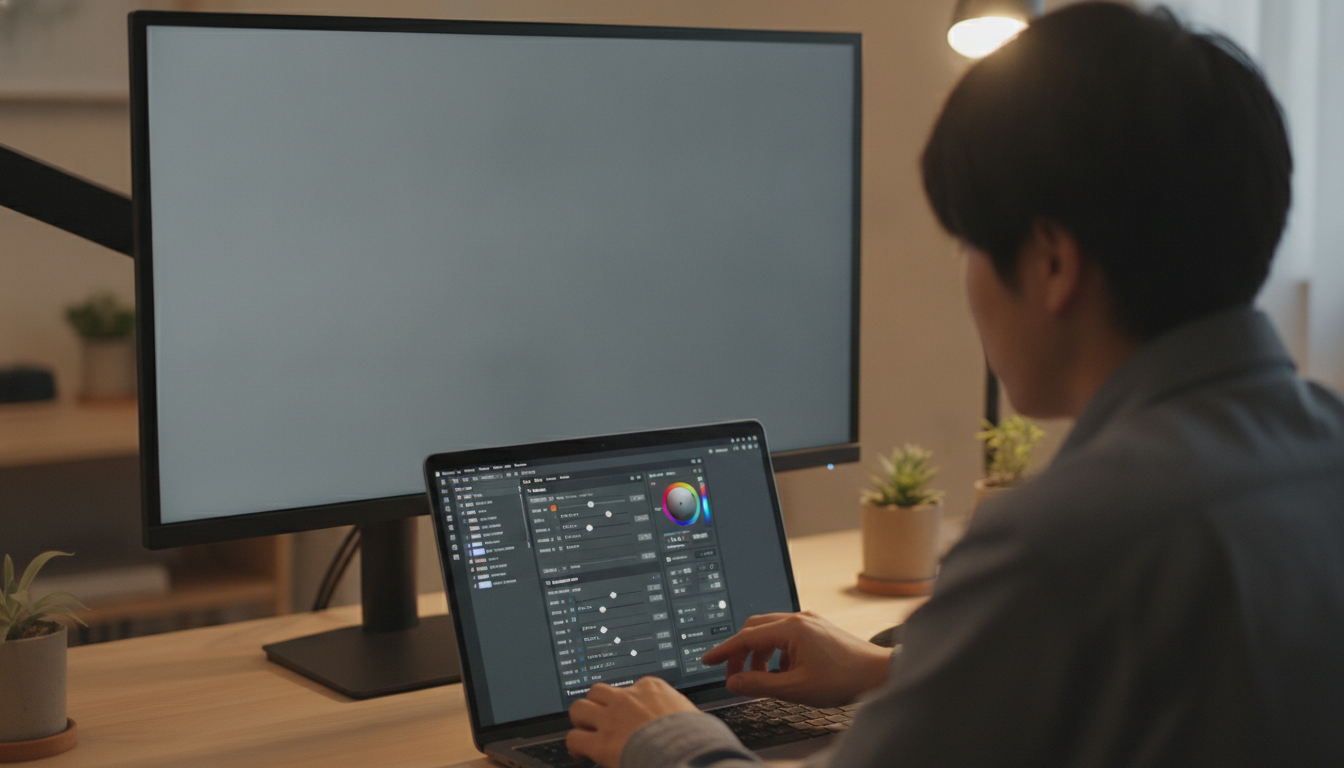
パソコンの仕様に問題がないことがわかったら、次は設定を見直して「帯域不足」を解消するテストを行います。表示条件を一時的に下げると、症状が条件に連動するかを確認できます。
やり方はシンプルで、OSのディスプレイ設定画面から、出力する解像度とリフレッシュレートを意図的に下げるだけです。Windowsの場合は、デスクトップの何もないところで右クリックし「ディスプレイ設定」を開きます。Macの場合は、システム設定から「ディスプレイ」を選択します。
ここで、もし現在4K(3840×2160)に設定されているなら、一度フルHD(1920×1080)まで大幅に下げてみてください。また、リフレッシュレートの項目があれば、60Hzや30Hzといった低い数値に変更します。解像度とHzを下げて映っても、帯域不足の可能性が上がるだけで原因確定ではありません。
ミオカイト画質を下げて安定することが確認できたら、そのまま低い画質で使い続けるか、あるいは4Kのまま快適に使いたいのかを判断します。もし4K/60Hzの環境を取り戻したいのであれば、ドック、ケーブル、ポート、モニター入力、ドライバなど複数の可能性が残ります。このテストを行うことで、無闇に機器を買い替えるリスクを減らすことができます。
映像対応の適切なケーブルに交換する
設定を下げて原因が切り分けられたら、次はデータ通信のボトルネックになりやすいケーブル環境の改善です。特に、見た目で違いがわかりにくいケーブル類は、同等仕様の正常なケーブルへ一時交換すると切り分けに役立ちます。
ホストケーブルは、ドックメーカーが指定するデータ速度、映像方式、給電、長さを満たすものを選びます。商品のパッケージや販売ページに「USB 3.2 Gen2」「Thunderbolt 4対応」「DP Alt Mode対応」と明記されているものが安心です。認証表示、仕様、販売元、保証を確認し、用途に必要な条件が明記された製品を選びます。
次に、ドッキングステーションとモニターを接続する映像ケーブルの選び方です。HDMI・DisplayPortケーブルは、希望する画面数、解像度、Hz、色深度に必要な認証や伝送性能を確認します。必要以上に新しい規格へ一律交換する必要はありません。
また、ケーブルの「長さ」にも注意が必要です。映像データを送るケーブルは、長くなればなるほど信号が減衰し、ノイズが乗りやすくなります。許容される長さは規格、ケーブル構造、信号条件で異なります。2メートルを一律の境界にせず、認証された製品の仕様内で選びます。
デスク周りの配線をすっきりさせたい気持ちはわかりますが、安定性を最優先するなら、機器同士が届く範囲で可能な限り短いケーブルを選択するのが鉄則です。
メーカー手順で電源を入れ直し更新を確認する
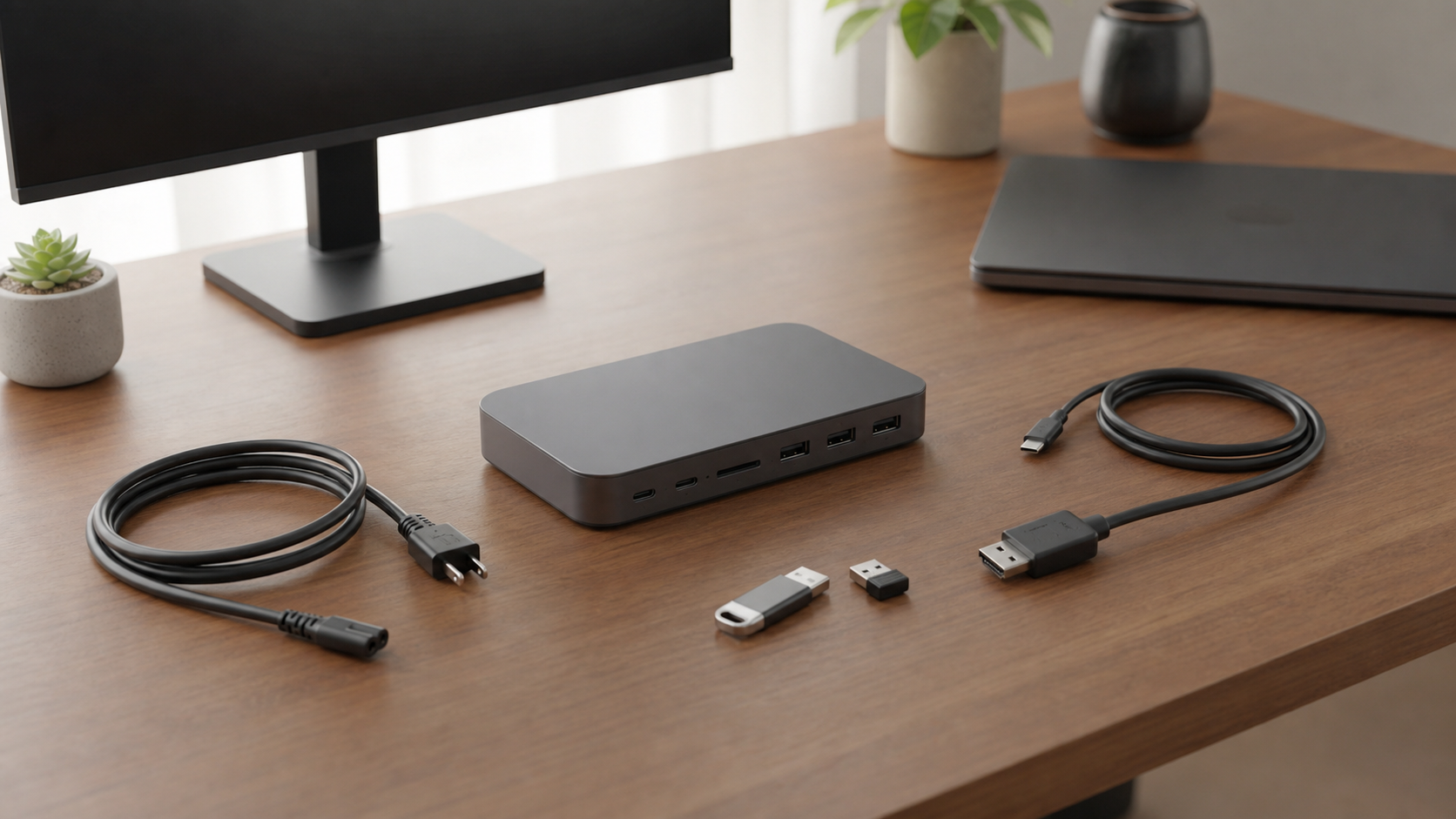
ハードウェアやケーブルに問題がないように見えても、一時的な状態かを確認するには、メーカーが案内する電源再投入手順と、対応ソフトウェアの確認を行います。
パソコンを安全に終了し、外付けストレージの書き込みを終えてから、ドックメーカーの手順どおりに電源とケーブルを外します。待ち時間や再接続順は製品ごとに異なるため、5分放置を共通手順にしません。内部の電気やエラーが必ず消えるとも断定できません。異常な発熱、異臭、変形がある場合は再接続せず、メーカーへ相談してください。
それでも解決しない場合は、ドライバの更新を行います。特にDisplayLink搭載のドッキングステーションを使っている方は、Synaptics社のDisplayLink公式ダウンロードページにアクセスし、最新のドライバを入手してください。
アンインストールや再インストールは、ドックメーカーまたはSynapticsが対象OS向けに案内する場合だけ、その手順に従います。
一般的なDP Alt Mode対応のドッキングステーションを使用している場合でも、パソコン自体のグラフィックドライバ(Intel、AMD、NVIDIAなど)が古くなっていると不具合が起きます。Windows Updateだけでなく、パソコンメーカーが対象機種向けに指定するグラフィックス、USB、Thunderbolt等の更新情報を確認します。
デュアルディスプレイの制限を確認
外部モニターを2台以上接続するデュアルディスプレイ環境を構築しようとして、1台目しか映らない、あるいは2台とも同じ画面(ミラーリング)になってしまうというトラブルも非常に多く寄せられます。これはパソコンの正確なモデル、OS、ドックの映像方式、画面数・解像度・Hzの組み合わせに関わります。
特にMacユーザーの方は注意が必要です。Macの外部ディスプレイ対応台数は、正確なモデル、チップ、内蔵画面の状態、解像度、Hzによって異なります。世代名や価格で一括判断せず、Appleのモデル別技術仕様を確認してください(出典:Apple『Macで1台以上の外部ディスプレイを接続する』)。
もし、これから動画編集や重い作業を複数のモニターで快適に行うために新しいMacへの買い替えを検討している方は、スペック選びが非常に重要になります。外部出力の要件や、用途に見合ったメモリ容量などに迷った際は、以下の記事も参考にしてみてください。
また、複数画面の方式にはMST、Thunderbolt、USB4、DisplayLinkなどがあり、必要条件は構成ごとに異なります。WindowsかmacOSかだけで断定せず、パソコンとドックの対応OS、映像方式、最大台数を照合します。
このように、複数モニター環境は機器同士の相性や仕様の組み合わせがパズルのように複雑です。自分のパソコンの出力上限と、ドッキングステーションのMST対応状況を必ず事前に確認するようにしてください。ネイティブ対応台数で足りない場合は、用途と制限を理解したうえでDisplayLink対応製品を候補にできます。
モニターが映らないときは、複数の設定や機器を同時に変えるのではなく、接続経路を一つずつ確認すると原因を絞り込みやすくなります。最初にパソコンとモニターを直接接続できる場合は、同じモニター入力と映像ケーブルで表示できるかを確認してください。直接接続でも映らなければ、ドッキングステーション以外の設定やケーブル、モニター入力が関係している可能性があります。
直接接続では映り、ドック経由だけで映らない場合は、ドックのホスト接続に使うポートとケーブルを確認します。USB Type-Cは端子形状の名称であり、すべてのポートが同じ映像機能を持つとは限りません。
パソコンとドックのメーカー公式仕様を開き、映像出力に必要な条件が一致しているかを照合しましょう。付属ケーブルが指定されている場合は、そのケーブルで試すと条件の違いを減らせます。
モニター1台かつ低めの表示設定から確認し、安定後に条件を一つずつ戻すと、台数、解像度、リフレッシュレートのどこで症状が出るかを記録できます。ただし、低い設定で映ったことだけを理由に帯域不足と断定はできません。使用したポート、ケーブル、モニター入力、表示設定を控えたうえで、公式の対応表と比較してください。
画面が一瞬消える、一定時間後に乱れる、スリープ復帰時だけ映らないなど、発生する場面も重要な手掛かりです。常時発生する問題と復帰時だけの問題では確認先が異なることがあります。
WindowsやmacOS、グラフィックスドライバ、ドックのファームウェアを更新する場合は、パソコンやドックのメーカーが案内する対象機種と手順に従い、作業前に必要なデータを保存してください。
別の映像ケーブル、別のモニター、別のパソコンを安全に試せる場合は、一度に一要素だけ入れ替えます。組み合わせを変えた結果を表にしておくと、特定のケーブルだけで再現するのか、特定のポートだけで起きるのかを見分けやすくなります。借用機器を使う場合も対応規格を確認し、無理な接続は避けましょう。
ここまで確認しても改善しない場合は、推測で買い替える前に、パソコン、ドック、モニターの型番と、再現条件、実施した確認内容をメーカーサポートへ伝える方法があります。
エラー表示やOSの認識状況が分かる画面は、個人情報が映らないよう注意して記録すると説明しやすくなります。保証期間内の製品は分解せず、メーカーの交換・修理条件を確認してください。
問い合わせ前には、症状が始まった時期と直前に変更した機器や設定も整理しておきます。OS更新、ケーブル交換、モニター追加などの前後関係が分かると、確認すべき範囲を伝えやすくなります。
また、ドックから給電も受けている場合は、映像だけでなく充電やUSB機器の認識状態も記録してください。複数の症状が同時に起きているかどうかは、接続経路のどの部分を確認するかを決める材料になります。
確認後に元の構成へ戻すときも、一つずつ接続して各段階の状態を確かめます。途中で症状が再発した場合は、直前に戻した機器や設定を記録してください。
この方法なら、偶然一度だけ映った状態を「解決」と判断せず、同じ条件で症状が再現するかを確認できます。再現しない場合も、しばらく使用条件を変えずに様子を見てから判断しましょう。
ドッキングステーションでモニターが映らない際の総括
ここまで、ドッキングステーションでモニターが映らない、あるいはちらつく・消えるといったトラブルの原因と対処法について詳しく解説してきました。順序立てて確認すると原因を絞り込みやすくなりますが、故障や非対応はメーカー診断が必要です。
まずは、大前提となるパソコンのType-Cポートが映像出力(DP Alt ModeやThunderbolt)に対応しているかをメーカー公式サイトで確認すること。これがすべてのスタート地点です。
仕様に対応していることがわかったら、次に疑うべきは設定による帯域不足です。解像度やリフレッシュレートを一旦下げてみて、正常に映るかどうかをテストしてください。
表示条件を下げて安定しても、ケーブル、ドック、ホストポート、モニター入力、ドライバなど複数の可能性が残ります。映像出力に対応した高品質なUSB-Cケーブルや、規格を満たした短いHDMI/DisplayPortケーブルへの交換を検討してください。設置条件を説明書と照合し、メーカーが案内する場合は電源再投入や対応ソフトウェアの確認を行います。
パソコンの仕様上、どうしても映像出力ができない場合や、Macの外部出力制限に引っかかってしまう場合は、買い替えを検討する前にDisplayLink対応のドッキングステーションの導入を検討してみてください。導入前に対応OS、画面数、解像度、権限、既知の制限を確認してください。
💡 トラブルシューティングのまとめ
- パソコンのType-C端子が映像出力対応か仕様書で確認する
- 解像度とHzを下げ、症状が表示条件に連動するか確認する
- メーカー指定のホストケーブルと表示条件に合う映像ケーブルで確認する
- メーカー手順で電源を入れ直し、対象OS向け更新情報を確認する
今回お伝えした内容はあくまで一般的な対処法となります。機器の組み合わせや環境によっては個別の相性問題が発生することもあります。
最終的なハードウェアの判断や詳細な仕様については、各メーカーの公式情報を確認するか、専門のサポート窓口への相談をおすすめします。あなたのデスク環境が1日でも早く快適な状態に戻ることを願っています。


コメント