ドッキングステーションを使っていると、本体やACアダプターが思ったより熱くなり、
「このまま使い続けても大丈夫?」「発熱で故障しない?」と不安になることがあります。
特に、外部モニター、USB機器、有線LAN、外付けストレージ、ノートPCへの給電を同時に使うと、
複数の処理が重なるため、接続していないときより温度が上がることがあります。
結論からいうと、高負荷時にドッキングステーションが温かくなること自体は珍しくありません。
ただし、製品ごとに内部構造、冷却方法、動作温度、電源条件が違うため、「熱いから正常」「アルミ筐体だから安全」と一律には判断できません。
まずは取扱説明書やメーカー公式仕様にある設置条件を確認してください。この記事では、ドッキングステーションの発熱原因と放熱しやすい置き方を中心に、
電源・接続機器・作業負荷を見直す順番を整理します。既存の接続トラブル記事と重複しないよう、認識や映像設定の詳しい復旧方法ではなく、
熱だけで危険と断定せず、症状の組み合わせで判断する考え方を解説します。
この記事の結論
- 高負荷時の発熱は、複数の処理や給電が重なると起こり得る
- 机の奥や棚の中に密閉せず、通風口をふさがない
- 熱に加えて接続切れや映像不安定が出たら、設置・電源・負荷を順に確認する
- 焦げ、異臭、変色、煙、破損、異常な電源部の熱があるときは使用を中止する
ドッキングステーションが熱くなる原因と判断の目安
この章の確認ポイント
- 高負荷時に発熱する仕組みを理解する
- 電源アダプターと給電負荷を見直す
- 本体が熱いときに見る安全サイン
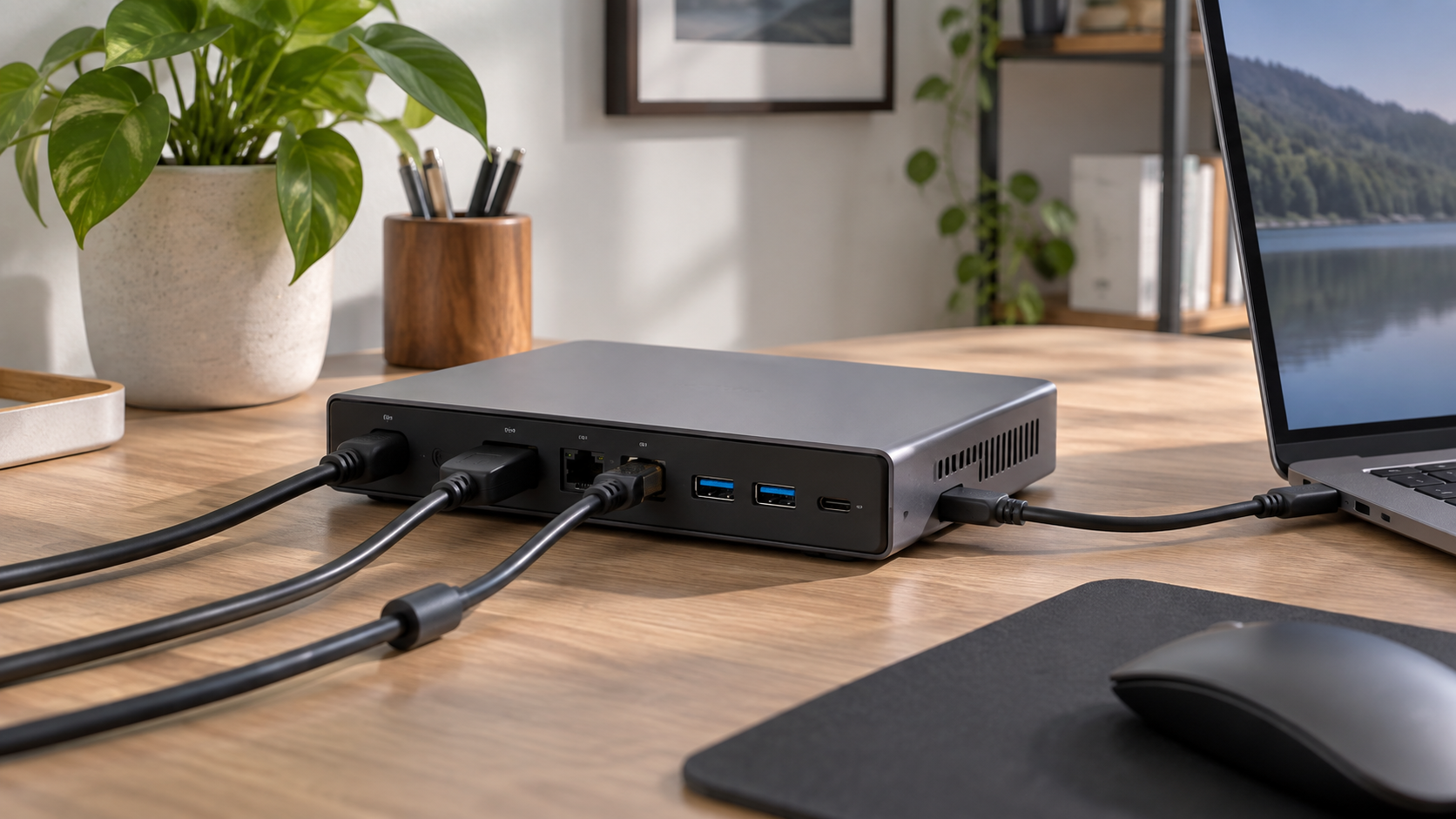
発熱を確認したとき、最初から故障や火災に結びつけると、
必要のない買い替えや誤った操作につながります。一方で、熱の変化を無視して使い続けるのも適切ではありません。
温度計で測っていない限り、手で触った感覚だけから温度や安全性を確定できないため、
どの機能を同時に使っていたか、設置場所はどうだったか、接続状態に変化があるかを分けて確認します。
高負荷時に発熱する仕組みを理解する
ドッキングステーションは、単なる端子の分岐だけでなく、USBデータの制御、映像信号の変換、
ネットワーク通信、音声処理、ホストPCへの給電制御などを一つの筐体で担う製品があります。
製品によって搭載機能は異なりますが、同時に利用する機能が増えれば、内部の回路や電源回路が処理する仕事も増えます。
その結果、本体や電源アダプターから熱が出ることがあります。たとえば、外部ディスプレイへ映像を出しながら外付けSSDへ連続して読み書きし、
さらにノートPCへ給電している場合は、軽いUSB機器だけを接続したときと同じ状態とはいえません。
映像の解像度やリフレッシュレート、ストレージの転送量、接続機器の消費電力、周囲の温度などが重なり、負荷のかかり方は変わります。
どの要素が発熱へどの程度影響したかは、型番と使用条件を確認しなければ判断できません。
メーカーによっては、温度に応じてファンの回転数を変えたり、一定条件で保護動作を行ったりする製品もあります。
DellのWD19ユーザーガイドでも、ファンの動作は温度や負荷に応じて変化し、通風口の閉塞や高い作業環境温度がある場合は異常条件を取り除くよう案内しています。
これはWD19の資料に書かれた製品固有の説明であり、すべてのドッキングステーションに同じ温度基準が適用されるという意味ではありません。
したがって、発熱の有無だけで製品の良し悪しを比べるのではなく、メーカーが想定する使用条件の中で安定して使えるかを確認します。
発熱を抑えるために機能を使わなくするのではなく、必要な機能と設置条件のバランスを取ることが、実用的な熱対策につながります。
「熱く感じる」だけでなく、何を同時に使っていたかを記録することが大切です。通常の作業時と、映像・ストレージ・給電を重ねたときで状態が違うなら、
負荷と熱の関係を見直す材料になります。反対に、何も接続していないのに急に熱が上がる、電源を切っても熱が続くなどの場合は、
自己判断で分解せず、メーカーのサポート条件を確認してください。
接続機器が増えるほど熱がこもりやすい理由
接続機器が増えると、単にポートの数が増えるだけでなく、データ・電力・映像の流れが重なります。
USBメモリのように短時間だけ使う機器と、外付けSSDのように長時間読み書きする機器では、負荷の続き方が違います。
ディスプレイを複数台使う場合も、解像度や更新頻度、ドック側の映像方式によって処理条件が変わるため、台数だけで発熱量を決めることはできません。
発熱対策を考えるときは、機器を全部外すのではなく、作業を保存し、安全に取り外せるものから一つずつ減らします。
外付けストレージの書き込み中にケーブルを抜くとデータ破損につながるおそれがあるため、OSやアプリの取り外し手順を優先します。
そのうえで、映像だけ、入力機器だけ、LANだけなど、必要最小限の構成にして状態を比較します。
接続数を減らして本体が温まりにくくなったとしても、原因が特定の機器、総負荷、電源配分、ケーブル、設置環境のどれかまでは確定しません。
変化があった条件をメモし、元の構成に戻すときも一度に全部をつながず、順番を記録します。
これにより、熱の変化と接続機器の関係を整理できます。また、ドックの上にノートPCや書類を置いたり、ケーブルの束で側面や底面を囲ったりすると、
筐体から周囲へ熱を逃がしにくくなる場合があります。通風口が見当たらない薄型製品でも、
メーカーが横置き・縦置き・壁面固定などの設置条件を指定していることがあります。見た目の収まりだけで置き方を決めず、正確な型番の説明書を確認してください。
熱が気になるときは、接続機器を減らすだけでなく、機器同士を密着させないことも確認します。
ACアダプター、電源タップ、モニターの背面、ルーターなど熱を出す機器を重ねると、ドック単体ではない熱だまりができることがあります。
ドックの周囲をふさぐ物と熱源を同時に見直すのが基本です。置き場所を変えるときは、ケーブルが届くかどうかだけでなく、吸気・排気の向き、
電源アダプターの位置、モニターや壁との距離も見ます。奥行きのない棚へ押し込むと、前面が開いていても背面へ熱が逃げないことがあります。
縦置きスタンドを使う場合も、専用品として指定されているか、端子や通風口をふさがないかを確認してください。
机の上が狭い場合は、ドックを高い場所へ持ち上げればよいとは限りません。
落下やケーブルの引っ張りが起きる配置では、端子へ力がかかり、接触状態を変える可能性があります。
安定した面に置き、配線をまとめるときも本体の周囲へ輪を作らないようにします。
電源アダプターと給電負荷を見直す
ドッキングステーションの発熱を考えるとき、本体だけでなく電源経路も確認します。
セルフパワー型は専用ACアダプターを使うことが多く、ドック本体と接続機器へ電力を分配します。
バスパワー型やUSB PD入力を使う製品では、PCや充電器との間で利用可能な電力を調整します。
必要な入力条件や同時使用時の配分は製品ごとに違うため、「100Wならどのドックでも同じ」とは考えません。
まず、付属またはメーカー指定のACアダプターか、コネクターの形状・電圧・電流・極性が合っているかを確認します。
別製品のアダプターを流用すると、端子が接続できても仕様が合うとは限りません。USB PD対応の充電器を使う製品でも、
対応する電力プロファイルやケーブル条件が指定されることがあります。
W数の最大値だけでなく、入力条件、ホストPCへの給電、各ポートへの分配を型番別資料で照合します。
電源が小さいことが、直ちに発熱の原因だと断定できるわけではありません。ただし、電源条件が合っていない、電源ケーブルやコネクターが傷んでいる、
電源タップの接続が緩いといった状態は、安全面から放置しないでください。電源部やプラグに変色、焦げ、異臭、ぐらつき、異常な熱がある場合は、手で押さえつけたり、
別の機器で試し続けたりせず、無理のない方法で電源から切り離します。また、ドックを介してノートPCを充電している場合、ドック自身や接続機器も電力を使います。
そのため、PCへ届く電力と、ドックに入力される電力は同じではありません。PCの充電表示が変わったときも、発熱だけで原因を決めず、ドックの仕様表、PCの要求電力、
同時接続機器、充電器、ケーブルを分けて確認します。電源タップについては、差し込み口の定格、接続機器の合計、プラグの状態、ほこりや水分の有無を確認します。
NITEは、電源プラグやコンセントの接触不良、定格を超える接続、ほこりや水分などが異常発熱や事故につながる可能性を案内しています。
ドッキングステーション本体の発熱とは別の安全確認ですが、電源まわりの異常を切り分けるうえで重要です。
熱と接続切れ・映像不安定が重なるとき
ドッキングステーションが温かいだけなら、まずは使用条件と設置を確認します。
一方で、熱の上昇と同じタイミングでUSB機器が途切れる、LANが切り替わる、映像が一瞬不安定になる、PCへの給電表示が変わるなど複数の変化が出る場合は、
放熱・電源・負荷を見直す優先度が上がります。ここで重要なのは、発熱が唯一の原因と決めつけないことです。
ケーブル、OS、ファームウェア、PC側の仕様、接触状態なども関係する可能性があります。
確認は、作業中のデータを保存し、書き込み中のストレージを安全に取り外したうえで、メーカーが案内する手順に沿って行います。
次に、ドックを硬く平らな面へ移し、周囲を空け、外部ストレージや不要な充電機器を外して、必要最小限の構成にします。
そこで症状が変わるなら、元の配置、接続機器、電源配分、負荷のいずれかが条件に関係していた可能性がありますが、まだ原因の確定ではありません。
変化を比べるときは、複数の要素を同時に変えないようにします。たとえば、ドックの位置と映像ケーブルと電源アダプターを一度に替えると、
何が影響したのか分からなくなります。設置だけを変える、接続機器を一つ減らす、指定電源を確認するというように、一項目ずつ比較します。
再現条件を簡単な表にしておくと、サポートへ相談するときにも役立ちます。
既存の「認識しない」「モニターが映らない」記事で扱うような詳細な映像設定やドライバー手順は、
ここでは主題にしません。熱がきっかけに見えても、表示だけの問題なら別の確認が必要です。
逆に、ドック本体・電源・接続機器のどれかに安全上の異常がある場合は、設定変更より先に使用を止める判断が優先されます。
発熱に加えて症状が増えたら、放熱・電源・負荷を順番に確認すると覚えておきましょう。
高負荷のまま使い続けて様子を見るのではなく、必要な作業を保存し、公式の切り分け手順に沿って安全に条件を下げます。
発熱と症状が改善しても、長期的な故障や寿命を保証できるわけではないため、再発する場合はメーカーへ相談します。
 ミオ
 カイト
本体が熱いときに見る安全サイン
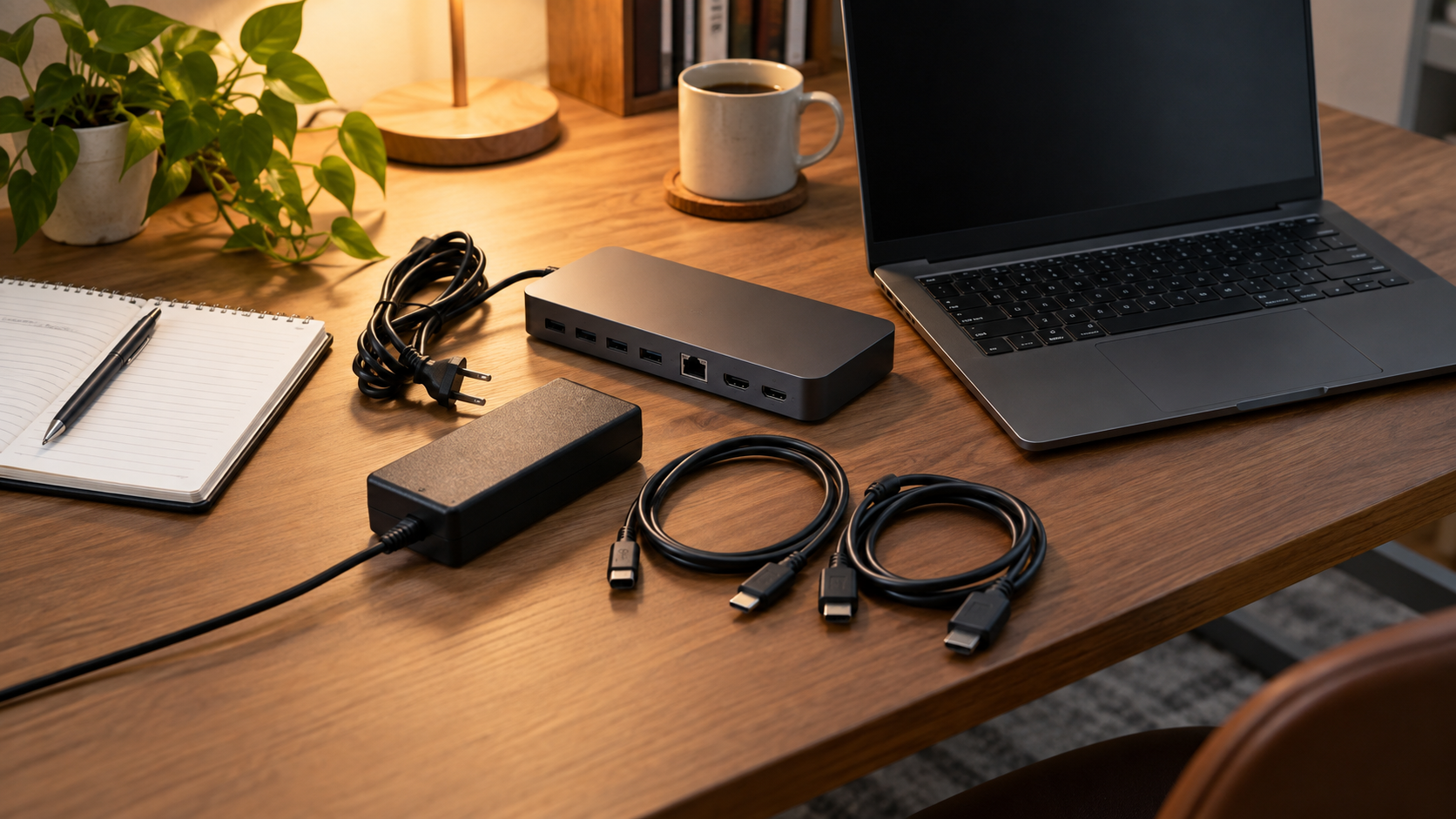
本体の表面温度を手で感じるだけでは、製品仕様の動作温度や内部温度を判定できません。
ミオカイト触って「熱い」と感じる度合いには個人差があり、アルミ・樹脂・ゴム足など材質でも印象が変わります。
そのため、正常・異常の境界を温度感覚だけで決めず、外観、におい、音、接続状態、電源部の様子を合わせて確認します。
使用を続ける前に注意したいサインは、焦げたようなにおい、煙、変色、溶け、膨らみ、ひび割れ、端子やケーブルの損傷、電源プラグの異常な熱、火花、異音などです。
これらがある場合は、原因を探るために何度も電源を入れ直したり、筐体を開けて内部を確認したりしないでください。
濡れた手で触れたり、布をかぶせて冷やしたりするのも避けます。安全に電源を切り離せる状態なら、まず作業を保存し、書き込み中の外付け機器を安全に取り外します。
その後、取扱説明書に従ってPCとの接続やドックの電源を外します。煙や火花、焦げ、強い異臭があるなど危険が迫っている場合は、無理に触らず、周囲の人を離し、
必要に応じて消防や電気設備の専門窓口へ連絡します。自宅のブレーカー操作も、危険なく行える場合に限ります。
異常がない場合でも、表面が熱い状態で直接肌に長く接触させる、寝具や衣類の上に置く、熱源のそばで使うといった使い方は避けます。
メーカーが指定する周囲温度、湿度、設置向き、通風条件を確認し、使用環境をその範囲へ近づけます。
製品によってはファン音や保護停止を想定していることがあるため、警告表示やサポート情報も確認してください。
安全サインの確認は、危険性を断定するためではなく、使用を続けるべきかを判断するための入口です。
異臭・焦げ・変色・煙があれば「冷ます」より先に使用を止めることを優先します。原因が分からないまま再接続を繰り返すと、症状や損傷を広げる可能性があります。
保証期間内なら分解せず、型番、購入時期、使用中の接続構成、発生したサインをまとめてメーカーへ相談しましょう。
ドッキングステーション熱くなるときの放熱・安全対策
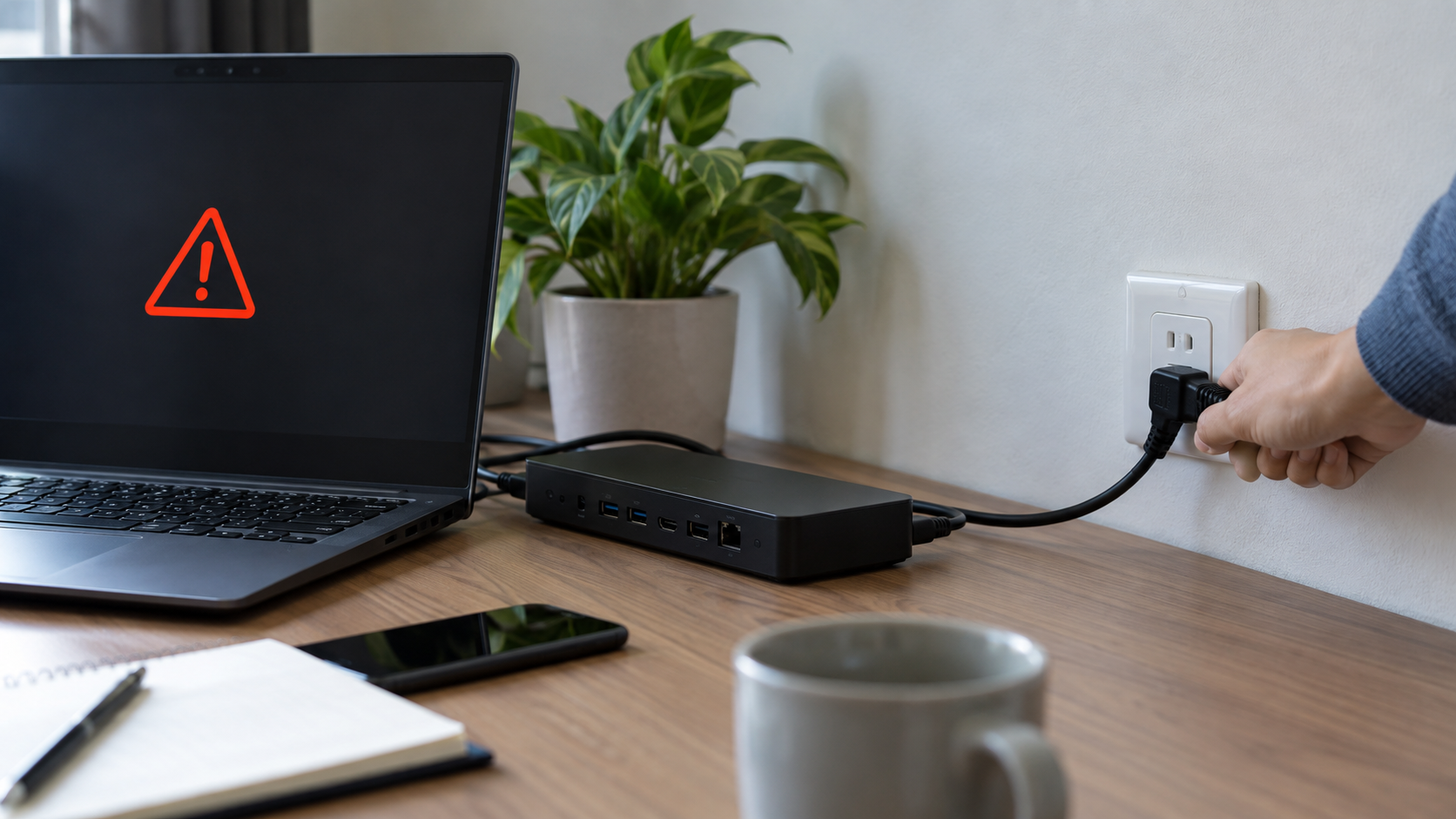
発熱対策の基本は、冷却グッズを追加することより、熱を逃がせる設置と負荷の整理です。
ドックの下へ厚いマットを敷く、通風口をふさぐ、冷たい保冷剤を当てるといった方法は、製品の設計や結露の問題を無視するおそれがあります。
まずはメーカーが指定する設置方法に戻し、周囲の空気が動く状態を作ります。
密閉せずに置く基本の放熱対策
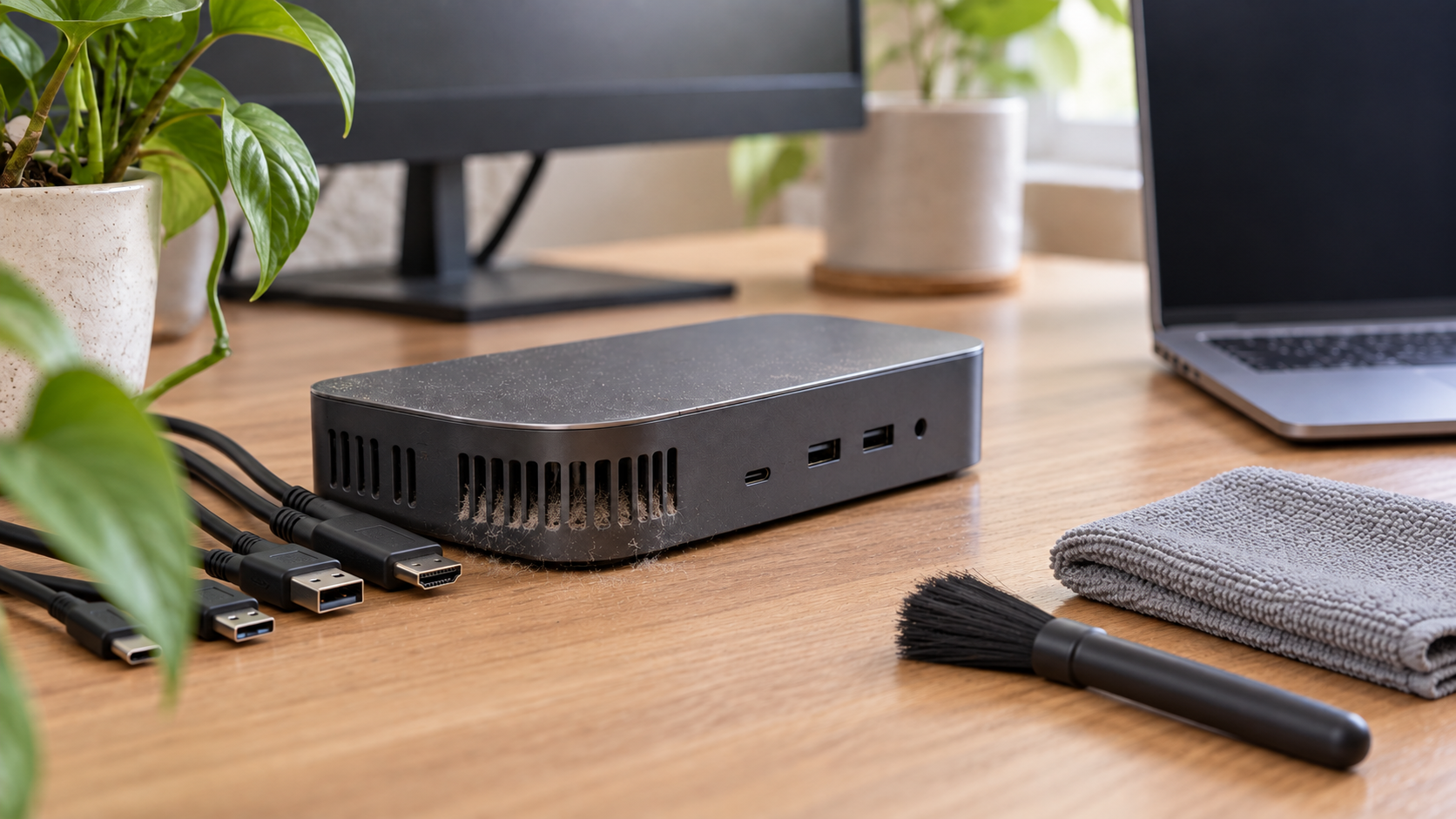
ドッキングステーションは、机の上やモニターの裏など、配線を隠しやすい場所へ置きたくなります。
しかし、棚の奥、引き出し、壁とのすき間、ノートPCの下などへ押し込むと、排熱や吸気の経路をふさぐことがあります。
通風口がある製品はもちろん、通風口が目立たない製品でも、筐体全体から熱を逃がす設計の場合があります。
置き場所は、硬く平らで、周囲に物を密着させない場所を基本にします。上下を塞がず、側面の端子へケーブルを挿した状態でも、ケーブルの束が本体を囲まないようにします。
ドックの上へノートPC、電源タップ、書類を載せないことも大切です。縦置きに対応しているか、横置きが前提か、底面のゴム足を外してよいかなどは型番ごとに異なるため、
自己流で向きを変えないでください。メーカー資料の例として、DellのWD19ガイドは、
通風口が塞がれている場合や高い作業環境温度の場合に異常条件を取り除くよう案内しています。
また、HPのドック仕様ページには、製品ごとの動作温度範囲が掲載されています。どちらも「すべてのドックに共通する温度」ではなく、製品資料の読み方を示す例です。
自分のドックでは、取扱説明書や仕様ページに記載された動作環境を優先します。動作温度の表は、部屋の温度を測れば本体の安全性を判定できるという意味でもありません。
直射日光、暖房、壁際の熱だまり、周囲の機器からの排熱など、設置状態で条件は変わります。
仕様に記載された温度範囲の読み方が分からない場合は、メーカーへ「室温」「設置場所」「接続機器」「発生した症状」を伝え、適用条件を確認します。
公式資料にファンの説明がない製品では、音がしないことを冷却機能がない、または故障していると決めつけません。
ファンレス設計、筐体放熱、温度制御の方法は製品ごとに違います。逆に、ファン音が大きいからすぐ故障とも限らないため、資料にある警告や保護動作と、
実際に起きた接続状態を照合します。掃除をする場合は、電源を切り、メーカーが案内する範囲で外側のほこりを取り除きます。
通風口へ細い物を差し込んだり、強いエアーを近距離から当てたり、分解したりするのは避けます。
ファンを備える製品では、異音や回転の変化があっても、内部を開けずにサポート手順を確認してください。
放熱対策は「密閉しない・重ねない・ふさがない」が基本です。
ケーブルと周辺機器の負荷を整理する
熱対策というと本体の置き方へ目が向きますが、ケーブルと周辺機器の構成も整理します。
外付けSSDの連続読み書き、複数ディスプレイの表示、USB機器への給電、LAN通信、PCへの充電を同時に行うと、ドックが処理するデータと電力が増えます。
どの機器が高負荷かは製品によって異なるため、ポート名や見た目だけで決めず、説明書と仕様表を確認します。最初に、使っていない機器を安全に外します。
ストレージはアクセスランプが消えたことやOSの取り外し操作を確認し、カメラやオーディオ機器などもアプリが使用していない状態にします。
次に、必要な作業を維持できる最小構成でしばらく使い、発熱や接続状態の変化を記録します。
機器を一つ減らして改善した場合も、原因を断定せず、戻すときに一つずつ確認します。
ケーブルは、ドックとPC、ドックとディスプレイ、電源アダプターのそれぞれで、製品が求める仕様を満たしているか確認します。
USB-Cという端子形状だけでは、映像、データ速度、給電能力、USB4やThunderboltへの対応範囲は決まりません。
ケーブルの損傷、端子の変形、被覆の破れ、極端な折り曲げがあれば使わず、メーカー指定品や仕様が確認できる代替品を検討します。
高負荷を下げるときは、解像度やアプリの設定を一律に変更するのではなく、必要な作業とのバランスを考えます。
映像出力を一台にする、外付けストレージの連続処理を短くする、不要な給電機器を外すなど、目的に応じて負荷を下げます。
これは映像トラブルの解決を保証する手順ではなく、熱と同時に起きている症状が負荷で変わるかを確認するための安全な比較です。
構成を戻す際は、変更した項目と結果をメモします。「外したら改善した」だけでなく、何を外したかまで残すと、メーカーへ相談するときの情報になります。
製品の最大ポート数や最大給電を、すべてのポートで同時に使える能力と混同しないことも重要です。
高負荷作業で熱を抑える運用
動画編集、写真の書き出し、大容量ファイルのコピー、複数画面での長時間作業など、
PC側の処理が重い場面では、ドッキングステーションへ流れるデータや給電の状態も変化します。
ただし、PCの負荷が高いから必ずドックが高温になる、またはドックの発熱がPCの性能低下を引き起こすといった因果を、機種を問わず断定することはできません。
利用中のアプリと接続機器の組み合わせを記録し、発熱が出る場面を限定します。長時間の作業では、不要な外付け機器を常時接続しない、使用していないディスプレイを切る、
ファイルの一括処理を分けるなど、作業の目的に合わない負荷を減らします。冷却のためにドックへ風を直接当てる方法は、ほこりや結露、
ファンの設置条件に影響する可能性があるため、メーカーが認めている場合に限ります。
保冷剤や冷却スプレーを使うのは避けてください。電源アダプターも、布やケーブルで覆わず、熱を逃がせる面に置きます。
アダプターが熱いからといって、出力の大きい別製品へ交換したり、逆に小さい電源へ替えたりするのは安全な対策とは限りません。
入力条件と互換性が確認できるものだけを使い、変更前後で型番を記録します。ACアダプターの仕様はドック本体と別資料に記載されることもあるため、両方を確認します。
作業中にファンが回る、ファン音が高くなる、充電速度が変わるといった変化があっても、それだけで故障とは限りません。
しかし、保護停止が頻繁に起こる、接続が切れる、電源を抜いても異常な熱やにおいが続く場合は、負荷を下げたまま使い続けず、メーカーの案内へ切り替えます。
再現しやすいアプリ、接続機器、時間帯、設置状態を伝えると確認が進めやすくなります。
運用で目指すのは、本体を冷たい状態に保つことではなく、製品が指定する条件を外さず、必要な機能を無理のない構成で使うことです。
冷却グッズを足す前に、不要な負荷と密閉状態を減らす順番で見直してください。
公式の安全・動作温度情報の読み方
ドッキングステーションの発熱を判断するとき、検索結果や販売ページの短い説明だけでなく、
型番が一致する公式資料を確認します。見る項目は、動作温度範囲、保管温度、設置向き、通風口、電源条件、最大同時利用、ファンや保護停止の説明、ケーブル要件です。
シリーズ名が同じでも世代や電源容量が違う場合があるため、末尾の型番まで照合します。
「動作温度0〜35℃」のような数値が書かれていても、それは製品の周囲環境や測定条件を含む仕様です。
本体表面を触った温度、内部部品の温度、部屋の温度を同じものとして扱わないでください。
また、動作温度の上限を下回っていれば、密閉・ほこり・電源の損傷があっても安全だと保証されるわけではありません。
数値と設置指示をセットで読みます。メーカー資料のリンクを読むときは、トップページではなく、正確な型番のユーザーガイドや仕様ページを開きます。
改訂日、対象地域、対応OS、付属電源、注意事項を確認し、古い資料や別モデルの説明を混ぜないようにします。
温度に関する記載が見つからない場合は、測定値を推測せず、サポート窓口へ使用環境を伝えて確認します。
公的な電気安全情報は、ドック本体の冷却仕様を示すものではありませんが、電源プラグ、コード、コンセント、電源タップの異常発熱を確認する基準になります。
NITEの注意喚起では、接触不良、ほこりや水分、コードの損傷、定格を超える接続などが事故につながる例が示されています。
PSE制度の案内では、対象となる電気用品に安全基準への適合を示す表示などが必要であることを説明しています。
ただし、PSE表示があることだけで、ドックの温度、接続安定性、寿命、特定PCとの互換性が保証されるわけではありません。
安全表示、メーカーの設置資料、使用中の症状を分けて確認します。公式資料は「温度の数字」だけでなく、対象型番と設置条件まで読むことが重要です。
ドッキングステーション熱くなるときの相談目安
設置場所を開け、必要最小限の構成にし、電源条件を確認しても発熱や接続の不安定さが続く場合は、
自己流の改造や分解へ進みません。まず、ドックの型番、PCの型番とOS、接続しているモニターやストレージ、
使用している電源アダプターとケーブル、設置場所、発生した症状を記録します。熱の感じ方だけでなく、いつ、どの作業で、どの機器を追加したあとに変化したかを書きます。
次に、メーカーのサポートページで、対象型番のユーザーガイド、ファームウェア、既知の問題、保証条件を確認します。
更新が案内されていても、作業前にデータを保存し、電源断やケーブル切断を避けられる環境を整えます。
会社支給PCや管理対象端末は、ドライバーやファームウェアの更新を自己判断で行わず、管理者へ相談してください。
問い合わせの際は、「熱いです」だけでなく、熱が出たときの負荷、通風口の状態、周囲の温度、
電源部の異常の有無、接続切れや映像不安定との同時発生、最小構成での変化を伝えます。
写真を送る場合は、シリアル番号や個人情報が写り込まないようにします。保証期間内の製品は、分解や非純正電源への交換を先に行わないほうが安全です。
相談前には、購入直後から熱かったのか、最近になって変化したのかも整理します。OSやドックの更新、接続機器の追加、机の移動、季節や室内環境の変化など、
直前に変えた項目があれば時系列で書きます。異常が一度だけだった場合も、再現させるために負荷を上げる必要はありません。
起きた事実をそのまま伝え、追加確認は案内に従います。メーカーから返送や交換を案内された場合は、指定された梱包、電源、ケーブル、付属品の扱いを確認します。
データを保存したストレージが接続されている場合は、返送前に取り外し、必要なら初期化や個人情報の扱いをサポートへ確認します。
記事では修理可否や費用を断定せず、製品の保証・サポート条件を確認するところまでを安全な案内とします。
使用中止の判断は、温度の大小だけでなく安全サインを優先します。焦げ、煙、火花、異臭、変色、溶け、破損、電源プラグやコンセントの異常な発熱がある場合は、
通常の設定確認を続けず、危険なく電源から切り離せるときだけ切り離します。
触れること自体が危険に感じられる場合は、無理に動かさず、消防や電気設備の専門窓口へ相談します。
ドッキングステーションの発熱は、使用条件によって起こり得る現象です。ただし、すべての製品が同じ熱の出方をするわけではありません。
密閉しない、熱源を重ねない、指定電源を使う、負荷を整理する、公式資料を型番単位で読むという順番で確認し、それでも改善しなければサポートへ引き継ぎます。
安全に迷ったら、冷却を試し続けるより使用を止めて相談することを優先してください。
最後に、ドッキングステーションの熱対策を6つの確認ポイントへまとめます。
発熱・放熱の6つの確認ポイント
- 高負荷時だけか、何もしていないときも熱いのかを分ける
- ドックの上・側面・底面を物やケーブルでふさいでいないか確認する
- 指定のACアダプター、充電器、ケーブル、入力条件を照合する
- 外部ディスプレイ、ストレージ、給電機器などの負荷を一つずつ整理する
- 接続切れ、映像不安定、異臭、変色など熱以外のサインを記録する
- 安全上の異常があれば使用を中止し、メーカーや専門窓口へ相談する
発熱対策は、温度を数字だけで競うものではありません。
自分のドックが指定する動作環境に置かれ、必要な負荷を無理なく処理できているかを確認することが基本です。
型番ごとの公式資料と使用中の状態を照合し、快適さと安全の両方を確かめながら使いましょう。
ミオカイト参考:Dell Docking Station WD19 User Guide(通風口、負荷、作業環境温度、保護動作に関する製品固有の説明)、NITE「電源プラグ・電源コード・コンセントの事故」(電源まわりの異常発熱・使用中止の注意)。
発熱を確認するときは、焦げ・煙・異臭・変色・溶け・火花などの安全サインがない場合に限り、通常の使用条件を記録し、負荷を意図的に上げずに確認します。
安全サインがある場合は再現確認をせず、使用を中止してください。接続機器、電源、置き場所、発生した症状も記録し、温度計の数値だけで安全性を判定せず、
メーカーが示す動作条件と警告を優先します。異常が続く場合は、別の機器を足して原因を広げる前に、電源を安全に切り離し、
型番と使用状況を添えて相談します。分解や内部清掃を自己判断で行わないことも重要です。
相談時は購入時期、接続していた機器、電源アダプターの型番、発生した症状と時刻を整理して伝えると、原因の切り分けに役立ちます。


コメント