Thunderbolt 5ドッキングステーションを探すとき、製品名に「Thunderbolt 5」と入っているかだけで候補を決めるのは早計です。
Thunderbolt 5は、対応するPC、ドック、モニター、ケーブル、電源アダプターが一つの接続経路として条件を満たしたときに、
複数の高解像度ディスプレイや高速ストレージをまとめる価値が出ます。どれか一つの仕様だけを見て、実際の組み合わせまで決まるわけではありません。
Intelの公式説明では、Thunderbolt 5は最大80Gbpsの双方向帯域を掲げ、映像通信が多い場面では、
Bandwidth Boostにより最大120Gbpsを扱う構成が説明されています。
ただし、この数値はすべてのドックが常に同じ速度で動くという意味ではありません。ホストPC、下流ポート、映像方式、ストレージ、ケーブル、OSの条件を、
型番と接続方法の単位で読み分ける必要があります。この記事では、対応製品をランキングしたり、実機の速度や安定性を評価したりしません。
Thunderbolt 5の数字より、接続経路が公式仕様内かを確認します。一般的なUSB機器や単一ディスプレイの接続なら、
Thunderbolt 4やUSB-Cで要件を満たせることもあります。必要な画面数、解像度、ストレージ速度、給電条件を先に書き出し、
その条件に合う製品だけを比較しましょう。
Thunderbolt 5ドッキングステーションの対応条件
この章の確認ポイント
- Thunderbolt 5の80Gbpsと120Gbpsを分けて読む
- Thunderbolt 4やUSB-C接続との互換性を整理
- Macの外部ディスプレイ上限を先に確認
Thunderbolt 5を選ぶ前に見るべきなのは、PCのポートと外部ディスプレイの上限です。
ドックの性能を高く見積もっても、PC側の映像出力数やOSの対応条件を超えることはできません。
最初の章では、Thunderbolt 5の帯域表記を正しく読み、PCとモニターの公式仕様へつなげる順番を確認します。
Thunderbolt 5の80Gbpsと120Gbpsを分けて読む
Thunderbolt 5の仕様を見ると、
80Gbpsと120Gbpsという二つの数字が登場します。Intelの公式説明では、80Gbpsは双方向の帯域として示され、映像データが多いときは、
Bandwidth Boostにより一方向の帯域を最大120Gbpsへ広げ、反対方向には40Gbpsを残す考え方が説明されています。
したがって、120Gbpsを常時使える単純な転送速度と解釈するのではなく、映像とデータの配分に関わる条件付きの機能として読みます。
高解像度ディスプレイと外付けSSDを同時接続する場合、この帯域の違いが重要です。
映像出力の条件を満たしていても、下流側のポート構成、内部のコントローラー、ストレージの接続方式によって、使える帯域の割り当てが変わる場合があります。
製品ページに「最大120Gbps」とあっても、映像を何台つないだときの数字なのか、データ転送との同時利用でどの制限があるのかを仕様表で確認してください。
また、Thunderbolt 5の規格にDisplayPort 2.1やPCIe Gen 4、
USB4 v2への対応が説明されていても、すべてのドックの端子が同じ規格で動くとは限りません。
ホスト側のThunderbolt 5ポート、下流のThunderboltポート、DisplayPort端子、USBポートでは、信号の経路と上限が異なります。
規格名は候補を絞る入口であり、最終的な同時出力条件を置き換えるものではありません。
さらに、PCの充電能力とドックからPCへ送る電力、ドックから周辺機器へ供給する電力も別の項目です。
Thunderbolt 5の公式説明に高い充電能力が記載されていても、使用するノートPCが受け取れる電力、ドックに付属するACアダプター、
下流ポートの出力は製品ごとに違います。帯域の数字と給電の数字を一つの「性能」として合算しないことが安全です。
80Gbpsは双方向、120GbpsはBandwidth Boost時です。この区別で、製品比較の誤解を減らせます。
数値を見つけたら、対象ポート、利用条件、同時接続時の制限、対応ケーブル、OSを同じ行へ転記し、空欄が残る製品は問い合わせ候補にします。
PC側のThunderbolt 5対応を型番で確認
Thunderbolt 5ドッキングステーションを買う前に、PC側の上流ポートを確認します。
USB-Cの形をしているだけではThunderbolt 5対応とは判断できません。
PCメーカーの仕様表で、ポートの世代、DisplayPort出力、USB4との関係、
PCへの充電入力、外部ディスプレイの台数と解像度を確認し、CPU名やシリーズ名だけでなく、画面サイズ、メモリ構成、発売年を含む正確な型番を照合します。
同じブランド名でも、Thunderbolt 5を搭載するモデルと、Thunderbolt 4やUSB4のモデルが混在することがあります。
さらに、同じThunderbolt 5ポートでも、ノートPCの内蔵画面を同時に使うか、外部画面を何台接続するか、各画面を何Hzで動かすかによって上限が変わります。
PCメーカーの技術仕様に外部ディスプレイの台数や最大解像度が書かれている場合は、ドックの同時出力表と照合します。
Windowsでは、表示アダプターの能力、ドライバー、ThunderboltやUSB4のシステム設定が関係します。
Microsoftの公式サポートも、外部モニターを複数台使えない場合は、表示アダプターが複数台に対応できるか確認するよう案内しています。
ドックを交換するだけでPC側の表示上限を増やせると決めつけず、PCメーカーのグラフィックス仕様も確認してください。
Macでは、Appleメニューの「このMacについて」から正確なモデル名を確認し、その名前で技術仕様を開きます。
Appleの公式案内では、外部ディスプレイの台数はMacのモデルと各ディスプレイの解像度・リフレッシュレートに依存します。
Thunderbolt 5ポートがあるMacでも、ドック経由で使える画面数が無条件に増えるわけではありません。
確認表には、PC型番、OSバージョン、ホストポートの世代、内蔵画面を使うか、外部画面の台数、解像度、Hz、充電入力上限を記録します。
型番が不明なまま「Thunderbolt 5対応PC」とだけ書かれた商品説明を読むと、
別構成の仕様を自分のPCへ移してしまうため、製品名ではなく型番の一致を優先しましょう。
 ミオ
 カイト
Thunderbolt 4やUSB-C接続との互換性を整理
Thunderbolt 5ドックは、
ミオカイトThunderbolt 4やUSB4のPCでも接続できると説明されることがあります。
しかし、接続できることと、Thunderbolt 5と同じ映像・データ・給電条件で動くことは別です。
互換性の説明では、認識するか、映像が出るか、USB機器が使えるか、何台の画面をどの解像度で出せるか、PCを充電できるかを分けて確認します。
USB-Cはコネクターの形状を表す言葉で、DisplayPort Alternate Mode、
USB4、Thunderbolt、USB Power Deliveryの対応は別に決まります。
PC側がUSB-Cの映像出力に対応していても、ドックのThunderbolt 5機能をすべて利用できるとは限りません。
逆に、Thunderbolt 5ドックの下流ポートへUSB-C機器をつなぐ場合も、速度や映像出力は接続先の規格へ左右されます。
候補製品の互換表では、Thunderbolt 5ホスト、Thunderbolt 4ホスト、USB4ホスト、USB-C DisplayPort Alt Modeホスト、
USB-A接続の有無を分けます。メーカーが対応OSとホスト規格を表にしているなら、その表の行を使います。
「下位互換」とだけ書かれていて詳細がない場合は、表示台数や高リフレッシュレートを推測しません。
Thunderbolt 4で一般的なUSB機器、単一ディスプレイ、日常的な有線LANやストレージをまとめられるなら、
Thunderbolt 5へ移行しても目的に対する差が小さい場合があります。反対に、複数の高解像度ディスプレイ、高速ストレージ、外部GPUなどを同時に扱い、
帯域やポート構成に余裕が必要なら、Thunderbolt 5の仕様を検討する意味が出ます。
比較表には、「接続可能」「全機能利用可能」「必要なドライバー」「映像の方式」、「給電の上限」「同時接続時の制限」を別列で書きます。
これにより、旧世代PCへ接続したときの利用範囲と、Thunderbolt 5 PCへ接続したときの利用範囲を混ぜずに済みます。
販売ページのアイコンだけで互換性を判定しないことが重要です。「つながる」と「Thunderbolt 5の条件で使える」は同じではありません。
旧世代PCやUSB-C PCを候補に含める場合は、実際のホスト型番と、利用したい画面・ストレージ・電源の条件をメーカーへ伝えて確認します。
互換表にない組み合わせは、接続できる可能性だけで購入判断を進めないようにします。
4K・8Kとリフレッシュレートを同時出力表で照合
「8K対応」「4K高リフレッシュ」「複数ディスプレイ対応」という表記は、
1台接続時の最大値なのか、複数台同時の条件なのかを分けて読んでください。Thunderbolt 5の規格が高い帯域を扱えても、ドックの映像端子、内部の映像変換、
PCのGPU、モニター、ケーブルが同じ条件に対応する必要があります。最大解像度の一行だけで、予定する構成の動作を保証することはできません。
たとえば、外部モニターを2台または3台使う場合は、各モニターの解像度とHzを一台ずつ確認した後、「同時接続時」の表を探します。
4Kを複数台、8Kを一台、縦置きの高解像度画面を混在させるなど、構成が変われば必要帯域も変わります。
HDR、色深度、圧縮方式、VRRを使う場合は、その条件が同時出力表に含まれるかを確認します。
Appleのモデル別仕様でも、外部ディスプレイの台数と解像度・リフレッシュレートの組み合わせが個別に示されています。
たとえばMacBook Proの技術仕様に複数の画面条件が記載されていても、その条件は特定のチップ、接続経路、内蔵画面の利用状態に紐づきます。
別のMacや別のドックへその数値をそのまま移してはいけません。モニター側も、入力端子ごとに利用できる解像度・Hzが異なる場合があります。
HDMI入力とDisplayPort入力で対応範囲が違う、特定の設定で高リフレッシュが有効になる、付属ケーブルの世代が異なるなど、製品固有の条件を確認します。
変換アダプターや分配器を途中に入れるなら、その機器の仕様も経路表へ追加します。
仕様が「最大8K」「最大240Hz」のように一つの数字だけを示している場合は、PC型番、ドック型番、モニター型番、使用ポート、ケーブル型番、
同時接続台数を添えてメーカーへ問い合わせます。実測値やレビューを根拠にせず、公式に確認できる範囲だけを比較表へ残すことが、購入後の行き違いを減らします。
表示できるかどうかを考えるときは、解像度とHzの掛け算だけでなく、映像以外のデータも同じ接続を使うことを忘れません。
「最大8K」は予定している複数画面の同時条件ではなく、1台時の例かもしれません。
接続表に自分の組み合わせがない場合は、対応と断定せず確認待ちにします。
Macの外部ディスプレイ上限を先に確認
MacでThunderbolt 5ドッキングステーションを使う場合は、
ドックの端子数より先にMac本体の外部ディスプレイ上限を確認します。Appleの公式ページには、モデルやチップごとに同時接続できる画面数、解像度、
リフレッシュレート、内蔵画面との併用条件が記載されています。MacBook Pro、Mac mini、Mac Studioなど同じMacでも条件は同じではありません。
「Thunderbolt 5ポートが3つあるから、外部画面も3台出せる」とは限りません。
ポート数は物理的な接続口であり、外部画面の最大数はGPUや表示回路、macOS、画面の解像度・Hz、接続方式で決まります。
ドックの下流ポートを増やしても、Macが扱える最大数そのものを増やすとは限らないため、Appleの技術仕様とドックメーカーの互換表を別々に確認します。
Appleの案内では、対応するハブやデイジーチェーンで、一つのThunderboltポートから複数画面へ接続できる場合がある一方、
Macが接続できる最大数を増やすものではないと説明されています。したがって、デイジーチェーン対応のモニターやドックを検討するときも、
「経路をまとめる機能」と「Mac側の表示上限」を分けて記録します。Macの仕様確認では、内蔵ディスプレイを開いたまま使うか、クラムシェルにするか、
外部画面へ給電するか、HDMIとThunderboltを混在させるかを先に決めます。
モニターの一台だけを高解像度・高Hzにする構成と、複数台を同じ条件にする構成では、照合する欄が変わります。
用途を曖昧にしたまま「対応Mac」と書かれたドックを選ばないようにします。また、DisplayLinkなどの外部ソフトを使う製品は、
標準のThunderbolt映像出力と別の確認が必要です。ドライバー、画面収録やアクセシビリティなどの権限、macOSのバージョン、
会社管理端末の制限を公式資料で確認します。標準経路で画面数が足りないときの補助方法として検討し、すべてのアプリや映像コンテンツで同じ結果になると保証しません。
Macはポートの数ではなく、モデル・チップ・画面条件をセットで確認します。
Appleの技術仕様にある最大数と、ドックの同時出力表の両方に自分の構成が載っているときだけ、
購入候補として次の条件へ進みましょう。内蔵画面を併用するかどうかも、購入前に決めておきます。
Thunderbolt 5ドッキングステーションを選ぶ6条件
対応条件を確認したら、候補ドックの仕様を同じフォーマットで比較します。
ここでは、端子の数、映像の上限、帯域、給電、OS、ケーブルを一つの表にまとめる方法を扱います。
製品名に「Pro」「Ultimate」などの言葉があっても、それだけで性能や安定性を評価せず、メーカー公式の型番別資料へ戻ります。
製品名よりホストポートと下流ポートを見る
ドッキングステーションの製品名にThunderbolt 5と書かれていても、
すべてのUSB-C形状ポートがThunderbolt 5とは限りません。
最初に見るのは、PCへ接続するホストポートと、周辺機器へつなぐ下流ポートの数・世代・用途です。
ホスト側がThunderbolt 5でも、下流のUSB-Cがデータ専用、映像非対応、給電専用という構成はあり得ます。
仕様表では、Thunderbolt 5ホストポート、Thunderbolt 5下流ポート、
USB-Cデータポート、DisplayPort、HDMI、LAN、カードリーダー、音声端子を分けて記録します。
ディスプレイをどの端子へ接続するのか、ストレージをどのポートへ接続するのか、デイジーチェーンがどのポートで成立するのかも確認します。
外観写真だけで端子の役割を推測しないことが重要です。CalDigit TS5 Plusの公式仕様のように、
Thunderbolt 5のホスト・下流ポート、DisplayPort、USB-C・USB-A、10GbEなどをポート別に列挙するメーカー資料があります。
このような資料は「端子が多いから良い」という評価の根拠ではなく、予定する機器をどこへつなぐかを確認するために使います。
別製品ではポート数や役割が変わるため、同じ順番で確認してください。ホストポートのケーブル長や、付属ケーブルがどの規格かも見ます。
ドック本体が高い帯域に対応していても、PCとの間に別のUSB-Cケーブルを挟み、そのケーブルが必要条件を満たさなければ、想定した接続になりません。
交換する場合は、コネクター形状だけでなくThunderbolt認証、長さ、充電能力、対応信号を確認します。
比較時は「ポート数」「各ポートの規格」「映像端子の方式」、「同時出力表」「対応OS」「付属ケーブル」「電源アダプター」を一枚の表にします。
空欄を「たぶん対応」と補わず、メーカーのマニュアルやサポートへ確認する欄として残します。
これが、製品名だけのおすすめ比較から、構成に基づく比較へ切り替える最初の条件です。
ミオカイトDisplayPort・HDMIとケーブルを区間ごとに合わせる
映像出力は、PCからドックまで、ドック内部、ドックのDisplayPortまたはHDMI端子、
ケーブル、モニター入力までの経路で決まります。ドック側にDisplayPort 2.1やHDMI出力があっても、PCが渡す信号、
モニター側の入力規格、使用するケーブルが同じ条件を満たす必要があります。
端子の形が合うことを、規格が合うことと混同しないでください。まず、モニターの使用端子を決めます。
HDMIとDisplayPortのどちらを使うか、モニターの仕様表で解像度・Hz・HDR・VRRなどの条件を確認し、ドックの出力端子と合わせます。
モニターが複数ある場合は、画面ごとに入力端子と条件を表へ書き、同じドックの同時出力表に照らします。次にケーブルを確認します。
Thunderboltのホスト接続、USB-C映像接続、DisplayPortケーブル、HDMIケーブルは、似た形でも対応する信号や速度が同じとは限りません。
ケーブルの長さ、認証表示、最大帯域、電力、映像規格が公式に確認できない場合は、高解像度・高Hzの根拠に使いません。付属品を使う場合も、どの区間用かを区別します。
変換アダプターを途中へ入れる場合は、変換方向と仕様を加えます。DisplayPortからHDMI、HDMIからDisplayPort、
USB-CからDisplayPortは同じ意味ではなく、アクティブ変換の要否、音声、HDR、VRRの扱いが変わる可能性があります。
変換を一つ追加するごとに、出力上限と同時出力条件を再確認してください。映像が映らないときに、いきなりPCやドックの故障と断定しないことも大切です。
モニターの入力切替、ケーブル両端、ドックの出力ポート、ホスト接続、変換アダプターの向き、OSの表示モードを一つずつ確認します。
Microsoftの公式サポートでも、複数モニターの問題ではケーブルや表示アダプターの確認が案内されています。
映像経路は「端子が挿さるか」ではなく、各区間が同じ表示条件に対応するかで確認するのが基本です。
購入前に、PC・ドック・ケーブル・モニターの型番を並べ、変換アダプターが必要な構成はその型番も記録しましょう。
SSDとディスプレイの帯域共有を確認
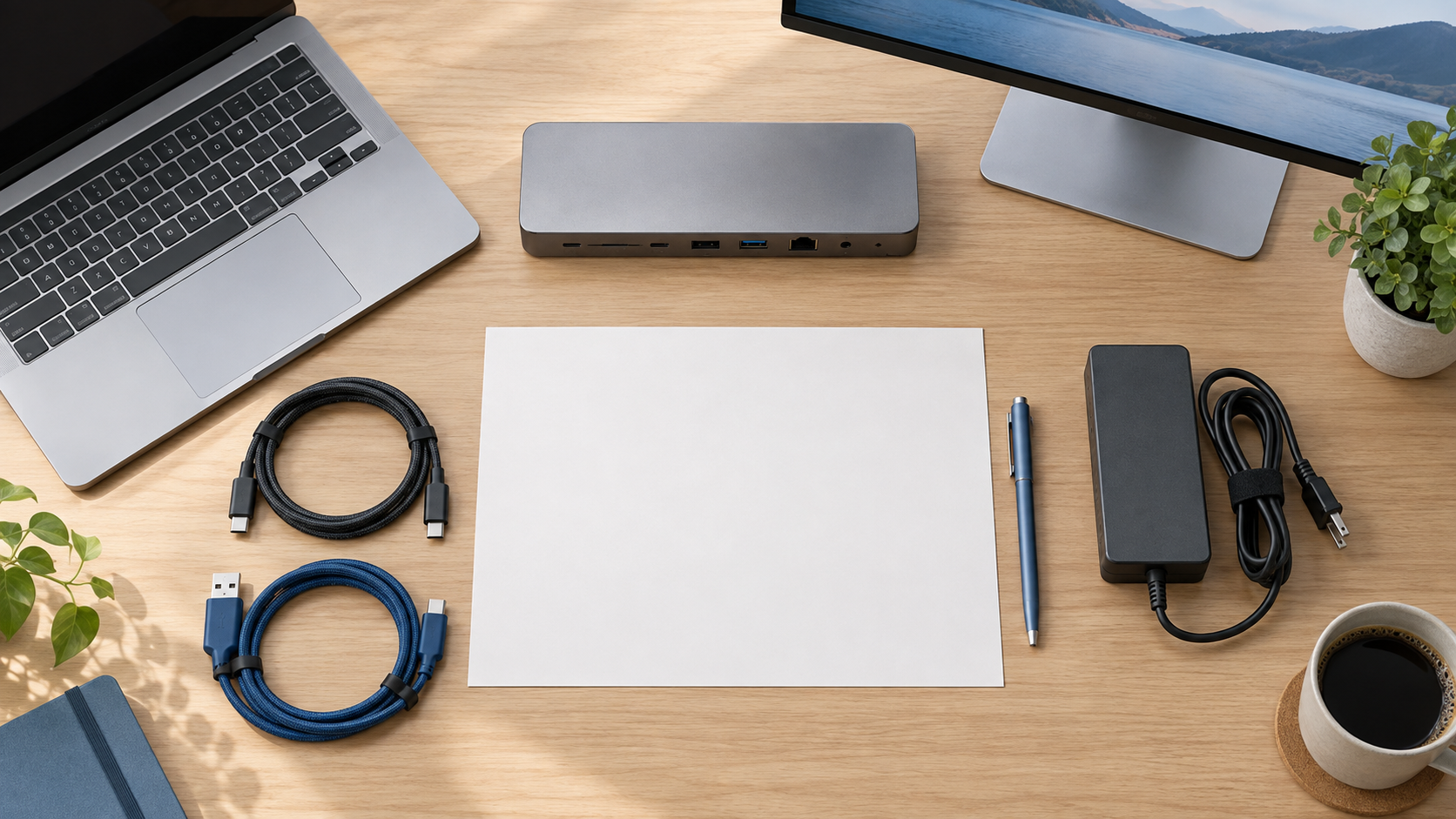
Thunderbolt 5ドッキングステーションの魅力は、複数の画面だけでなく、
外付けSSDや高速な周辺機器を一つのホスト接続へまとめられる点にもあります。ただし、映像とデータは同じ接続経路や内部コントローラーを使う場合があります。
ディスプレイの解像度・Hzと、SSDの読み書き性能を別々に最大化できるとは限りません。
候補ドックの仕様表で、ストレージを接続するポートの規格、PCIeトンネリングの有無、USBの速度、映像同時利用時の制限を確認します。
メーカーが「高速ストレージ対応」と書いていても、対象ポート、対応OS、ファイルシステム、接続ケーブル、同時に使う画面の条件まで記載されているかを見ます。
実測値やレビューの転記はせず、公式仕様にある範囲だけを比較します。たとえば、複数の4K画面を表示しながら外付けSSDへ大容量データを扱う構成では、
映像の帯域とストレージの帯域が同時に必要です。Thunderbolt 5のBandwidth Boostは映像通信が多い場面の説明であり、
どのドックでもストレージが同じ速度になることを示すものではありません。内部のポート構成と、メーカーが示す同時利用条件を確認してください。
ストレージの用途も先に決めます。バックアップ、写真や動画の素材置き場、アプリの作業ディスク、仮想マシンなどでは、必要な読み書き条件が異なります。
ディスプレイの数やHzを上げたいのか、ストレージへの連続アクセスを重視するのかを決めずに、単純に「最速」の製品を選ばないようにします。
ポートの共有条件が不明な場合は、ホスト接続、画面の数と解像度、ストレージのポート、他のUSB機器、LANの利用有無をまとめてメーカーへ問い合わせます。
製品資料に「最大」だけが書かれているときは、同時に使う構成の根拠がないため、
比較表では「未確認」と記録します。高速SSDと高解像度画面は、同じ接続帯域を共有します。
ドックの最大値を足し合わせず、実際に同時利用するポートと条件へ分解すると、必要なThunderbolt 5の価値を判断しやすくなります。
ホスト給電と周辺機器への電力配分を確認
ドッキングステーションを選ぶときは、PCへ送る電力と、
ドックへ接続した周辺機器へ送る電力を別に確認します。Thunderbolt 5の公式説明には高い充電能力が示される一方、
実際のドックではACアダプターの出力、ホストポートの給電上限、下流ポートごとの出力、接続機器の消費電力が製品固有に決まります。
ノートPCの仕様表には、必要なUSB-C電源入力や推奨アダプターが記載されることがあります。
ドックのホスト給電がPCの要求を満たすかだけでなく、PCメーカーがドック経由の給電を認めているか、バッテリー充電の条件があるかも確認します。
ドックの「最大出力」を、接続したPCが常にその電力で充電されると読み替えないようにします。
下流側では、外付けSSD、スマートフォン、カメラ、オーディオ機器、USBハブなどを同時に使う構成を想定します。
ポートごとに給電能力が異なる製品もあるため、仕様表のワット数を端子別に記録します。
給電対応とデータ転送対応、スリープ中の充電、バスパワー機器の利用条件も分けて確認してください。
電源アダプターの容量だけで、ドックのすべてのポートへ最大電力を同時供給できると判断することはできません。
メーカーが記載する電力配分表、ホスト給電の上限、各下流ポートの上限を優先します。
ACアダプターを別製品へ交換する場合は、電圧、電流、極性、コネクター、メーカーの使用条件が一致しているかを確認し、未確認の代用品は使いません。
「充電できる」だけでなく、画面・SSD・LAN・USB機器を同時に使う構成を一つの表へ書きます。
PCの型番、PCの電源要求、ドックのホスト出力、ACアダプター、下流機器の必要電力を照合し、どこかが不明なら購入前に確認します。
電力不足や接続不安定の原因を、ドックの性能不足と一律に断定しないことも重要です。
給電は「PCへ何W」と「周辺機器へ何W」を分けて型番単位で照合すると、数字の取り違えを防げます。
高出力という表示だけでなく、付属電源と使用予定の全機器を合わせて確認しましょう。
公式の同時出力表とOS条件を読む
Thunderbolt 5ドッキングステーションの比較で最も重要なのは、
製品ページの短いキャッチコピーではなく、マニュアルや仕様表にある同時出力条件です。
「最大4台」「8K対応」「高リフレッシュ対応」といった見出しを見つけたら、まず対象のPC、OS、モニター構成、ポート、ケーブル、同時利用時の制限を探します。
メーカーによっては、WindowsとmacOSで別の画面構成を示したり、
Thunderbolt 5ホストとThunderbolt 4ホストで異なる表を掲載したりします。
Macのチップ別に、単独画面、2画面、3画面、内蔵画面併用の条件を分ける資料もあります。
表の一行を自分の環境へ移す前に、その行の対象機種と接続方式を読みます。
CalDigitやSonnetなどのメーカー公式資料には、製品固有のポート構成、対応OS、電源、モニター条件、ケーブル注意事項が記載されています。
たとえば、特定のドックの「3台の4K」や「4台のディスプレイ」という記載は、そのドックと対象ホスト、モニター、ケーブルの組み合わせに関する仕様です。
Thunderbolt 5ドック全体の共通性能として扱わず、製品例の確認材料に限定します。
OS条件では、Windows 11の対応バージョン、macOSの対応バージョン、
ドライバーやファームウェアの有無、企業管理端末での権限、スリープ復帰や再接続の注意を確認します。
更新が必要な場合も、公式の手順、対応機種、更新中の電源条件を読みます。ドライバーを入れれば必ず高解像度・高Hzになる、という保証のような表現は使いません。
比較表の判定は、公式資料に自分の構成がある場合を「確認済み」、一部だけ一致する場合を「要照合」、対象が分からない場合を「未確認」とします。
販売店のレビューや検索結果で空欄を補わず、型番を示してメーカーへ質問します。これにより、製品名の知名度やランキングではなく、接続条件に基づく候補選定ができます。
最終的に見るのは、ドック単体の最大値ではありません。自分のPC・画面・ストレージ・ケーブル・電源を一緒にした構成が、公式表の一行へ一致するかです。
該当する行がない製品は、性能が低いと断定せず、条件が確認できるまで保留にします。
Thunderbolt 5ドッキングステーションの購入前確認
最後は、購入前と接続後に同じ情報を確認できるチェック表を作ります。
購入前は、PCの正確な型番、OS、ホストポート、ドックの型番、電源アダプター、モニターの型番と入力端子、ケーブル、変換アダプター、
外付けSSDやLANなどの機器を一行ずつ記録します。製品名だけのメモでは、世代違いの仕様を混ぜやすくなります。次に、目的を数字へ置き換えます。
外部画面は何台か、各画面の解像度とHzは何か、内蔵画面を同時に使うか、HDRやVRRが必要か、
SSDはどのポートで使うか、PCへ必要な給電はどの程度かを決めます。ここで数字を決めないまま「高性能なThunderbolt 5」を探すと、
不要な機能へ費用を払う可能性があります。照合欄は、①PCのThunderbolt 5または互換ホスト条件、②ドックの映像端子と同時出力、
③MacまたはWindowsの画面上限、④モニター入力、⑤ケーブルと変換、⑥ストレージと帯域共有、⑦PCへの給電、⑧下流機器の電力、
⑨OS・ドライバー・ファームウェアの9項目にします。すべてに公式URLまたは型番別資料をひも付けます。接続後は、画面が点灯しただけで完了にしません。
OSの表示設定で、各モニターが個別に認識され、拡張表示になっているか、希望する解像度・Hzが選べるか、HDRやVRRの必要条件が満たされているかを確認します。
ストレージの認識、LAN、USB機器、PCへの充電も一つずつ確認し、スリープ復帰や再接続で必要な手順が公式マニュアルにあるかを読みます。
問題が出た場合は、同時に複数の設定を変えず、モニター一台、ケーブル一本、変換アダプター一つ、周辺機器一つの順で構成を戻します。
切り分けは原因を保証する手順ではなく、メーカーへ伝える情報を整理するためのものです。
会社PCでは、ドライバーや権限を自己判断で変更せず、管理者やメーカーの案内に従います。
Thunderbolt 5は、すべての人に必要な規格ではありません。単一画面、一般的なUSB機器、通常の充電やLANだけなら、
Thunderbolt 4やUSB-Cの公式仕様で足りる場合があります。複数の高解像度画面、高速ストレージ、追加ポート、将来の構成を一つの接続へまとめたい場合に、
照合できる条件があるかを確認します。Thunderbolt 5という名称より、必要構成の公式確認を優先します。この順番が安全です。
対応製品を比較するときは、価格やレビューの順番ではなく、型番・経路・同時出力・給電の一致を基準に候補を残してください。
まとめると、Thunderbolt 5ドッキングステーションは、複数の高解像度ディスプレイや高速ストレージを一つの接続へ集約したい人にとって検討価値があります。
一方、一般用途ではThunderbolt 4やUSB-Cで足りることもあります。
80Gbpsと120Gbpsの意味、PCの外部画面上限、4K・8KとHz、互換性、ポート、帯域共有、給電、ケーブル、OS条件を型番単位で照合し、
公式表にない組み合わせは推測せず問い合わせることが大切です。Thunderbolt 5の規格上の帯域や機能の位置付けは、
IntelのThunderbolt 5公式説明で確認できます。Macを使う場合は、
AppleのMacポート識別と技術仕様の案内からモデル名とポートの世代を確認してください。
リンク先の一般説明だけで自分の構成を確定せず、PC・ドック・モニターの型番別仕様へ進みましょう。
結論Thunderbolt 5ドッキングステーションのおすすめを探すときは、
製品名や帯域の数字だけで決めず、PC・ドック・モニター・ケーブル・電源を接続順に照合します。
複数の高解像度画面や高速ストレージを使うなら、同時出力表と帯域共有、給電条件まで確認します。
一般用途ならThunderbolt 4やUSB-Cも候補に残し、必要な条件を満たす製品だけを選びましょう。


コメント