リストレストは必要なのか、100均のもので足りるのか迷っていませんか。
結論は、手首を強く押しつけず、キーボードの前端と高さが合うものを休止時の支えとして使うことです。
リストレストは疲れや痛みを治す道具ではありません。使わない選択も含めて、机・キーボード・手の位置から判断しましょう。
先に結論
- 机の角や硬い縁が気になる人は、柔らかい支持面を検討する
- 入力中は手首を固定して押しつけず、腕から手までの姿勢を見る
- 高さが合わない物や、滑って位置がずれる物は使わない
- 100均やタオルは、厚みと安定性を確認できる範囲で試す
この記事の説明画像は使い方を示す生成イメージで、実測・製品レビューではありません。
リストレストとは何か、使い方と高さを確認する
商品を選ぶ前に、何を支える道具なのかを整理します。キーボードの高さや作業姿勢が変わると、同じ製品でも合い方は変わります。
リストレストとは手首や手のひらを休める支持具
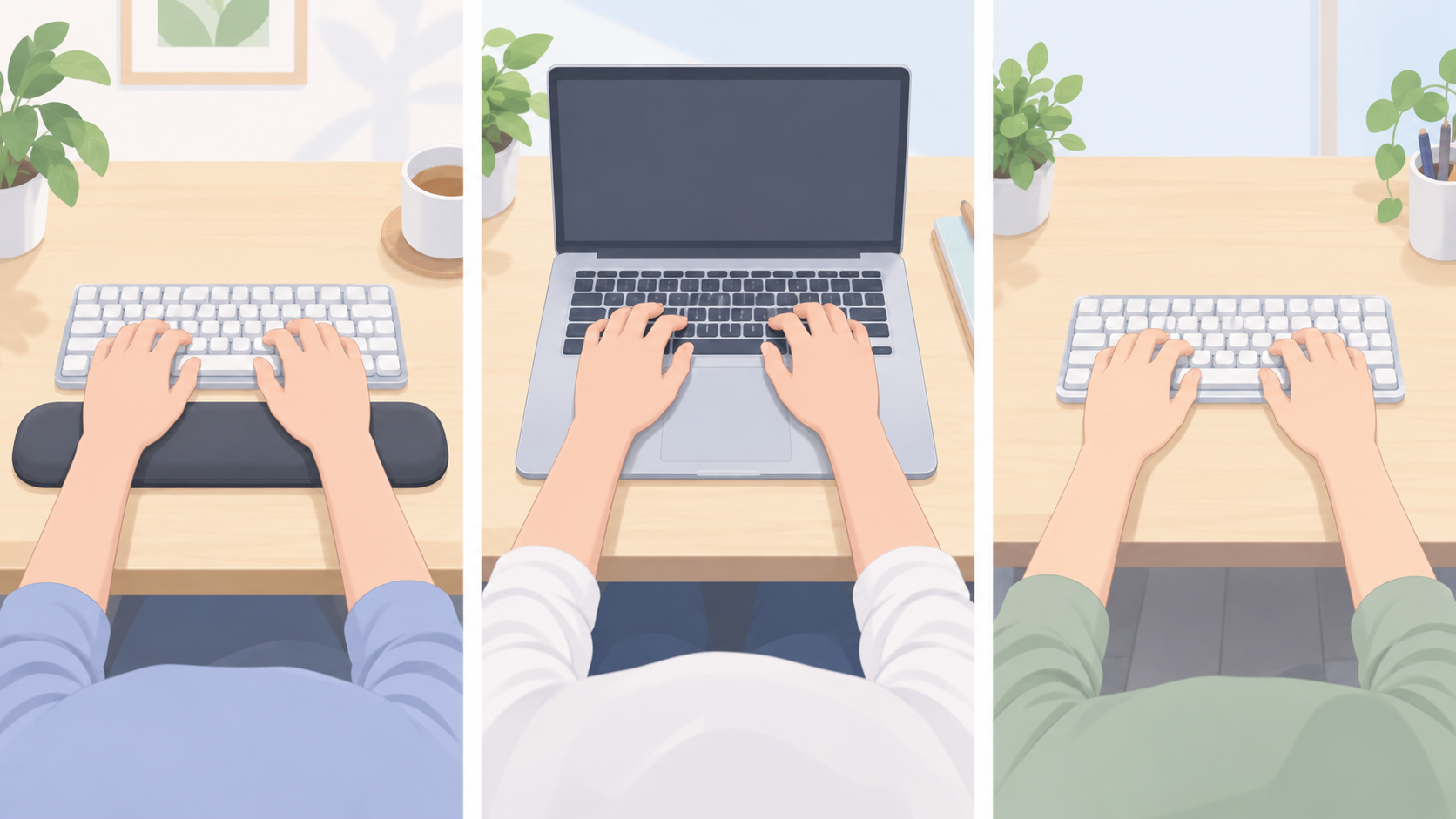
リストレストは、キーボードやマウスの手前に置く手首・手のひら用の支持具です。
机の縁へ直接触れ続けるのが気になるとき、当たる面を変える目的で使えます。
| 選択肢 | 見る位置 | 確認点 |
|---|---|---|
| キーボード用支持具 | キーボード前端 | 高さ、幅、机上の奥行き |
| パームレスト | 手のひら側 | 本体の部品と重ならないか |
| 何も置かない | 机と手の位置 | 縁が強く当たらず姿勢を保てるか |
英語表記や販売名は製品によって異なり、パームレストと呼ばれることもあります。名前だけで置く位置や用途が統一されているとは限りません。
店頭や製品ページでは、幅の数字が支持面だけか、台座を含む外寸かを確認します。
購入前に置き場所を決めておくと、商品名の印象に引っ張られず選択肢を絞れます。
キーボード用は横長、マウス用は小型など、入力機器に合わせた形状があります。
ノートPC本体に手前の幅広い部分がある場合も、独立した支持具とは形が異なります。
それぞれ「休ませる場所」「入力する場所」「腕を置く場所」を区別して考えます。 入力中に手首だけを固定するための器具と考えると、使い方を誤りやすくなります。
OSHAの手首・手のひら支持具ガイドでは、入力中は手を自由に動かして支持面から浮かせ、休止中は手のひら基部で接触すると案内されています。
前腕、手首、手が一直線になり、キーボード前端と高さが合うことが確認点です。
ただし、この一般チェックが個人に合う高さを測定したり、病気を診断したりするわけではありません。
手首の下へ置くだけで健康効果が得られる道具ではないと理解してください。
手首の痛み、しびれ、腫れなどがある場合は、購入だけで対応を決めないでください。 症状が続くときは医療機関などの専門家へ相談し、作業姿勢も一緒に見直します。
このページでは製品を使った体験談や、痛みの予防・改善効果を述べません。
役割は「机との接触をやわらげるための選択肢」と「位置・高さを確認する観点」の紹介です。
 ミオ
 カイト
リストレストとパームレストは、販売ページで似た意味に使われることがあります。 名称を二択で覚えるより、実際にどの部分を載せる設計か確認する方が確実です。
幅の広い板状パームレストは、キーボード前方の手のひら側を支える形が一般的です。 クッション型のリストレストは、柔らかい表面を手前へ置く製品が多くあります。
ただし、形状には例外があり、名前だけで素材や高さまで判断できません。 購入ページでは、対応キーボードの幅、奥行き、前端の高さ、表面材を読みます。
セット品なら、左右一体か分割か、キーボード本体を含むかも確認してください。
机の手前に十分な奥行きがないと、長い支持具がマウス操作や書類の置き場を狭めます。
逆に小さすぎる物は、手を休める位置からずれて毎回置き直すことがあります。 手のひらを広く預けたいのか、机の角の硬さを避けたいのか、目的を先に決めます。
マウス用は、マウスを動かす範囲と支える位置が重なると、操作の邪魔になる場合があります。
購入前に紙でおおよその外形を作り、机上へ置いて動かせる範囲を確かめる方法もあります。
これは寸法の仮置きであり、実製品の滑りや感触を確かめる試験ではありません。
キーボード付属のパームレストがあるなら、別の支持具を重ねず、まず高さを比較します。
重ねると入力面が高くなり、手首や肘の角度が変わる可能性があります。 商品名や写真の印象で決めず、寸法と置き場所の両方を記録しましょう。
呼び名ではなく、支える位置とキーボード前端の高さで比較するのが基本です。
ミオカイトリストレストはキーボード前端と高さを合わせる
支持具の高さがキーボード前端と大きく違うと、手首や手のひらの置き方が変わります。
OSHAの作業環境チェックリストは、支持具の高さとキーボード前端が合うか確認する項目を含みます。
これは購入候補の寸法を照合する材料であり、一律の最適高さを示す数値ではありません。 まず机に座り、肩をすくめず、肘を体の近くに置けるか確認してください。
キーボードの前に手を置いたとき、手首が反り返ったり、手の甲が極端に上がったりしないか見ます。
手首だけでなく、前腕から手までのつながりと、肘の高さも合わせて観察します。
高さを比べるときは、机の天板からキーボード前端までを同じ基準で測ります。
足を立てる機種は、その状態で測ってください。脚を畳んだときとは前端高が変わります。
支持具の高さ表記が最大厚か設置時の高さかも、仕様の注記を読み分けます。
数値が不明なら画像から推定せず、メーカーへ問い合わせるか候補から外します。
机の高さや椅子の位置が合っていないと、支持具の交換だけでは姿勢が整わないことがあります。
その場合は、まず椅子を机に近づけ、肩と肘の力みが増えない配置を試します。 ノートPCと外付けでは、前端の高さや傾きが異なります。手元で確かめましょう。
ノートPCの手前へ厚いクッションを置くと、かえって手の位置を高くすることがあります。
使うキーボードの前端から机までを定規で測り、候補の高さと比べると判断しやすくなります。
測る位置は机面からキーボード手前側の上面までとし、支持具も机面から上面まで測ります。
メーカー表記の基準が違うと単純比較できません。商品ページの図や寸法注記も読みます。
幅を確認するときは、両手を置く範囲を覆うかだけでなく、周辺の机上スペースも見ます。
候補の寸法を紙へ書き、キーボード前端と机の縁の間に収まるか照らす方法もあります。
比較メモには測定日とキーボードの型番も添えると、別機器の数値との取り違えを防げます。
寸法が一致しても、その数字だけで個人への適合や使用感が決まるわけではありません。
柔らかい素材は体重で沈むため、商品仕様の高さだけでなく、実際に置いたときの沈み込みも考慮します。
沈み込み量を測っていない場合は「何ミリ沈む」と書かず、手で軽く押して戻り方を見る程度にします。
机の縁に傾斜や丸みがある場合は、支持具が浮かずに置けるかも確認しましょう。
滑り止めがない製品では、少し押しただけで動くことがないか、使用前に机上で確かめます。
意図せず前後へずれると、位置を保とうとして手に余分な力が入る場合があります。 高さが判断できないときは、厚紙や折りタオルを一時的に置いて形を試せます。
この仮置きは製品購入前の机上確認であり、長時間使用の適合を証明するものではありません。
痛みや違和感が出た場合は使用を中断し、無理に慣れようとしないでください。
タイピング中は手首を押しつけず姿勢全体を見る
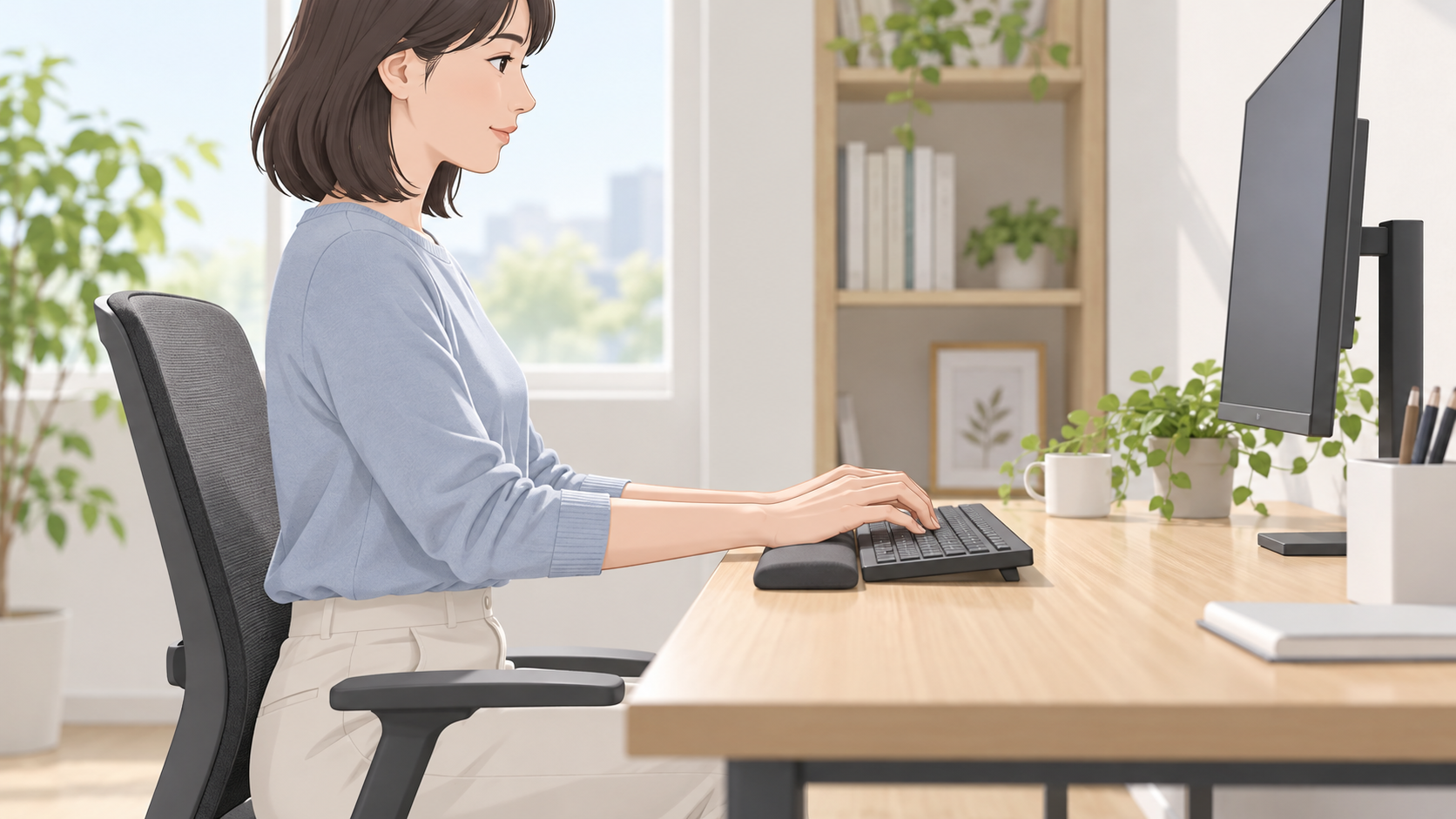
リストレストという名前から、タイピング中ずっと手首を載せ続けるものと思いがちです。
しかし、入力中に手首を固定して圧をかける使い方を前提にしないでください。
キーを打つときは指と手を動かし、手首を強く机や支持具へ押しつけないようにします。 入力していない休止時に、手のひら側を軽く休める使い方を試す人もいます。
腕や手の位置は人によって異なるため、同じ手順が誰にでも合うとは限りません。 支持具の端が手首へ食い込む、局所的に圧がかかる、手がしびれる場合は外します。
同資料では、入力中は手を自由に動かして支持面から浮かせ、休止中は手首でなく手のひら基部を接触させます。
手首は前腕と一直線に保ち、硬い机の縁へ圧が集まるなら、机との距離やキーボード位置も見直します。
このチェックは手首の角度だけに注目せず、肩、肘、前腕の配置を含めて確認する内容です。
肘が体から大きく離れる、肩が上がる、手が左右へ折れる状態になっていないかも見てください。
ノートPCを机の奥へ置くと、画面を見るために手を伸ばす配置になる場合があります。
外付けキーボードを使うなら、入力位置と画面位置をそれぞれ調整できる利点があります。
ただし、外付け機器を増やすこと自体が必要とは限りません。 作業場所と姿勢に支障がないなら、支持具を追加しない選択もできます。
短い休憩や作業の切替も、手首の同じ姿勢を続けないための見直し材料になります。
支持具を使えば休憩不要になる、入力が速くなる、疲れが消えるといった効果は断定できません。
痛みが出たときに強く押し当てて位置を探るのではなく、作業を中断して様子を見てください。 入力中は手首を固定せず、手から前腕までの姿勢を確認しましょう。
使い始めは短い時間で状態を確かめ、違和感があれば元の配置へ戻します。 健康上の不安が続くときは、道具の選び方より専門家への相談を優先してください。
この区別を守ると、支持具を治療器具のように扱わず、机上用品の一つとして判断できます。
キーボード用とマウス用は動かす範囲で選ぶ
キーボード用は横幅が広く、両手を置く位置を支えやすい形が中心です。
マウス用は手の移動に合わせ、マウスのすぐ手前へ置ける小さな形がよく見られます。
一方で、両手を別々に支える分割型や、マウスパッドと一体になった製品もあります。
使う機器に対して幅が足りるかだけでなく、机上の可動域を確保できるかが大切です。
マウスは左右や上下へ動かすため、支持具が動作経路にかぶると操作の邪魔になります。
今使っているマウスをいつもの範囲で動かし、机の端へぶつからない位置を見ます。
MacBookで外付けマウスも検討している人は、必要性と用途別の選び方を整理した記事も参考になります。

キーボードとマウスを頻繁に行き来する人は、支持具が手の移動を止めないか確認してください。
机の奥行きが限られている場合、支持具を置くことで書類やノートの置き場が減ることもあります。
机上の道具を全部置いた状態で寸法を確認すると、製品だけを見たときより判断が具体的です。
マウスパッド一体型は面積をまとめられますが、洗浄方法や乾燥のしやすさが製品ごとに異なります。 キーボードとマウスを一つの長い支持具で覆う製品もあります。
その場合は、キーを押す位置とマウスを動かす範囲の間に段差がないか確認します。
手首を動かさず肩から腕ごと動かす使い方が合う人もいますが、全員へ当てはめません。
自分の作業を観察し、頻繁に手を上げるか、同じ位置へ置く時間が長いかをメモします。 キーボード用が必要なら、まず幅・高さ・机上奥行きの三点を測ります。
マウス用が必要なら、マウスの可動域と手のひらの休止位置を分けて確認します。
複数用途の一体型を選ぶときは、片方の使いやすさだけで決めないようにしてください。
配置を試すだけなら、紙の長方形を置いて手とマウスを動かす方法も使えます。 紙は製品のクッション性・滑り止め・肌触りを再現しないため、寸法確認に限定します。
素材は感触、沈み込み、手入れのしやすさで見る
リストレストには、布やフォーム、ジェル、木など複数の素材があります。 素材だけで使い心地や耐久性を順位付けせず、商品ごとの仕様を読みます。
柔らかい素材は手を載せたときに沈み込み、形が変わることがあります。 沈み方が気になる人は、表面の硬さだけでなく、底面が安定しているかを確認します。
ジェル入り製品は重量や表面加工が商品によって違い、すべて同じ感触とは限りません。
木製品は柔らかいクッションと異なるため、角の仕上げと表面の滑らかさを見ます。
布張りは汗やほこりが気になる場合、カバーを外せるか、洗濯できるか確認してください。 水拭き可能と丸洗い可能は同じではありません。取扱説明の方法に従います。
表面の汚れが気になる人は、色だけでなく素材の手入れ方法を購入前に見ましょう。
裏面の滑り止めは、机の材質や表面加工によって動きやすさが変わることがあります。
公式仕様で耐水性や抗菌性などが書かれていても、使用環境や期間まで保証する意味ではありません。
根拠のない「疲れにくい」「腱鞘炎を防ぐ」といった表示を、素材の特性から推定しないでください。
店頭で試せる場合は、手に触れる部分と机上での安定性を短く確認します。
試せない場合は、寸法、重量、返品条件、手入れ方法など、公開情報で比較できる点に絞ります。
レビューの柔らかさや高さは個人差があるので、そのまま自分の適合条件にしないようにします。
商品画像に写るキーボードが自分の物と同じでも、手の大きさや机の高さまで同じとは限りません。
複数素材を比較するときは、触感、机への固定、掃除の三項目を別々に記録します。 素材名だけでは適合を決められないため、寸法と手入れも確認しましょう。
手入れ方法が不明な素材は、自己流で洗わないようにします。 価格や在庫は変わるので、購入する場合は販売ページの現行条件を確認してください。
リストレストとは?100均やタオルで代用するときの注意点
専用品を買う前に、100均商品や家にあるタオルで大きさを考えたい人もいるでしょう。
用途表示のある100均専用品と、家のタオルは分けて考えます。専用品は寸法と安定性を確認し、条件が合えば継続使用の候補になります。
100均は価格より寸法と安定性を確認する
100均の売り場には、キーボード用として販売される物や、別用途のクッション用品があります。
取り扱い商品や在庫は店舗、時期によって違うため、特定店舗で常に買えるとは限りません。
商品を見つけたら、用途、外寸、材質、手入れ方法をパッケージと表示で確認します。
キーボードの幅に対して短すぎないか、置いたときに前後へ動かないかも重要です。
価格が手頃でも、硬さ・高さ・滑り止めが自分に合うとは限りません。 パッケージに「リストレスト」と書かれていても、対応するキーボードの前端高を照合します。
キーボード用と明記された製品なら、寸法・素材・注意事項が包装や説明書にあるか見ます。
別用途のクッション用品は、名称だけで入力機器向けと判断せず、置いた後の動きも確認します。
表示が短くても、幅・高さ・材質・手入れ方法のうち不足する項目を整理できます。
価格表示だけで耐久性や安全性が分かるわけではなく、製品ごとに説明を確認します。
用途が読み取れない商品は、名称や売り場の近さだけで専用品とみなさないでください。
対応機種が書かれていない場合は、手元の環境に置いたときの寸法を自分で確認します。
キーボードより極端に短い製品は、支えたい場所と実際の支持面がずれないか見ます。
店頭で開封・試用できるかは店舗ごとに違うため、試せる前提で購入計画を立てません。
商品の注意書きに使用環境や清掃方法の指定があれば、自己流の使い方より表示を優先します。
商品写真に手を置いた例があっても、体格や机の高さが同じとは限らない点に注意します。
未開封であれば、外寸と材質だけ先に見て、返品条件は購入店舗の案内を読みます。
試した結果、手首が反る・手が高くなる・支持具がずれるなら使用を続けません。 素材のへたりや表面の摩耗は使用と保管により変わります。
寿命や耐久期間を実際に確認していないときは、年数で断定しないようにします。
長時間の使用を前提にするなら、洗い方や汚れたときの交換方法も購入前に見ておきます。
100均商品だから不適切、専用品だから安全という単純な区別はできません。 確認の軸は、目的に合う高さ、安定、表面の状態、机上の広さです。
手首を置く位置へざらつきや継ぎ目が当たるなら、別の形を選ぶ余地があります。 使い方の説明が見当たらない場合、商品名から最大荷重や医療的効果を想像しません。
購入候補を比較するだけなら、専用品の寸法を調べ、100均の形状と見比べられます。
用途表示と寸法が確認でき、机上で安定し、違和感がない専用品なら候補に残せます。
100円という価格だけを理由に捨てる必要も、安さだけで買う必要もありません。
商品を買わなくても、まず机の縁へ手を置いたときに何が気になるかを記録できます。
100均でも専用品でも、合わない高さとずれは使わないことが共通です。
タオルを代用するなら短時間の高さ確認にとどめる
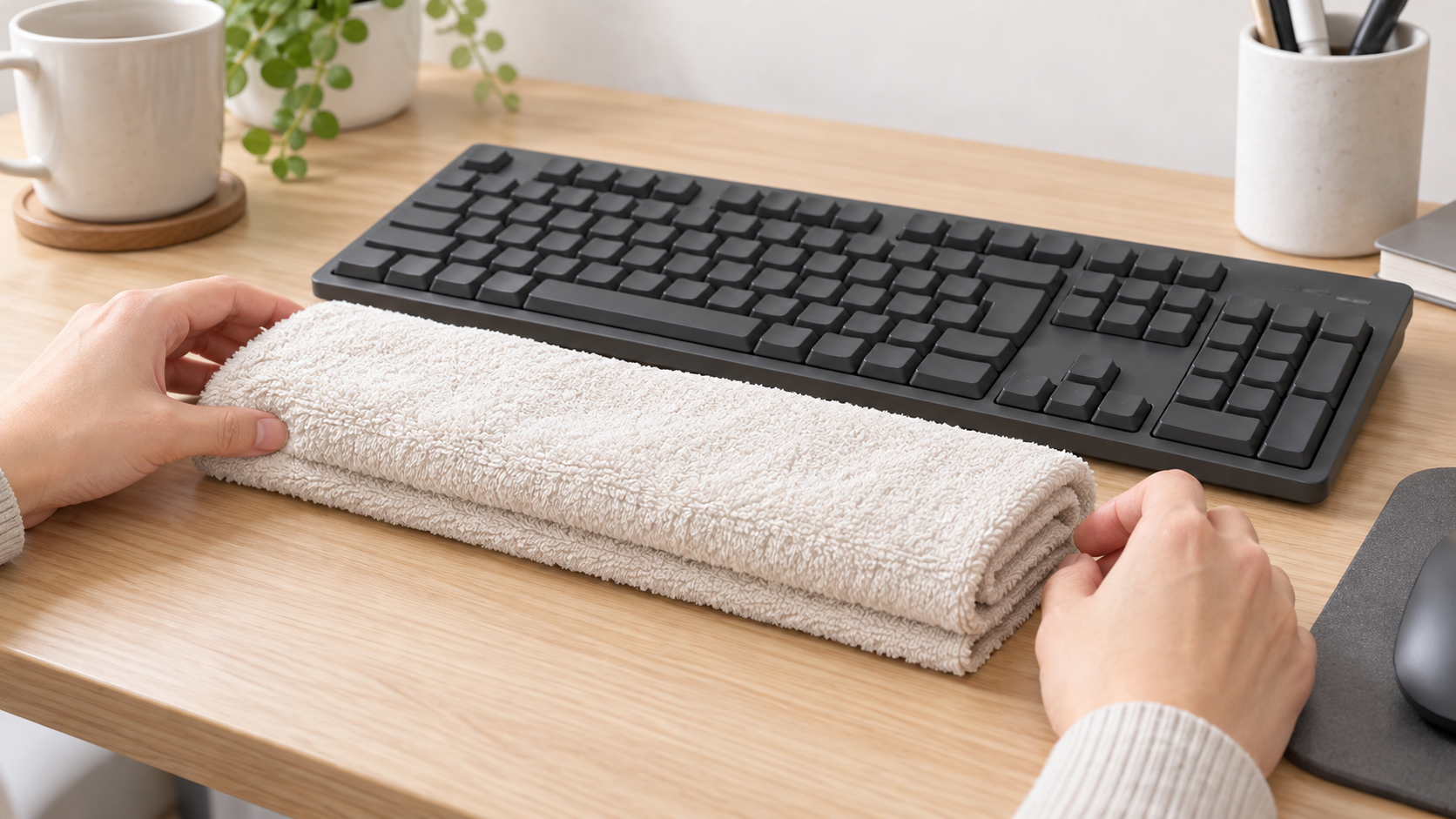
タオルを折ると、支持具を買う前に高さの目安を仮置きできます。ただし、安定性や耐久性を確かめた専用品と同じ扱いにはできません。
ただし、タオルは製品の形、表面、底面の滑り止めを再現しません。
まず清潔で乾いたタオルを、机上に小さく折って置きます。 丸めると転がりやすくなるため、安定しないと感じたら使わないでください。
タオルの端がキーボード底面にかからない位置にし、機器を押し戻さないか先に確認します。
手を載せるのは入力していない休止時に限り、キー操作の邪魔にならないかは別に見ます。
高さの感触を確かめたらタオルを取り除き、長時間の支持具として使う判断とは切り分けます。
テスト中にキーボードが動いたり布が崩れたりしたら、その状態の確認は中断します。
キーボード前端に並べ、入力していないときに手を軽く近づけて高さを確かめます。 入力中に押し当てず、キーを打つときの手の移動を妨げないかも確認します。
低すぎて机の角が当たる、高すぎて手が持ち上がると感じるなら位置を戻します。
タオルは厚さが一定でなく、折り目を変えると高さと硬さも変わります。
折り方の違いを比べるときも、毎回キーボードを同じ位置へ置いて確認します。
試行の前後で配置を変えたときは、動かした箇所だけを簡単にメモします。
一度に厚さを何段階も変える場合は、どの折り方を試したかメモすると比べやすくなります。
この確認は机上の高さを考えるための短い試行で、長時間の適合試験ではありません。 タオルがずれたり、折り目が崩れたりした状態で手を預け続けないようにします。
机の上に水や飲み物があるなら、布が濡れて滑らない位置へ移してから確認しましょう。
作業中に濡れた布を使うと、皮膚の不快感やキーボードへの接触につながる場合があります。
机の奥行きが小さいと、折りタオルがキーボードを押し戻すこともあります。 キーボードが動かないか、タオル端がキーやケーブルに触れないかを先に見ます。
試した直後に違和感がなくても、長時間使った際の状態を保証するわけではありません。 入力と休止を分けて様子を見て、違和感が出たら使用をやめます。
タオルで楽になったと感じても、症状の治療や予防効果が確認されたことにはなりません。
手首に痛みやしびれがある人は、タオルで状態を我慢せず、専門家へ相談してください。
タオルをそのまま恒常的な製品として扱わず、必要性と寸法を考えるために使います。
ミオカイトタオルは高さの仮確認まで。長時間使用の適合を示すものではありません。
代用品で避けたい三つの状態
代用品を置いてみるときは、柔らかさだけでなく、ずれ、段差、衛生状態を確認します。
次の三つのどれかがある場合は、使用を止めて配置を見直してください。
使わない方がよい状態
- 押すたびに前後へ滑る、折り目が開く
- 手首へ縫い目や硬い縁が当たる
- 湿っている、汚れている、表面が傷んでいる
一つ目は、机上で動く状態です。手を置くたび位置がずれるなら、安定した位置へ置き直す必要があります。
机に固定するために強い粘着テープを貼ると、天板の塗装を傷める可能性があります。
滑り止め材を後付けするなら、机と製品の双方に使えると確認できた方法だけにします。
固定が必要なら、机の材質と商品説明にある方法を確認してから選んでください。 二つ目は、硬い部分や縫い目が手首へ局所的に当たる状態です。
手のひら全体を支えるつもりでも、タオルの端や袋の継ぎ目だけに圧が集中することがあります。
手を置いたときに圧迫感がある、跡が付く、違和感があるなら位置を変えるか外します。 三つ目は湿りや汚れです。布製品は皮脂や飲み物の汚れが付くことがあります。
洗える素材かどうか確認せずに濡らすと、乾燥に時間がかかったり、素材が傷んだりします。
タオルや布を使うなら清潔で乾いた状態にし、汚れたら交換します。 クッション性の高い物を重ねると、手が沈んでキーへ届きにくくなることがあります。
薄い物を何枚も重ねて調整するより、まず一つの安定した高さから確認します。 使用中に手首を強く押しつけたり、手の位置を無理に固定したりしないでください。
OSHAの資料は角の鋭い支持面を避け、前腕・手首・手の一直線を確認するよう示しています。
ただし、自分の症状を判定する基準ではないので、不調が続くときは専門家へ相談します。
危険を感じる状態があるときに、安いから最後まで使い切る必要はありません。 支えがなくても問題なく入力できるなら、何も置かない方法も選べます。
合わないサインを見つけたら高さや配置を戻す
使い始めに違和感があれば、慣れるまで我慢せず、まず支持具を外して休みます。
手首の反りや局所的な圧迫、支持具のずれを確認し、気になる点を一つずつ見直してください。
手首が反るなら高さとキーボード角度を、机の縁が当たるならキーボードとの距離を見ます。
支持具を外しても肩が上がる場合は、椅子と机の高さや肘の位置も確認しましょう。
複数箇所を同時に変えると原因が分かりにくいため、症状がない範囲で変更点を一つずつ比べます。
しびれ、痛み、冷たさなどの症状が出たときは、比較を続けず使用を中止してください。
症状がない範囲で比べる場合は、「支持具あり・なし」「キーボードの脚」「机との距離」を記録します。
机の縁への接触が減っても、入力時に手の位置が崩れるなら目的に合っているとは限りません。
感じたことを記録するときは、測っていない改善度や効果を数字で表さず、その日の配置と一緒に書きます。
違和感を我慢して使い続けず、外して状態を確認することが先です。 症状が続く場合は、自己判断で道具を替え続けず、医療機関などの専門家に相談します。
販売店やメーカーへ適合を尋ねる場合は、キーボードの型番と寸法を伝えます。
この記事は一般的な配置確認の案内で、個人の治療や人間工学的評価を行うものではありません。
購入前は三つの寸法と手入れを照合する
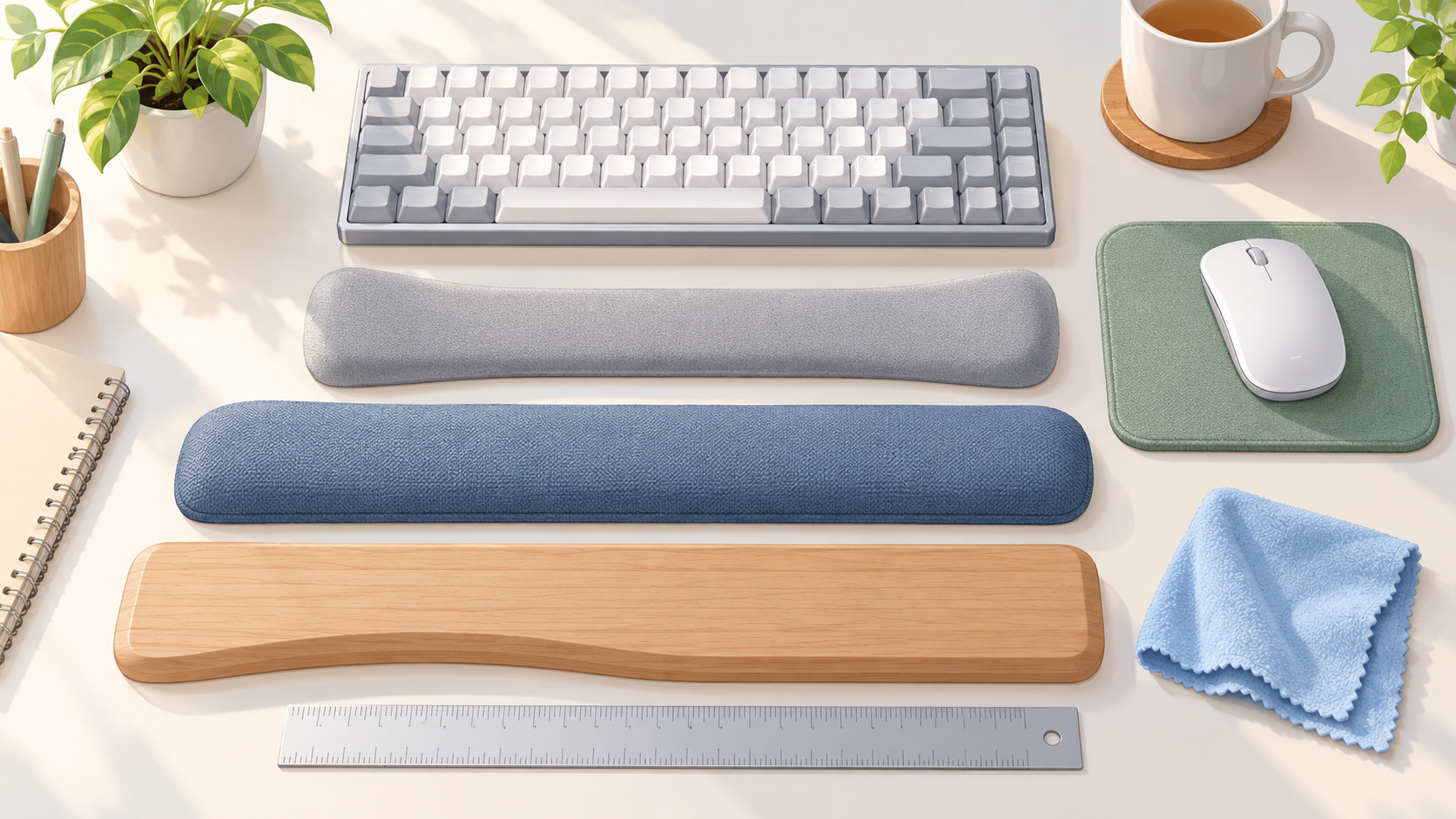
専用品を選ぶときは、キーボード前端の高さ、支持具の高さ、机の奥行きを比べます。
必要に応じて幅と重さも見ますが、まず置けることと手の移動を妨げないことを確かめます。
対応キーボードの一覧があれば、型番が含まれるか公式販売ページで読み直してください。
同じ製品名でもサイズや改訂版が異なることがあります。確認時は型番まで合わせます。
対応一覧に記載がない場合、似た外観の機種名だけで使用可能と決めないでください。
一覧にない場合は、寸法の一致だけで適合を保証せず、メーカーへ確認する方法があります。
ノートPC用として紹介される製品でも、全てのMacBookやキーボードに合うとは限りません。
製品写真だけでなく、底面の形や滑り止めの範囲も確認できると判断材料が増えます。
机の表面が木、ガラス、マット仕上げなど異なると、同じ底面でも滑り方が変わることがあります。
奥行きは机の端からキーボード前端までを測り、支持具を置いた後にも手を動かせるか確認します。
寸法表の単位を見落とさないよう、ミリとセンチが混在する資料は一つにそろえて比較します。
材質の組み合わせが不明なら、メーカーの使用上の注意に反する固定方法を試さないでください。
布カバーの取り外し、洗濯表示、水拭きの可否など、清掃方法も確認します。 長時間の使用が前提なら、汚れたときの手入れや交換のしやすさも判断材料です。
ゴムやジェルなど複合素材は、洗剤や直射日光に対する注意が記載されることがあります。
説明書がない製品については、素材から掃除方法を想像して実行しないようにします。
購入後に高さが合わない場合の返品条件は、店によって異なります。 開封後の返品ができると決めつけず、注文前に販売店の条件を確認してください。
価格が安いかだけではなく、机上の余裕と手入れの手間を含めて必要性を考えましょう。
試せる店舗があれば短時間の感触確認に使えますが、短い試用で長時間の適合を断定しません。
オンラインで選ぶなら、寸法表記と返品・交換条件を読み、分からない点は問い合わせます。
寸法の一覧は、買わない判断にも役立ちます。机上へ収まらないなら候補から外せます。
候補が複数なら、先に必須寸法を満たさない物を外し、残った条件を比べましょう。
キーボードに手前の支持部が備わる場合、まずその部分の高さと手の位置を確認します。
既存の支持部で問題がないなら、別の製品を重ねる必要があるかを改めて考えます。
製品の置き換えを検討するときは、今の困りごとを一つに絞ると比較項目が明確です。
机の角が気になるのか、入力中に邪魔なのかで、見るべき幅や形は異なります。
困りごとを整理しても候補が決まらなければ、購入を急がず、追加情報を確認しましょう。
高さ・幅・奥行きが置き場所に合わない製品は候補から外すのが安全です。
リストレストとは?使い方と代用のよくある質問
Q. リストレストは必ず必要ですか?
いいえ。手首や机の縁に不便がなく、姿勢を保てるなら、追加しない選択もできます。
Q. 100均の商品でも使えますか? 寸法、安定性、表面、手入れ方法を確認してください。価格だけで適合は判断できません。
Q. タオルで代用できますか? 高さを短時間試す仮置きには使えますが、製品の滑り止めや形状を再現しません。
Q. タイピング中も手首を載せますか? OSHAは入力中に手を自由に動かして支持具から浮かせ、休止中は手首ではなく手のひらの基部を接触させる案内です。
Q. 使うと腱鞘炎を予防できますか? この記事では予防効果を断定しません。痛みやしびれが続く場合は専門家へ相談してください。
Q. 合わないと感じるときはどうしますか? まず使用を中止し、道具を外します。強い不調がある場合は自己調整を続けないでください。
リストレストは、机の縁や入力機器との接触を考えるための選択肢です。 必要性は、置き場所、キーボードの前端高、手の姿勢、作業の流れで判断します。
用途が合う100均専用品は、寸法と安定性を確かめて選べます。タオルは高さの仮確認にとどめ、違和感があれば外しましょう。
症状改善の保証を期待せず、合わなければ使用を止めることが大切です。
迷ったときは「何を支えたいか」「高さは合うか」「机上で動かないか」を順番に確認しましょう。

コメント