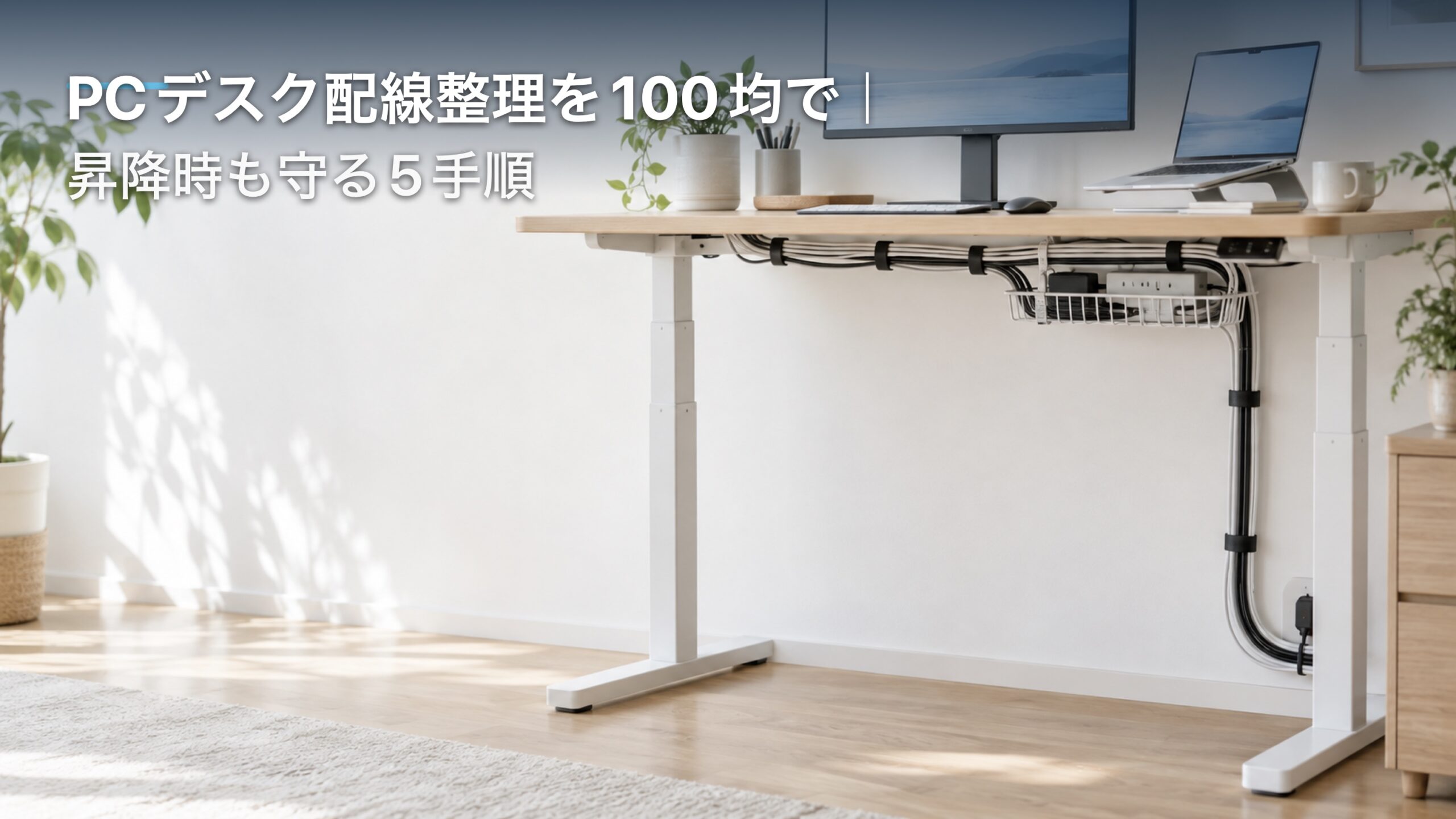
机の下にケーブルが垂れたり、昇降デスクを動かすたびに線が引っ張られたりすると、どこから整えるか迷いますよね。
まずは100均用品で軽い線をまとめ、電源周りは点検しやすく残すのがおすすめです。ケーブルを全部きつく束ねないことが、昇降デスクでは特に大切です。
この記事では、線の分類から設置、上下端での確認まで5手順で整理します。実作業や測定をした記事ではなく、メーカー説明書と公的な安全情報をもとにした案内です。
掲載画像は配線方法を説明する生成イメージです。実際の机や設置検証の写真ではありません。
先に結論
- 固定された信号線と、昇降で動く線を分ける
- 100均用品は軽い線の仮止めから使う
- 昇降は最低・最高の両方で引っ掛かりを確認する
- 電源タップは覆い隠さず、説明書と定格を優先する
100均の商品は入れ替わりや店舗差があります。記事内では商品名を固定せず、用途で選ぶ方法を紹介します。
PCデスク配線整理を100均で始める準備
最初に、隠すことよりも線の行き先と動きを把握します。ここを飛ばすと、必要なケーブルまで外したり、昇降時に突っ張らせたりしやすくなります。
手順1|配線全体を撮影して接続先を記録する

全景のほか、天板裏と壁側コンセントも撮ります。表示や差込口は近くから撮ると、戻すときに確認できます。
通知や個人情報が写らない状態で撮り、不要なら共有せず保管します。線の色に頼らず、端子形状と接続先も記録します。
メモには機器名、端子名、線の役割、外した順を書きます。「PCのUSB-C→ドックの上流端子」のように両端を記すと取り違えを防げます。
抜く線は、説明書に電源停止などの指定がないか先に確認します。外し方が分からない機器は、手順を調べてから進めます。
配線図を作るなら、見た目の完成図より接続先と動く区間が分かる記録にします。下表は機器名を入れ替えて使う記入例です。
| 線の例 | 接続元→先 | 分類 | 記録すること |
|---|---|---|---|
| 電源線 | 壁→タップ | 固定/床側 | 机を動かすときの接触 |
| 映像線 | PC→モニター | 機器間 | 端子と差し替え頻度 |
| USB線 | PC→ハブ | 抜き差し | 外す側と識別ラベル |
| 給電線 | タップ→充電器 | 電源周り | 定格と点検できる位置 |
| 可動線 | 天板→壁側 | 昇降で動く | 最高/最低で張り・余り |
「固定」と書くのは、机を動かしても長さが変わらない区間だけです。迷った線は仮止めにして、昇降と機器の抜き差し後に分類を見直します。
配線を抜く必要がある作業では、機器の説明書に従って電源を切ります。データ保存中や更新中の機器は、いきなり電源を外さないでください。
迷いそうな線には番号シールなどで目印を付けます。通気口や差し込み口をふさがない位置にします。
写真と接続先メモを先に残すと、作業後に戻しやすくなります。撮影画像に個人情報や画面内容が写る場合は保存・共有に注意してください。
床のコンセント位置も確認し、机を動かす必要があるなら無理に一人で持ち上げません。重い機器や電動机の移動方法は、製品の説明書を優先します。
作業前チェック
- 各ケーブルの接続先が分かる
- 外す必要がある機器の電源を安全に止めた
- 机の昇降・移動時に手やコードを挟まない場所を確保した
コンセントの位置、机脚の位置、壁までの距離も別々に見ます。机を動かす予定があれば、床側の余裕も確認します。
ケーブルの両端が同じ色でも、形状や規格が同じとは限りません。抜き差しの前に、端子と機器の説明書を確認しましょう。
配線の途中に変換アダプターがあるなら、その位置も記録します。小さな部品を外したままにすると、後で接続できなくなることがあります。
再接続後は、モニターや周辺機器が認識されるかを一つずつ確かめます。問題が出た場合は、作業前の写真を見て配線を戻せます。
手順2|固定線・動く線・電源線に分類する
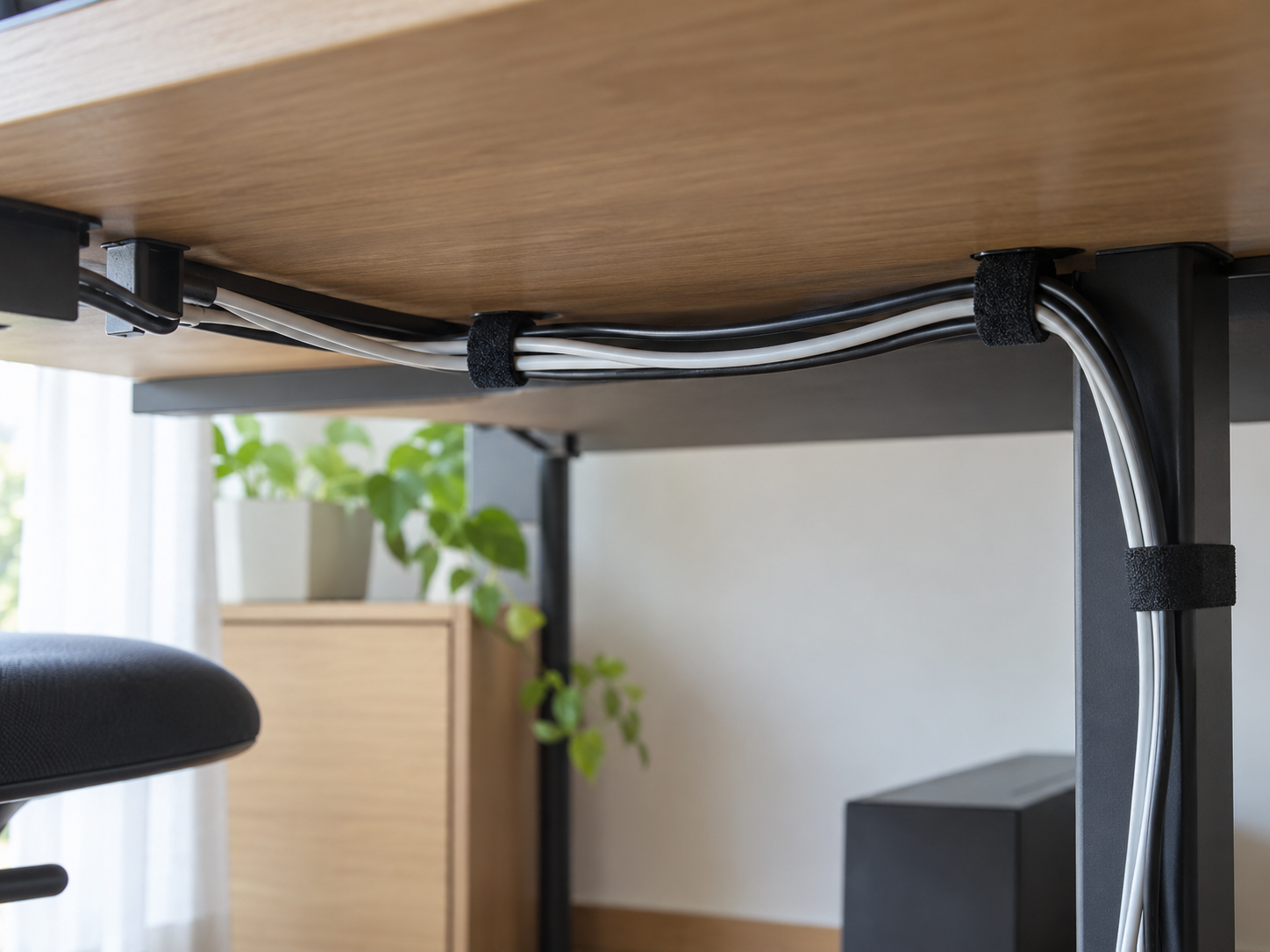
次に、ケーブルを三つに分けます。一つ目は机上の機器同士をつなぐ固定線、二つ目は昇降や機器の持ち運びで動く線、三つ目はコンセントにつながる電源周りです。
固定線は、机の裏や脚に沿って通す候補です。映像ケーブルやUSBケーブルでも、端子の抜き差しや機器の移動をするなら、その部分は動く線として扱います。
動く線には、机の高さを変えたときの移動分を残します。電源線を含め、ケーブルの長さに余裕があるかは、机を実際に動かして確認しないと判断できません。
電源タップは、ほこりを確認でき、プラグへ手が届く位置に置きます。見た目のために箱へ詰めて点検を妨げないようにします。
この分類なら、固定してよい線と、自由に動く余裕が必要な線を混ぜずに済みます。動く線は固定線と同じ束にしないようにしましょう。
複数のケーブルをまとめる場合も、通信線と電源線を無理に一体化しません。機器メーカーが分離や間隔を指定している場合は、その条件に従ってください。
 ミオ
 カイト
動く線か迷ったら、その機器を普段どのくらい動かすかを考えます。ノートPCを毎日持ち出すなら、給電線も頻繁に抜き差しします。
頻繁に抜く線は、束の奥へ埋め込まず手が届く場所へ通します。抜き差しのたびに複数の結束を外す設計は、結局使いにくくなります。
昇降脚へ沿わせる線は、脚の動く向きと接続点を見ます。一本だけ余長が不足しても、束全体が端子側へ引っ張られることがあります。
USBハブやドックを介す構成では、機器を増やしたときの配線変更も想定します。ハブ本体の通気をふさがず、端子名を確認できる位置に置きます。
束ねる線の本数は、少ないほど管理しやすいとは限りません。あとで追加する可能性がある線と、使わなくなった線を分けておきましょう。
使っていない線を外すと机下の整理が進みます。ただし、予備ケーブルか不要品か判断できない場合は、型番や接続先を調べてから外します。
例えば、ノートPCだけを毎日持ち出し、モニターとドックは机へ残す配置を考えます。固定先を決める前に、普段どの端子を抜くか書き出しましょう。
ドックからモニターまでの線は、両方が天板と一緒に動くなら机上の固定区間として整理できます。ノートPCへ向かう線の端は、手が届く位置へ残します。
一方、床に置くデスクトップPCから天板上の画面へつなぐ配置では、映像線が机の上下をまたぎます。同じ映像線でも、設置する機器の位置で扱いが変わります。
電源タップを床へ残す配置と天板へ取り付ける配置でも、動く電源線が異なります。製品の許可する設置を確認したうえで、壁から各機器までを追ってください。
このように分類は「USBだから固定」「電源だから動く」と端子だけで決めません。昇降時や持ち出し時に、両端の位置関係が変わる区間を記録する考え方です。
分類メモができたら、抜き差しする線には別の目印を付けます。ラベルは通気口や端子をふさがない場所にし、外す側から読める向きで仮に置きましょう。
手順3|100均用品は線の重さと固定先で選ぶ
ドックへ機器をまとめるときは、端子と接続順も確認しましょう。配線を整理した後の初期設定は、別記事で案内しています。
100均ではケーブルバンド、コードクリップ、配線カバーなどを探せます。品ぞろえや在庫は店舗や時期で変わるため、店頭で確認しましょう。
面ファスナー式は、長さを変えたい軽い線の仮まとめに向きます。強く締めると被覆を傷めるため、ゆとりを残します。
コードクリップは、充電線の先端を机の縁で仮置きする使い方があります。粘着面が塗装に合うか、製品説明で確認します。
配線カバーは壁沿いなど、動かない経路を整える候補です。机の上下で長さが変わる区間を、固定長のカバーに閉じ込めないでください。
ワイヤーネットとフックのDIY例もあります。穴あけや重量物の固定は、机の説明書と用品の荷重条件を確認してから判断してください。
| 用品 | 使い方の例 | 確認すること |
|---|---|---|
| 面ファスナーバンド | 軽い線をゆるく束ねる | 締め付けと束の重さ |
| コードクリップ | 机端で先端を仮置きする | 粘着面と素材の相性 |
| 配線カバー | 固定区間を保護する | 昇降部分をまたがない |
| フック・ネット | 収納経路を作る | 固定方法と落下リスク |
電源タップを囲う前提にせず、軽い信号線から整えます。耐荷重や使用条件が分からない用品は、固定に使いません。
商品を選ぶ前に、留めたいケーブルの太さと本数を数えます。クリップの溝が狭すぎると、被覆に圧力をかけることがあります。
面ファスナーは束の直径に合う長さを選びます。余った部分が脚や椅子へ当たらないよう、端を内側へ収めます。
粘着フックの説明には、使用温度や貼付面、保持荷重が示される場合があります。数値があっても、天板裏での長期使用まで保証するとは限りません。
ワイヤーネットを使う方法では、網の端や結束具がケーブルに触れないようにします。金属の角が鋭い場合は、設置をやめるか保護材を検討します。
商品写真だけでは、机の厚さや表面との適合は分かりません。店頭や公式ページで寸法を確かめ、返品条件も必要に応じて確認します。
一度に多くの用品を買うより、少量で仮配置する方が無駄を抑えられます。使わなかった用品は、用途を変えて無理に使い切らなくて構いません。
PCデスク配線整理を100均で整え、昇降時に確認する
道具を決めたら、固定区間から少しずつ整えます。最後に机を動かして、上げた位置・下げた位置の両方で引っ掛かりを確かめましょう。
手順4|固定してよい線を机の裏へまとめる
仮配置の段階では、線の束を机裏へ固定しきらず、昇降前後の動きを見ます。机を上げたときだけ張るなら、固定位置が可動区間へ近すぎる可能性があります。
反対に、下げたとき床へ輪が垂れるなら、余長を作る場所を変えます。配線を短く切るのではなく、機器と壁側の間に動ける区間を残してから、説明書に沿って再確認します。
仮止め後にUSBや映像が認識されない場合は、端子と記録を照合します。症状が続けば機器の説明書を確認してください。
固定経路を考えるときは、線の始点と終点を先に決めます。机裏は機器間の固定線、机脚は上下に動く区間、壁側はコンセントへ向かう区間として分けて考えます。
| 通す場所 | 向きやすい線 | 先に見ること |
|---|---|---|
| 天板裏 | PCとモニターなど機器間 | 脚や昇降部との干渉 |
| 机脚 | 上下で動く線の一部 | 可動部を避け、固定しすぎない |
| 壁側 | タップから壁コンセント | 家具で挟まない、点検できる |
| 床 | 余長が出る区間 | 通路やキャスターを横切らない |
机脚に沿わせれば安全、床へ置けば危険と一律には決められません。動く区間を硬く固定すると負担が集中するため、机の説明書に反しない経路を選びます。
上げたとき一本だけ張るなら、両端から固定点までを追います。仮固定を一か所ずつ緩め、余長が消える区間を見つければ原因を絞れます。
固定位置が原因なら留める場所を変えます。線自体が短ければ適合長を調べ、引張りや不適切な延長で補わないでください。
まず、机の上下で長さが変わらない区間だけを仮止めします。机上から機器へ向かう短い線は、差し込み口へ強い力がかからない経路を選びます。
束ねる輪はゆるめにし、線を識別できる余地を残します。結束バンドの先端がケーブルへ触れないよう整えます。
粘着クリップは、貼る面のほこりや油分、素材との相性を確認します。はがすと塗装が傷む可能性があるため、賃貸や化粧板では特に慎重に扱います。
床に垂れる線を持ち上げると、掃除しやすくなることがあります。ただし、束を脚の可動部やキャスターの通り道に置くと、昇降や椅子の移動で噛む恐れがあります。
どの線をどこへ通したかを確認できる状態で仮止めします。追加機器があるなら、差し替える余地も残します。
変更しやすい仮止めから始めると、経路の失敗を戻せます。強い粘着や穴あけは、配置が決まってから検討しましょう。
机裏へ固定する前に、椅子へ座った位置から足が当たらないか見ます。収納した線が膝や足先の動きを妨げないことも大切です。
天板を裏返す作業が必要なら、機器を外し、机の説明書にある作業人数と方法を守ります。一人で無理に持ち上げないでください。
線を脚に沿わせる場合、脚の継ぎ目や昇降部を横切らない経路を選びます。動く箇所をまたぐ固定は、線を強く引く原因になります。
仮止めした後、机上の機器を使う位置へ戻します。ケーブルが引かれたり、端子が机の縁に当たったりしないか確認します。
掃除機のヘッドやロボット掃除機が通る経路にも注意します。床へ垂れる線が掃除道具に絡まないよう、床と机脚の間を見直します。
作業途中で配線経路を変えたら、写真やメモも更新します。古い記録と現状が違うと、次に追加作業をするとき混乱します。
手順5|電源タップは見える位置で点検しやすくする
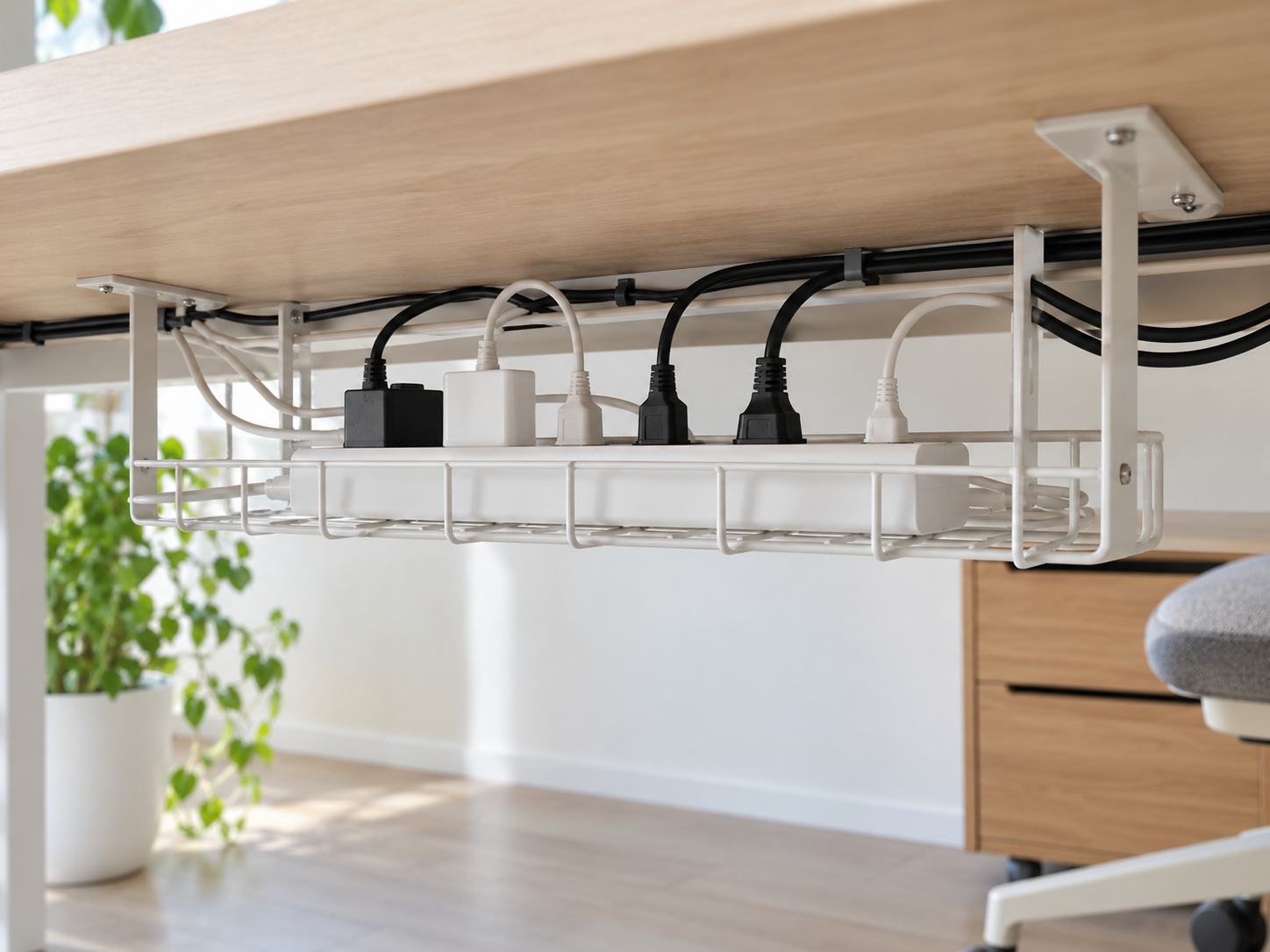
トレーを取り付ける前に、天板裏の奥行きと幅、脚や補強材の位置を紙へ写します。器具を置く範囲だけでなく、プラグを抜く手と掃除道具が入る空間も残します。
クランプは締める面の段差や配線、天板への負担を確認します。粘着式は貼付面・清掃条件・荷重表示を見て、重いタップに流用しません。
設置後は線がトレーの縁や脚に挟まらないか確認します。緩みや傾きがあれば結束で押さえず、荷重か取付方法を見直します。
電源タップは、落下せず点検できる位置に置きます。定格や固定方法は本体表示と説明書で確認してください。
NITEは、プラグやタップのほこり、水分、コードへの無理な力、最大消費電力超過に注意を促しています。異常発熱や異臭にも注意が必要です。
タップを布や箱で覆うと、ほこりや異変の確認がしにくくなることがあります。製品の説明書に収納条件がない場合は、風通しと目視点検を優先します。
コードを脚で踏む、鋭く折る、引っ張ったまま固定するのは避けます。外皮の傷やプラグの変形、熱・においがあれば使用を止めて相談してください。
タップの最大消費電力と異常の有無を確認してから使います。何口あるかだけで安全性は判断できません。
電源周りの注意
- 水分を近づけず、プラグと差込口のほこりを点検する
- タップ本体の定格を超えて接続しない
- 異常な熱・におい・変形があれば使用を止める
タップ固定器などの用品を使う場合も、固定できる重量と設置面を確認します。商品一覧の掲載だけでは、使っているタップとの適合までは分かりません。
ミオカイトタップへ接続する機器の消費電力は、それぞれの本体表示や説明書で確認します。パソコンとモニターだけとは限らず、暖房器具などを足す場合は注意が必要です。
接続口の数と、許容される合計消費電力は別の情報です。複数口が空いていても、定格表示を超えて接続しないようにします。
タップを別のタップへつなぐ方法は、機器の説明書が認めていない限り避けます。差し込みを増やすことが、電源容量を増やすわけではありません。
プラグがゆるい、変色している、焦げた跡があるなどの異常があれば使用を止めます。抜くときはコードでなくプラグを持ちます。
机下は床のほこりが集まりやすく、掃除しにくい場所です。タップを壁や家具へ押し付けず、点検と乾いた掃除ができる位置を確保します。
収納ケースの使用可否は、ケースとタップの両方で確認します。片方だけに「通気口あり」と書かれていても、組み合わせの適合を保証するものではありません。
昇降デスクは最高位置で余長を確認する
昇降デスクでは、机を一番高くしたときに壁側や床側のケーブルが引っ張られないか確認します。昇降部分をまたぐ線は、机の移動に合わせて必要な長さが変わるからです。
説明書の指定は製品ごとに異なります。DMMの卓上昇降デスク説明書は、ケーブルに昇降時のゆとりを持たせるよう案内しています。
他社の机やカバーへ同じ条件を当てはめず、手元の説明書を優先します。天板厚や高さなど型番ごとの条件も確認します。
作業前に、机の電源・昇降方法を説明書で確かめます。動作中に手を可動部へ入れず、ケーブルの通り道を見ながら安全な位置から確認してください。
昇降前に線が脚や床の物へ触れていないか見ます。最高位置で張る線は、固定位置か経路を見直します。
低い位置では、線が床を引きずらず、椅子のキャスターへ巻き込まれないか確認します。
最高位置と最低位置の両方で動作確認しましょう。安全に試せない場合は昇降を止め、メーカーや販売元へ相談してください。
ミオカイト電源コードがコンセントへ届かないときは、長さだけで延長コードを選ばず、定格と用途を確認します。床をまたぐ配線はつまずきにも注意します。
机の高さを上げる前に、壁のコンセント側が抜けかけていないかを目で確認します。差し込み口へ強い横方向の力がかかる配置は避けます。
可動部を通るケーブルに輪を作る場合、輪が脚や金具へ巻き込まれない位置にします。余った長さは見た目より動作の安全を優先します。
電源ケーブルと信号線が一緒に動くときは、各線が引っ張られる順序も異なります。一本だけ先に張っていないか、ゆっくり状態を確かめます。
昇降中に異音、引っ掛かり、電源断が起きたら、直ちに操作をやめます。ケーブルを引いて直そうとせず、説明書やメーカー窓口に確認しましょう。
上げ下げの動作確認では、机上の物が落下しないようにします。人やペットが近くにいないことも確かめ、メーカーの操作手順を守ります。
ケーブルが噛む場所と熱を持つ場所を再点検する
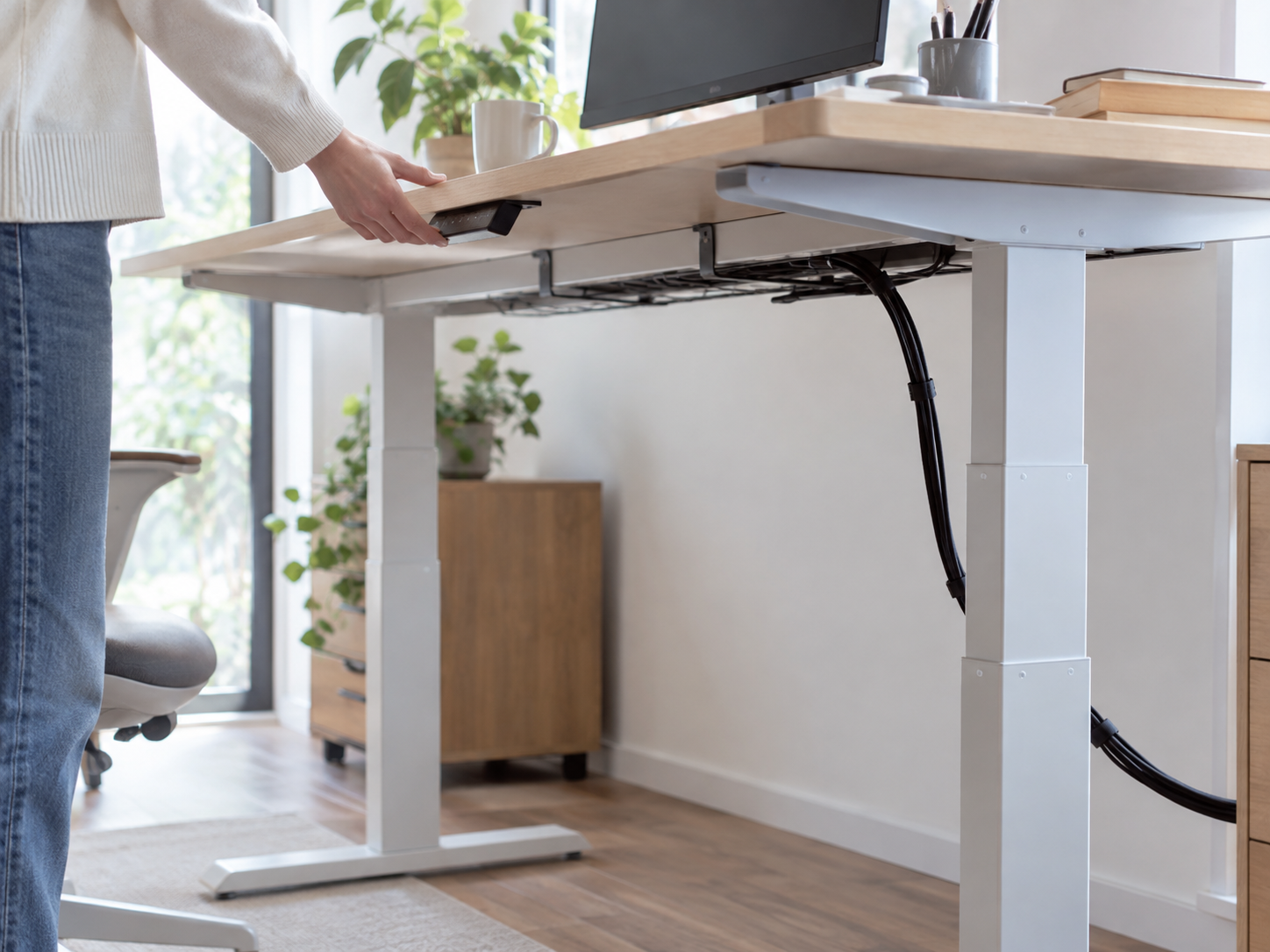
昇降の確認後は、脚の内側や交差部、机の背面を見ます。ケーブルが可動部に近いと、動作時に挟まれたり、被覆へ繰り返し力が加わったりする場合があります。
机を動かす前後でケーブル位置が変わっていないか、端子がゆるんでいないかを目視します。異音や引っ掛かりを感じたら、同じ動きを繰り返さず、いったん停止してください。
ACアダプターやタップを収納した場合は、説明書で許可される設置かを確認します。充電器は製品ごとに放熱の条件があるため、布や紙の下へ押し込むのは避けます。
掃除をしやすくするために線を床から浮かせても、ほこりが消えるわけではありません。タップやプラグは定期的に目で確認し、掃除方法は電源器具メーカーの案内に従います。
ケーブルに亀裂、つぶれ、変色があるときは、結束し直して使い続けないでください。交換が必要か分からなければ、機器やケーブルのメーカーへ確認します。
机の上下に合わせてケーブルカバーが伸縮する商品もあります。商品説明に動作が書かれていても、取付け寸法や耐荷重が自分の机に合うかは別に調べる必要があります。
点検の頻度は、設置場所やほこりの量、利用状況で変わります。決まった周期に加え、機器を追加した後にも確認します。
掃除前にプラグを抜く必要があるかは、電源器具の説明書を見ます。水や洗剤を差込口へ使わず、濡れた布でタップを拭かないでください。
ケーブルの表面に折れ癖が付いたり、被覆に白化や傷が見えたりする場合は、束ね方を変えるだけで済むと決めつけません。
機器を入れ替えると、使わなくなる配線が出ることがあります。不要な線をタップへ挿したままにせず、取扱説明書に沿って外します。
掃除後に電源を戻すときは、差込口とプラグが乾いていることを確かめます。異常があれば通電せず、販売元またはメーカーへ相談します。
点検項目をスマートフォンのメモに残すと、次回に何を見たか分かります。配線の写真は現状が変わるたびに更新しましょう。
週1回の掃除と機器追加時の見直しを習慣にする
機器を追加したら、接続先と電源系統を記録します。日付、機器名、増えた線、タップの表示値を残すと後で照合できます。
表示値を確認するときは、電源タップや機器の銘板を読み、合計の判断方法は各製品の説明書を優先します。口数に空きがあることと、電力に余裕があることは別に扱います。
追加後に机が動きにくい、線が引かれる、プラグに触れにくい場合は、増設前の写真と比べます。追加機器を外せるかも検討します。
整理直後はきれいでも、充電ケーブルや新しい機器を足すと経路が変わります。ケーブルを追加したときは、どこに固定し、どこを動かせるままにするかを見直しましょう。
掃除に加え、机を大きく動かした後も電源周りを見ます。ほこりの量は環境で変わるため、週1回は安全基準でなく点検の目安です。
掃除の際は電源タップを濡らさず、プラグを引っ張って抜かないようにします。必要な場合は、器具の案内に従って電源を止め、乾いた状態でほこりを取り除きます。
機器を追加した場合は、タップの最大消費電力を改めて確認します。差込口に空きがあるからといって、消費電力の合計まで問題ないとは限りません。
机を上げる前に、床へ垂れる線と引っ掛かりを見ます。隠すことより異常を見つけやすくする方を優先します。
機器を増やした日を配線見直しの日にすると、無理な束ね方を長期間放置しにくくなります。
記録は「全部を撮り直す」より、変更があった区間を特定できる形にします。
| 見直す契機 | 残す記録 | 再確認する点 |
|---|---|---|
| 機器を追加 | 機器名・端子・ケーブルを追加した日 | タップ表示と線の経路 |
| 机や周辺機器を移動 | 移動前後の写真と動かした範囲 | 壁側で挟まず可動域を保てるか |
| 接続を認識しない | 症状が出た機器・端子・復旧した手順 | 抜き差し後も同じ症状が出るか |
この履歴があれば、何本も一度に束ね直して原因を増やさずに済みます。変化がなかった場所はそのままにして、動かした線だけを重点的に点検できます。
100均で足りる範囲と専用品を検討する範囲を分ける
専用品を選ぶなら、机のフレーム形状、天板厚、タップ寸法を測ります。購入ページの「昇降デスク対応」だけで適合を決めないでください。
クランプ式は、天板の端に取り付けるスペースが必要です。脚や補強材と干渉しないか、締め付けが天板へ負担をかけないか確認します。
ねじ固定式は、天板裏の材質と厚みが関わります。穴あけや加工を伴うため、説明書の許可と保証条件を先に確認します。
昇降用の縦型カバーは、机の高さと付属部品が適合する必要があります。製品ごとの最大・最小寸法を確認し、他社机への転用を断定しません。
専用品でも、入れるケーブルの本数や太さに上限がある場合があります。束を押し込んで閉じると、余長や点検性が失われることがあります。
100均用品か専用品かで安全性が自動的に決まるわけではありません。製品の条件、机との適合、使い方で選びます。
100均用品で対応しやすいのは、軽いケーブルの仮まとめや、先端を置くためのクリップなどです。何本も線がある場所では、まず少量で試し、足りない分を買い足します。
重いタップやアダプターは、粘着フックや細い結束具で支えられるとは限りません。耐荷重や取付面が不明なら使いません。
専用トレーやカバーは机に合う製品を選べます。購入前に寸法、ケーブル長、電源周りの点検性を確かめます。
穴あけが必要な固定具は、天板の内部構造や保証、賃貸条件まで関係します。説明書にない加工を行う前に、机のメーカーへ確認する方が確実です。
費用を抑えるなら、余分な線を外す、接続先を記す、動く線を分ける順に試します。用品を買わず経路を整えられる場合もあります。
逆に、昇降中に線が引っ張られる、固定具が落ちる、電源器具が熱を持つなどの状態があるなら、見た目のDIYを続けず、動作を止めて原因を確認します。
床に線が残る場合は、壁側の経路やコンセントの位置も見直します。通路を横切るなら、つまずき防止を優先してください。
ペットや小さな子どもが触れる環境では、引っ張れる位置に線を置かない工夫が必要です。固定具の強度も過信しないでください。
賃貸住宅では、粘着用品の跡やねじ穴が退去時の負担になる場合があります。管理会社や契約条件を確認し、原状回復できる方法を選びます。
机を壁際へ寄せる場合、ケーブルを家具と壁の間に挟まないようにします。挟み込みが避けられない配線は、経路そのものを変更します。
配線整理後に機器の電源が落ちるなら、接続を戻して原因を切り分けます。見た目の完成を優先して、接触不良をそのままにしないでください。
必要なケーブル長が足りないときは、無理に端子を引っ張らず適合品を調べます。延長器具を使う場合も、機器メーカーの指定を確認します。
PCデスク配線整理を100均で行うFAQと作業後の確認
最後に、整理後の状態をこの順番で見ます。どれか一つでも確認できない場合は、隠す作業を止めて該当する線だけを戻します。
| 確認する場所 | 合格の目安 | 不一致なら |
|---|---|---|
| 接続先 | 記録と両端が一致 | 電源を戻す前に配線図と照合 |
| 机の可動域 | 説明書の範囲で張り・挟まりなし | 固定点を緩めて経路を修正 |
| 床と通路 | 線がキャスターや足に触れない | 机の向きか壁側経路を変更 |
| 用品とタップ | 落下せず、表示やプラグを点検可能 | 荷重を外し、取付条件を再確認 |
| 機器の動作 | 接続した機器を認識し、異常なし | 追加固定を止め、説明書を確認 |
確認した日と変更した線を写真メモへ追記します。次に機器を増やすとき、前回から変わった区間だけを見直せます。
再点検で張りや挟まりが見つかったら、そのまま使い続けず、無理な昇降を避けて配線を直します。電源器具に熱や異臭などの異常があれば、使用を止めて相談してください。
Q. 100均の結束バンドだけで配線整理できますか?
軽い固定線の整理には使える場合があります。動くケーブルをきつく束ねたり、重量物やタップを支えたりする用途は、製品の条件を確かめずに行わないでください。
Q. 電源タップをケーブルボックスに入れてもいいですか?
タップとボックス両方の説明書を確認してください。収納条件が分からないときは、放熱と点検を妨げない状態を優先します。
Q. 昇降デスクのケーブルはどの高さで調整しますか?
机の説明書に従い、使う上下限で引っ張りや挟み込みがないことを確認します。最高位置だけでなく、最低位置で床へ余りが接触しないかも見ます。
Q. 配線を隠せば安全ですか?
見た目と安全性は別です。ほこり、定格、コードへの力、熱や異臭を点検できるようにしておきましょう。
写真と見比べて機器を接続し、説明書に沿って電源を戻します。引っ掛かりがなく、安全に動かせる場合だけ上下端を確認します。
100均用品は整理の入口として使い、無理なく外せる状態を保つのがポイントです。余長・点検性・定格を確認してから使うことを最後の基準にしてください。
昇降デスクの可動条件は、使っている机のメーカー説明書を優先します。対象製品の動作条件は、DMMの説明書のような製品個別の案内で確認してください。
電源器具の点検はNITEの注意喚起を参考にしつつ、個別製品の定格と取扱説明書を確認しましょう。
Q. 結束バンドは再利用できますか?
製品の構造によります。繰り返し使用できる表示がある用品を選び、使い捨て型を無理に外して再利用しないでください。
Q. タップが熱を持ったらどうしますか?
使用を止め、説明書を確認してメーカーへ相談します。覆ったまま使ったり、水で冷やしたりしないでください。


コメント