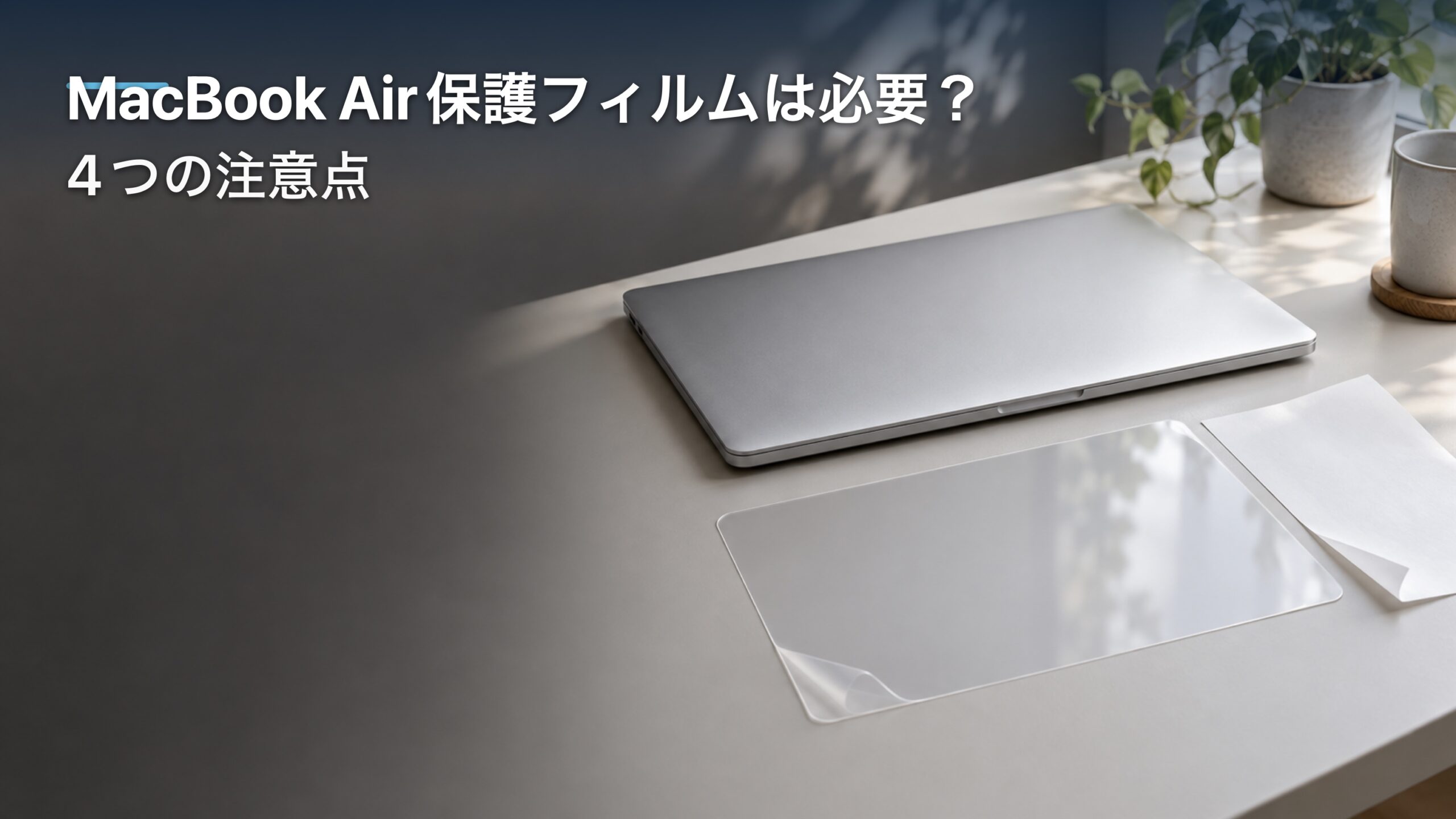
MacBook Airに保護フィルムは必要か、買う前に迷う人は少なくありません。画面の傷や汚れは気になる一方、貼ることで表示や開閉へ影響しないかも心配です。
先に結論をいうと、全員に必須とは言えません。持ち運び方、画面に触れる頻度、傷や汚れが気になる程度を整理して、必要性を判断しましょう。
なお、画面に貼るフィルムとカメラカバー、キーボードカバーは別のアクセサリーです。
Appleのカバーに関する注意を、あらゆる画面フィルムへそのまま当てはめることはできません。
購入前の4つの確認
- 何から守りたいか目的を決める
- MacBook Airの世代と画面サイズを照合
- ケースやカメラカバーなど重ねる物を整理
- 貼付・剥離・清掃のメーカー案内を読む
 ミオ
 カイト
MacBook Air保護フィルムが必要か判断する
まず「画面保護フィルム」と、それ以外のカバーやケースを分けて考えます。何を避けたいのかをはっきりさせると、不要なアクセサリーを重ねずに済みます。
画面フィルムとカメラカバーを混同しない
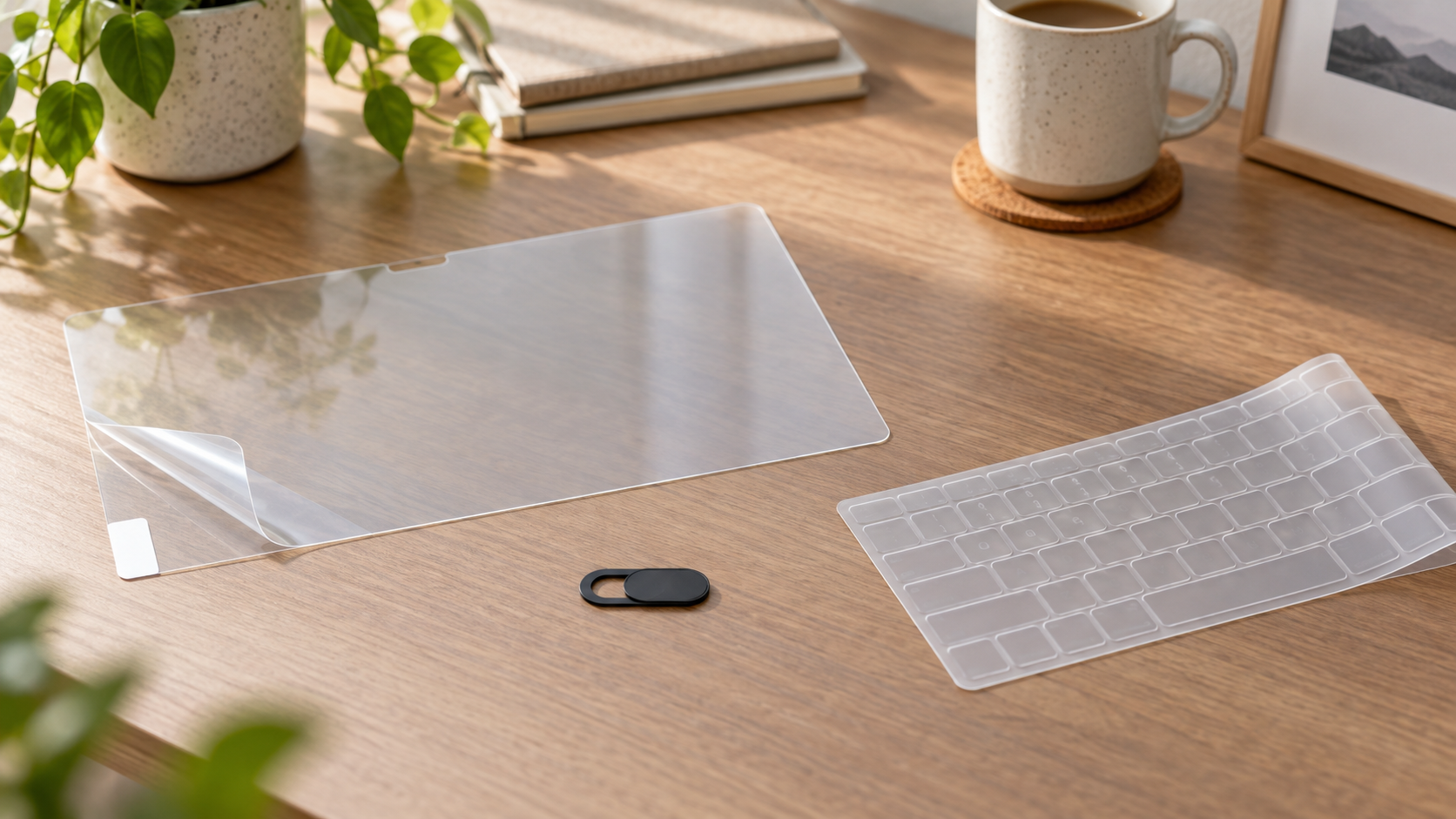
フィルムが貼付型か、着脱式のシートかは商品ごとに異なります。呼び名だけでなく固定方式も確認しましょう。
カメラカバーはカメラを覆う部品で、画面表面へ貼るフィルムとは位置が違います。重ねて使う前提で買わないようにします。
画面保護フィルムは、ディスプレイ表面へ貼る薄いアクセサリーです。一方、カメラカバーはカメラ部を覆い、キーボードカバーはキー面に置く製品です。
これらは貼る場所も役割も異なり、厚みや閉じた時の接触箇所も同じではありません。商品名に「保護」とあっても、製品種別を確認して判断してください。
Appleは、Macノートブックにカメラカバー、パームレストカバー、キーボードカバーを使う場合、閉じる前に取り外すよう案内しています。
ディスプレイと上部ケースの隙間が小さいことを理由に挙げています。この案内は、掲載された種類のカバーについての注意です。
画面に貼るフィルムも同じ危険性があると示す資料ではなく、両者を一括りにしません。
カメラを覆うアクセサリーの扱いは、画面フィルムの必要性とは別に確認します。
プライバシー目的のカメラカバーを選ぶ場合は、カメラ保護と画面フィルムの話を分けて検討します。
保護対象がカメラか、画面表面か、持ち運び中の本体かによって、必要な物は変わります。
画面のフィルムを探しているのに、カメラカバーやハードケースを代用として買う必要はありません。
似た名前の商品を比較する時は、装着箇所、厚み、貼付面、取り外し方法を商品説明で見ます。用途や装着部位が不明なら、購入前に販売元へ型番を伝えて問い合わせましょう。
AppleのMacノート用カバー案内は、カメラ、パームレスト、キーボードカバーを対象にしています。
同ページの注意を、画面フィルム全体の効果や危険性の根拠として扱わないことが重要です。
画面フィルム、カメラカバー、キーボードカバーは別製品として分けて確認しましょう。
画面を保護したい場面があるか整理する
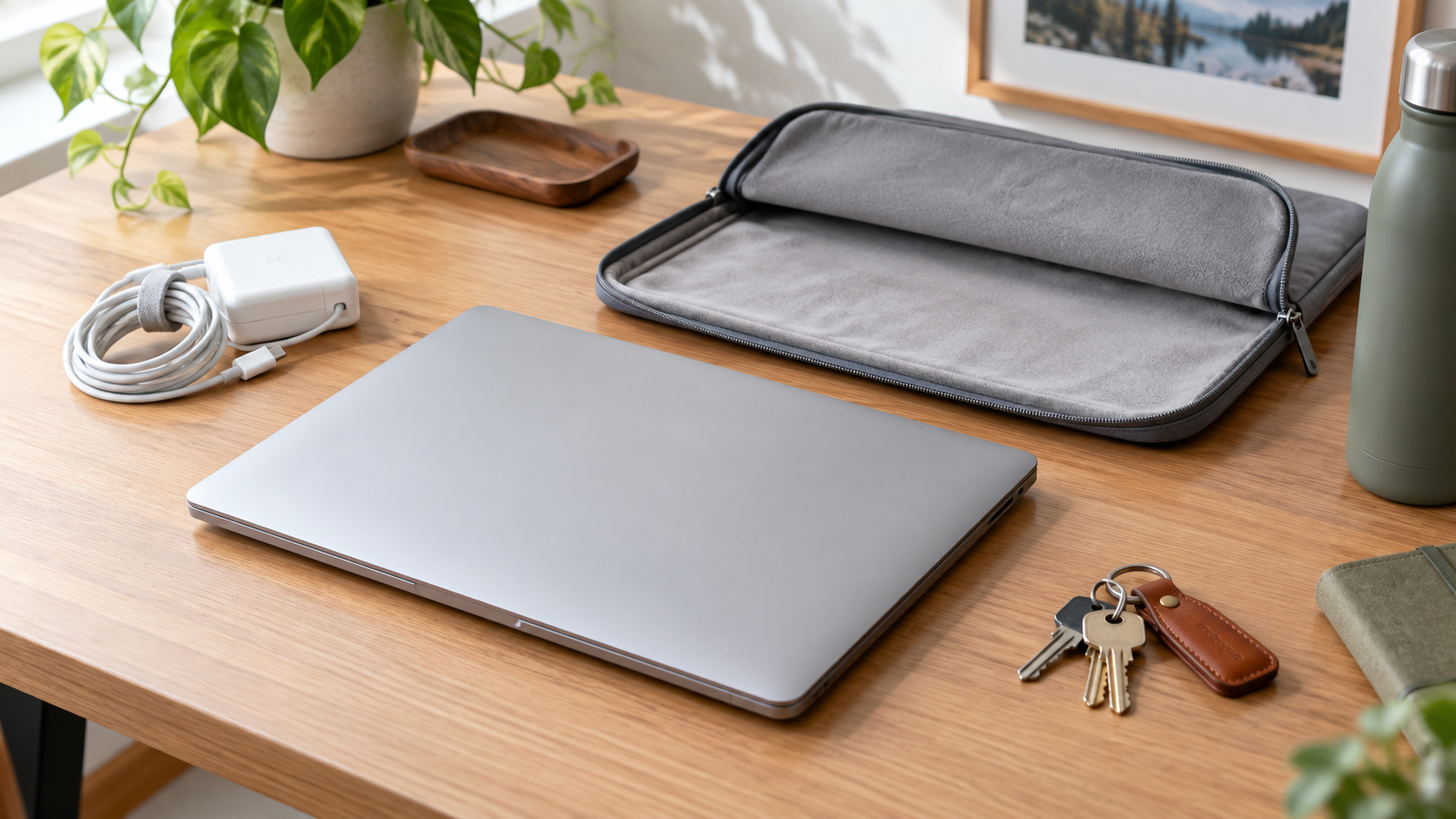
気になる場面を「持ち運び中」「机上」「清掃時」に分けて記録します。どこで不安が生じるかを具体化できます。
数日使って記録すると、一時的な心配か継続する課題かを整理できます。記録は購入判断用で、耐傷試験ではありません。
フィルムを検討する前に、傷や汚れが気になった具体的な場面を書き出します。持ち運び時に他の物と接触しそうなのか、指紋や反射が気になるのかで選ぶ基準は変わります。
MacBook Airを毎日バッグへ入れるなら、バッグの中に鍵や充電器など硬い物が直接当たらないか確認します。
フィルムを貼る前に、収納場所を分けるだけで避けられる接触がないか見直せます。
画面へ指が触れて汚れる機会が多いのか、写真や動画の表示品質を優先したいのかも整理します。
フィルムの表面仕上げが視認性や反射の感じ方へどう影響するかは、製品説明や実物見本で確認してください。
「傷が心配」という不安だけで、落下や衝撃まで防ぐと期待しないようにします。画面フィルムの商品説明に明記されていない保護効果を、名前や厚さから推測できません。
普段ほとんど屋内で使い、画面に物を置かないなら、今すぐ貼らない選択もあります。
清潔な布で適切に拭き、閉じたMacBookの上に物を置かないなどの扱い方を先に整えます。
仕事で画面を共有することが多い場合、反射を抑えたいという目的が出るかもしれません。
その場合も「保護」と「反射対策」は別の機能として比較し、必要のない効果まで購入理由に含めないようにします。
傷がすでにある時は、フィルムを貼れば見えなくなる、進行が止まるとは限りません。
表面の状態や保証への影響を自己判断せず、Appleまたは修理窓口へ相談する方法もあります。
よくある使い方を想像するだけでなく、バッグ、机、清掃頻度など自分の環境を確認します。守りたい問題が具体的でなければ、候補の性能を比較しても判断しづらくなります。
「何から守りたいか」を先に決め、落下防止など未確認の効果を期待しないことが出発点です。
MacBook Airのモデルと画面サイズを照合する

「Retina」などの表示技術名だけで、対象モデルが一致するとは限りません。対応表の対象型番を確認します。
複数世代に対応する商品でも、サイズごとの選択肢が別の場合があります。注文画面で選択内容を見直しましょう。
モデル名が不明なら「このMacについて」から確認し、商品型番と照合します。年式の記憶だけで決めないことが大切です。
販売元に問い合わせる時は、必要な機種情報だけを伝えます。シリアル番号や注文番号は公開レビューに書きません。
保護フィルムを買う場合は、MacBook Airのモデル名だけでなく画面サイズと世代を確認します。
同じシリーズ名でも寸法やカメラ部の位置が異なることがあるためです。画面の対角寸法だけでなく、表示領域の縦横、角の形、ノッチの有無、カメラ部分の切り欠きも見ます。
販売ページの対応表に自分の年式と型番が記載されているかを確かめてください。
「MacBook Air用」という大きなくくりだけでは、すべての世代に合うとは限りません。
商品ページに対応機種が複数並ぶ場合は、型番と画面サイズを一つずつ照合します。モデル情報はAppleメニューの「このMacについて」やシステム情報で確認できます。
購入時の箱や注文履歴が残っているなら、そこに記載された構成も参考にします。
シリアル番号を販売店へ送るよう求められたら、公式な販売元かを確認し、公開のレビューやコメント欄には載せません。
問い合わせには必要な型番情報だけを伝える方法を検討します。寸法が曖昧なまま「少し小さければ貼れる」と考えるのは避けましょう。
端まで覆うタイプか、表示領域より小さく設計されたタイプかも、製品ごとに確認します。
カメラ部やセンサー部の形状が商品画像と異なる場合、無理に切り欠きを加工しないでください。
加工すると貼付面や見た目が変わる可能性があるため、対応機種を再確認して返品条件も読んでおきます。
フィルムの端が浮いている、位置が合わないなど不適合が疑われたら、強く押しつけて馴染ませず作業を止めます。
販売元の装着案内に従い、モデル違いなら交換や返品を相談します。
対応表の記載が分かりづらい時は、MacBook Airの年式、画面サイズ、モデル識別情報をそろえて製造元へ確認します。
写真だけの類似確認や他人のレビューを適合保証の代わりにしないでください。
年式・画面サイズ・カメラ部の形を、フィルムメーカーの対応表で照合してから注文します。
フィルムの厚みと重ねるアクセサリーを確認する
蓋が以前より閉まりにくい時は、厚みを理由に押し込まず使用を中断します。メーカーへ状態と併用物を伝えてください。
「薄い」「スリム」という宣伝表現は、特定モデルとの組み合わせ保証とは別です。対応条件の明記を確認します。
画面フィルムの厚みは製品ごとに異なりますが、MacBook Airで使える共通の上限値を推測しないでください。
職場で保護用品の使用を求められる場合も、画面フィルムとカメラカバーを別に伝えます。部署の指示を別製品の厚み条件へ転用しません。
画面フィルムに加えてカメラカバーやキーボードカバーを併用すると、閉じた時に重ねる物が増えます。
各アクセサリーのメーカー案内とAppleのカバー取り扱い説明を確認し、重ねた状態で閉じない選択も考えます。
ハードケースやシェルを使う場合も、画面へ貼るフィルムとは装着位置が異なります。
ケースを付けたまま開閉できるか、蓋の周囲で干渉しないかはケースの対応機種と説明書を参照します。閉じる時に抵抗を感じたら、蓋を押し込んで閉めないでください。
何が当たっているかを確認し、取り外し可能なアクセサリーを一つずつ外して状態を見ます。閉じた状態でMacBookの上に重い物を置く使い方も避けます。
フィルムの有無にかかわらず、画面や本体へかかる圧力が製品の想定内か保証されていません。
カメラカバーを常時使う必要がある職場では、閉じる前の取り外しを含めて管理担当者へ運用を確認します。
職場の情報管理上の指示がある場合は、会社のIT担当者にも運用を確認してください。
画面保護フィルムを貼っただけで、カメラカバーやキーボードカバーを一緒に使えるとは限りません。
同時使用を想定する商品なら、製造元の組み合わせ条件を型番別に照合します。重ねて使うアイテムが多いほど、閉じた時の接触箇所を把握しにくくなります。
目的の薄い保護アクセサリーを整理することも、購入前の確認です。
Appleのカメラ/キーボードカバーの注意を画面フィルムへ流用せず、併用条件を確認します。
光沢や反射防止など表面仕上げを比べる
反射を抑えるフィルムでも、照明の映り込みが必ず消えるわけではありません。机の向きや画面角度の調整も比べます。
文書作成中心か写真確認中心かで、優先する見え方は変わります。商品説明の比較条件を先に確認してください。
疲れにくさなどの宣伝は、医学的な効果と同じ意味ではありません。試験条件や説明の範囲を読み違えないでください。
プライバシー向けの視野角制限は、隣席からの見え方だけでなく自分の正面の見やすさも確認します。
店頭で試せない場合は、視野角や透過率の測定条件と返品条件を確認します。表現だけで効果を保証しません。
製品によって、透明タイプ、反射を抑えるタイプ、質感を変えるタイプなど表面仕上げが異なります。
表示の見え方や指触りを一律に評価せず、メーカーの説明と自分の用途で選びます。反射防止を目的にする場合は、部屋の照明や窓の位置を先に確認します。
光源の向きを変えたり、画面角度を調整したりして困りごとが減るか試す方法もあります。
透明度や色味の説明に数値が書かれていても、計測条件や比較対象が分からない時は単純比較しないでください。
数値がない製品同士について「必ず鮮明」「色が変わらない」と言い切れません。光沢のある表面は、周囲の光や指紋が気になる人もいます。
反射を抑える仕上げも、見え方や文字の細かさの感じ方が変わる場合があるため、返品条件や店頭見本を確認します。
画面で写真や映像を扱う人は、フィルムを貼ることで色味やコントラストがどう変わるか、メーカーの注意を読んでください。
制作物の正確な色再現が必要な仕事では、追加層の影響を軽視しないようにします。
フィルムを貼っても、MacBook Airの画面へタッチ操作やペン入力の機能が追加されるわけではありません。入力方法と表面保護は別に考えます。
表面仕上げの印象だけで機能対応を判断しないでください。フィルムの端の形状、切り欠き、貼り付け方式、気泡を抜く方法も製品ごとに違います。
仕上げだけで選ばず、貼り付けやすさと取り外し時の案内も比べましょう。実物に触れず注文する場合は、画像の加工表現と実際の製品を混同しないようにします。
商品レビューの色味や反射の感想は個人の画面・照明条件によるため、購入判断の参考情報として扱います。
「保護」と「反射対策」「見え方」は別の目的として、必要な仕上げだけを選ぶのが基本です。
MacBook Air保護フィルムが必要か決める前の注意
貼ると決めた場合は、適合する製品を選び、貼付と清掃のメーカー手順を先に読みます。
貼った後に開閉や表示が気になった時、無理に押さえたり剥がしたりしないことも重要です。
貼り付け前に説明書と返品条件を確認する
購入先の販売元、問い合わせ先、保証期間も開封前に控えます。後から注文履歴を探しやすくなります。
商品画像が別世代のMacを使っている場合、写真だけで適合を判断しません。型番一覧と説明書を優先します。
作業を始める前に、対応モデル、必要な道具、貼り付け場所、やり直しの可否を説明書で確認します。
位置合わせ用のガイドが付属するか、貼り直しが保証されるかは製品ごとに異なります。返品や交換の条件も、開封後や貼付後に変わるかを購入前に読みます。
MacBook Airの型番を照合しても、商品ページの対応表が不明瞭なら問い合わせてから注文します。
貼り付け環境を整えるため、作業場所のほこりや風、照明を考えます。説明書が求めていない液体や道具を追加せず、メーカーが指定する用品だけ準備してください。
画面に既存の傷や汚れがある場合、貼る前に状態を記録します。フィルムを貼ることで傷が隠れる、広がらない、修理が不要になるとは限りません。
貼り付け直前の清掃は、フィルムの説明書とAppleの画面清掃案内を照合します。画面に直接クリーナーを噴霧したり、液体を端へ流したりしないでください。
一般の家庭用洗剤や研磨剤で油分を落とそうとすると、表面を傷めるおそれがあります。
AppleはMac画面の清掃で使わないクリーナーと、布を湿らせて拭く方法を説明しています。付属のクロスがある場合、汚れたまま使わず、製品の手入れ方法に従います。
クロスに砂や硬い粒が付いていると気づいたら、画面へ擦りつけず交換または洗浄方法を確認します。
貼付後の返品条件、作業手順、液体や道具の指定を読んでから開封しましょう。
貼付や剥がしはメーカーの手順を優先する
貼り付けに慣れていない場合、貼り直し可否や作業難度を購入条件に加えます。扱いにくい製品は候補から外せます。
画面の縁を刃物や硬いカードでこじらないでください。説明書にない工具を使わず、困ったら作業を止めます。
気泡やほこりの除去方法は、フィルムの材質や貼り付け方式によって異なります。説明書が禁止するカード、針、刃物などで気泡を押し出そうとしないでください。
位置がずれた時に何度も剥がして貼り直せるとは限りません。再利用可能か、粘着面を触ってよいか、気泡をどの方向へ移すかを製品説明で確認します。
端が浮いている状態を強く押さえ込み、無理に折り曲げると、フィルムや画面周辺に負担がかかることがあります。
不具合が続く場合は作業を止め、販売元へ写真と型番を添えて相談します。剥がす際は、フィルムメーカーが指定する方法と工具を使います。
接着剤が残った時も、溶剤や鋭利な道具を自己判断で使わないでください。
長期間貼った後に剥がしにくい、表面に跡が残る、画面の一部が変色して見える場合は、強い力で続けないようにします。
Macの電源を切り、製品メーカーまたはAppleサポートへ相談します。フィルムを交換する場合、古いフィルムの上へ新しいものを重ねないでください。
重ね貼りの適合を保証する情報がない限り、既存フィルムを正しい方法で取り外してから検討します。貼り直しや剥離が保証へ影響するかは、販売元や修理条件を確認します。
本体を分解したり、ディスプレイの縁をこじ開けたりする作業は行いません。作業中に画面がたわむ、筐体が動く、異音がするなど違和感があれば、その場で中断します。
装着を続けるより、本体とアクセサリーを無理なく離して相談する方が安全です。
気泡・剥離・接着剤の扱いは、フィルムメーカーの手順以外を試さないでください。
フィルムを貼った画面の清掃方法を確認する
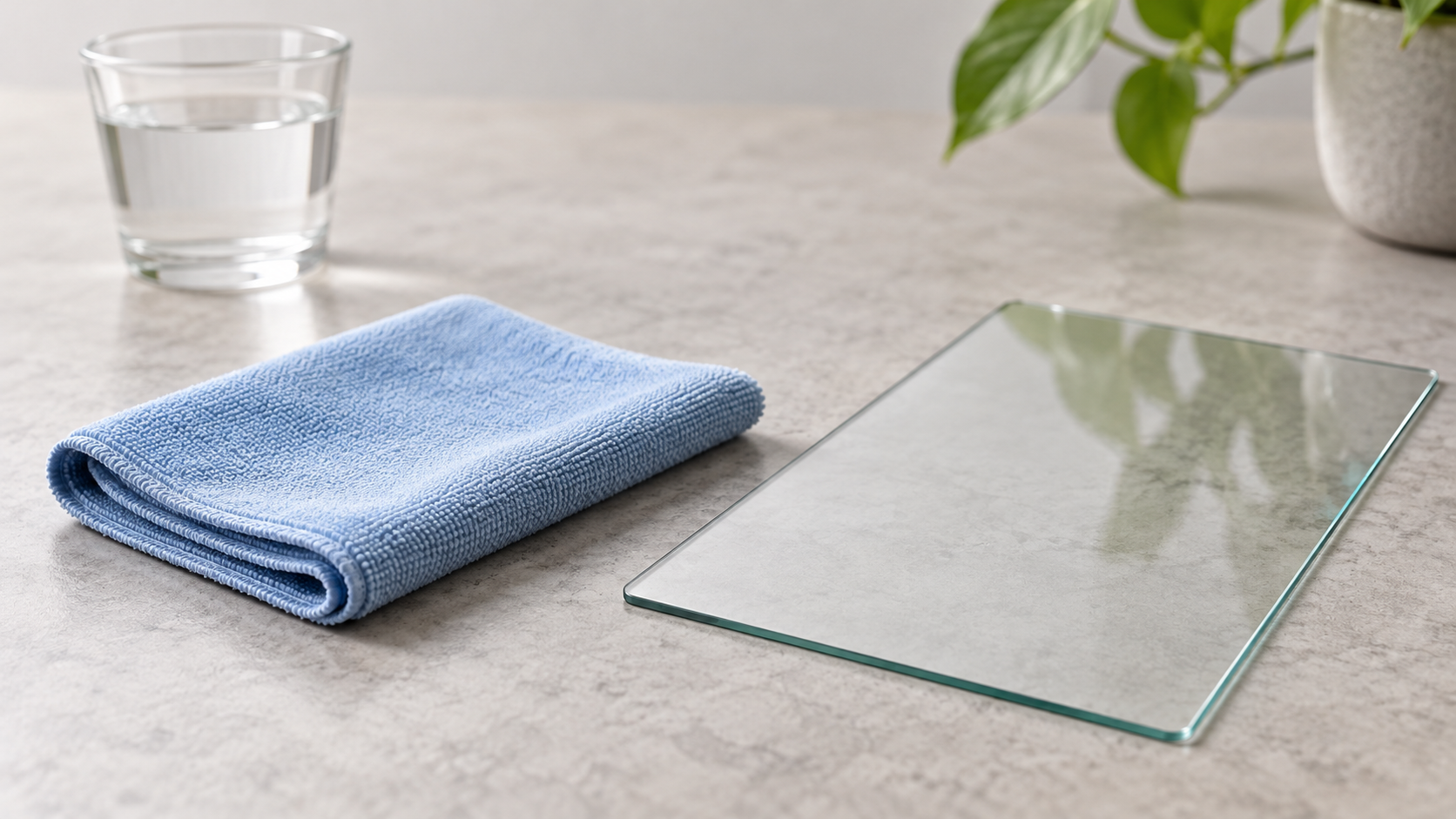
毎回強く磨く必要はありません。目立つ汚れがなければ、無理にクリーナーを使わず清潔な布を保管します。
白い跡やにじみが取れない時も、研磨や強い薬剤は試しません。フィルムの素材を伝えてメーカーへ相談します。
フィルムを貼った後の清掃は、画面本体だけでなく、使っているフィルムの案内も確認します。フィルムによって使える布やクリーナーが違う可能性があります。
AppleのMac画面清掃手順では、柔らかい糸くずの出ない布を使い、クリーナーを画面へ直接吹き付けないよう案内しています。
この案内はMac本体の画面を清掃する方法です。貼り付けたフィルムの耐薬品性や、メーカー独自の表面加工に対する使い方まで保証するものではありません。
フィルムの説明書が乾拭きを指定しているなら、液体クリーナーを追加しません。清掃後に跡が残っても強く擦り続けず、素材に合う方法をメーカーへ確認します。
砂ぼこりや硬い汚れが付いている時は、乾いた布でいきなり強く拭かないようにします。
表面に粒子があると感じたら、説明書の除去手順を確認し、画面をこすらない方法を選んでください。
飲み物や皮脂が付いた場合も、画面へ直接液体を垂らすのではなく、製品が認める布の湿らせ方を確認します。
液体がベゼルや開口部へ流れ込まないよう、布に含ませる量にも注意します。
清掃用品の成分が不明な場合は、手元にあるからという理由で使わず、フィルムとMacの両方の案内を見比べます。
どちらかが使用を避けるよう求める成分は使わないでください。Apple製品の清掃案内では、製品の材質ごとに方法が異なることも説明されています。
別の機器で使えたクリーナーをMacBook Airやフィルムへ流用しないようにします。
Mac本体の清掃方法とフィルム表面の手入れ方法を分けて確認しましょう。
カメラやキーボードのカバーは別に扱う
カメラの物理カバーを職場で指定される場合、情報管理ルールとAppleの案内を両方確認します。画面フィルムとは別の判断です。
カメラ周辺の自動調光などが気になる時は、カバーを外して状態を比べます。センサー故障と決めつけず相談します。
カメラカバーやキーボードカバーを併用する場合は、画面フィルムとは別の注意が必要です。MacBook Airを閉じる前にどのアクセサリーを外すかを決めてください。
Appleはカメラ、パームレスト、キーボードカバーを付けたままディスプレイを閉じないよう案内しています。
上部ケースと画面の間の隙間が小さく、画面が傷つくおそれがあるためです。閉じた時にどこへ接触するかも、画面フィルムと同じ条件ではありません。
このカメラ関連の注意を、画面フィルム全般の安全性を判定した資料とは解釈しないでください。
カメラを物理的に覆う必要が職場のルールで定められている場合は、職場の管理担当者へ安全な運用を相談します。
職場で特定のカバーが指定されても、その指示を他のアクセサリーへ拡張しません。
キーボードカバーを使う人は、閉じる時に必ず外す運用が続けられるか考えます。
外し忘れが起きるなら、MacBook Airを閉じる前のチェックを習慣にするか、カバー自体を使わない選択もあります。
パームレストやキーボード上に貼るシートも、画面用フィルムとは別商品です。商品名に「MacBook用」とあっても、装着場所と閉じる時の扱いを確認します。
ケースと画面フィルム、キーボードカバーを重ねる時は、各メーカーの同時使用に関する注意を読みます。
「薄型」と書かれているだけで、すべての組み合わせで干渉しないとは限りません。
ケースの縁や画面周りに擦れ跡ができた時は、フィルム単独の問題と決めず、ケースや開閉方法も含めて観察します。
原因の切り分けは一つずつ行い、力をかけて閉じることは避けます。
Appleの注意対象であるカメラ/キーボード/パームレストカバーは閉じる前に外すのが基本です。
ミオカイトフィルムを貼らない時の扱い方も選択肢にする
バッグ内の区画を分けても、画面へ硬い物が当たらない保証にはなりません。収納状態をときどき見直します。
机では飲み物や文具を画面の上に置かず、閉じる前に挟み込みがないか確認します。貼付の有無に関係ない習慣です。
フィルムを貼らない場合は、画面に物を置かない、清潔な布で扱うなど基本的な使い方を整えます。
これで傷が絶対につかないとは言えませんが、不要なアクセサリーを増やさずに済みます。
持ち運ぶ時はMacBook Airと鍵、ケーブル、充電器などを同じ区画に無造作に入れないようにします。
仕切りや専用スリーブを使う場合も、縫い目やファスナーが画面に当たらないよう収納方法を確認します。
開いた画面へ指やペンを置かず、閉じる前にキーボード上へ異物がないか確認します。小さな紙片や硬い物を挟んだまま蓋を押すことは避けてください。
汚れが気になった時は、Appleとアクセサリーの案内に沿って清掃します。画面に貼らない選択でも、清掃用品を自由に使ってよいわけではありません。
反射が気になる場合は、机や照明の位置を変える方法もあります。画面の角度や窓からの光を調整し、保護フィルムが必要な理由を再確認しましょう。
MacBook Airを閉じて保管する時に、上へ重ねる物を置かないようにします。
画面の保護目的で別の布やシートを挟む場合は、厚みや素材、閉じた時の干渉を検討してください。
傷への不安が強い時は、AppleCareや修理費、購入店の保証内容を事前に調べる方法もあります。
フィルムの有無で保証の適用が変わると決めつけず、契約条件を確認します。
持ち運びが少なく、画面への接触も避けられているなら、購入を急がずしばらく使ってから判断してもよいでしょう。
実際の使い方が分かると、目的に合わない製品を買うリスクを抑えられます。
貼らない選択でも、収納・清掃・閉じる前の確認で扱い方を整えられることを覚えておきましょう。
画面に傷、線、ちらつき、色むらが出ている場合、フィルムの貼付で直そうとしないでください。フィルムや清掃が原因と判断できない状態では、症状をそのまま記録します。
表示異常が出た時は、フィルムを勢いよく剥がしたり、画面を強く拭いたりしないようにします。貼り付けた製品名、症状が始まった時期、発生した操作を控えます。
画面の端が浮く、ヒンジが重い、蓋が閉まりにくいなどの変化があれば、押し込んで解消しようとしません。
アクセサリーを外す場合も、メーカー案内に安全な剥離手順があるか確認します。
液体が画面の端へ流れた可能性がある場合は、電源やケーブルを安全に扱い、追加で液体を使った清掃をしません。
状態を保ったままAppleまたは正規修理窓口へ相談してください。
問い合わせ時はMacBook Airのモデル、macOS、フィルムの型番、症状の写真を整理します。
画面全体やシリアル番号など、不要な個人情報を公開の場へ投稿しないでください。保証や修理の条件は契約や破損状況で異なります。
アクセサリーを使っただけで保証対象外と断定せず、Appleの最新の案内と個別の契約条件を確認します。
画面にヒビがある、液晶漏れがある、異音や筐体の変形がある場合は、通常のフィルム選びを中断します。
安全な使用とデータのバックアップを優先し、サポートの指示に従います。アクセサリーの製造元にも、対象型番、貼付時期、剥がし方、発生した変化を具体的に伝えます。
原因を決めつけず、Appleと製品メーカーのそれぞれに確認することが大切です。
傷や表示異常をフィルムで隠そうとせず、操作を止めて症状を記録します。
MacBook Air保護フィルムが必要か最終判断する
貼る理由が説明できず、対応機種も確かめられないなら、いったん保留できます。購入を急ぐ必要はありません。
必要性がある場合も、まず一つの目的に絞って選びます。全機能を一製品に期待しないようにします。
MacBook Air保護フィルムが必要かは、画面に貼る目的、モデル対応、使うアクセサリー、手入れ方法を合わせて判断します。
全員に貼るべきとも、貼ると必ず傷むとも言えません。画面への接触や反射が気になり、対応機種と説明書を確認できるなら、フィルムを候補にできます。
一方、具体的な困りごとがなく、Appleの警告対象アクセサリーと混同しているだけなら、購入を急ぐ必要はありません。
目的が決まったら、メーカーの対応表、表面仕上げ、貼付・剥離方法、返品条件を順に確認します。
曖昧な「MacBook Air対応」だけで注文せず、世代と画面サイズを照合してください。
ケース、カメラカバー、キーボードカバーを併用する場合は、画面フィルムと別に開閉時の注意を調べます。
Appleのカバー取扱案内を、画面フィルムに対する包括的な危険情報として拡大解釈しません。清掃はMac本体の案内とフィルムメーカーの方法を見比べます。
相容れない手入れ方法があるなら、使う前にメーカーへ確認してください。貼らないと決めた場合は、収納時に硬い物を避け、画面へ物を挟まず、適切な方法で清掃します。
使い方が変わって必要性が出てきた時に再検討しても遅くありません。商品紹介ではなく判断の整理が目的の記事です。
実際の製品効果、色再現、耐傷性、閉じた状態の安全性を測定した結果はありません。
使い方に合う目的と型番対応が確認できた時だけ、保護フィルムを選ぶのが現実的です。
ミオカイト開封後や貼付後の返品可否は、販売元の条件で異なります。未開封・開封後・貼付後を分けて確認しましょう。
不適合が疑われても、自己判断で加工して使い続けないでください。商品型番とMacのモデルを添えて交換を相談します。
買う前の最終チェック
- 保護したい対象と目的が明確
- MacBook Airの世代・画面サイズに適合
- 併用アクセサリーの開閉条件を確認
- 貼付・剥離・清掃・返品条件を確認
どれか一つでも確認できない場合は、購入前に販売元へ問い合わせるか、いったん保留します。製品説明が不足しているなら、無理に候補へ加えないでください。
MacBook Air保護フィルムは一律に必要ではありません。目的と型番、アクセサリーの組み合わせを確認して選ぶのが基本です。
Appleの案内とフィルムメーカーの説明を区別し、自分の使用環境に必要かを判断しましょう。

コメント