こんにちは。デスクハックです。
MacBookに有線LANをつなぎたいのに、LAN端子が見当たらない、アダプターを挿しても通信できないと迷っていませんか。
結論は、MacBookと適合するUSB-CまたはThunderbolt対応Ethernetアダプターを使い、ルーター側からMacまでを順番に確認することです。
この記事は実機接続テストではありません。
Appleの公式接続・設定資料に基づく一般的な案内で、すべてのアダプターやネットワークでの動作を保証するものではありません。
MacBookのモデル、macOS、アダプター、ルーターの仕様は組み合わせで異なります。購入前と作業前に、各メーカーの現行情報を照合してください。
先に確認する5項目
- MacBookの正確なモデルと空いている端子
- アダプターがMacとEthernetに対応しているか
- ルーター側のLANポートと正常なケーブル
- macOS「ネットワーク」にEthernetが表示されるか
- 手動IPなど管理者指定の設定が必要な環境か
MacBook有線LANのつなぎ方と準備
まずは必要な端子と接続経路を確認し、Mac側にEthernetサービスが現れるかを見ます。
ここでは購入前の照合、ケーブルのつなぎ方、macOS上での確認を順番に整理します。
MacBook有線LAN接続に必要なものを確認する
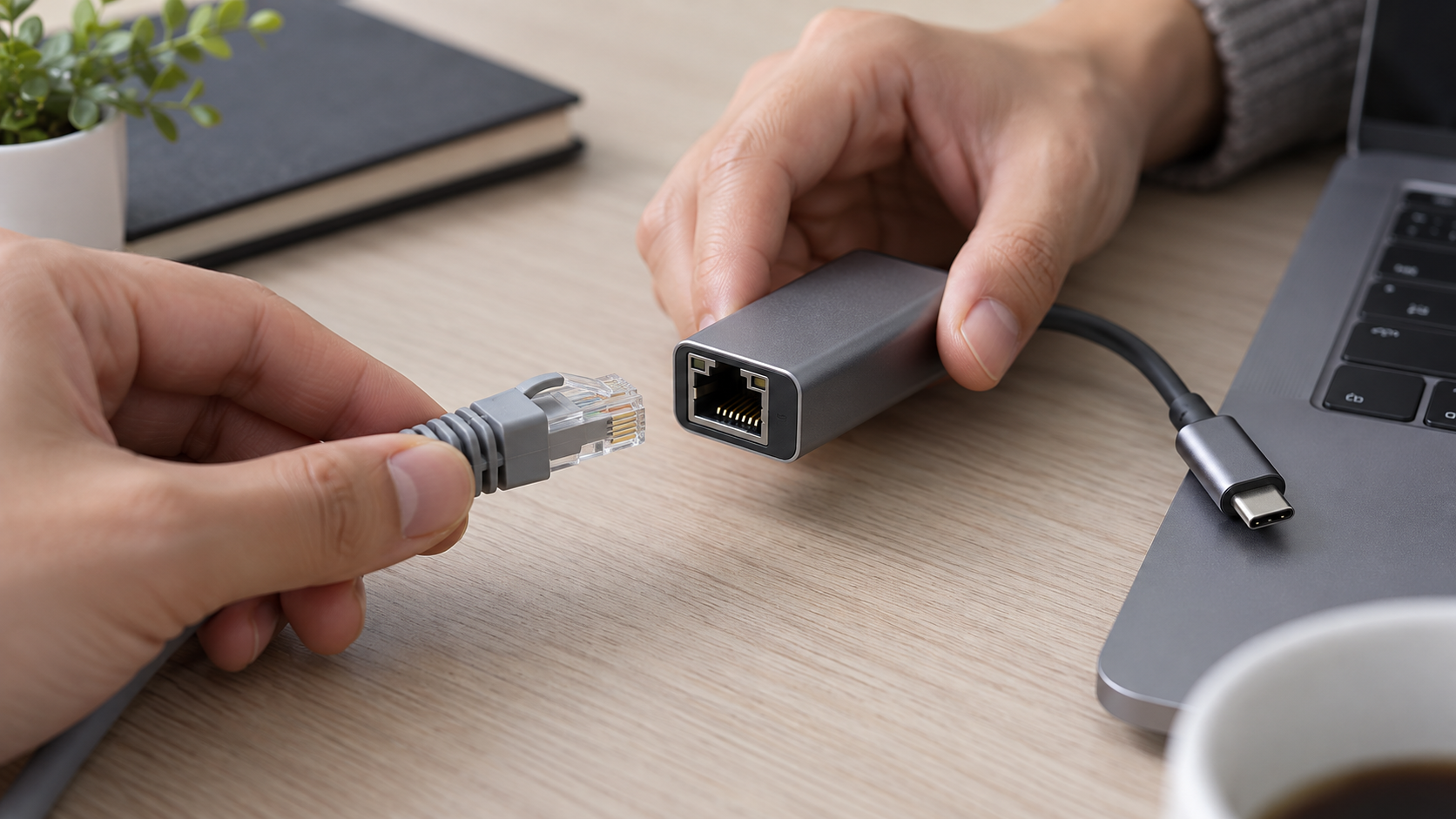
有線接続には、MacBookのEthernetポート、または対応するEthernetアダプターが必要です。
Appleは、EthernetポートのないMacではEthernetアダプターを使える場合があると案内しています。
一般的な構成は「MacBookのUSB-C/Thunderbolt端子→Ethernetアダプター→LANケーブル→ルーターまたはモデム」です。
間にドッキングステーションや壁面LAN端子がある場合は、その機器も経路に含めます。
購入前にはMacBookのモデル名だけでなく、使う端子の種類と空き状況を確認します。
同じ形のUSB-C端子でも、対応機能や利用条件はモデルごとに異なるため、製品の対応表を読み飛ばさないでください。
アダプター側では、接続方式、macOS、Ethernet速度を確認します。必要なドライバー、給電、複数ポート同時利用の条件も見ます。
Ethernetの「1Gbps」「2.5Gbps」などはアダプター単体の上限です。
MacBook、アダプター、ケーブル、ルーター、宅内配線、契約回線のすべてが対応しないと、その速度で通信できるとは限りません。
職場や学校のネットワークでは、端末登録、固定IP、認証、セキュリティソフトなど追加条件が設定されている場合があります。
ネットワーク管理者の指定があるなら、一般的な家庭用設定を当てはめず、先に管理者へ確認してください。
端子の形だけでアダプターの適合を判断せず、MacBook型番とメーカー対応表を照合するのが最初の確認です。
| 確認箇所 | 見る内容 | 不明なとき |
|---|---|---|
| MacBook | モデル、端子、macOS | Appleの技術仕様で確認 |
| アダプター | 対応OS、接続方式、Ethernet規格 | メーカーの型番別資料を見る |
| ネットワーク | ルーター、認証、IP設定 | 管理者または回線事業者へ相談 |
この表は購入候補を絞るための確認表で、個別製品の適合判定ではありません。
メーカー資料に明記がない条件は「対応」と推測せず、購入先やメーカーへ型番を伝えて確認しましょう。
 ミオ
 カイト
USB-C Ethernetアダプターの仕様を見分ける
MacBookの端子がUSB-Cの場合、USB-CからEthernetへ変換するアダプターが選択肢になります。
Appleの案内にもUSB-C – Ethernetアダプターを使う例がありますが、すべての製品がすべてのMacや環境で同じように動くという意味ではありません。
まず、製品の型番と対応Mac、macOSの条件を確認します。
販売ページの見出しだけで判断せず、メーカー公式の仕様表、対応OS一覧、取扱説明書、必要なソフトウェアの案内まで読みます。
次に、Ethernetポートの速度と有線側の規格を確認します。
高速なアダプターを選んでも、ルーターや契約回線、ケーブルが低い規格なら、通信経路の上限はそれらの条件に左右されます。
ハブ一体型を使う場合は、LAN以外の端子を同時に使った時の制約も見ます。
映像出力、充電、USB機器と帯域や電力を共有する製品があるため、必要な機能の同時利用条件が分からなければ保留にします。
「ドライバー不要」と書かれた製品でも、対応OSのバージョンや認識条件を確認してください。
反対に、ソフトウェアの導入が必要な製品なら、配布元、macOS対応範囲、更新状況をメーカー公式ページで調べ、非公式配布サイトから入手しないようにします。
LANケーブルは、両端のコネクターに破損がないかを確認し、ルーターのLANポートへ接続します。
壁面端子を使う場合は、壁の先がルーターやネットワーク設備につながっているか、施設の案内も確認します。
MacBookのモデル識別情報、macOS、必要な速度、ネットワーク条件を揃えます。メーカーへ問い合わせると適合を確認しやすくなります。
持ち運び用ならケーブルの長さとアダプターの形状も使い勝手に関わりますが、携帯性だけで端子仕様を妥協しないことが大切です。
机上で常用する場合も、差し込み口へ横方向の力がかかりにくい配置にできるかを考えます。
アダプター単体の速度表示は、インターネット速度の保証値ではないと理解しておきましょう。
購入前の照合メモ
- MacBookのモデル識別情報とmacOS
- アダプターのメーカー・型番・対応OS
- Ethernetの規格と必要な速度
- ドライバー、給電、他ポート同時利用の条件
- 返品・保証の対象と購入先
LANケーブルをつなぎEthernetサービスを確認する
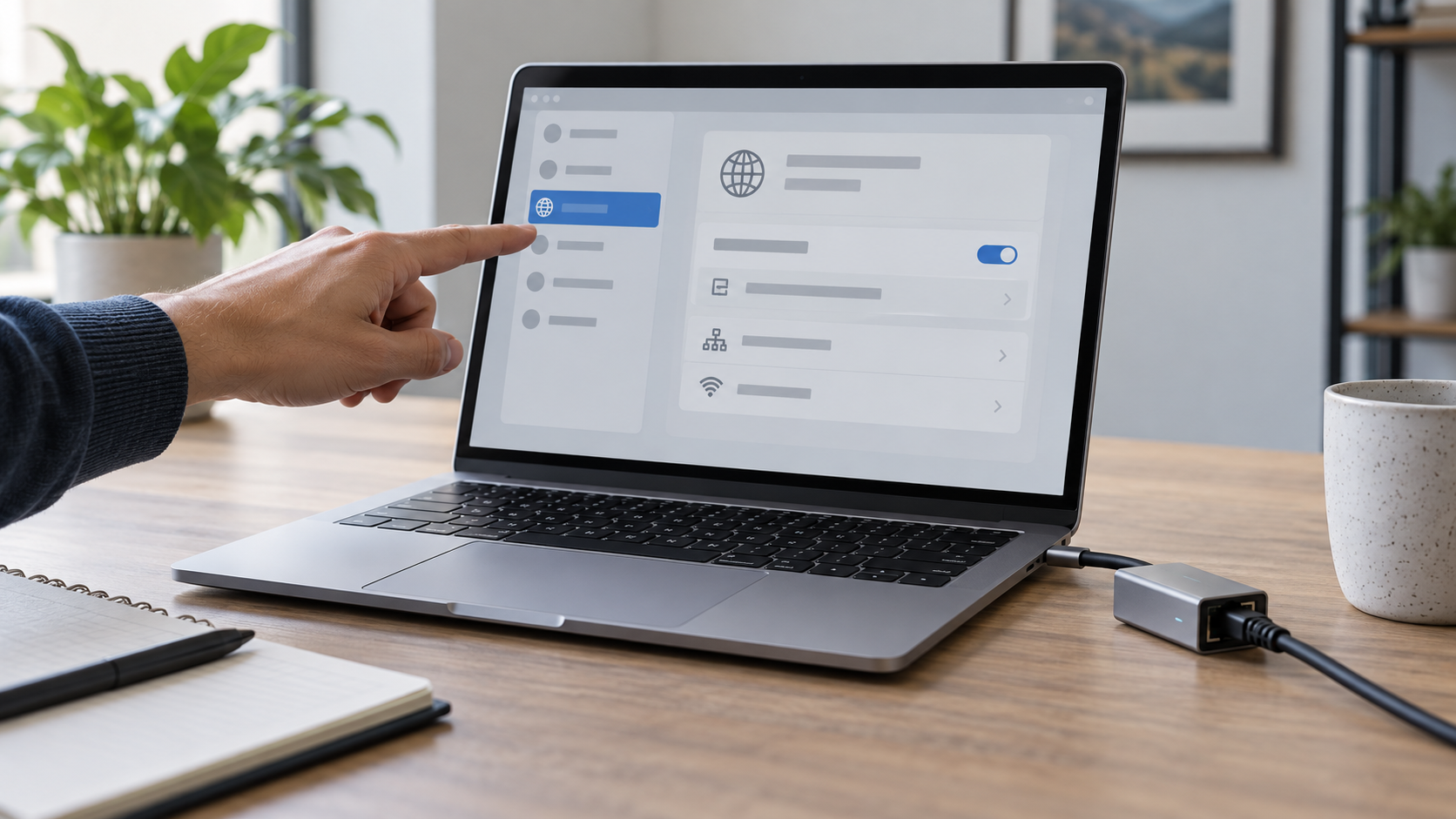
接続するときは、アダプターをMacBookの対応端子へ差し、EthernetケーブルをアダプターとルーターのLANポートへ接続します。
コネクターに無理な力をかけず、挿した後に端子がぐらつかないかを確認してください。
Appleの「Macでインターネットに接続する」案内はEthernet接続を解説しています。
ルーターまたはモデムとMacのEthernetポートをケーブルでつなぎます。端子がないMacではEthernetアダプターを使う場合があります。
接続後、Appleメニューから「システム設定」>「ネットワーク」を開きます。Ethernetサービスが表示され、接続状況がどう示されるかを確認します。
画面の名称や表示はmacOSのバージョンによって異なる場合があります。
サービスが見当たらない場合、ケーブルを何度も勢いよく抜き差しする前に、アダプターの接続、別のUSB-C端子、ケーブル両端、ルーターのポートを順番に見ます。
交換可能なケーブルがあれば、既知の正常なものと一つずつ比較します。
ネットワークサービスに「未接続」や接続済みの状態が表示されても、それだけでインターネット全体の疎通が保証されるとは限りません。
Macとルーター間のリンク、ルーターの外部回線、DNS、認証は別々の段階として考えます。
画面で確認した状態は「Ethernetサービスがない」「サービスはあるが未接続」「接続済みだがWebを開けない」に分けて控えます。
この区別があると、アダプター、物理リンク、上流回線のどこを相談するか整理しやすくなります。
初回接続でサービスが表示されない場合は、アダプターの取扱説明書と公式サポートを確認します。
製品にドライバーが必要と案内されていれば、そのメーカーが配布する現行版だけを使い、導入前に配布元とmacOS対応範囲を照合します。
サービス名が「Ethernet」以外の名称で表示されることもあります。
接続状況やアダプターを差した時に増えたサービスかを見て、名前だけで異常と決めないでください。
職場や学校で初回登録が必要な場合、管理者が割り当てた手順を優先します。
個人判断で端末のMACアドレスを共有したり、認証設定を変えたりせず、要求された情報と提出先が正規のものかを確認してください。
接続の変化を記録する場合は、アダプターをつないだ時刻、ネットワーク画面のEthernetサービス表示、使用ポート、ケーブルをメモします。
画面に個人情報や社内情報が映るなら、第三者へ送る画像から隠すなど取り扱いにも注意します。
「Ethernetが表示されるか」と「インターネットが使えるか」を別の確認として記録すると、次の切り分けが明確になります。
ミオカイトIPアドレスは指定がある時だけ手動設定する
家庭用ルーターでは、Macがネットワーク設定を自動取得する構成がよく使われます。
ただし、すべての回線や組織で同じとは限らず、固定IPや認証を使う環境では管理者の指定が必要です。
AppleのEthernet設定では、「システム設定」>「ネットワーク」からEthernetサービスを開き、詳細設定内でTCP/IPやDNSなどを扱います。
必要な値をプロバイダーや管理者から指定された場合に、その指示どおり入力します。
指定のないIPアドレスやDNS値を推測で入力しないでください。通信不能や組織のポリシー違反につながるおそれがあります。
設定を変える前に、現在のネットワーク画面を確認し、変更が必要な理由と元の値を記録します。
職場・学校のMacや管理対象端末では、利用者自身で変更せず、管理窓口に依頼するのが安全です。
DHCPリースの更新は、ネットワーク設定の問題を切り分ける一つの操作としてAppleの設定項目にあります。
しかし、何度も更新したり、他の値を変更したりすれば必ず直るわけではありません。
設定が分からないときにネットワークサービスを削除したり、DNSを公開値へ置き換えたり、構成プロファイルを外したりするのは避けます。
変更後に元へ戻せなくなると、原因特定がさらに難しくなるためです。
アダプターの認識、ケーブル、ルーター側の状態を見ても解決しない場合は、手動設定より先に管理者や回線事業者へ相談します。
Macのモデル、macOS、アダプター型番、ネットワーク画面の状態をまとめると問い合わせが進めやすくなります。
IP・DNSの値は、ネットワーク管理者や回線事業者から具体的に指定された場合だけ変更するのが基本です。
Wi-FiとEthernetの優先順位を確認する
Ethernetのサービスが接続済みに見える一方、通信が期待どおりでない場合は、Wi-Fiも同時に有効になっているか確認します。
Macは複数のネットワークサービスを使えるため、画面上の接続表示と実際に選ばれる経路が一致するとは限りません。
Appleは、複数の接続方法があるときにネットワークサービスの順序を変更できると案内しています。
手順は「システム設定」>「ネットワーク」からアクションメニューを開き、「サービスの順序を設定」を選ぶ方法です。
ただし、家庭で使うだけなら、通常は設定変更が必要とは限りません。
特定の経路を優先したい理由がある場合に限り、今の順序を記録してから変更し、不要になれば元の順序へ戻せるようにします。
VPNを利用している場合は、一般のWi-FiとEthernetの優先順位だけで説明できないことがあります。
VPN接続は非VPN接続より優先され、サービス順を変更できない旨がAppleの案内に記載されています。
会社のVPN、セキュリティソフト、構成プロファイルがあるMacでは、接続先や優先順位を自己判断で変更しないでください。
職場のポリシーやVPNの設定が通信経路を管理している可能性があります。
有線を使う目的が「Wi-Fiを切る」ことなら、まずEthernet接続の状態と利用するネットワークが合っているかを確認します。
Wi-Fiを無効にする必要があるかは環境次第なので、両方を切り替えて通信を試す場合も元の状態を控えます。
有線を優先する設定は必要なときだけ変更し、元のサービス順を記録してから試すと安心です。
ここまでの確認順
- 対応する端子へアダプターを接続する
- LANケーブルをルーター側へ接続する
- ネットワーク設定でEthernetサービスを見る
- 管理者指定のIP・認証があるか確認する
- 必要な場合だけWi-Fiとの優先順を確認する
MacBook有線LANがつながらない時の確認
接続できない時は、Mac、アダプター、ケーブル、ルーター、インターネット回線のどこで止まっているかを一段ずつ切り分けます。
複数の設定を同時に変えず、確認した結果を残しましょう。
ケーブルとルーターのリンク状態を見る
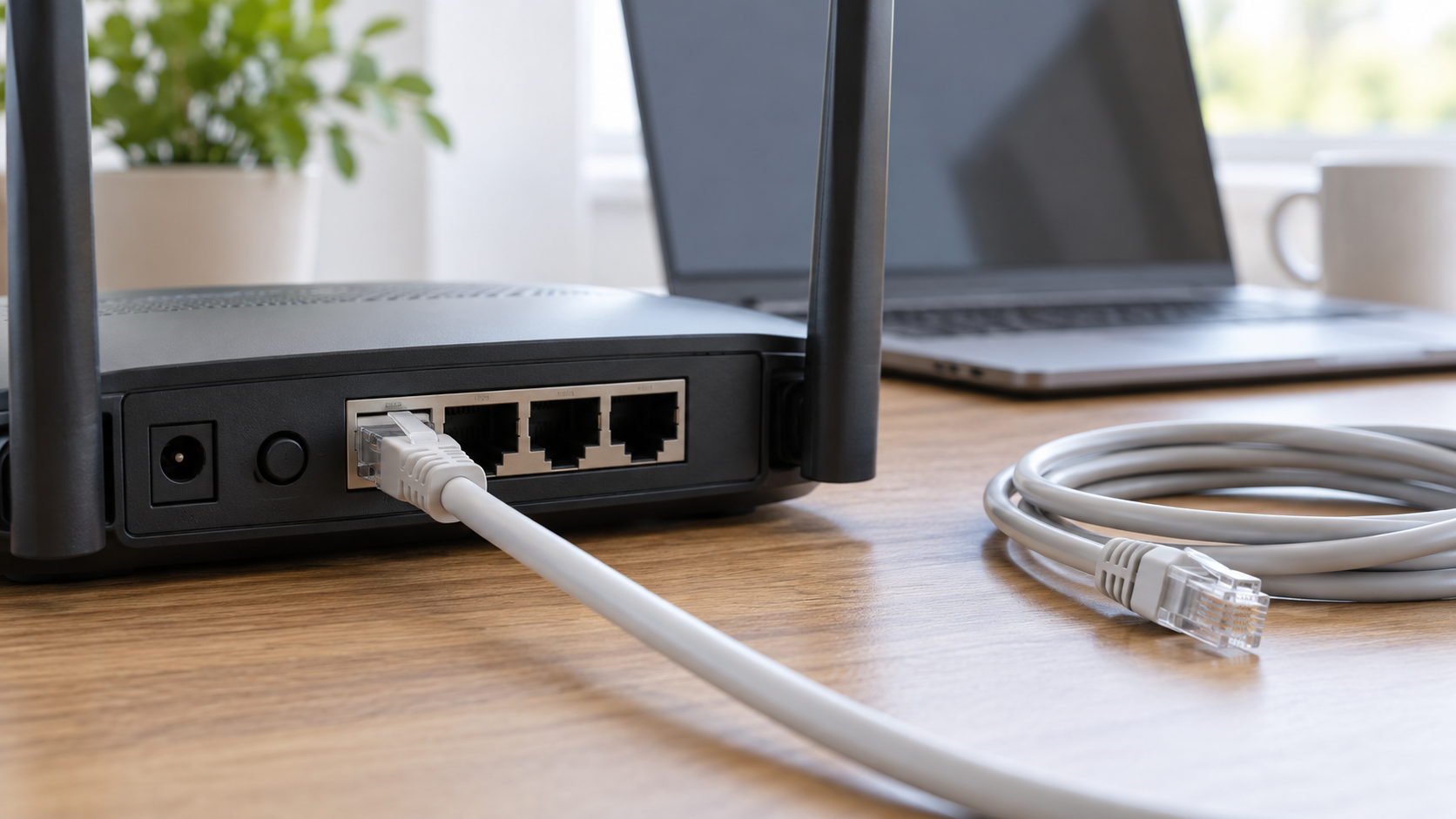
最初にEthernetケーブルの両端がしっかり差さっているか、外皮やコネクターが傷んでいないかを確認します。
Appleのトラブルシューティング案内も、ケーブルの損傷と接続の確実さを最初に確かめるよう説明しています。
ケーブルを外して再接続する際は、端子を引っ張らずコネクターを持ちます。
手元に別の正常なケーブルがある場合は、型番や規格を確認したうえで一本だけ交換し、変化を記録します。
ルーターにはLANポートとWANポートがある場合があります。Mac側のケーブルを接続する先を、機器の表示や説明書で確認してください。
ポートの色や配置だけで役割を推測しないようにします。
ルーターやアダプターのランプは、点灯・点滅の意味が機種ごとに違います。
ランプが点いているだけでインターネット接続が成功したとは限らないため、機器の説明書で何を示すランプかを照合します。
壁面LAN端子を利用する場合、壁の差込口にケーブルをつなぐだけでは通信できないことがあります。
上流のスイッチや施設ネットワーク、部屋番号ごとの利用申請が必要かを管理者へ確認してください。
ルーター以外にスイッチ、ドック、延長ケーブルを挟んでいる場合は、まず接続経路を紙に書き出します。
可能であれば一時的に構成を単純化し、MacBookとルーターの間にある機器を一つずつ戻して変化を比較します。
構成を単純化できない場合は、機器の型番と接続ポートをメモし、管理者へ経路を確認します。
施設の配線や共有スイッチは、利用者が勝手に抜き差しすると他の人の通信へ影響するおそれがあります。
Appleの案内は、機器が正しく動かないように見える時に、ケーブルやネットワーク設定を確認し、機器とMacの再起動を案内しています。
再起動前に進行中の作業を保存し、職場の機器では管理者の指示に従います。
ランプの意味は機種別説明書で確かめ、点灯だけでインターネット接続済みと決めつけないでください。
アダプターがMacBookに認識されるか切り分ける
ネットワーク設定にEthernetサービスが表示されない場合、まずアダプターとMacの物理接続を確認します。
対応端子へ直接つなぎ直す、別の対応端子を試す、間にハブがあれば一度外すなど、一度に一つだけ変えて状態を見ます。
アダプターの電源や動作ランプがある場合は、取扱説明書でその意味を調べます。
点灯の有無だけでMacの認識を断定せず、「システム設定」>「ネットワーク」にサービスが現れるかも確認します。
可能なら、メーカーが案内する対応macOSと現在のバージョンを照合します。
アップデートやドライバー導入を試す場合は、配布元がメーカー公式であること、対応製品とOSが一致することを確認してください。
アダプターを別のMacへ接続して確認する方法は、適切な権限と互換性のある端末がある時だけにします。
貸与端末や他人のパソコンへ無断でつないだり、動作確認のために管理設定を変えたりしてはいけません。
USB-C端子が複数あるMacBookでは、端子ごとに充電や周辺機器接続の条件が違うことがあります。
Appleの技術仕様とMacBookの取扱案内で、対象端子が対応することを確認し、端子の故障とアダプター不適合を混同しないようにします。
認識しない状態が続く場合は、アダプターのメーカー、型番、接続方式、macOS、MacBookモデル、再現手順を記録します。
症状を確認できたというだけで故障箇所を確定せず、メーカーのサポートへ相談してください。
焦げたにおい、異常な熱、端子の変形、ケーブルの露出などがある場合は、切り分けを続けず使用を中止します。
電源を外せる状況なら安全に外し、Macとアダプターのメーカーへ状態を伝えます。
Ethernetサービスが出ないときは、設定をリセットする前に端子・アダプター・対応OSを一つずつ確認するのが順序です。
EthernetサービスとDHCPの状態を確認する
DHCPは、ネットワーク上でIPアドレスなどを自動的に割り当てる仕組みです。手入力する固定値とは区別し、今の接続がどちらを使っているかを確認します。
DNSは、Webサイト名に対応する接続先を調べる仕組みです。IPの取得と名前の解決は別なので、「接続済み」でもWebを開けない場合があります。
この区別で、原因を断定するわけではありません。「Ethernetの表示はあるが、どのサイトも開かない」のように、相談先へ現状を伝えるための整理です。
Ethernetサービスは表示されるのに通信できない場合、サービス名の下にある接続状態を確認します。
Appleの設定ガイドでは、Ethernetサービスから詳細設定を開き、TCP/IPやDNSなどの項目を確認できます。
家庭のルーターで自動取得を使う設定なら、MacがIPアドレスを取得できているかを見ます。
ただし、表示値があるだけで外部インターネットへ接続できているとは限らないため、ルーター側と別々に確認します。
DHCPリースを更新する操作が必要かは、ネットワーク環境により異なります。
操作を行う前に、職場・学校の管理者や回線事業者の指示がないか、固定IPなど別設定が使われていないか確かめてください。
「Ethernet」の詳細にあるTCP/IPやDNSへ、分からない値を入力しないでください。
管理者から指示された情報が手元にない場合は、画面をそのままにして問い合わせます。
プロキシ、VPN、構成プロファイルが設定されていると、Ethernetの接続表示が正常でも特定サービスへつながらない場合があります。
これらは組織やアプリの通信を制御することがあるので、自己判断で停止・削除しないでください。
複数のサービスやネットワーク環境を変更した履歴があれば、現在のネットワークサービス名と利用中のネットワーク環境を記録します。
元の値が不明な場合に初期化を急がず、変更前後の情報を管理者へ見せて相談します。
問題を切り分けるために設定を変更する場合も、一項目ずつ行い、変更内容、時刻、結果を残します。
直らなければ設定を元へ戻し、次に試す操作を管理者やメーカーへ確認します。
接続先から指定されていないIP・DNS・プロキシ値を自己判断で設定しないことが、復旧を複雑にしないポイントです。
ミオカイト家庭内ネットワークとインターネット回線を分ける
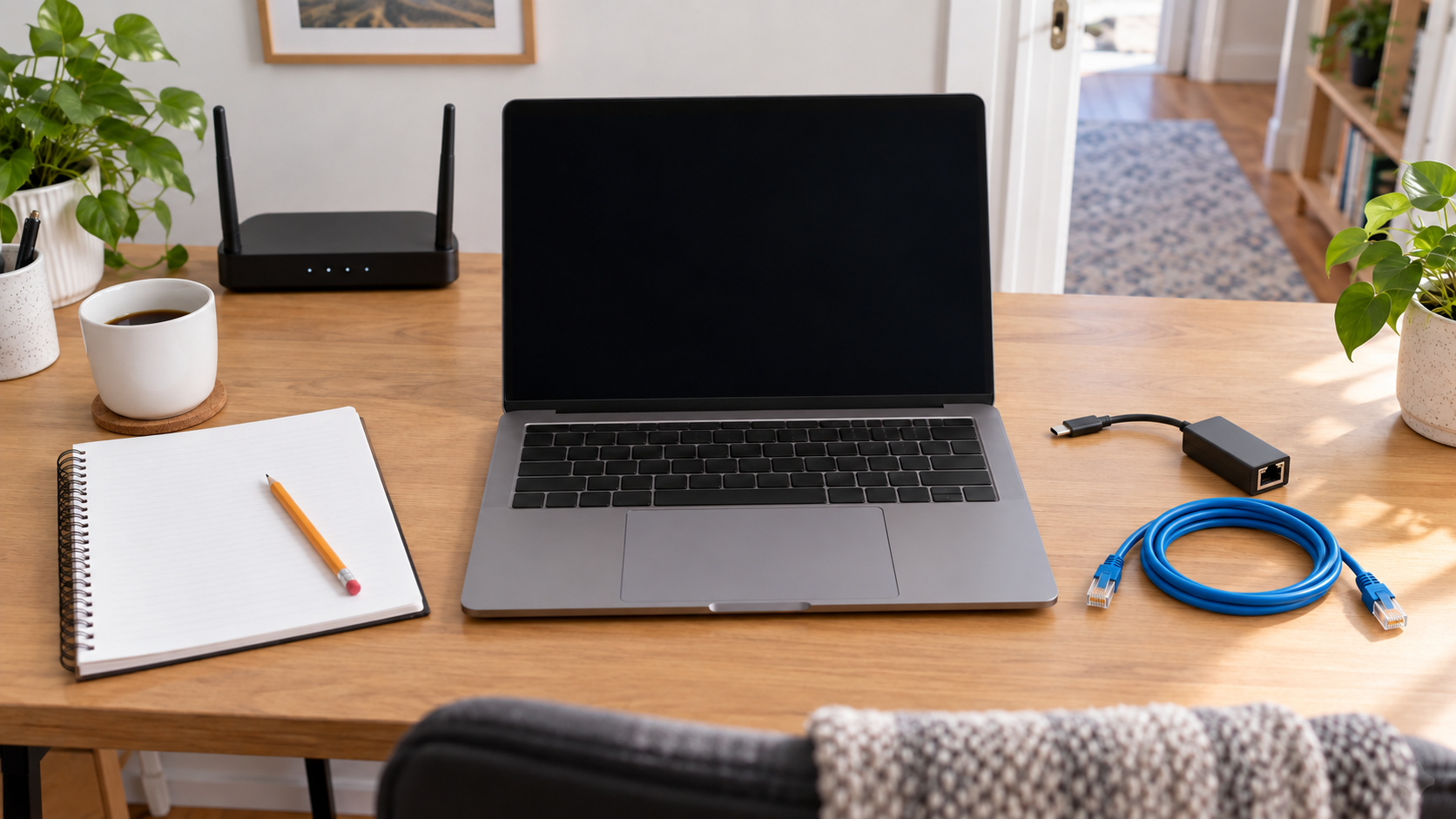
Macからルーターまで有線リンクができても、ルーターがインターネットへ接続できていない場合があります。
別の端末も同じネットワークで使えないか、ルーターやモデムの表示が説明書どおりかを確認します。
同じLANの他端末も通信できないなら、Macだけの問題ではない可能性があります。
回線障害、ルーター設定、認証、契約状況などを確認しますが、契約情報や機器設定の変更は回線事業者の案内に従ってください。
Macだけで不通なら、アダプターやEthernetサービス、VPN、プロキシなどMac側の条件を記録します。
ほかの端末を使った比較は、自分が管理する機器と許可されたネットワークの範囲で行います。
特定のWebサイトだけ開けない場合は、すべての通信が止まっているのか、サイト・アプリごとの問題なのかを分けます。
ログイン認証、社内DNS、ペアレンタルコントロールなどが影響している場合もあります。
スピードテストの値だけで原因を判断しないようにします。
測定先、時間帯、Wi-Fiとの同時接続、VPN、他の利用者の通信で結果が変わることがあり、1回の測定でアダプター性能を特定できません。
同じルーターへ接続した別端末の結果を比べる時は、端末が実際にWi-Fiではなく有線で接続されているかを確かめます。
比較条件が違うと、Mac側の不具合なのかネットワーク全体の不調なのかを誤って判断しかねません。
ルーターの管理画面へ入る必要がある場合も、初期化ボタンを押したり、インターネット接続方式を変更したりする前に管理者へ確認します。
設定を消すと、回線事業者の接続情報が分からず復旧できなくなることがあります。
家庭内の他の端末が正常でMacBookだけ接続できない場合は、同じアダプターとケーブルを使った時だけ起きるのか、Wi-Fiでも起きるのかを分けます。
試験のためにネットワーク機器を何度も抜き差しせず、変化が分かる最小限の確認に留めてください。
回線事業者へ相談する際は、契約者本人が窓口を確認し、契約番号や住所などを公開の場所へ記載しないようにします。
原因を絞る情報と、認証に使う個人情報は分けて管理しましょう。
再起動を試す場合は、Macの作業を保存し、ルーターやモデムの説明書が示す順序を確認します。
AppleはEthernet機器とMacの再起動を案内していますが、職場や共同利用の設備は管理者が管理する手順を優先します。
管理者権限がない利用者は、機器の所有者や回線事業者へ相談するのが適切です。
Macとルーター間の有線接続と、ルーターから先のインターネット回線は別々に切り分けると原因を絞りやすくなります。
MacBook有線LANの相談先と伝える情報
自分で確認しても復旧しない場合は、症状が起きている範囲に応じて相談先を選びます。
アダプターが認識されないならMacまたはアダプターのメーカー、複数端末が同時に不通ならルーター管理者や回線事業者が候補です。
AppleのEthernet機器のトラブルシューティングは、ケーブルやネットワーク設定の確認を案内しています。
案内にはEthernet機器とMacを再起動する手順もあります。改善しない場合はMacのサポートへ現状を伝えます。
相談前に、MacBookのモデル名、macOSのバージョン、アダプターの型番、ケーブルとルーターの型番、接続経路をメモします。
いつから、どの操作後に、何が表示されるかを短く書くと、初めて読む担当者にも伝わります。
「Ethernetサービスが出ない」「サービスは表示されるが未接続」「接続済みだが特定サイトだけ開かない」など、症状を画面表示に沿って言い換えます。
自分の推測で「アダプター故障」と結論づけず、観察できた事実と分けてください。
試した項目は、ケーブル交換、別ポート、ドライバー確認、再起動などを時系列で記録します。
設定変更をした場合は、どの項目をどう変更し、結果がどう変わったかを書きます。
スクリーンショットを送るときは、Wi-Fi名、IPアドレス、MACアドレス、社内ドメイン、ユーザー名などの情報が写り込んでいないか確認します。
必要な情報を求められた場合は、正規のサポート窓口かを確認してから共有します。
問い合わせ文は、「観察した表示」「同じネットワークの別端末の状態」「試した手順」「変化の有無」を短い箇条書きにします。
原因を先に決めつけず、担当者が追加確認を頼める余地を残しましょう。
焦げ、異臭、異常な発熱、端子の変形がある時は、通常の設定確認を続けず使用を中止します。
ケーブルを安全に外せる場合は外し、MacBookとアダプターのメーカーへその状態を伝えます。
相談時は「確認した事実」と「原因の推測」を分け、型番・症状・試した順を伝えると適切な案内につながります。
相談用チェックリスト
- MacBookのモデルとmacOS
- アダプター・ルーター・ケーブルの型番
- 接続経路とEthernetサービスの状態
- 他の端末も同じ症状か
- 試した確認と設定変更、その結果
- 異常な熱やにおいなど安全上の変化
ミオカイトMacBook有線LANの速度を測る時にそろえる条件
通信がつながった後で速度が気になる場合は、アダプターの規格値とインターネット上で測った値を分けて考えます。
有線へ変えれば必ず速くなるとは限りません。回線契約、ルーター、混雑、測定先なども結果に影響します。
比較するなら、同じMacBook、同じ測定サービス、同じ時間帯で条件をそろえます。
バックアップや大きなダウンロードなど、他の通信が動いていないかも確認します。
Wi-FiとEthernetを同時に有効にした状態は、どちらの経路で通信したか分かりにくくなる場合があります。
ネットワークサービスの優先順を記録し、必要な場合だけ設定を確認します。
VPNや社内プロキシを利用中なら、暗号化や組織側の経路が測定値に影響することがあります。
速度を比べるためにVPNやセキュリティ機能を自己判断で止めないでください。
一度の数値だけでアダプターや回線の故障を結論づけないようにします。
複数端末で同時に遅いのか、MacBookだけなのかを分けて相談先を考えます。
仕事や学校のネットワークでは、速度テストや外部サービスの利用に規則がないか確認します。
数値を共有する場合も、ネットワーク名やIPアドレスなどの情報を必要以上に公開しないでください。
測定値は特定条件での観察記録であり、アダプターの規格や回線品質を単独で証明しないと整理しましょう。
MacBookの有線LAN接続は、対応するアダプターとケーブルをつなぎ、macOSのネットワーク設定でEthernetサービスを確認するのが基本です。
つながらない場合は、物理的な接続、アダプター認識、ネットワーク設定、ルーターと回線の順に確認します。
IPやDNSなどの値は推測せず、指定が必要な環境では管理者や回線事業者の案内に従ってください。
この記事はAppleの公式資料に基づく一般案内で、実機検証や特定製品の適合確認を示すものではありません。
各機器のメーカー資料と現在のネットワーク条件を確認し、安全に判断しましょう。





コメント