MacBookをモニターとして使い、ゲーム機や別のパソコンの画面を映せるか気になる人は多いでしょう。
USB-CやHDMIのケーブルをつなぐだけで、MacBookの画面が入力モニターになるとは限りません。
結論は、標準の有線映像入力ではなく、対応するAirPlay受信かキャプチャ機器を使う方法を検討します。
目的がMacから外部画面へ映像を出すことなら、信号の向きが逆なので別の手順です。
MacBookをモニター代わりに使う方法の要点
- USB-C/HDMIケーブルを挿すだけの映像入力はできない
- 対応機器ならAirPlayでMacへ動画や画面を送れる
- HDMIキャプチャは専用機器とアプリで映像を取り込む
- 遅延、解像度、対応OSは構成ごとに確認する
 ミオ
 カイト
MacBookをモニターとして使う時の可否
まず、MacBookの端子が映像を受け取る入力なのか、外部へ送る出力なのかを整理します。同じUSB-C形状でも、接続先の役割や対応する映像方式が異なります。
MacBookにHDMIやUSB-C映像入力はない
USB-C to HDMIケーブルは、映像を出すUSB-C機器からHDMI画面へ送る用途が一般的です。反対向きに使えるとは限りません。
変換アダプターの端子欄に「入力」と書かれているか確認します。単に「HDMI対応」とだけある場合は方向を尋ねます。
MacBookに端子が複数あっても、外部画面へ出す機能と内蔵画面へ受ける機能は別です。端子数で入力可否を推測しません。
MacBook AirのUSB-C/Thunderboltポートは、一般的な映像入力端子ではありません。
Appleの案内では、MacのThunderboltやHDMIポートから外付けディスプレイを接続します。
この手順はMacのデスクトップを外部画面へ表示する出力の説明です。
Appleのディスプレイ接続案内も、ディスプレイをMacのポートへ接続する方法を扱っています。
したがって、別のPCやゲーム機のHDMI出力をMacBookの端子へつなぐだけでは表示できません。
USB-C to HDMI変換アダプターも、映像を出力する機器をHDMIディスプレイへつなぐ用途です。
コネクターの形が合うことと、映像信号を受け入れる機能があることは別です。「HDMI変換」と書かれたケーブルでも、MacBook側が入力に変わるとは限りません。
製品説明に入力・出力の方向、対応機器、対応OSが書かれているかを見ます。一般的なディスプレイなら、HDMI端子に「入力」と書かれ、映像を受け取ります。
一方のMacBookは、そのようなHDMI入力を持つ外部モニターではありません。
Appleが公開する端子別の技術仕様も、モデルにより外部ディスプレイの台数や解像度が異なります。
これはMacから画面を出す条件で、MacBookの内蔵画面へ映像を入れる条件ではありません。
ケーブルを買う前に、画面の出力元と表示先を紙に書いて向きを確認します。
ケーブルの形だけでなく、映像の出力側と入力側を確認してください。
外部ディスプレイへの出力と入力を区別する
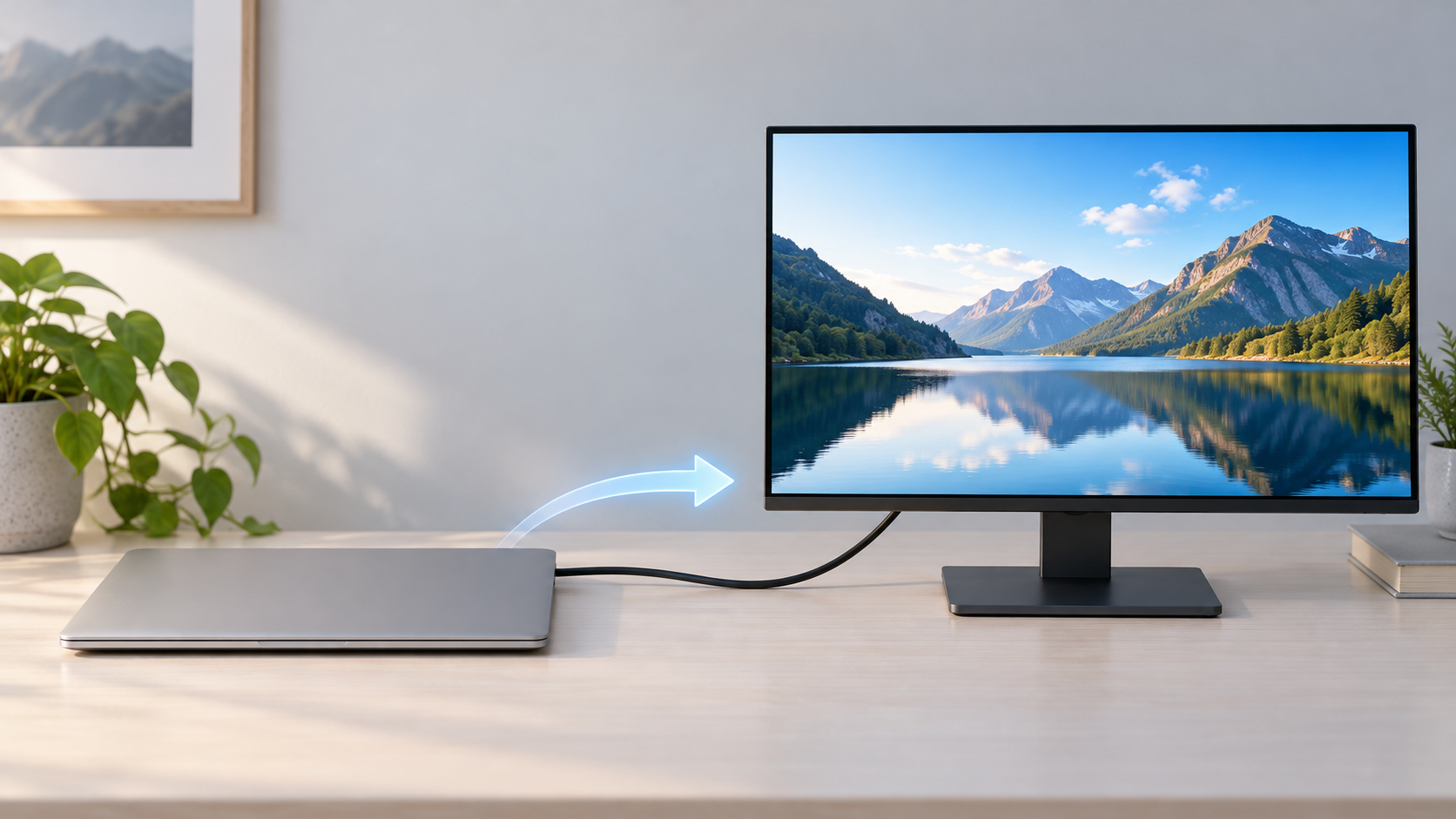
信号の経路は「出力元」「変換・中継機器」「入力先」の順で図にします。MacBookをどこへ置くのかも明記します。
外部モニターの入力切替は、モニター側が複数端子を受信する操作です。MacBookへ入力を追加する操作とは違います。
USB-C映像出力対応のドックも、接続先ディスプレイへ信号を送る機器です。MacBookを受信先に変える機能ではありません。
「MacBookをモニターにつなぐ」と「MacBookをモニターとして使う」は逆の接続です。前者はMacBookが映像を出し、外付けディスプレイが受け取ります。
後者はゲーム機や別のPCが映像を出し、MacBookが受け取る必要があります。端子の形状がどちらもHDMIでも、入力と出力を入れ替えられるわけではありません。
USB-Cも、すべてのポートが同じ映像機能を持つわけではありません。周辺機器の商品説明で「映像出力対応」と書かれている場合、通常は画面を出す側の機能です。
「パススルー」「変換」「マルチポート」などの単語も、入力機能の意味とは限りません。接続図で矢印がどちらを向いているか、送信元と表示先を一つずつ確認します。
販売店へ問い合わせる際は、MacBookの型番だけでなく映像を出したい機器も伝えます。
目的を「Mac画面をテレビへ出す」か「ゲーム画面をMacへ入れる」かに分ければ、必要な機能を整理できます。
見た目が同じUSB-Cケーブルでも、充電専用やデータ転送のみの製品があります。映像伝送に使えるケーブルでも、送受信の方向を変える機器ではありません。
そのため、ケーブルを交換してもMacBookの内蔵画面に直接入力できるようにはなりません。
Macから外部モニターへ出力したい人は、Mac側の対応台数・解像度・接続方式を確認します。
Macから外部2画面へ出す構成を選びたい人は、ドックと出力条件を解説する関連記事を確認できます。
Macが映像を出す話か、Macへ映像を入れる話かを最初に分けると迷いません。
古いiMacのターゲットディスプレイモードと混同しない
ターゲットディスプレイモードは、年式だけでなく指定のポートや接続元Macの条件が関わります。中古個体の説明を必ず照合します。
古い記事のキー操作やケーブル型番を、現在のMacBookへ流用しないでください。機種が違えば前提となる機能も違います。
MacBookへ映すなら、AirPlayかキャプチャの条件を調べます。古いiMac機能が使えなくても、AirPlay非対応とは限りません。
検索結果に出るターゲットディスプレイモードは、条件を満たした一部の古いiMac向け機能です。
Appleのターゲットディスプレイモード案内は、一部の古いiMacを別のMacのディスプレイとして使う手順です。
対応するiMacとMacを指定のケーブルでつなぎ、iMac側でキー操作を行う方式です。
これはMacBookのHDMIやUSB-Cへ別機器をつなぐ操作とは異なります。
古いiMacの手順にあるキー操作を、MacBookで試しても入力端子は追加されません。
機能の対応条件はiMacと接続元の両方にあり、対象年代やポート、OSが限定されます。現在のMacBook全般で同じ機能が利用できるという意味ではありません。
Appleは現在も古いiMac向けの条件を案内していますが、MacBookを対象にした説明ではありません。
中古のiMacを検討する場合も、年式や接続元Macの条件を公式ページで確認します。
「Macをモニター化」という記事や動画が、MacBookではなくiMacを扱っていないかも見ます。
本体の見た目が似ていても、iMacとMacBookでは接続端子や表示機能が異なります。
紹介されている画面がiMacの場合、そのままMacBookへ読み替えないでください。
Mac同士で画面を共有したいだけなら、AirPlayの受信条件を別に確認できます。
古いiMac機能とAirPlayは仕組みも条件も異なり、どちらも全機種対応ではありません。
ターゲットディスプレイモードはMacBook向けの汎用入力機能ではない点に注意します。
AirPlayレシーバーの対応モデルとOSを確認する
モデル情報は本体の「このMacについて」から確認し、OSのバージョンも控えます。Macの名前だけでは世代を特定できません。
送信側のiPhoneやiPadも、OSと機種が要件に合うか確認します。受信Macだけ対応していても接続できるとは限りません。
AirPlayの条件は更新されるため、古い記事の年式表だけで購入や更新を決めません。Appleの現行対応ページを開いて確認します。
有線入力ではなく、AirPlayで他のApple端末からMacへ映像を送る方法があります。
対応するMacなら、MacBookをAirPlayレシーバーに設定して受信できます。
Appleの対応条件では、macOS Monterey 12以降と、2018年以降に発売されたMacBook Airなどが対象です。
ただし、Mac側と送信するiPhone/iPad/Macの双方が条件を満たす必要があります。
「このMacについて」でモデル名とOSを確認し、Appleの最新の対応表と照合します。
中古で購入したMacやOSを更新できないMacは、モデル名とOSバージョンを別々に確認してください。
対応外の古い機種は条件を満たさないことがあり、許可設定だけで解決するとは限りません。
一部の古い端末ではAirPlay受信できても、動画解像度が低くなる可能性があります。
Apple Accountや同じWi-Fiの条件、受信許可の設定も接続前に確認します。
家族や職場など別のユーザーから受信するなら、許可範囲とパスコードを確認します。
ネットワーク上のすべての人を許可する設定は、不要な接続を認めないよう慎重に選びます。
会社や学校のMacでは、管理設定によってAirPlayレシーバーが制限される場合があります。
管理対象端末なら、設定を勝手に変更せず管理者へ利用可否を確認してください。画面全体のミラーリングと、対応アプリの動画ストリーミングは挙動が異なる場合があります。
AppleのAirPlay対応条件で、モデル・OSとレシーバー設定を確認できます。
MacBook Airの年式とmacOS、送信端末の条件をそれぞれ確認してから試します。
AirPlayの画面ミラーリングと映像入力を分ける
AirPlayは、対応端末から送られた画面や動画をMacで受信する機能です。受信許可と対応コンテンツの条件があります。
動画アプリによっては再生ボタンから送る方法と画面ミラーリングの選択が異なります。表示される項目に従います。
遅延の影響は、静止画の確認とゲーム操作で違います。文字入力やクリックが必要なら事前に試します。
AirPlayはケーブルによる映像入力ではなく、ネットワーク経由でコンテンツを送る機能です。送信側で選んだ写真や動画、画面表示を対応するMacへ共有できます。
iPhoneやiPadの画面ミラーリングでは、端末上の表示がMacに送られます。別のMacから送る場合も、OSや送信元の設定によって共有できる内容が異なります。
画面全体が映るのか、特定アプリの映像だけが送られるのかを目的に応じて確認します。
保護された動画サービスなど、アプリ側の仕様でAirPlayに対応しない場合もあります。その場合、受信Macの設定を変えれば必ず再生できるとは限りません。
AirPlayの映像は無線で伝送されるため、操作タイミングやネットワークの状態に影響されます。
リアルタイム操作が重要なゲームでは、遅延を感じる可能性を考慮します。音声をどちらの端末から出すかも、アプリとAirPlayの選択で変わる場合があります。
MacBookをサブ画面として使うつもりでも、Macからの拡張ディスプレイのように扱えるとは限りません。
画面共有は内容を映す方法であり、MacBookの画面を別PCの通常の外部モニターとして登録する機能ではありません。
会議資料の表示や写真の確認など、多少の遅延が問題になりにくい用途に向く場合があります。
色や動きの厳密な確認、低遅延の操作画面などには、専用モニターの方が適することがあります。
AirPlayは映像の共有であり、汎用HDMI入力や低遅延を保証しないと理解しましょう。
MacBookをモニターとして使う方法と代替案
有線入力ができない場合でも、目的に応じたAirPlayやキャプチャの選択肢があります。表示したい機器、必要な遅延、利用するアプリを先に整理してください。
MacのAirPlayレシーバーを有効にする
設定をオンにした後、メニューバーやコントロールセンターで受信状態を確認します。接続先に出ない時はOSと許可範囲を見直します。
接続先名が複数似ている場合は、Macのコンピュータ名を確認します。別室や近隣の機器へ誤接続しないようにします。
共有ネットワークでは、他の利用者にも受信先が見える可能性があります。許可する相手と利用後の設定を意識します。
対応Macでは、システム設定からAirPlayレシーバーを有効にします。現在のmacOSでは「一般」から「AirDropと連携」または同等の項目を開きます。
macOS Montereyでは設定画面の場所が異なるため、Appleの案内を使ってください。
「AirPlayを許可」で、自分のApple Account、同じネットワーク、全員などの範囲を選択します。
必要ならパスコードの要求を有効にし、知らない人が映像を送れないようにします。設定を広く許可するほど接続は簡単になる一方、不要な接続を受ける可能性もあります。
自宅の同じApple Accountの端末だけで使うなら、許可範囲を絞る方法を検討します。
送信側と受信側のWi-Fiがオンで、同じネットワークに接続されているか確認します。
VPNや企業ネットワークを利用する場合、ローカル通信が制限されて接続できないことがあります。
ネットワーク制限を変更する前に、管理者や提供元の案内を確認してください。
デバイス一覧にMacBookが見つからない時は、モデル条件、OS、レシーバー設定の順に確認します。
同じ手順を何度も繰り返すより、送信端末とMacの型番、OSを控えると相談しやすくなります。MacBook側に通知が出た時は、送信元を確認してから許可します。
公共のWi-Fiや共有ネットワークで受信を使う場合は、不要になったら許可範囲を戻します。
受信許可は必要な相手に絞り、接続後は使わない設定を戻すのが安全です。
iPhoneやiPadの画面をMacBookへ映す
接続前にMacBookの電源とWi-Fiが有効か確認します。スリープ中は一覧に出ないことがあります。
同じネットワークにいるのに候補が出ない時は、VPNや組織のネットワーク制御も確認します。セキュリティ設定を独断で変更しません。
写真アプリなど一部アプリでは、まず共有メニューを開きます。AirPlayボタンが見当たらなければアプリの対応状況を調べます。
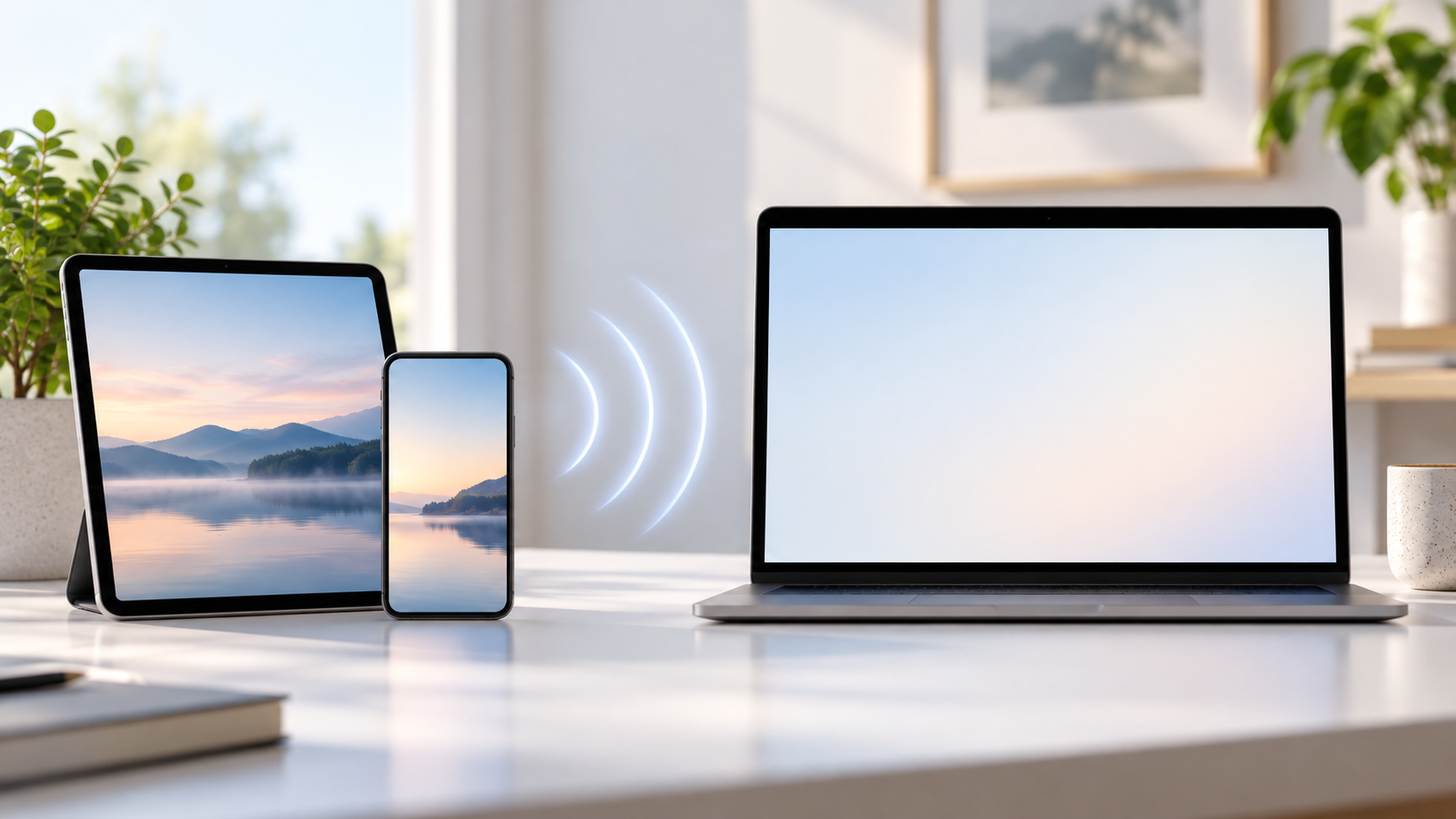
iPhone/iPadをMacBookへ映す場合、送信端末のコントロールセンターから画面ミラーリングを選びます。
一覧に表示された受信先MacBookを確認し、要求されたコードを入力します。写真や動画はアプリ内のAirPlayボタンからMacを選ぶ方法もあります。
画面全体のミラーリングと、選んだ動画のみのストリーミングを混同しないようにします。送信元のアプリがAirPlayに対応しているかも確認しましょう。
対応していない動画アプリは、Macに映す方法を用意していないことがあります。
Appleの案内では、送信端末とMacの両方がAirPlay要件を満たす必要があります。
OSが古い、同じネットワークにない、受信側で許可されていない場合は接続先に表示されないことがあります。
画面ミラーリングを終了する時は、送信側のコントロールセンターで停止します。停止後に画面の共有表示が消えたか、MacBook側で確認してください。
音声もMacBookから再生したい場合は、AirPlayの出力先と端末の音量を確認します。
一部のアプリは音声や動画の出し方が異なるため、画面だけ映る場合もあります。
仕事や授業の画面を他人のMacBookへ送る時は、通知や個人情報が映らないかを事前に確認します。
共有を許可した相手が意図した端末か、接続先の名前も見てから開始してください。
画面共有前に送信先と通知表示を確認し、終了後にミラーリングを停止しましょう。
ミオカイト別のMacからAirPlayで画面を共有する
送信側で共有先のMacBookを選ぶと、受信側へ接続確認が出る場合があります。接続相手と共有内容を確かめます。
画面を拡張したい目的か、同じ画面を見せたい目的かを分けます。MacへのAirPlay受信は、拡張ディスプレイの動作を保証しません。
共有中は送信元Macの通知や別ウインドウも映る場合があります。必要なアプリを開いてから接続します。
別のMacから映像を受ける場合も、送信元と受信先の両方が対応する必要があります。
MacBookをレシーバーに設定し、送信側の画面ミラーリングまたはAirPlayメニューから選択します。
送信元MacのOSや機種、受信先MacのOSと年式をAppleの要件に照らします。
AirPlayを使うMac間の共有は、通常の映像ケーブルで画面を直結する仕組みではありません。
ネットワーク経由のため、無線LANの混雑や距離、アクセスポイントの条件によって安定性が変わる場合があります。
遅延が気になる用途では、作業前に短時間テストして操作感を確認します。映像と音声のどちらを共有するか、送信側アプリで個別に選ぶ場合があります。
画面全体を見せると、通知、デスクトップのファイル名、別のアプリも共有される可能性があります。
会議やサポートで使う時は、共有するウインドウだけに絞れるか確認してください。
送信元のMacを操作し続ける用途なら、受信側ではなく遠隔操作・画面共有アプリの機能も比較対象になります。
ただしリモート操作アプリはネットワーク通信やアカウント設定が必要で、通常の映像入力とは異なります。
利用するアプリの提供元、権限、通信先を確認し、業務端末では管理者の規則に従います。
Mac同士の画面共有を終える時は、送信側で接続解除し、受信側の許可設定も見直します。普段使わない相手まで常時許可する設定は避けるのが無難です。
Mac同士でもAirPlayはネットワーク共有で、端子への直接入力ではない点を押さえます。
HDMIキャプチャデバイスで映像を取り込む
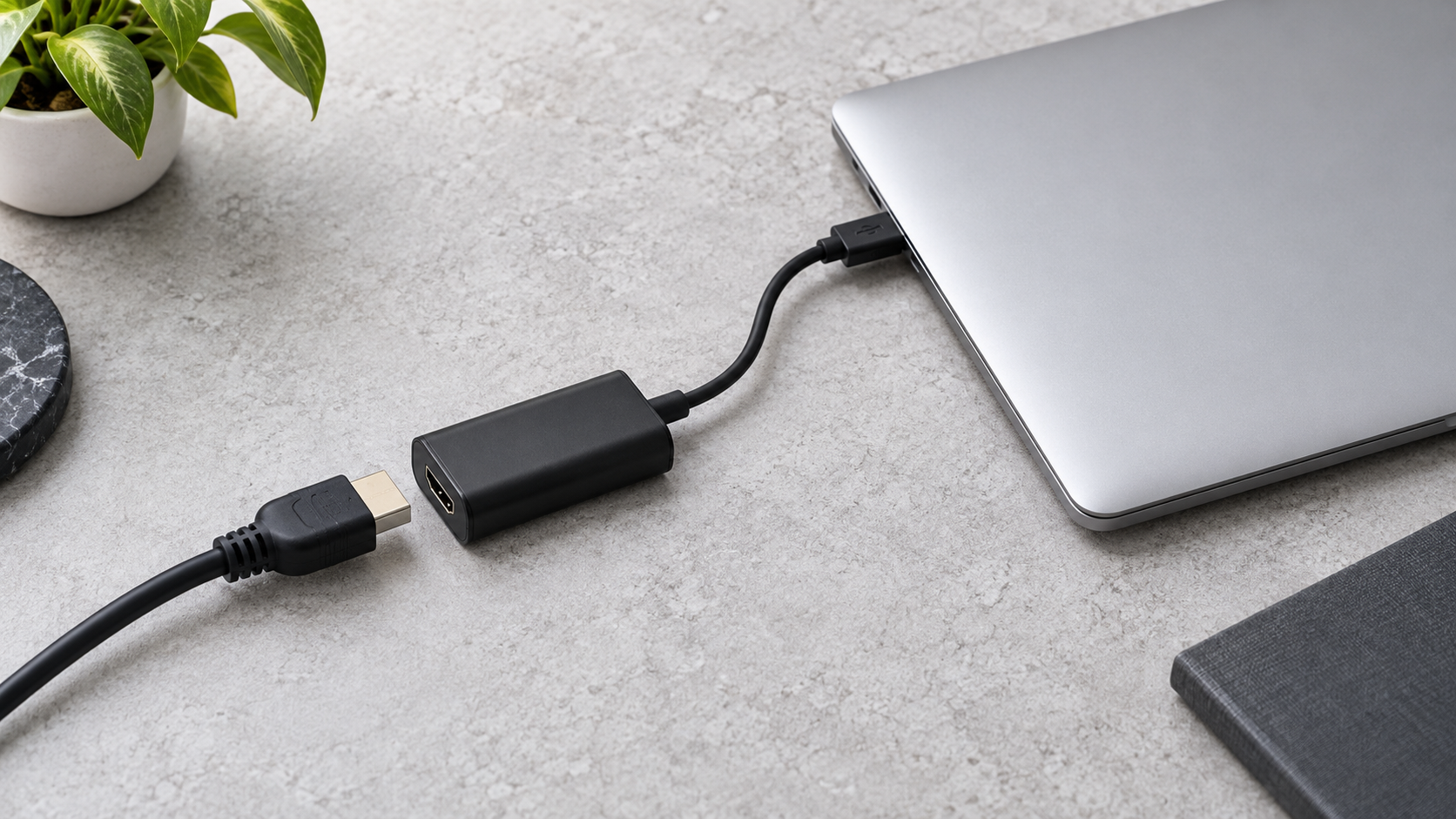
購入前に、キャプチャ側のHDMI入力とMac側のUSB接続を区別します。HDMIケーブルをMacへ直接挿す代用品ではありません。
USB-C変換が必要なら、キャプチャ機器が指定するUSB速度や変換方法を確認します。外観が合うだけで帯域は分かりません。
アプリを開いて入力機器を選ぶと、黒画面や選択肢が出ない場合があります。機器のドライバーとアプリ対応を確認します。
キャプチャ映像はアプリのウインドウとして表示される構成です。Macのディスプレイ設定に外部画面として追加されるとは限りません。
HDMI入力の有無だけで選ばず、USB接続とmacOS対応を同時に確認します。片方だけ合っても利用できません。
プレビュー画面と録画ファイルの解像度が異なる製品もあります。必要な方の仕様を確認します。
説明書に対応アプリの記載がなければ、販売元へ先に問い合わせます。似た型番の説明を流用しません。
ゲーム機やカメラなどHDMI出力をMacへ表示したい場合、キャプチャデバイスを介する方法があります。
映像機器のHDMI出力をキャプチャへ入れ、USB経由でMacに接続します。Mac側では対応するアプリを開き、カメラや映像入力デバイスとして表示を確認します。
この方法ではMacBookの画面がHDMI入力モニターになるのではなく、アプリ上で映像をプレビューします。
配信用や録画用の機器は、対応OS、USB速度、入力解像度、フレームレートが製品ごとに異なります。
たとえば製品の対応表に「macOS」「USB 3.0」「HDMI入力」などの条件があるかを照合します。
USB端子が物理的につながっても、MacのOSやアプリが機器を認識する保証にはなりません。
機器に付属するアプリが必要か、macOS標準のカメラ入力として動作するかを説明書で確認します。
キャプチャ機器を使うと、映像を表示するまでに遅延が加わる場合があります。ゲームの反応速度や音声同期が重要なら、メーカー公表の仕様と実際の利用環境を確認します。
HDMI出力側の設定で解像度やリフレッシュレートを変更できる場合もあります。受け側の上限を超える信号が入ると、黒画面や非対応表示になる可能性があります。
仕様が合わない場合は、ケーブルだけ交換するのではなく、送信元・キャプチャ・アプリの順に確認します。
キャプチャデバイスは、HDMI出力をUSBカメラのように扱う製品などが例です。
メーカーの機器説明を読み、Mac対応と用途を確認します。特定の型番を試験・推奨した記事ではありません。
キャプチャ機器はアプリ経由の映像取り込みで、専用モニターと同等とは限らないと理解します。
ゲーム機やカメラをつなぐ前に仕様を照合する
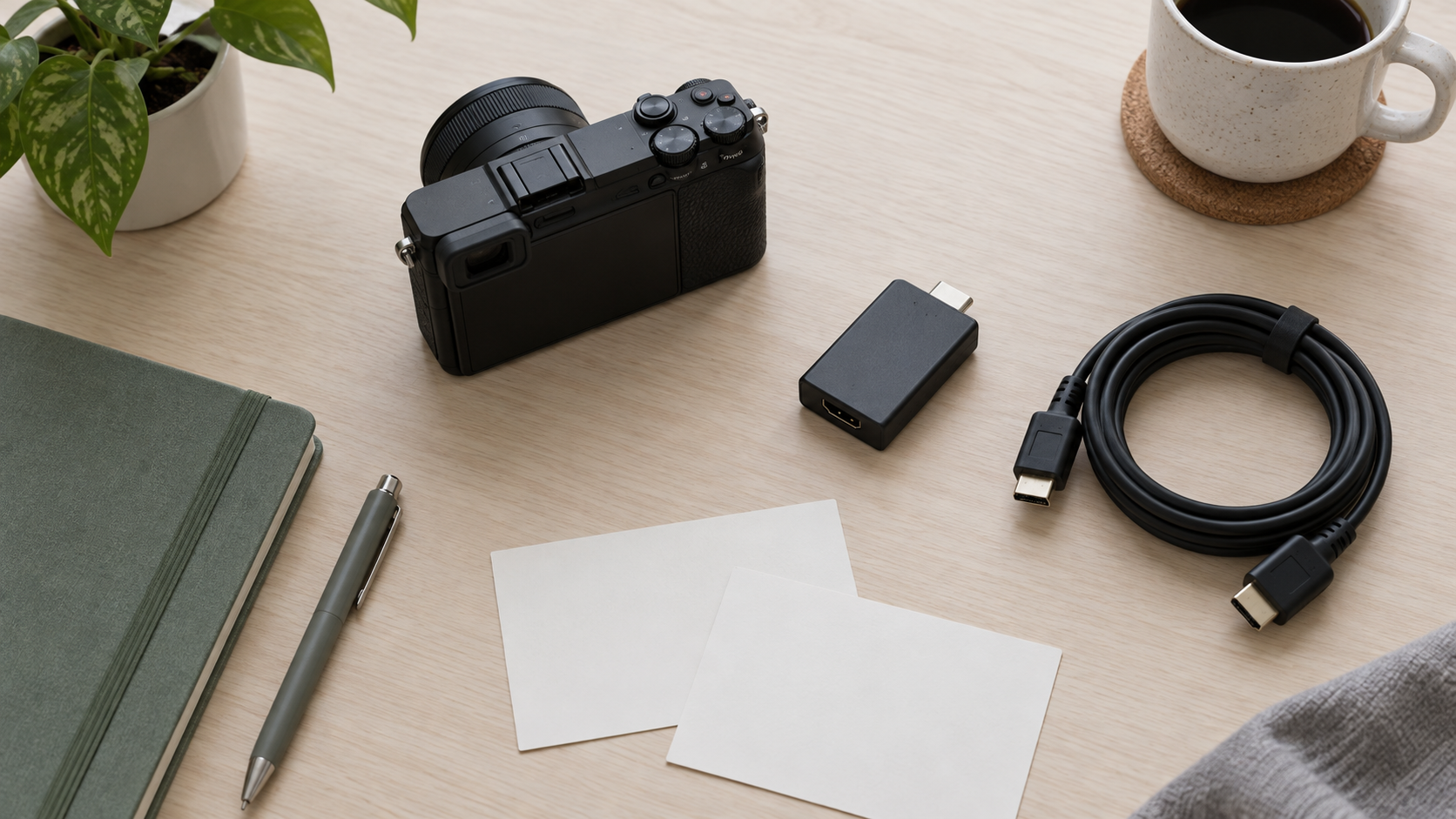
カメラを使うなら、HDMI出力がクリーンか、撮影情報が画面へ重なるかを確認します。出力設定の位置は機種ごとに異なります。
ゲーム機では解像度や可変リフレッシュレートがキャプチャ対応外のことがあります。メーカーの入力仕様を照合します。
音声はキャプチャ機器に入る方式とアプリの選択先を確認します。画像だけ表示され音が聞こえない場合もあります。
配信・録画の目的で機器を選ぶ場合、録画機能と低遅延プレビューは別の仕様です。用途ごとに条件を確認してください。
HDMI機器を取り込む前に、映像を出す側がキャプチャ可能な信号を出せるか確認します。ゲーム機、カメラ、レコーダーでは、出力設定や著作権保護の条件が異なります。
製品が「クリーンHDMI出力」を求める場合、カメラのメニュー表示を消せるかも確認します。
HDCP保護されたHDMI信号は、キャプチャ機器によっては取り込めません。
保護を回避する機器や設定を勧めず、正規の出力条件に従ってください。
配信アプリや録画アプリの画面共有権限、カメラ入力の選択も必要になる場合があります。初回は不要なアカウント情報や個人映像を映さず、動作確認用の画面で接続します。
音声も取り込みたい時は、HDMI音声がUSB機器側へ渡るかを仕様で確認します。
音が出ない症状をMacのスピーカー故障と決めつけず、アプリの入力・出力先を分けて見ます。
USBハブを使う場合、帯域や給電条件によって安定性が変わる可能性があります。メーカー指定がある時は、Macへ直接接続した構成で要件を満たすか調べます。
複数機器を同時に変えると原因が見えにくくなるので、一つずつ接続します。製品の最大解像度だけでなく、入力と出力のフレームレートも分けて確認します。
「4K対応」という表示だけでは、4Kの全てのフレームレートやMac上でのプレビューを保証しません。
必要な用途、表示サイズ、遅延許容度を決めてから製品を選びましょう。
入力解像度・USB条件・アプリ・保護信号を型番別に確認してから購入します。
ミオカイト| 方法 | 映像の受け取り方 | 向いている用途の目安 | 事前確認 |
|---|---|---|---|
| 一般的なケーブル直結 | MacBookの標準入力としては受信できない | 該当なし | 出力元と表示先の向きを確認 |
| AirPlay | 対応端末から無線で送信 | 画面共有、写真・動画の表示 | Mac/送信端末/OS/Wi-Fi |
| HDMIキャプチャ | USB機器と対応アプリで取り込み | カメラ映像、配信プレビュー等 | 解像度、USB、OS、遅延、保護信号 |
表は方式の違いを整理したものです。特定機器での動作結果や適合保証ではありません。
MacBookをモニターとして使う方法を選ぶ
写真や資料を一時的に見せたいなら、AirPlayの対応状況から調べます。必要なアプリが対応しない場合は別方法を検討します。
ゲームを操作しながら見るなら、無線やアプリ経由の遅延を考慮します。反応速度を重視する用途では専用モニターを比較します。
製品を注文する前に、返品条件や対応OSの記載も確認します。説明が曖昧なら型番を伝えてメーカーに問い合わせます。
画面が映らない時は、送信側、接続機器、Macアプリのどこまで認識したかを控えます。故障と決めつけず順に切り分けます。
MacBookをモニター代わりに使う方法は、必要な映像の種類と許容できる遅延から選びます。
Apple端末の画面や動画を一時的に共有するなら、まずAirPlayの対応条件を確認します。
HDMI出力の映像をアプリ内で確認する目的なら、Mac対応のキャプチャ機器とアプリを調べます。
ケーブル一本で低遅延の外部画面として使いたい場合は、MacBookではなく入力端子を備えたモニターを検討します。
買う前に、入力端子、対応解像度、リフレッシュレート、給電、スピーカーの有無を照合します。
モニターを選ぶ際も、Mac側の出力仕様や対応画面数はモデルごとに確認してください。
ドック経由で外部モニターが映らない人は、出力側の切り分けを関連記事で確認できます。

外部モニターを使う時は、ケーブル規格、接続ポート、Macの最大対応数を別途確認します。
設定で解決するのか、送受信の方向が合わないのかを区別すれば、不要な変換ケーブルを買わずに済みます。
AirPlayもキャプチャも万能ではなく、全機器やアプリで同じ結果になるとは限りません。
特に会議・授業で使う時は、事前に映像、音声、遅延、共有範囲をテストします。
実際の機器で動作を確認していない場合は、メーカー仕様とサポート情報の範囲で判断してください。
MacBookの内蔵画面に傷や故障がある場合、外部入力機能で代替できると決めつけず修理窓口へ相談します。
外部入力を備える画面を別に用意するか、AirPlayが適するか、目的ごとに選びます。
低遅延の常用なら外部モニター、共有ならAirPlay、映像取込ならキャプチャが検討の目安です。
ミオカイト接続方法を決める前の確認
- 映像を送る機器と受け取るMacBookを特定
- MacBookのモデルとOS、AirPlayの対応を確認
- キャプチャ利用時は入力解像度とUSB/アプリ条件を照合
- 遅延、音声、保護コンテンツの条件を確認
- 低遅延の常用なら専用ディスプレイも比較
MacBookには標準の汎用映像入力端子がないため、HDMIケーブルだけで他機器の映像は映りません。
AirPlay受信やキャプチャ機器は仕組みと制限が異なります。使う機器と目的を確認して選びましょう。





コメント