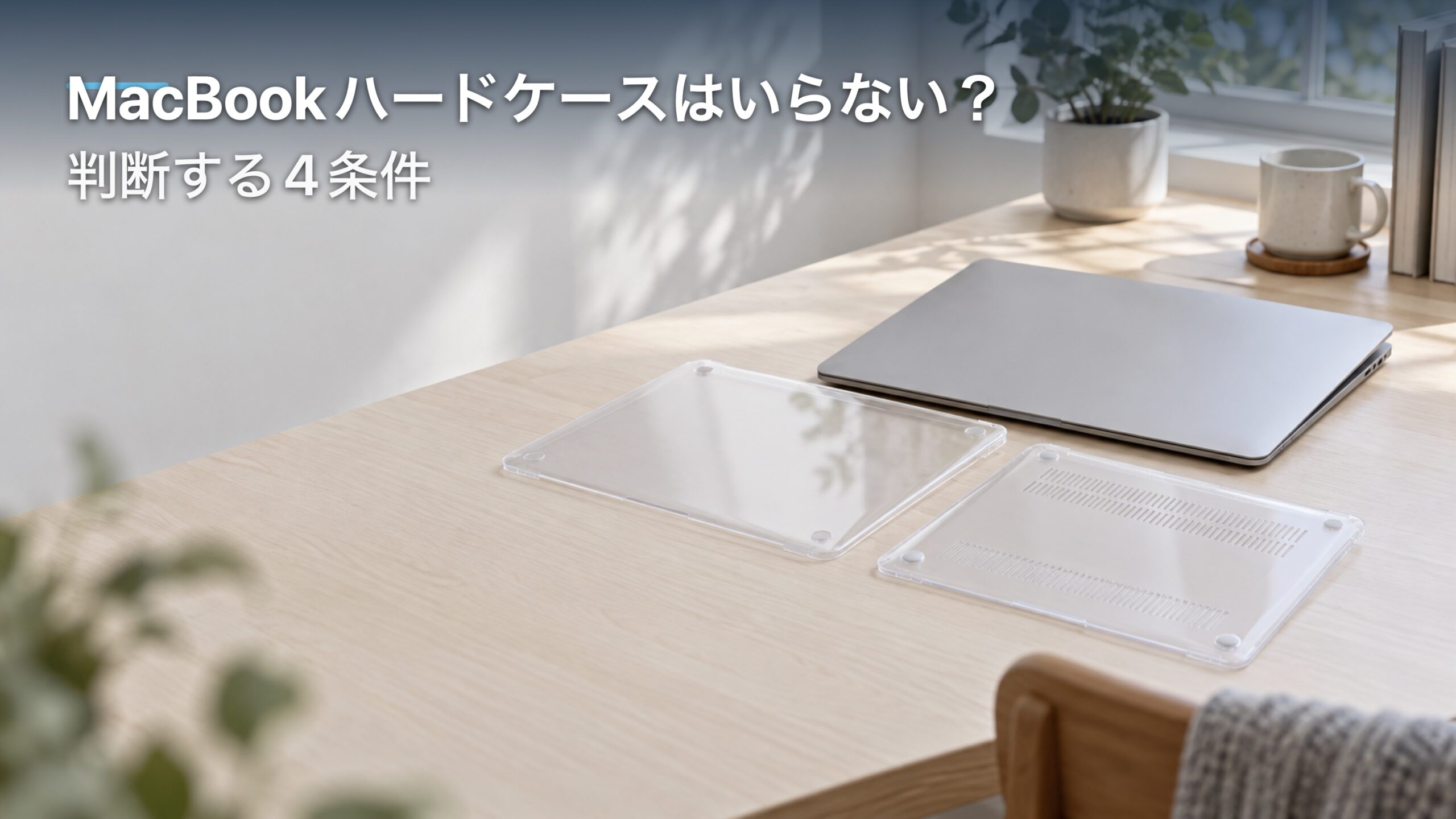
MacBookを買ったあと、「ハードケースも付けた方がいいのかな」と迷うことがあります。傷が心配でも、ケースを付ければ何でも防げるわけではありません。
先に結論をいうと、ハードケースは全員に必要ではありません。
持ち運ぶ場面、使っているMacBookの正確な機種、ケースの適合と着脱方法を確認できてから判断できます。
掲載画像は生成イメージで、実物・適合・保護性能の検証ではありません。本記事では実機測定を行っていません。
ここでいうハードケースは、MacBookの上側・底側へはめ込んで、使う間も本体に付けておく外装シェルです。
バッグへ入れるスリーブや、画面へ貼るフィルムとは別の物として扱います。
迷ったときの結論
- 机の上で使い、持ち出しも少ないなら、急いで買わなくて大丈夫です。
- 移動中の擦れが気になるなら、まず収納方法とバッグ内の荷物を見直します。
- 装着を考える場合は、機種名・対応表・開口部・着脱説明が一致する製品だけを候補にします。
適合が確認できない商品は、価格や見た目だけで決めず保留してください。
MacBookのハードケースがいらないか判断する
ハードケースを付けるかどうかは、「付けるのが普通か」ではなく、使い方と不安の種類を分けると整理できます。
まずは商品名が似ているアクセサリーを区別し、何を守りたいのかを具体化しましょう。
MacBookのハードケースとスリーブは別物
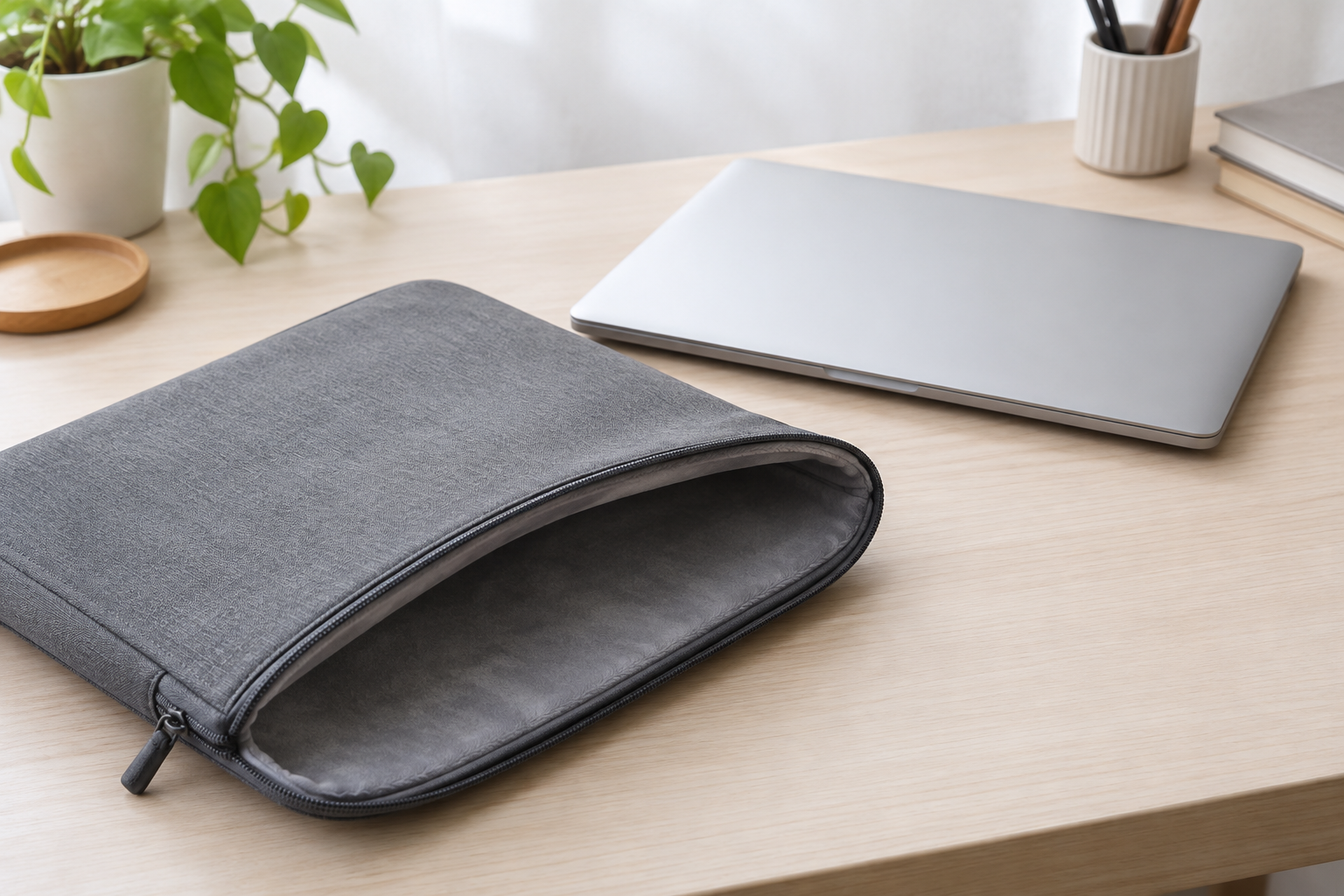
ハードケースは、一般に硬めの外装を本体へ取り付けるタイプです。
上面や底面に装着したまま開閉・使用するため、モデルごとの形状や端子、ヒンジ周りとの相性を確認します。
スリーブは、MacBookを包んでバッグへ収納するための袋状ケースです。
作業を始めるときに本体を取り出すので、使っている間もケースを付けたままにする必要はありません。
ほかに、画面保護フィルム、キーボードカバー、パームレストカバー、カメラカバーがあります。
名前に「カバー」や「ケース」が入っていても、覆う場所や閉じたときの条件はそれぞれ違います。
選ぶ前に「持ち運ぶときだけ保護したい」のか、「机上でも本体表面を覆いたい」のかを言葉にしてみましょう。
前者ならスリーブ、後者なら外装シェルが検討対象になり、比較する製品群も変わります。
画像は違いを説明するための生成イメージです。特定製品の形状、素材、保護性能や対応機種を示した写真ではありません。
商品ページでは、説明書やメーカーの対応表を別に確認してください。
| 種類 | 使うとき | 主な確認点 |
|---|---|---|
| ハードケース | 本体に装着したまま | 機種・端子・固定方法・着脱説明 |
| スリーブ | 持ち運び時に収納 | 本体や装着物を含む外寸・出し入れ |
| 画面フィルム | 画面へ貼り付け | 画面との適合・素材別の注意 |
| キーボード等のカバー | キーボードやパームレストを覆う | 閉蓋時に外す必要があるか |
スリーブとハードケースは、どちらかが上位という関係ではありません。使う瞬間に装着したいか、バッグの中だけ包みたいかで選ぶ物です。
「持ち運び用ケース」と書かれた商品が、MacBookへはめ込む製品とは限りません。
商品画像だけで判断せず、装着するパーツなのか、出し入れする収納袋なのかを説明文で確認しましょう。
保護したい場所と使う時間を先に決めると、不要なアクセサリーまで買うのを避けられます。言葉の違いが分かれば、ケース探しの検索語も絞れます。
既存の「MacBookスタンドケース2選」は、収納用ケースを作業時のスタンドに使う製品選びを扱っています。
ハードシェルの要否ではなく、スリーブ兼スタンドを探している人は記事末尾の案内をご覧ください。
机中心なら買わずに始めてもよい
MacBookを自宅や職場の机で使い、移動するときは決まったバッグに入れているなら、ハードケースをすぐ買わなくても構いません。
使い方が変わってから必要性を判断する方法もあります。
机の上で保管する時間が長い人は、ケースの有無より置き場所の状態を確認します。
硬い物や金属片と重ねていないか、閉じたMacBookの上へ別の荷物を積んでいないか、置く面が安定しているかを見直します。
毎回同じ場所へ置き、持ち出す頻度も少ないなら、ケースを付ける手間だけ増える可能性があります。
外観に擦れが生じることをどの程度気にするかは人によって違うため、周囲に合わせて必須と考える必要はありません。
新品の見た目を長く保ちたい気持ちは自然ですが、ハードケースで傷や衝撃をすべて防げるとは言えません。製品の素材、固定方法、使う環境によって条件が異なります。
過度な保護を期待せず、不安の対象を具体的にしましょう。
ケースを買う前に、今の運び方を数日記録する方法もあります。
家から職場へ持ち出した回数、バッグへ入れるときに周囲に入っていた物、机へ置く場所をメモすれば、装着が必要な場面があるか見えやすくなります。
必要性を感じる場面が思い当たらないなら、まず保留でよいでしょう。使ってみて擦れが気になる、移動中の収納を変えたいと分かってから、スリーブかシェルかを選べます。
ただし、会社や学校から貸与されたMacBookは個人の判断だけでケースを付けないでください。管理者の指定品や装着ルールがある場合は、その条件を確認して従います。
本体にすでにステッカーや保護材が付いている人も、追加のケースが必要かを別に考えます。
装着物の上からシェルを重ねられるとは限らず、干渉する可能性も商品ごとに確認が必要です。
購入しない結論は、何も対策しないことと同じではありません。バッグの専用区画を使う、鍵や充電器を別ポケットへ分けるなど、今ある環境でできる工夫を先に試せます。
逆に、持ち運びのたびに本体表面の擦れが気になって作業に集中できないなら、保護用品を検討する理由になります。
重要なのは全員の正解を探すことではなく、自分の困りごとに合う方法を選ぶことです。
箱に入れたまま保管する予定でも、長期保管時は湿気や温度などメーカーの案内に沿って管理します。ケースの有無だけで保管状態が整うわけではありません。
使用頻度が低い人は、高価な製品を急いで選ぶ必要はありません。判断がつかないときは、候補の対応機種と返品条件を確かめてから決める余地を残しましょう。
ケースを使わない期間に外観の変化が見られたとしても、原因をケースの有無だけに結び付けられるわけではありません。
何と接触したのか、どこに保管したのかを切り分け、必要以上に後悔しないようにします。
「MacBookには必ずケース」という決まりはありません。
デスク中心の人は、裸で使う、収納時だけスリーブに入れる、外装シェルを付けるという選択を比較してから決められます。
今の運用で不便がないなら、買わずに使い始めて問題ありません。
心配が出たら、その心配が傷、落下、収納、見た目のどれなのかを明らかにすると、対策が選びやすくなります。
買わずに様子を見てもよい人
- 移動や持ち出しがほとんどない
- バッグ内でMacBookと硬い物を分けられている
- 擦れより、使い勝手や軽さを優先したい
傷の不安と落下対策を混同しない
「保護ケース」という言葉から、落下や強い衝撃にも耐えると想像することがあります。しかし、外装シェルの目的や耐久性は製品ごとに異なります。
ハードケースを付ければ落としても大丈夫、と考えることはできません。
表面の擦れが気になるのか、角をぶつける心配があるのか、バッグの中で押されることが不安なのか、困りごとを分けてください。
それぞれで確認する条件が違いますし、一つのアクセサリーで全部解決するとは限りません。
外装シェルは、MacBookの外面を覆う製品として販売されています。
傷を防ぐ効果や耐衝撃性をうたう場合は、メーカーが示す試験方法・対象機種・使用条件を読み、説明の範囲を超えて期待しないようにします。
試験条件が書かれていない商品ページの「安心」「頑丈」という言葉だけでは、どの高さや角度の衝撃を防ぐか分かりません。
製品説明を見ても分からなければ、落下対策の根拠にはしないでください。
ハードシェルを使っても、バッグの中で水筒や充電器が当たる状態が続けば、収納方法の課題は残ります。
小物を別の区画へ移す、バッグのクッション仕切りを使うなど、原因側の配置を見直す方が先です。
傷対策と落下対策は別の検討です。落下が心配なら、ケースの製品説明に耐衝撃試験があるかだけでなく、持ち運ぶ際の固定方法やバッグ自体の収納構造も確認します。
ケースを取り付けた本体を床へ落とす実験は行っていません。この記事でも特定の保護率や、装着前後の傷の差を示すことはできません。
MacBookの天板を鍵や硬い小物と直接触れさせないことは、収納の見直しとしてすぐできます。
ケースを買うか決める前でも、別ポケットや小物ポーチで接触の機会を減らせます。
バッグの中で本体が動く人は、スリーブの厚さやサイズを確かめる方法もあります。
ハードケースを付けた状態でさらにスリーブへ入れる場合は、両方の寸法と出し入れのしやすさを確認してください。
「保護したい」と思ったときほど、どんな事故を避けたいのかを具体的に書き出します。
日常の細かな擦れと、落下・圧迫・水濡れを同じ対策にまとめないことが、買い過ぎと期待外れを避ける助けになります。
移動中に何と一緒に入れるかで考える
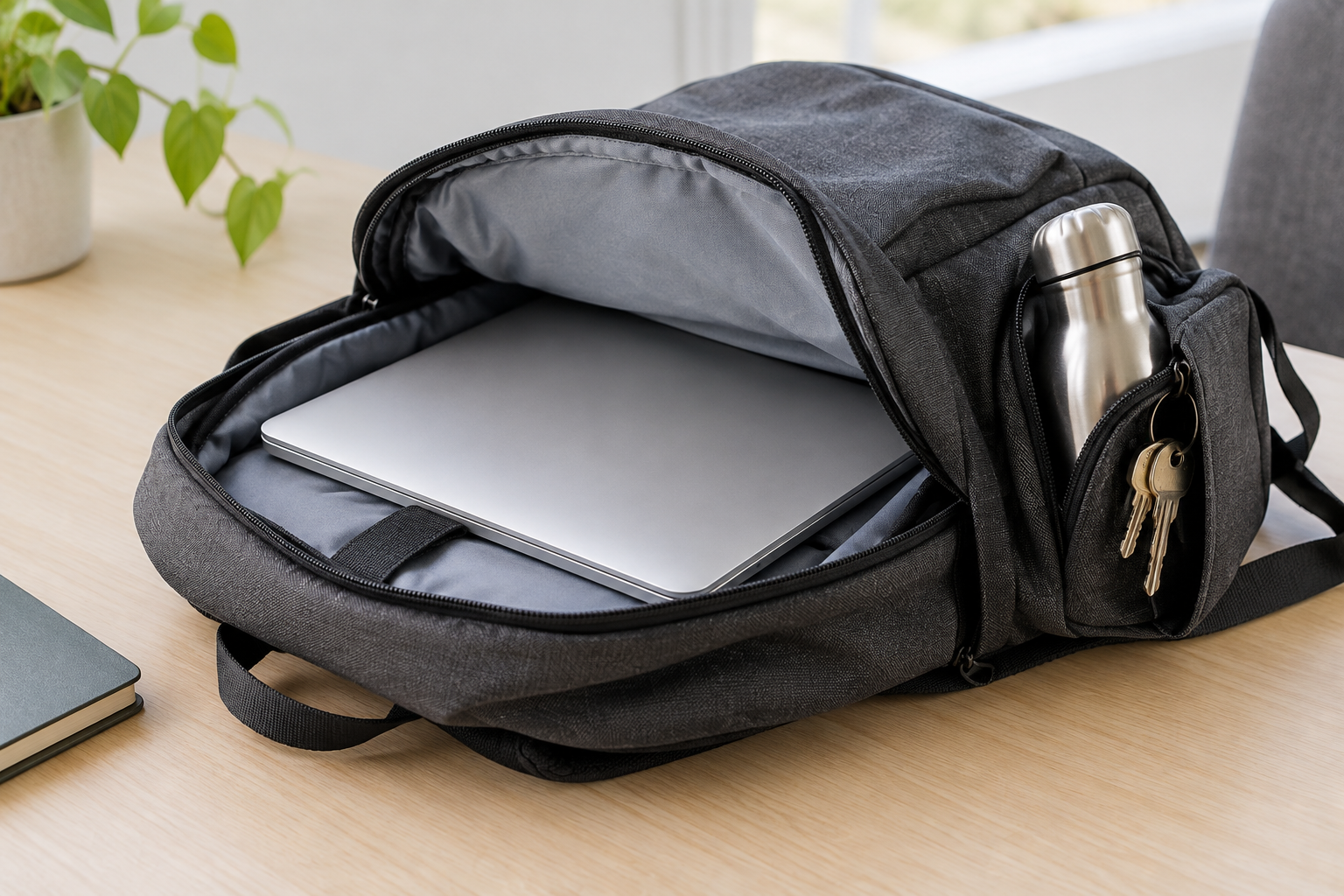
ハードケースが必要かは、持ち運びの回数だけでは決まりません。
MacBookと何を同じバッグへ入れるか、どこへ収納するか、移動中に荷物が動くかも判断材料になります。
鍵や金属製の小物を同じ区画へ入れている場合は、別ポケットへ分けられないか先に確認しましょう。
専用のPC区画があっても、その区画の中にケーブルや硬い物を一緒に入れれば、接触の可能性は残ります。
画像は持ち運び状況を考えるための生成イメージです。バッグの構造やMacBookの固定状態を実地検証した写真ではなく、特定の鞄が安全だと示すものでもありません。
電車や徒歩で毎日持ち歩く人は、ケースを使うかどうかの前に、バッグを下ろす場所や荷物の重なり方を思い出してください。
満員時に押される不安が強いなら、シェル単体で十分と決めつけず、収納部のクッションや持ち方も検討します。
車移動でも、車内へ置きっぱなしにする運用は避けます。AppleはMacノートブックの温度条件や、車内の室温が上がる場合について案内しています。
ケースを装着するかとは別の問題として、保管環境を整えてください。
一緒に入れる物と収納場所を先に変えられるかが、購入前の分岐点です。ケースを買うより先に荷物を分けるだけで、今気になっている接触を避けられることもあります。
出張や旅行で普段と違う鞄を使う人は、その日の荷物に合わせて収納を考えます。普段は不要でも、持ち出す日だけスリーブを使う方法があります。
常時装着のシェルが唯一の選択肢ではありません。
自宅と職場の往復が多い人は、両方の置き場所も見てください。デスクに硬い物が散らばるならケースだけで解決しません。
置き台を決める、上に物を積まないといった運用も同時に整えます。
雨の日の持ち運びが不安な場合、一般的なハードケースを防水用品のように扱わないでください。
防水・防滴表示があるか、どの部分と条件を対象にするかを製造元の説明で確認します。
バッグへ詰める荷物が多く、本体に圧力がかかる可能性がある人は、薄いシェルを付けるだけで問題が解決すると考えないようにします。
収納の仕切りや荷物量、MacBookを入れる位置を見直しましょう。
毎日移動する人でも、鍵と本体を分けられ、決まった収納場所を確保できているなら、まず今の方法を続けて判断できます。
移動頻度を理由に、必ずケースを買わなければならないわけではありません。
反対に、バッグの中で本体がずれる、収納区画が足りない、表面の擦れが気になるといった困りごとが重なる場合は、スリーブやバッグ内の保護仕切りも候補です。
目的と構造を見比べて、必要な保護方法を選びましょう。
バッグを置く場所が決まっているか、MacBookを出し入れするときに他の荷物をどかす必要があるかも記録してみてください。
実際の動作が想像できると、毎日装着するシェルの利点と手間を比べやすくなります。
この記事では、特定のバッグやケースを安全と評価していません。
購入判断では、使用環境に合うサイズや固定方法を各メーカーが公表しているか確認し、不明点を残したまま保護性能を期待しないようにしましょう。
画面フィルムやキーボードカバーと分ける
MacBook用アクセサリーには、画面へ貼るフィルム、キーボードへ載せるカバー、パームレストを覆うシート、カメラ部分のカバーなどがあります。
これらは本体外面へ装着するハードシェルとは別の製品です。
Appleは、カメラカバー・パームレストカバー・キーボードカバーを使う場合、ディスプレイを閉じる前に取り外すよう案内しています。
画面とキーボードの隙間についての注意であり、外装シェル一般の注意として読み替えてはいけません。
カメラカバーについても、付けたままディスプレイを閉めないよう同じ案内で注意されています。
対象がカメラカバーであることを確認して、ハードケース全体が画面を傷めると誤解しないようにしましょう。
一方で、画面フィルムやパームレストフィルムは素材・厚み・貼付位置によって条件が違います。
製品説明が閉蓋時の注意を示しているかを確認し、異なる製品カテゴリへ同じ警告をそのまま当てはめないでください。
ケースとカバーを複数重ねる人は、単品の対応機種だけで判断できません。
ケースを付けた後の厚み、端子まわり、開閉、既存の保護材との接触など、組み合わせた状態を製造元の説明で確かめます。
覆う場所が違えば確認事項も違うと覚えておきましょう。
検索結果や口コミの「カバーは危険」という短い表現を見ても、何のカバーについての話か本文まで確認することが大切です。
ケースの一部が画面側へ回り込む構造や、閉じたときに本体へ力がかかる形状であれば、メーカーの装着・開閉手順に従います。
説明書が見つからない場合は、装着した状態で閉めることを自己判断で試さないでください。
本記事のテーマは、上面・底面に付けるハードシェルの要否です。
画面やキーボードを覆う製品の購入判断、液晶フィルムの性能比較、カメラのプライバシー設定までは扱いません。
アクセサリーを購入する前に、商品名と実際に覆う場所を確認しましょう。写真だけでは上下のシェルなのか、パームレスト用の薄いシートなのか分かりにくい製品もあります。
ひとつのMacBookへ何種類も貼ったり載せたりする前に、各製品の説明書を並べて条件を照合します。
閉蓋前に外す物があるなら、毎日続けられる運用かも検討してください。
「ケース」という呼び方の違いが解消できないときは、商品ページの図だけで想像せず、メーカーへ装着位置と閉蓋時の扱いを問い合わせます。
正確な説明を得られない商品は、候補から外すのが安全です。
複数製品を一緒に使えるかの組み合わせ試験は行っていません。公式の個別注意を超えて、同時使用の安全や画面への影響を保証することはできません。
 ミオ
 カイト
MacBook ハードケースはいらない?購入前の確認
必要性がありそうでも、対応機種が曖昧なまま買うのは避けましょう。寸法・端子・固定方式・着脱方法を確認し、分からない点が残ったら「買わない」も含めて決めます。
「13インチ」だけで決めずモデルを特定
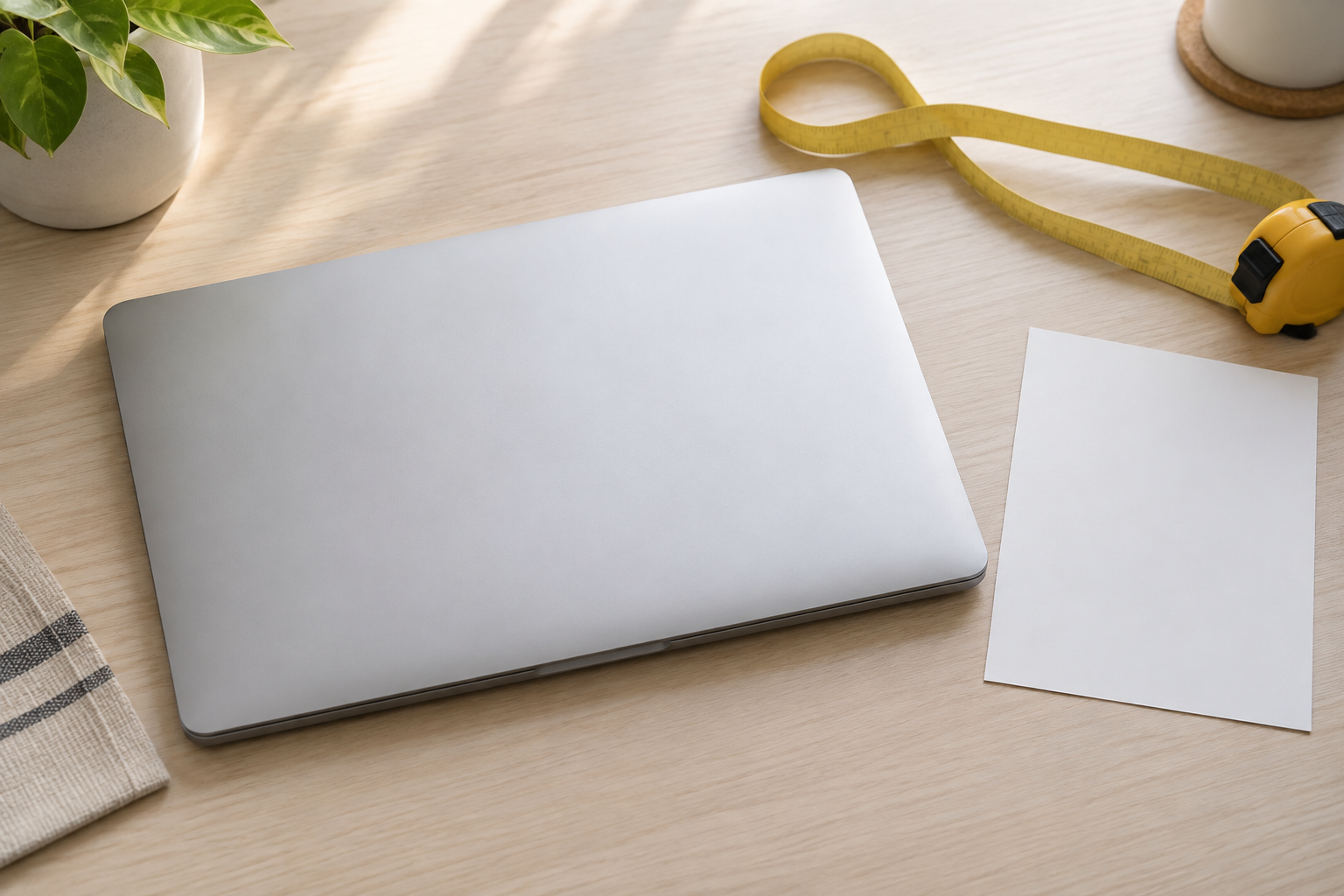
MacBookの「13インチ」「14インチ」は画面サイズの呼び方です。同じ画面サイズでも世代や製品によって本体の寸法、端子位置、角の形が異なることがあります。
Appleメニューから「このMacについて」を開くと、モデル名を確認できます。
モデルの詳しい識別情報はAppleのMacのモデル名とシリアル番号を調べる方法で照合できます。
購入時の注文履歴や製品箱に記載された情報も参考になりますが、中古品や修理歴のある本体では別の確認方法が必要な場合があります。
曖昧ならAppleの案内に従って現在のモデルを確認しましょう。
本体底面の型番らしい表記だけを見て、製品名を推測するのは避けます。
モデル識別はAppleの機種一覧と照らし合わせて、製品名・年式・画面サイズまで記録すると確実です。
ケースの商品ページに「MacBook Air用」とだけ書かれている場合、それだけでは世代やサイズが十分に分からないことがあります。
対応モデルの一覧に、自分の機種が明記されているか確認してください。
機種名が特定できないなら注文を保留しましょう。見た目が似ていても、世代違いのケースがそのまま使えるとは限りません。
カバーを既に付けている人は、裸のMacBookではなく、実際に収納・装着する状態を前提に確認します。
外寸や厚みが変わるなら、ケース側がその組み合わせに対応するか別途確認してください。
会社や学校からの貸与品は、機種を調べる前に管理者へアクセサリー使用を相談します。許可されていない物を付けると、返却時や修理時の扱いに影響する可能性があります。
モデル識別情報を第三者へ送る必要がある場合、シリアル番号を公開欄に投稿しないでください。
問い合わせ先が公式販売店やメーカーの窓口であることを確認し、必要最小限の情報を伝えます。
対応表を照合する前の確認
- MacBook AirかMacBook Proか
- 画面サイズと発売年を含む正確なモデル名
- 購入ページに記載された対応機種名
- ケース装着時に併用するカバーやフィルム
- 不明な表記をメーカーへ確認できるか
商品名とモデル名が合わない、対応表が旧世代しか載せていない、説明が不明瞭という場合は、その製品を候補から外せます。
品切れを急いで買う理由にせず、確かな適合情報が見つかるまで待ちましょう。
端子やヒンジの開口部も見る
機種対応の表記を確認したら、ケースの各開口部や縁の形状を確認します。
USB-Cなどの端子、電源ボタン、スピーカー、排気口の位置が、対象機種と合う設計かがポイントです。
「装着できた」という口コミだけでは、すべての端子やヒンジが問題なく使えるとは限りません。口コミは参考に留め、メーカーが公開している装着図や説明書を優先します。
端子の周囲が狭いと、プラグの太い充電ケーブルや変換アダプタが差し込みにくいと感じることがあります。
ケースを装着した時の使用条件をメーカーが示しているか確認し、分からないなら無理に差し込まないようにします。
MacBookの通気孔があるモデルは、ケースの開口部が塞がないか確認してください。
Appleは通気孔に物を入れないこと、通気のよい安定した面で使うことを案内しています。
ただし、通気孔の形はモデルごとに違います。写真の見た目から「ここは吸気口」と断定せず、Appleの機種別情報やメーカーの適合説明を参照します。
ヒンジの近くを覆う製品は、開閉の邪魔にならない構造かも確認します。
装着した状態で本体を強く開閉して試すのではなく、メーカーが示す手順に従い、異音や引っかかりがあれば使用を中止します。
対応表と実際の開口部の両方を見ることが大切です。商品画像の一枚だけで端子位置や隙間の精度を判断しないでください。
カードリーダーやドックをよく使う人は、ケース装着中の挿抜が可能かを仕様で確認しましょう。
端子部分の枠が広く見えても、ケーブルの形状やコネクタの向きによって干渉する可能性があります。
ケースの底面に脚や滑り止めがある場合は、机上で安定して置ける設計かも確認対象です。
高さや素材の違いによって使用感は変わりますが、本記事では特定製品の滑りやすさや安定性を実測していません。
適合表に自分のモデル名があり、端子やヒンジの図も確認できたら、次に着脱方法を読みます。見た目の一致だけでは、取り付け・取り外し時の注意まで分からないためです。
メーカーの問い合わせ先が見当たらず、互換性について回答がない場合は、購入しない選択を残しておきます。
合うか分からないケースを、返品できるだろうという予想だけで注文しない方が安心です。
はめ込み方と外し方の説明を確認
ハードシェルを本体にはめ込む方法は製品によって異なります。
上下の部品をどの順に固定するのか、爪やクリップをどの方向から外すのか、メーカーの説明書に従う必要があります。
説明書に「角から外す」など具体的な順序があれば、その通りに行います。構造が分からないのに、縁を広げたり、鋭い工具を差し込んだりしないでください。
取り外しで本体へ力がかかる可能性が不安な場合は、装着前にメーカーへ手順を確認します。
製品の爪が欠けた、浮きがある、サイズが合っていないと感じたら、無理に押し付けず使用をやめましょう。
レビュー動画や投稿者の手順は、その人が使う製品と機種の組み合わせに限られます。似た形の別製品へ同じ外し方を適用できる保証はありません。
頻繁にケースを着脱したい人は、必要な頻度で安全に外せる説明があるか購入前に見てください。
装着したまま掃除できるか、外さないと清掃できない場所があるかも、製品説明から確認します。
ミオカイト安全な着脱方法を購入前に読めるかは、適合と同じくらい大切です。付けるのは簡単でも、外すときの注意が説明されていない場合があります。
通勤先などでケースを頻繁に外す予定がある人は、毎回の動作を想像します。
外したパーツの置き場、再装着の向き、失くしやすい留め具の有無など、継続できるかを考えましょう。
外装シェルを付けたままAppleの修理窓口へ持ち込む場合の扱いは、修理内容と製品により異なります。
持ち込む前に外す必要があるか、装着品が本体の確認を妨げないかを窓口へ尋ねると確実です。
購入後に不安を感じたら、取り付けを続ける前に説明書と返品条件を確認します。
ケースを装着した状態で異常な隙間、ぐらつき、閉まりにくさがあるなら、使い続けて様子を見るのではなく販売元へ相談してください。
この記事は着脱を実演したものではありません。画像や文章の手順を見て、特定製品を安全に取り付けられると判断しないでください。
「ケースを付けると熱い」は一律に断定しない
検索すると「ハードケースは熱がこもる」といった意見が見つかることがあります。しかし、すべてのシェルが熱をこもらせる、または必ず故障につながるとは言えません。
AppleはMacノートブックが通常の使用でも熱を帯びることを案内しています。通気のよい安定した作業台を使い、通気孔がある場合は塞がないことが基本です。
Appleの案内は、全ての市販ハードケースを検証して安全・不安全と判定したものではありません。
ケースの材質や開口部、MacBookのモデル、作業内容を無視して、過熱の原因を外装だけに決めつけないようにしましょう。
CPU負荷が高い処理、周囲の温度、設置場所などによっても本体の温かさは変わります。触った印象だけから内部温度や故障の有無を判定することはできません。
AppleはMacノートブックを安定した通気のよい作業台で使うことを案内しています。
公式のMacノートブックの動作時温度に関する説明を確認し、必要ならAppleや正規サービスプロバイダへ相談してください。
本体が熱いからケースが原因、と即断しないことが大切です。
他社製の温度表示アプリの数値だけを見て、内部部品の状態やケースの安全性を診断するのも適切ではありません。
ケースを選ぶ際は、対象モデルの通気孔や端子に合う設計かをメーカー資料で確認します。
見た目だけで開口部が十分か判断できないなら、製品の適合情報を問い合わせましょう。
通気孔のないMacBookでも、安定した作業面や周囲の環境は関係します。
ケースの有無にかかわらず、寝具の上や熱がこもる場所に長時間置かないなど、Appleの一般的な案内を守ります。
ファンが長時間回る、負荷が低いのに熱く感じるなど気になる状態が続く場合、ケースを外すだけで原因が解決したと決めないでください。
ソフトウェアや本体の状態を含め、Appleの案内に沿って確認します。
購入後の温度変化を比べる試験や、異なるケースを装着した計測は行っていません。この記事は特定のケースが温度へ与える影響を評価するレビューではありません。
商品ページに「放熱」「冷却」と書かれている場合も、数値や試験条件を確認します。
説明の根拠が読めないなら、冷却性能が実証済みとみなさず、通常の通気条件を優先しましょう。
熱への不安が購入理由の中心なら、まず自分の機種に通気孔があるか、ケースがそこをどう扱うか、メーカーが装着条件を説明しているかを確認します。
根拠のない口コミだけで決めず、分からない場合は買わない選択もあります。
着脱と手入れが無理なく続くか
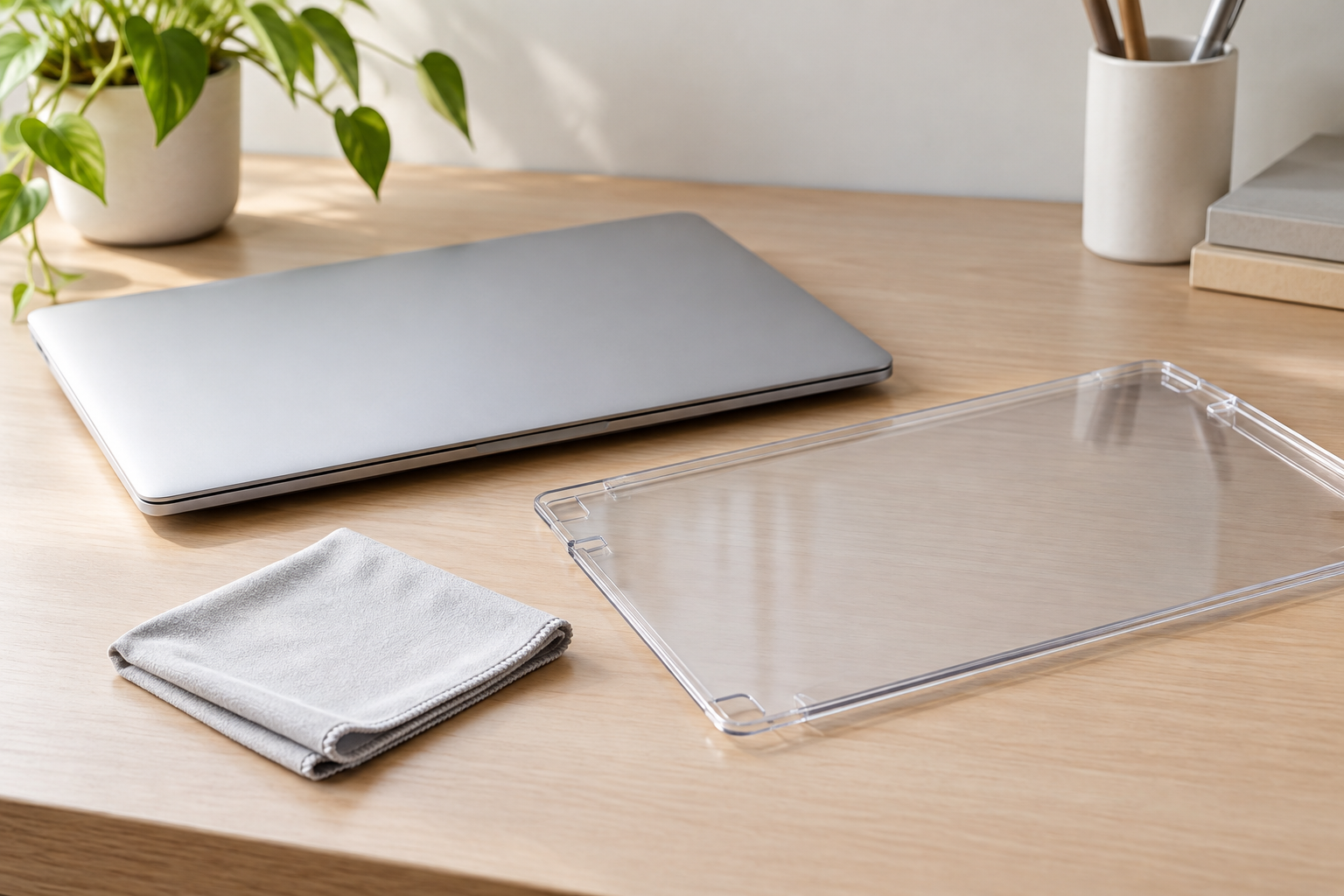
ケースを付けたままにするなら、装着中の外観だけでなく、汚れやほこりをどう確認するかを考えます。
ケースと本体の隙間に異物が入る可能性を気にする人は、着脱や清掃の方法を先に調べましょう。
ただし、全てのシェルで同じ頻度の清掃が必要とは言えません。
素材や固定構造が違うため、製品の説明書が示す清掃・取り外し手順を優先し、分からない時はメーカーへ確認します。
MacBook本体とシェルを一緒に濡らしたり、液体を直接吹き付けたりするのは避けます。
Apple製品のお手入れ案内も、製品や素材によって方法が異なると説明しています。ケース材質の手入れは、ケースメーカーの指示に従ってください。
清掃のためにケースを外す必要がある場合、毎回の取り外しが負担にならないか考えます。
説明書に沿って外せないほど固い、パーツが小さくて管理が難しいと感じるなら、常時装着のメリットが手間を上回るか見直します。
画像は清掃場面を説明するための生成イメージです。特定の布やシェル素材に使える清掃方法を示すものではありません。
Apple本体の手入れと、他社製ケースのお手入れを混同しないでください。
素材別の説明を確認できないケースは避けると、手入れの判断で迷いにくくなります。購入前に説明書が公開されているか、販売店へ確認できるかも見ておきましょう。
ケースの内側に細かなごみが見えた場合、無理に強くこすって本体を傷つけないようにします。
メーカーの案内にある外し方で取り外し、ケースと本体を分けて状態を確認します。
水分や油分が付いた場合も、素材ごとの対応を確認せず薬剤を使わないでください。
アルコールなどが使えるのはApple本体の特定の清掃案内であり、すべてのケース素材に適用できるという意味ではありません。
ケースが割れた、ひびが入った、爪が浮いた、端が変形した場合は、装着を続けるか自己判断しないで販売元へ相談します。
破損状態ではフィットや安全性が保たれない可能性があります。
ケースを長期間付けっぱなしにする人は、製品の説明書に点検や取り外しの注意があるか確認します。定期的に外すべきという一律の頻度はこの記事からは示せません。
清掃用の布を選ぶ場合も、製品素材に対応するかを確認してください。本体の清掃に適した布でも、コーティングや印刷があるシェルへ同じ方法が使えるとは限りません。
着脱の手間を減らすために無理な力を使うのは避けます。開閉や端子接続が変わったと感じる場合は、いったん使用を中止して装着状態を確認します。
「付けてしまえば何もしなくていい」ではなく、製品ごとの扱い方を守れるかまで含めて判断します。手入れの説明が不足している場合は、別の保護方法を選ぶ方が現実的です。
MacBook ハードケースはいらない?必要性を最後に判断
購入前の確認を終えても、ハードケースが唯一の答えとは限りません。
持ち運ぶ時だけ収納するスリーブ、バッグのPC区画、小物を別にする運用、何も付けずに使う方法も比較できます。
スリーブはMacBookを持ち運ぶ時に入れ、作業時には本体を取り出す方式です。常に本体へ装着する必要がない一方、出し入れや収納後の置き場所が増えます。
ハードケースは使う間も装着できますが、モデル適合や端子位置、固定方法、外す時の説明まで確認が必要です。
どちらが便利かは、出先での作業頻度と片付けの流れで変わります。
スリーブをスタンドとして使う製品を検討している人には、既存記事「MacBookスタンドケース2選」が役立ちます。
そこでは収納ケース兼スタンドの選び方を扱い、本記事のハードシェル要否とは別の買い物を比較しています。
常時装着が必要でなければ、収納時だけの対策も候補です。今使っているバッグやポーチで不足している点を一つだけ特定してから、新しい物を選びましょう。
すでにスリーブを持っていて問題なく使えているなら、ハードケースを追加する必要はありません。
逆にスリーブが厚すぎる、出し入れしづらいと感じるなら、同じ収納用品の買い替えを検討する余地があります。
本体へ何も付けない方法を選ぶ場合は、バッグ内の荷物を分け、安定した場所へ置く運用を整えます。ケースを付けない選択は、無対策で扱うことを意味しません。
判断に迷う人は、次の順番で考えると買い過ぎを防げます。
どの傷や接触が不安か、現在の収納で変えられるか、シェルがその不安に対応する根拠を示しているか、適合が確認できるかを一つずつ見ます。
答えが「バッグ内で鍵が当たる」なら小物の分離が先です。「毎回の出し入れが面倒」ならスリーブの形状が論点です。
「外観を覆っておきたい」ならハードシェルの候補ですが、対応機種と着脱を確認できない場合は保留します。
特定のケースを選ぶ前に、予算だけでなく返品・交換の条件も確認します。外装へ装着した後では返品できない場合もあるため、開封前に販売元の最新ルールを読みましょう。
価格や在庫は販売店・時期で変わります。この記事では特定商品や販売価格を推奨していないため、商品ページの表示だけを根拠に購入を急がないでください。
ハードケースを見送る結論になっても、後から必要と分かった時点で検討できます。モデル確認やバッグの整理は、ケースを買わなくても役立つ準備です。
確認しても適合情報が見つからない、着脱方法が分からない、装着したまま閉じてよいか説明がない場合は、その商品を候補から外します。
安心材料を推測で埋めず、別の方法へ切り替えましょう。
最後に確認する4条件
- 何の傷・接触を避けたいか具体的
- 今のバッグや収納方法で改善できない
- 自分の正確なMacBookモデルが対応表にある
- 端子・通気孔・着脱・手入れの説明が確認できる
一つでも確かめられないなら、購入を急がず保留しましょう。
ミオカイトMacBookのハードケースは、全員が買うべき必需品ではありません。
日常の置き方や移動環境に合い、機種と製品の適合、着脱と手入れの説明を確認できた時にだけ候補にします。
ケース選びに進む前にMacのモデル名を控え、メーカーの対応表と照らしてください。疑問が残るなら見送る、あるいは収納時だけ使う方法を選ぶのが堅実です。
収納兼スタンドを探す方は、スリーブを作業台としても使う製品の違いを関連記事で確認できます。


コメント