MacBookにUSBメモリを挿したのに、デスクトップに何も出ない。そんなときは、すぐに初期化せず、Finderの表示と接続状態を順番に確かめます。
この記事では、USBメモリを開く方法、見えないときの切り分け、データを消さないための中止条件を整理します。SSDの速度や選び方は扱いません。
掲載画像は記事内容を補助する生成イメージで、実機の撮影・操作検証を示すものではありません。
まずはこの順で確認
- Finderのサイドバー「場所」を見る
- Finder設定で外部ディスク表示を確認
- 端子・アダプタ・ハブを切り分ける
- ディスクユーティリティで項目の階層を見る
- 消去ボタンはデータ確認まで押さない
MacBook USBメモリの開き方とFinder表示
USBメモリを接続してFinderから開く
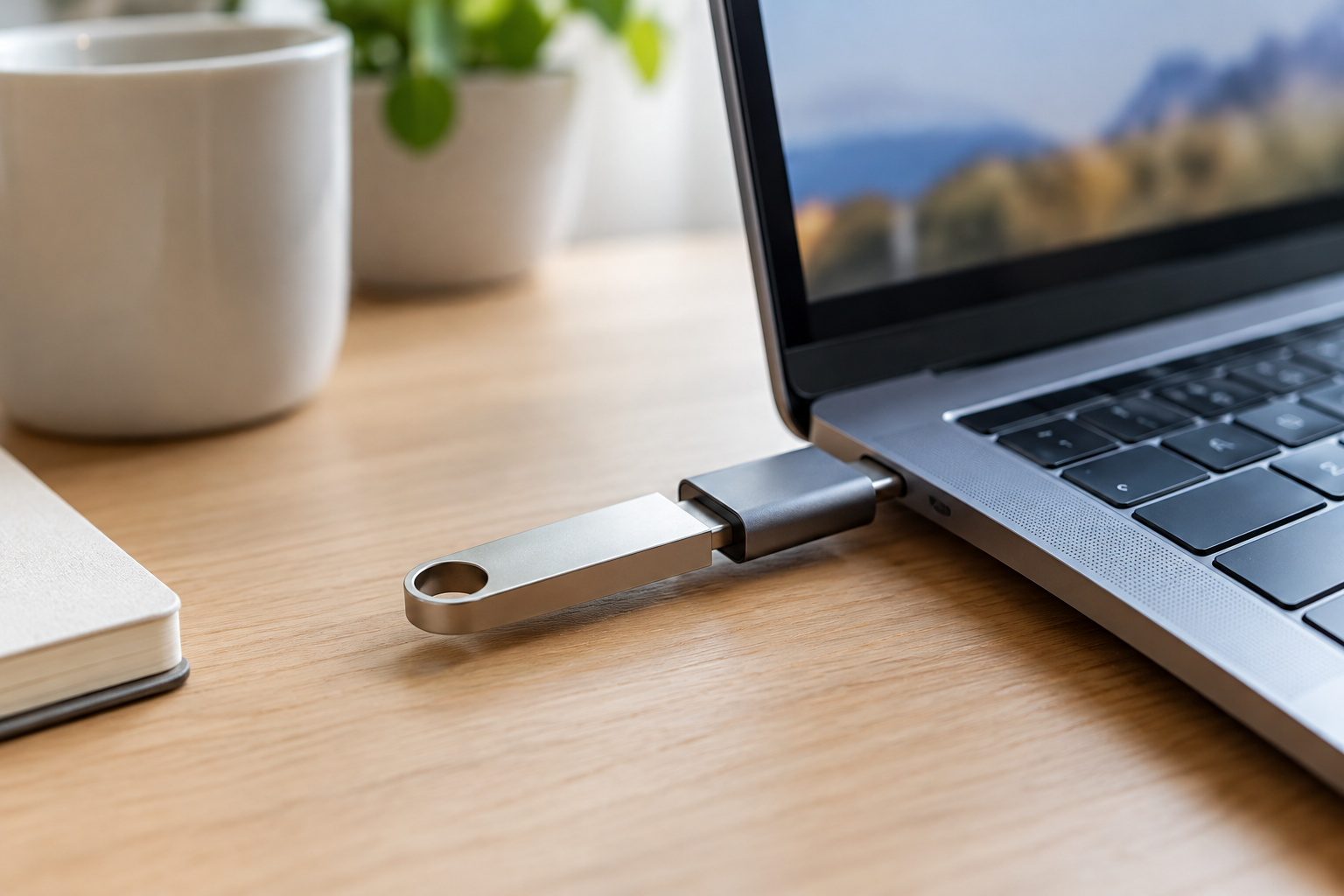
USBメモリをMacBookの端子へ差し、数秒待ってからDockのFinderを開きます。通常はサイドバーの「場所」にボリューム名が表示されます。
表示された名前をクリックすると中のファイルを確認できます。デスクトップにアイコンが出ない設定でも、Finderのサイドバーから開けることがあります。
USB-A端子のメモリをUSB-C搭載Macへつなぐ場合は、対応する変換アダプタやハブを使います。形が合っても接触や給電の状態は別に確認します。
差し込む向きを無理に変えたり、端子を揺すったりしないでください。抵抗があるときは一度抜き、コネクタの形とMacのポートを見直します。
Appleシリコン搭載Macノートブックでは、新しいアクセサリの許可が必要な場合があります。手元の信頼できる機器かを確認して判断します。
見慣れないアクセサリの許可を拒否した場合、Macがその機器のデータへアクセスできないことがあります。許可表示が消えた後は抜き差しして、もう一度通知を確認します。
Finderのウインドウが複数開いていると、別の場所を見ていることがあります。新しいウインドウを開き、サイドバーの「場所」を探すと切り分けやすくなります。
Finderが応答していないときは、USBメモリの操作を重ねないでください。Macの処理が落ち着いてから、Finderを開き直して表示を確かめます。
ファイルが見えても、開くアプリがない形式ではダブルクリックしても期待した画面にならない場合があります。拡張子や作成元を確認してから対応アプリを選びます。
別のアプリで開く場合も、元ファイルをUSB上で直接編集する前に複製を作ると安心です。アプリが保存先を確認する場面では、Mac側の保存先を選んでください。
Finderの「場所」に出るかを最初に見ると、表示設定と接続不良を分けて考えられます。アイコンがないだけで故障とは限りません。
 ミオ
 カイト
アクセサリの許可は、USB内のファイルが安全だと証明する機能ではありません。持ち主や入手元が分からない媒体を、確認のためだけにつなぐことは避けます。
Appleの案内では、Macがロックされている場合、解除しないと接続を許可できません。許可を求める画面がないときも、ロック状態を先に確認します。
「許可しない」を選んだ場合は、次回接続時に再び確認されます。表示を消すために、すべてのアクセサリを常に許可する設定へ変える必要はありません。
充電できることと、データ通信できることは別です。許可されていないアクセサリでも充電できる場合があるため、給電ランプだけで認識を判断しないでください。
管理対象Macでは、設定の変更可否も管理者へ確認します。別の人のログイン情報を借りたり、組織が設定した制限を外したりする方法は扱いません。
デスクトップに出ないときFinder設定を確認

Finderの「一般」設定では、接続したディスクをデスクトップに表示する項目を選べます。
デスクトップにアイコンがない場合は、Finderが隠している可能性があります。
Finderを前面にしてメニューバーの「Finder」から「設定」を開きます。「一般」でデスクトップに表示する項目を確認し、必要なら外部ディスクを選びます。
同じ設定画面の「サイドバー」も確認します。外部ディスクが選ばれていなければ、Finderウインドウ左側の「場所」に表示されない場合があります。
macOSの版によって設定画面の表記や位置が異なることがあります。項目名が少し違うときは、Finderの設定内で「一般」と「サイドバー」を探してください。
設定を変えても表示が戻らないときは、USBメモリを安全に取り出してから接続し直します。開いているファイルやコピー処理がないことを先に確認します。
表示項目のチェックは、接続されたボリュームを見つけやすくする設定です。データの修復や接続認識そのものを直す操作ではありません。
Finderのサイドバーに似た名前が複数ある場合は、USBメモリのラベルを読み、意図したボリュームかを確認します。容量や名前が不自然なら書き込みを控えます。
Finderを開いても左側のサイドバー自体が隠れている場合、メニューの「表示」からサイドバーを表示できます。
ウインドウ幅が狭いと項目名が省略される点にも注意します。
デスクトップやサイドバーへ表示する設定を確認した後も、デバイスがどちらにも現れない場合は次の接続確認へ進みます。表示設定だけで原因を断定しません。
設定を変えた直後は、Finderウインドウを閉じて新しく開くと状態を見直しやすくなります。必要以上に設定を初期化せず、一つずつ変化を記録します。
デスクトップとサイドバーは別々に設定するため、片方にないだけでは接続失敗と決められません。両方の表示先を確かめてください。
Appleの接続デバイスを表示する手順でも、「一般」と「サイドバー」を使う設定が説明されています。
ファイルを開く・コピーする・取り出す
USBメモリ内のファイルを開く前に、ファイル名と種類を見ます。写真、文書、圧縮ファイルなど、種類に合うアプリがMacにあるかを確かめましょう。
USBからMacへコピーするなら、Finderで対象ファイルを選び、デスクトップや書類フォルダへドラッグします。移動ではなく複製になったことを確認します。
MacからUSBへ保存するときは、保存先にボリューム名を指定します。コピーが終わるまで抜かず、進行中のウインドウやファイル転送表示が消えるのを待ちます。
コピー後はUSB内とMac側の両方でファイル名やサイズを見比べます。大切な原本を一つのUSBだけに置かず、必要に応じて別の保存先も用意します。
保存できない場合は、空き容量不足、書き込み禁止、ファイルシステムの対応など複数の可能性があります。エラー文を控え、消去や再フォーマットは避けてください。
Finderの「情報を見る」ではボリュームのフォーマットやアクセス権を確認できます。
読み取りはできるのに書けない場合、フォーマットの制限が関係することもあります。
ファイルを開いたままのアプリがあると、USBを取り出せない場合があります。対象ファイルを閉じ、保存処理が終わったことを確かめてから取り出し操作へ進みます。
サイドバーのボリューム名の横にある取り出しボタンを使うか、ボリュームを選んで取り出します。消えたことを確認してからUSBメモリを抜いてください。
取り出しを急いで物理的に抜くと、書き込み中のデータが不完全になるおそれがあります。取り出せないときは、使用中のファイルやアプリを閉じて再確認します。
取り出し警告が続くなら、作業中のファイルを保存してからMacを終了する方法もあります。何度も強制的に抜くより、落ち着いて処理の終了を待ちます。
コピー完了と取り出し完了は別の確認です。進行表示が消えても、Finderから安全に取り出してから端子を抜きます。
ミオカイト元を残して別の場所へコピーしたい場合、Optionキーを押しながらドラッグする方法があります。コピー元とコピー先のウインドウを先に区別しておきます。
別ディスクへCommandキーを押しながらドラッグすると、移動になる操作があります。元のUSBを残す目的なら、コピーと移動を取り違えないでください。
OptionとCommandの両方を押す操作は、エイリアスを作る場合があります。元ファイルへの参照だけでは、ファイル本体を別の場所へ保存したことにはなりません。
保存後は、コピー先のフォルダを直接開いて確認します。「最近使った項目」から開けたことだけで、USB以外へ保存できたと判断しないようにします。
同名ファイルの置き換えを求められた場合は、保存先の既存ファイルを先に確認します。どちらを残すか不明なら操作を中止し、別の空フォルダへコピーを検討します。
コピー途中でエラーになった場合、進行表示が終わっても全件成功とは限りません。エラーの対象を控え、コピーできたものと未完了のものを分けて確認します。
Finderに出ないときディスクユーティリティを見る
Finderに表示されない場合でも、ディスクユーティリティの一覧にUSBメモリが見えることがあります。アプリを開く前に、コピーや保存が進行中でないか確認します。
Spotlightや「アプリケーション」内のユーティリティからディスクユーティリティを開きます。
左側に物理デバイスと、その下のボリュームが階層表示される場合があります。
サイドバーに何も見えないように感じる場合は、「表示」メニューですべてのデバイスを表示します。上位の機器と、その中にあるボリュームを分けて確認しましょう。
ボリューム名が薄く表示され、マウントされていないだけなら、「マウント」操作でFinderから利用できる場合があります。選択対象と表示内容を慎重に確かめます。
Appleはディスクユーティリティで取り出したボリュームをマウントする方法を案内しています。
ボリュームも物理デバイスも表示されない場合は、接続側を確認します。
ディスクユーティリティに出たことだけで、正常に読めるとは限りません。容量や名前、状態表示に違和感があるなら、修復や消去を押さず記録を残します。
「First Aid」はファイルシステムの確認や修復を試す機能です。
すべてのデータ復旧を保証しないため、大切な情報があるときは連続実行を避けます。
Appleのディスクユーティリティの修復手順は、事前の最新バックアップを求めています。唯一のデータが入るUSBは、操作より相談を優先します。
「消去」や「パーティション作成」は内容を失う可能性がある別の操作です。マウント、修復、消去は名称が似ていても役割が異なるため、押す前にボタン名を確認します。
ディスクユーティリティから抜くときも、可能なら先にFinderで取り出します。取り出し済みのボリュームを再び使う場合だけ、再接続かマウントを検討します。
ボリュームが見えるだけなら消去は不要です。まずマウントの状態とボリューム名を確認し、目的のデータが見えるかを判断します。
Appleのボリュームをマウントする手順では、対象を選択して「マウント」を使います。表示名を見て慎重に選択してください。
物理デバイスだけが見え、下にボリュームが見えない場合もあります。まず一覧の階層が折りたたまれていないかを確認し、ボリュームがない状態と区別します。
展開してもボリュームが見えず、中に必要なデータがある場合は、消去・パーティション操作・新規作成へ進みません。表示された媒体名と状態を控えて相談します。
物理デバイス名はUSBのメーカー名、ボリューム名は任意の名前など、別々に表示される場合があります。名前が違うだけで別のUSBと決めつけないでください。
容量も対象確認の補助ですが、それだけで断定しません。Mac内蔵のストレージや、同時につながる別の媒体を選択していないかも確認します。
ボリュームが薄く表示されていても、マウントが必ず成功するとは限りません。失敗や初期化の要求が出た場合、別の破壊的操作へ置き換えず止めてください。
USBメモリのフォーマットと互換性を確認
USBメモリのフォーマットは、MacやWindowsなど機器間で読み書きできる範囲に関わります。
同じ端子形状でも、フォーマットによって書き込みが制限される場合があります。
Appleの案内では、Mac向けにAPFSやMac OS拡張が挙げられています。
Windowsとの互換性がある形式として、MS-DOS(FAT)やExFATも案内されています。
用途と相手機器の対応を確認します。
MacでNTFSの外付けストレージを読むことはできても、標準機能では書き込めない場合があります。ファイルを開けることと保存できることを混同しないでください。
複数のOSやテレビ、録画機器でも使う場合は、その機器の取扱説明書に記載された対応フォーマットを見ます。容量上限やファイル単位の制限も確認します。
フォーマット変更は、USB内のファイルを消去して作り直す操作です。ファイルを残したまま形式だけ切り替える安全な手順だと思い込まないようにします。
書き込みできない原因がフォーマットかどうかは、Finderの「情報を見る」などで確認します。データのバックアップとコピー検証が済むまで消去へ進みません。
フォーマット名が分からない場合は、表示された名称をそのまま控えて公式説明やサポートへ確認します。似た名称を推測して別の設定を選ぶことは避けましょう。
USBメモリを初めて使う前に初期化する習慣を勧める情報もありますが、中身がある状態で実行すると失われる可能性があります。初期化の目的を明確にします。
他人から受け取ったUSBメモリや業務用の記録媒体は、管理者や所有者の許可なく消去しないでください。バックアップや暗号化の条件が決められていることがあります。
MacとWindowsで共有するために形式を変える場合、コピー後のファイル名や文字、アクセス権も確認します。
機器ごとに扱えるファイルサイズや機能は同じとは限りません。
フォーマット変更はデータ退避後に判断するのが基本です。USBの表示を直すためだけに、消去を先に試す必要はありません。
MacBook USBメモリが認識しない時の開き方と対処
データを消さないための中止条件
- 中身が必要、または所有者が分からない
- 初期化・消去・再フォーマットを求められる
- 異常な発熱、物理損傷、接続音の反復がある
- 唯一の保存データでバックアップがない
この場合は書き込みを避け、表示文言と接続状況を記録して相談します。
端子・変換アダプタ・ハブを一つずつ切り分ける
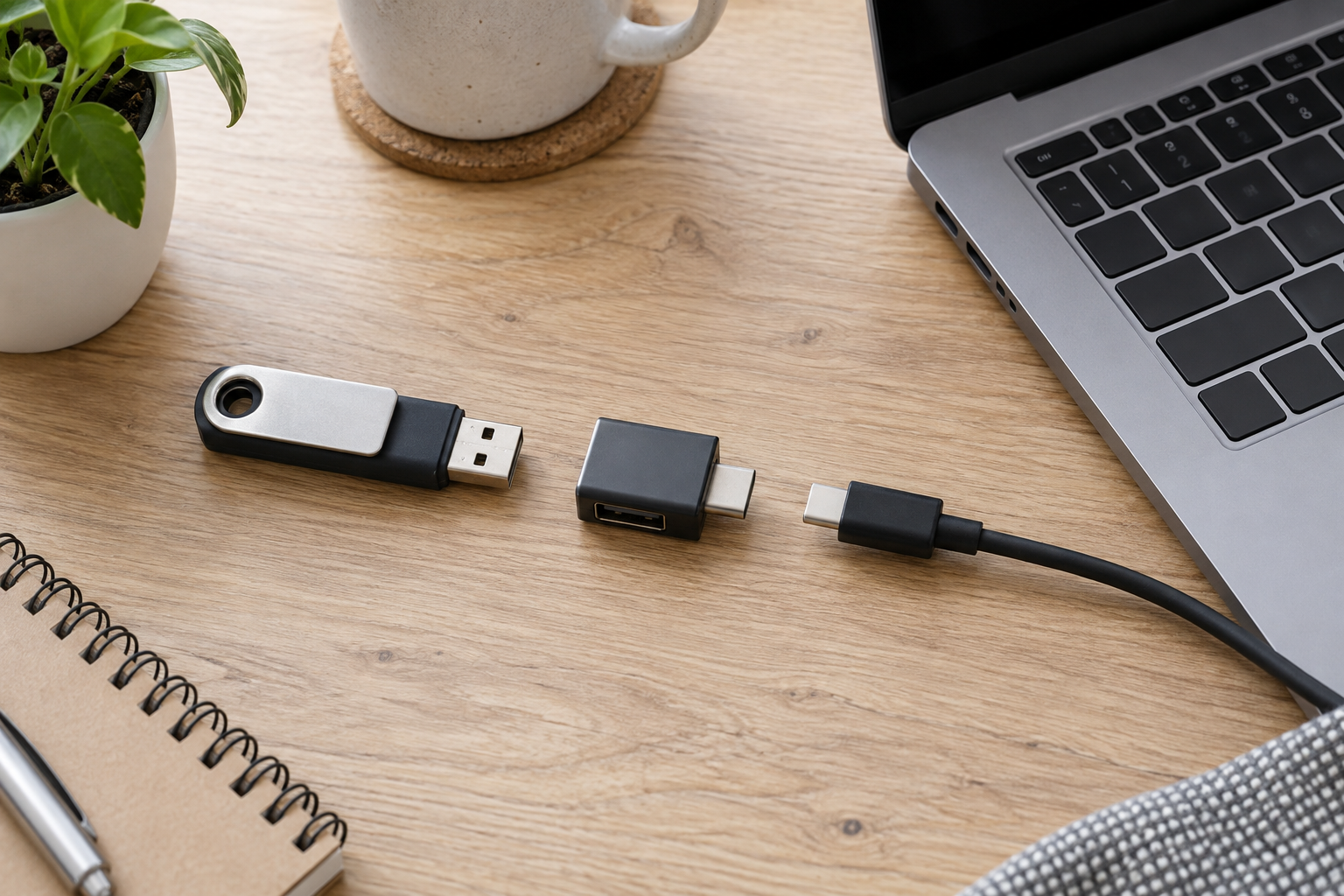
Finderにもディスクユーティリティにも現れない場合は、接続経路を切り分けます。
USBメモリ、変換器、Macのどこで止まっているか、複数の機器を同時に交換せず確認します。
まずUSBメモリを一度抜き、端子やコネクタに曲がり、汚れ、異物がないか目で見ます。金属部分へ工具を差し込んだり液体を使ったりしません。
次に、変換アダプタやハブを外して単純な構成にします。USB-CメモリならMacへ直接接続し、USB-Aなら仕様が明確な変換器を介して試します。
USBハブを使用している場合は、他の周辺機器を一時的に外して変化を見ます。電力不足や相性のメッセージが出た場合は、Appleの案内に従い接続を見直します。
ハブが自己給電式なら、メーカー指定の電源を使います。電源が必要な機器を無給電の分岐器へつないでいると、動作が安定しない可能性があります。
可能なら同じUSBメモリを別の端子へ差してみます。抜き差しの前後で、Finderやディスクユーティリティの表示が変わったか記録してください。
別のUSBメモリをMacへつなぐ確認も役立ちます。ただし、他人のデータを使って試したり、何度も接続を繰り返したりしないでください。
USBメモリを別のパソコンで試す場合は、認識してもフォーマットや修復の提案に応じないでください。データの上書きや初期化を避け、読み取りだけにとどめます。
端子がぐらつく、発熱する、異臭がする、Macに警告が表示される場合は直ちに取り外します。無理に別ポートで試し続けず、機器のサポートへ相談します。
複数のアクセサリをつないでいるときは、電力を多く使うものを一度外して再確認します。
AppleはUSBデバイスが無効と表示されるとき、直接接続や別ポートを案内しています。
USBメモリ・変換器・接続ポートを一つずつ試すと原因を追いやすくなります。条件を変えた順番をメモすると、同じ操作を繰り返さずに済みます。
ミオカイト接続器の機能自体を確認したい場合は、USBハブとドッキングステーションの違いも参考にしてください。

ディスクユーティリティにも出ない場合の判断
Finder設定を確認しても、ディスクユーティリティの「すべてのデバイス」にも出ない場合は、単なる表示の問題とは限りません。
接続、電源、媒体側の状態を切り分けます。
Macを再起動する前に、開いている文書を保存し、他の外部ストレージを取り出します。作業中のデータがある状態で強制終了しないようにしてください。
システム終了後、必要のない周辺機器を外してから起動し、USBメモリを直接つなぎ直す方法があります。変化がなければ無理な再接続を重ねません。
Macのポートに損傷が見える、複数のUSB機器がすべて認識されない場合は、Mac側の確認が必要なことがあります。コネクタの清掃や修理を自分で始めないでください。
USBメモリが熱くなったり、接続音が何度も続いたりする場合は外します。データが重要なら、認識させる試行を繰り返さず専門窓口に状況を相談します。
「デバイスが表示されない」症状は、USBメモリの故障を直接証明するものではありません。別の機器で読めるかどうかも含め、事実と推測を分けて記録します。
別の機器でも読み込めず、異音や異常な熱がある場合は使用を中止します。保存データの重要度とバックアップの有無を確認して、復旧相談の選択肢を検討します。
エラー画面が出た場合は文言、発生時刻、接続構成を控えます。問い合わせ先にはMacのモデルとOS、USBの接続方法、試した手順を伝えます。
復旧ソフトを見つけても、読み書きや修復をすぐ実行するのは避けます。データが上書きされる可能性や、提供元と対応機器を確認してから判断します。
Appleはディスクユーティリティにデバイスが表示されない場合、Mac、ケーブル、接続、電源の確認を案内しています。機器の修理が必要な可能性も示されています。
表示がないときは消去で直そうとしないでください。消去は見えない機器を安全に見つける操作ではなく、データを失うおそれがあります。
「初期化しますか」と表示されたときの中止条件
macOSがUSBメモリの使用前に初期化を促す場合、ボリュームを読めない状態にある可能性があります。表示だけでデータが不要と判断しないでください。
中に必要な写真や書類があるなら、初期化、消去、パーティション作成、再フォーマットを選ばず閉じます。これらは保存データを消す可能性のある操作です。
データの持ち主が別にいる場合は、処理を止めて所有者へ確認します。職場や学校のUSBでは、管理者が決めた対応方法やバックアップの手順を優先します。
データが不要だと本人が確認でき、他の保存先へ必要なものを移した後にだけ、フォーマット変更を検討できます。実行前に選択中の物理デバイス名を再確認します。
表示された初期化の提案が出た日時、USBのメーカー名、直前に行った接続操作を控えます。原因が分からない場合は、その情報を持ってAppleやメーカーへ相談します。
再接続のたびに初期化の提案が出る場合は、試行を重ねません。別の端子へ挿し直すより、必要なデータの保全を優先して相談します。
「First Aid」と「消去」は画面上で近くに並ぶことがあります。修復を試す必要がある場合も、バックアップを確認し、公式手順を読んでから対象を選びます。
データ復旧を依頼する前に、費用や対応範囲、媒体を預ける期間、プライバシーの扱いを窓口へ確認できます。復旧結果や費用が保証されるとは限りません。
一度初期化した後に新しいファイルを書き込むと、以前のデータを回収しにくくなる可能性があります。誤操作に気づいた場合は、すぐ使用を止めます。
中身が必要なら初期化の案内で止めることが重要です。まずバックアップの有無を確認し、操作前に所有者と相談します。
ミオカイト読み込み・書き込みでできることを分ける
USB内のファイルを開けても、新しいデータを書き込めないことがあります。読み取りの成功と書き込み可能な状態は、別の確認項目として扱いましょう。
書き込み時の警告文を記録し、空き容量、読み取り専用の状態、フォーマットを順に確認します。いきなりファイルを削除すると、必要なデータを失う場合があります。
Appleの説明では、NTFSはMacが読み取れても標準では書き込めない形式として扱われます。
Windows用の媒体へ追加保存したい場合は、形式と用途の確認が必要です。
USBメモリが物理的な書き込み禁止スイッチを備える製品なら、スイッチ位置を説明書で確かめます。スイッチを備えていない製品もあるため、外見から断定しません。
アクセス権の表示を変更する場面では、所有者や管理者の許可が必要なことがあります。パスワード入力が出ても、意味を理解できない設定変更へ進まないでください。
Time Machineのバックアップ先として使われている媒体は、用途が制限される場合があります。
別ファイルを置く前に、そのUSBの設定とバックアップ管理者を確認します。
書き込み失敗が一つのファイルだけか、どのフォルダでも起きるかを分けます。個別アプリの保存先がMac本体になっているだけのこともあります。
Mac本体へコピーして保存できるなら、元のUSB上で編集する必要がないか検討します。作業後にコピー元とコピー先を区別し、上書き保存先を取り違えないようにします。
複数のファイルを扱う場合、まず小さなテストファイル一つで書き込み可否を確かめる方法もあります。実行するなら中身の消失や上書きが起きても困らない条件に限ります。
書き込み拒否の原因が不明のまま設定を変更せず、メーカーやサポートへ相談する判断もあります。USBの所有者、形式、エラー表示が分かれば説明しやすくなります。
開けるかと保存できるかを別々に確認すると、フォーマットやアクセス権の問題を見分けやすくなります。ファイル消去は原因が分かるまで避けましょう。
外付けストレージ全般の保存条件は、AppleのMacで外付けドライブに保存できない場合も参考になります。
Macが読み取り専用になるフォーマットなどが説明されています。
MacBook USBメモリの不調を相談する前の記録
相談は観察結果とデータの必要性を先に伝えると整理できます。原因の推測ではなく、下の項目を一つのメモへまとめましょう。
相談用チェックリスト
- Macの機種名とmacOSの版
- USBの製品名・容量(分からなければ不明)
- 直接接続か、変換器・ハブ経由か
- Finderとディスクユーティリティのどちらに何が見えるか
- 警告の正確な文言と発生タイミング
- 一つずつ試した接続条件と結果
- 必要なデータと確認済みバックアップの有無
- 消去・初期化・修復を行ったか、行っていないか
たとえば「Finderには出ないが、ディスクユーティリティには物理デバイスだけ見える」と伝えます。これは症状の記入例で、実機検証の報告ではありません。
警告は「エラーが出る」と短縮せず、文言を残します。まだ試していない操作と実施した操作を区別すれば、同じ確認を繰り返す負担を減らせます。
画面共有では不要なファイル名・通知・シリアル情報を隠します。パスワードやファイルの中身は公開せず、公式窓口が求める必要な情報だけを安全な方法で共有します。
会社や学校の媒体は、管理者へ先に相談します。外部の復旧サービスへ持ち出すことや、別のパソコンへデータをコピーすることが許可されているかも確認します。
Mac全体の接続不良はApple、媒体固有の症状はUSBメーカー、組織の運用は管理者へ相談するのが出発点です。状況に応じて案内された窓口を使います。
復旧を依頼する場合は、料金の条件・作業範囲・預かり期間・データの扱いを事前に確認します。結果や費用を本記事が保証するものではありません。
復旧用の複製を求められた場合も、元のUSBへ新しいデータを書き込みません。自己流の修復を挟まず、指示された対象と方法を確かめてから判断してください。
相談後は、案内された操作と実際の変化だけを追記します。「原因が確定した」と説明されていなければ、接触不良などの推測を確定情報へ置き換えないでください。
MacBook USBメモリの開き方で迷ったときの整理
まずFinderの「場所」を見て、見当たらない場合はFinder設定の「一般」と「サイドバー」を確認します。
ここまででデスクトップだけの表示問題かを切り分けられます。
どちらにもないときは、ディスクユーティリティの「すべてのデバイス」でUSB本体とボリュームを確認します。表示されても、消去や修復へ急がず状態を読みます。
次に、USBメモリとアダプタ、ハブ、ポートを一つずつ確認します。発熱や損傷、繰り返す警告があれば抜いて、使用を中止してください。
未マウントなら、選択中のボリューム名と状態、対象媒体を確認して判断します。必要なデータが見えない、初期化を求められる場合は操作を止めます。
データが不要と確認できた場合も、接続確認とデータ保護を済ませてからフォーマットを判断します。操作前には、選択したデバイス名と保存対象を見直してください。
相談が必要なら、Macのモデル、macOS、USBの接続経路、表示された文言、試したことをまとめます。原因の推測ではなく、観察した結果を伝えます。
この記事は一般的なFinderと外部ストレージの確認手順です。特定のUSBメモリが動作する保証や、破損データを復元できる保証を示すものではありません。
USBメモリが読み込めたら、コピーの完了を確認し、Finderから安全に取り出してから抜きます。慌てず段階ごとに判断すれば、不要な消去を避けやすくなります。


コメント