MacBookのスピーカー穴にほこりが見えると、細い道具で取ってよいのか迷います。穴の奥へ液体や道具を入れる掃除は避け、外装と音の不調を別に考えましょう。
Appleの案内はMacBookの外面を清掃する方法を示していますが、スピーカー穴の奥を掃除する専用手順は示していません。分かる範囲だけ安全に扱います。
掲載画像は生成イメージで、実機のスピーカー構造や清掃結果を示すものではありません。機種固有の位置や内部構造の説明資料として使わないでください。
先に結論
- Macをシステム終了して電源とケーブルを外す
- 本体の外面はAppleの案内に沿って優しく拭く
- スピーカー穴へ道具・液体・風を押し込まない
- 音がこもる場合は再生元と出力設定を分ける
- 濡れた・異音・片側無音なら清掃を止めて相談する
MacBook スピーカー 掃除の基本と安全な外装ケア
まずスピーカー穴と外装の汚れを見分ける
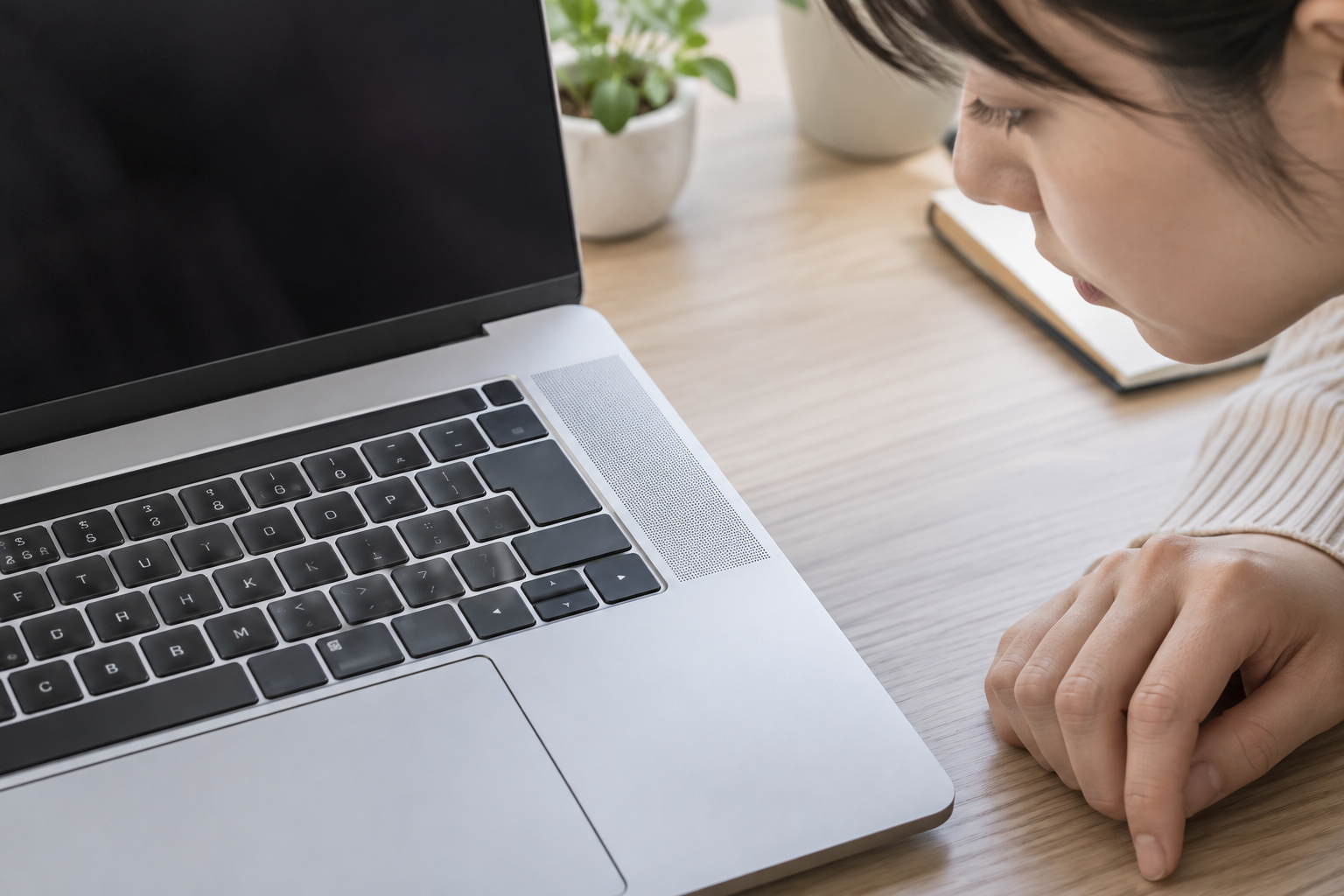
スピーカーの穴に見える部分は、本体表面の開口部です。表面に付いたほこりと、奥へ入った異物を目だけで区別できないことがあります。
開口部の奥に何があるか、外から見える形だけで決めつけないでください。すべての穴が同じ部品や用途とは限らず、機種ごとの構造を記事だけで断定できません。
汚れが本体の平らな面にあるのか、穴の縁に付いているのか、穴の奥に見えるのかを分けて観察します。指や道具で触らず、照明を変えて見る程度にします。
穴の縁に薄いほこりが見える場合でも、表面をこすって押し込むと状態が変わる可能性があります。目で見えることと安全に取り除けることは別です。
ケースの拭き跡、皮脂、机上の粉じんは、スピーカー内部に異物が入った証拠ではありません。見た目の変化を音質の原因へすぐ結び付けないようにします。
開口部の場所はモデルで異なるため、型番と年式を確認します。シリーズ名だけで、形状や内部構造を断定しないでください。
Appleの製品清掃ガイドはMacBookの外面を対象として、開口部に水分を入れないことを注意しています。穴の中まで清掃する根拠とは読み替えられません。
汚れの色、広がり、濡れた跡の有無を記録すれば、後でサポートへ相談しやすくなります。写真を残すなら、シリアル番号や通知が映らないようにします。
左右に見える穴も、外観だけでは役割を確定できません。内部部品の名前を推測せず、汚れが見える位置を説明します。
清掃を始める前の状態が分かるよう、変化を感じた時期も控えます。
光の向きを変えると、表面のほこりが見える場合があります。それでも奥行きが分からなければ、内部を調べようとしません。
見える穴の奥を掃除対象と決めつけないことが最初の判断です。表面の外装だけに手をとどめ、異物が奥にあるようなら中止します。
 ミオ
 カイト
観察を残すなら「右側の開口部付近に白い粒が見える」のように、位置と外観を分けて書きます。「内部が詰まった」と、見えていない状態まで断定しないことが大切です。
照明の向きを変えて見えるものと、写真の反射や影は区別します。同じ場所を違う向きから見ても判別できなければ、種類や深さは不明と記録してください。
写真は、位置の分かる全体像と、無理なく写せる範囲の外観を分けます。レンズや光源を穴へ差し入れず、撮影だけのために本体を不安定な姿勢へ置きません。
比較用の写真では、撮影距離や向きをできるだけそろえます。前後で違う光を当てた写真の色差を、汚れが落ちた量や清掃効果の測定値とは扱わないでください。
掃除前にMacBookを安全な状態にする
外装を拭く前はMacをシステム終了し、電源アダプタと接続機器を外します。スリープ状態ではなく終了を選び、画面が消えてから作業します。
机の上に飲み物や洗剤を置かず、乾いた安定した場所へMacを置きます。布を湿らせる場合も、本体の近くで水をこぼさない配置を先に作ります。
AppleはMacBookの外側を清掃するとき、電源を切ってアダプタを外してから、糸くずの出ない柔らかい布を水で湿らせるよう案内しています。
「湿らせた布」は水滴が垂れるほど濡らす意味ではありません。余分な水分を絞り、開口部に湿気が入らないようにする注意を同時に守ります。
布を本体へ強く押し付けず、外装の広い面を軽い力で拭きます。スピーカー穴やポートの直上で布をしぼったり、水分をためたりしないでください。
掃除中にMacの電源が入った、画面が点いたなどの変化があれば手を止めます。設定やキー操作を偶然変えないよう、再び電源が切れていることを確認します。
外したケーブルは作業面から離して置きます。外装が乾いたことを確かめてから、元の接続へ戻してください。
机に砂粒など硬い粒子がある場合は、本体をその上で滑らせないようにします。粒子を引きずると外装へ傷が付くおそれがあるため、先に作業面を整えます。
掃除の前後で本体の傾きを大きく変えず、開口部に粉を落とす動きを避けます。Macを振ったり、逆さにしてたたいたりする必要はありません。
終了・電源と周辺機器の取り外しから始めると、拭き掃除中の誤操作や接続部への水分移動を避けやすくなります。
モデル別の清掃案内がある場合は、一般的な記事より機種と部位が一致するAppleの説明を優先します。別製品の掃除手順をそのまま転用しないでください。
型番は画面表示や製品情報から確認し、筐体を開けて探しません。世代が違えば、同じシリーズでも部位の配置は変わります。
Appleの外装清掃ガイドをスピーカー穴へ読み替えない
Appleの案内では、MacBookの外面を柔らかい布で拭く方法と、開口部へ湿気を入れない注意が並んでいます。どちらか一方だけを抜き出さず両方守ります。
布を湿らせる指示は、本体のどの面にも水を付けてよいという意味ではありません。特に開口部やポート付近へ液体を直接使う方法は避けてください。
本体へクリーナーを吹きかけること、スプレー液を穴へ向けることはしません。布を使う場合も、清掃剤を含ませる前にAppleの製品別案内を確認します。
研磨剤、漂白剤、溶剤などは、スピーカー穴の清掃目的で使用しません。表面の汚れを強く落とそうとして、材質や仕上げに影響を与えることがあります。
Appleは筐体の落ちにくい汚れに対し、特定条件のIPAで布を湿らせて外面を拭く方法も記しています。ただし、この説明は穴の奥に液体を入れる許可ではありません。
アルコールワイプを使える対象の説明にも、開口部に湿気を入れないようにする注意があります。スピーカー周辺でワイプを直接押し当てる使い方へ広げないでください。
Appleのガイドに載っていない部位の処置は、推測で補いません。専用のブラシ、粘着材、掃除機などの可否をMacBook全機種共通の正解として紹介しない理由です。
検索記事は製品と部位まで確認します。スマートフォンや据え置きスピーカーの網を掃除する方法を、MacBookの穴へ移す根拠にはしません。
ネットで見かけるキーボード用エアダスター手順は、キーの不具合に対する特定モデル向けの案内です。スピーカー開口部へ同じ噴射を行う根拠にはなりません。
スピーカー穴へ風を当てて異物を飛ばす、吸引して引き抜くという一般論も、MacBookの型番に合うApple手順として確認できません。ここでは勧めません。
手入れ用品を買う前に、対象の場所にメーカーが示した方法があるかを確認します。専用と書かれた商品でも、MacBookの開口部に適合することを意味しません。
Appleの製品のお手入れ方法では、MacBook外面の清掃と開口部へ水分を入れないことが説明されています。穴の奥を掃除する手順は示されていません。
ミオカイト公式案内は、まず製品の種類を選んで読みます。同じページにもケーブルやマウスなどの別の手順があるため、見つかった方法をすべて本体へ使えるとは考えません。
たとえば同ページには、一部のマウスのセンサーへのエアダスターや、ケーブルの石けん水清掃という別項目があります。これらをMacBookの開口部へ転用しません。
MacBookの外面と画面も、同じ扱いとは限りません。Nano-textureディスプレイは専用の案内があるため、画面も拭く場合は対象を確認します。
清掃剤の名称だけでなく、使用できる表面と使用方法が条件になります。布へ含ませて外面を拭く説明を、本体や穴へ直接注ぐ説明へ変換しないでください。
本記事では、綿棒・歯ブラシ・ピンの挿入、粘着ジェルやテープの押し当て、掃除機の吸引、スピーカー穴への圧縮空気を案内しません。可否を推測して試す対象から外します。
用品を追加してよいか迷う場合、まず不足しているのが道具なのか、適用できる手順なのかを区別します。手順が確認できないことは、専用と名付けられた道具で補えません。
表面のほこりを外装の範囲で拭く
スピーカー穴の周りに粉じんが付いているだけなら、Macの電源を切った状態で外装の清掃を考えます。使う布は糸くずの出ない柔らかいものを選びます。
布を水で湿らせるときは、Mac本体とは離れた場所で用意します。滴が落ちない状態にして、開口部へ布を押し付けずに外装を軽く拭きます。
穴の縁をなぞるように擦らず、平らな外装を撫でる方向にとどめます。ほこりが取れないからといって、往復の回数や力を増やさないでください。
汚れが布へ移ったら、同じ面を本体全体へ広げないよう布の清潔な箇所を使います。目に見える色が変わらない場合は、外面の拭き取りだけで作業を終えます。
汚れが取れなくても、付着物を取り除くためにケースを開ける必要はありません。分解、ネジ外し、内部部品への接触は、清掃の範囲を超えます。
作業の順番は、机を整える、Macを終了する、接続を外す、布を用意する、対象の外面を拭く、状態を確認する、というまとまりで考えます。穴の内部の工程は含めません。
布の見えている面に粒や硬いごみがあれば、その面でこすり始めないでください。布の汚れと本体の汚れを区別し、きれいな布面を使う状態を先に作ります。
本体の上で布を振ってごみを落とすのではなく、Macから離れた場所で布を用意します。準備した水や清掃用品も、開いた本体のすぐ横には置かないようにします。
拭く範囲は、平らな外面として確認できる部分までです。布の角を細く折って穴へ当てるなど、形を変えて内部へ届かせようとする作業へは移りません。
汚れを取る作業の完了と、接続を戻してよい状態の確認は別です。作業した面の状態を見ずに、音を試すための電源接続へ急がないでください。
外面の拭き取りで変化がない場合、薬剤の種類や力を段階的に増やす手順は設けません。外装の手入れで扱える範囲を越えたものとして、相談へ切り替えます。
水分・飲み物が開口部にかかったとき
水や飲み物がスピーカー周辺にかかった場合は、汚れを落とそうとして電源を入れ直さないでください。清掃ではなく、液体接触後の対応として扱います。
接続中なら電源アダプタとケーブルを外し、可能な範囲でMacをシステム終了します。濡れた端子や穴へ布、綿棒、紙を差し込まないでください。
本体を強く振る、ドライヤーで熱風を当てる、強い風を吹き込むなどの操作はしません。水分がどこへ移動するか分からず、乾燥方法を断定できないためです。
液体が内部へ入った可能性があれば、外面清掃と区別します。Appleまたは正規サービスへ、早めに状況を相談してください。
飲み物には水以外の成分が含まれる場合があります。外から乾いて見えても、内部の状態や後からの動作を清掃だけで判断しないでください。
液体に触れた位置、種類、時刻、直後の電源状態を記録すると説明に役立ちます。飲料の種類が不明な場合は、推定せずそのまま伝えます。
本体が熱い、焦げたにおいがする、画面や音に異常が出た場合は、作業を止めます。機器の電源を入れて確認するより、取り扱い窓口に相談します。
液体がかかった後に音が鳴らなくなったとしても、スピーカー穴の表面清掃で解決するとは限りません。原因や保証適用はAppleの判断に委ねます。
接触範囲を広げて拭く前に、液体の種類・位置・量を分かる範囲で残します。原因や内部の濡れ方は推測で埋めません。
清掃前から音が小さかったのか、水濡れ後に変化したのかも分けて伝えます。前後の時間関係は重要ですが、それだけで故障箇所を特定できるわけではありません。
液体が開口部に入った可能性があれば掃除を止めることを優先します。乾燥や動作確認を自己流で試す前に、公式窓口へ相談します。
Appleは液体が製品に浸入した場合、できるだけ早くApple正規サービスプロバイダまたはApple Store直営店へ連絡するよう案内しています。
スピーカー穴の汚れを無理に取らない基準
穴の中に粒子がはっきり見えても、外装清掃だけで安全に取れるとは限りません。触らず残す判断は、何もしないというより損傷を避ける境界です。
粒子が穴の奥へ入り込んだように見えるときは、照明を強く当てて作業を続けません。観察のためにMacを逆さにしたり、何度も傾けたりする必要もありません。
粘着物、油分、液体の跡、金属粉など、乾いたほこり以外に見える場合は拭き取りを止めます。種類を推測して溶剤を使うと、表面仕上げや内部へ影響する可能性があります。
穴の中に異物があるか確信できないときは、状態が分からないままと伝えます。「詰まり」と決めつけて修理や掃除を始める必要はありません。
外装の手入れで改善しない見た目の異物を、ユーザー作業で完全除去できるとは限りません。保証、修理費、預け期間は型番や状態で異なるため、相談先で確認します。
受付方法や修理期間は最新の案内で確認します。異常がある本体を、予約を調べている間に繰り返し起動しないでください。
作業を止めた後はMacを通常の置き方へ戻し、液体や道具を近くに置かないようにします。清掃が済んだかどうかより、異物が内部へ入った兆候がないかを優先します。
分解動画や他機種の修理記事を見つけても、自分のMacBookへ適用できる手順とは限りません。必要な場合は、Appleまたは正規サービスに機種を示して相談します。
判断に迷ったら、作業前の外観を控えて止めます。取れない汚れを動かさず、変化を加える前の状態を伝えてください。
内部構造を外観だけで詳しく説明しません。一般的なスピーカー網の掃除法を、そのまま適用しないための境界です。
取れない異物は残して相談する選択肢があります。異物を押し込んで見えなくすることは、清掃できたことを意味しません。
異物の場所を説明するときは、左右やキー列など見える位置だけを伝えます。内部部品の名称や故障箇所を自分で推定しなくて構いません。
MacBook スピーカー 掃除で音がこもる時の切り分け
音の問題は掃除より先に切り分け
- 別のアプリや音源でも同じか
- アプリ・ブラウザのミュートと音量
- 出力先が内蔵スピーカーか
- 外部機器を外しても症状が続くか
音の異常が続くときに穴掃除を追加しても、原因が特定できるとは限りません。
ほこりと音のこもりをすぐ結び付けない
音が小さい、こもる、割れるという症状だけでは、スピーカー穴の汚れが原因とは判断できません。音源、アプリ、出力先、本体の状態を分けて考えます。
見えるほこりを拭いた直後に音が変わったとしても、その前後関係だけで清掃の効果や原因を断定できません。音量や再生コンテンツも同じ条件で比べます。
Appleはまず使用中のアプリの音量を確認し、別のオーディオファイルを再生するなど、問題を特定する確認を案内しています。
同じ音源が別の機器でもこもるなら、音源ファイルや配信側の設定が関係する可能性があります。別のMacや再生機器を使う場合も、比較の条件を記録します。
原因を確かめるために、新しいアプリや拡張機能を追加する必要はありません。
左右のバランス、イコライザ、空間オーディオなどを変更している場合は、設定名を控えます。音の印象が違うときに清掃から始めず、設定の影響も切り分けます。
再生音量を最大にして連続試験しないでください。急に大きな音が出る可能性があるため、低めの音量から短く確認します。
曲や動画によって録音レベル、音質、左右の定位は異なります。比較には、普段正常に聞こえていた短い音源を選ぶと変化を判断しやすくなります。
清掃で音が直ると決めず、再生条件から見ることが大切です。音の症状は、外観のほこりとは別に記録します。
ミオカイト音についても観察と解釈を分けます。「こもる」は聞こえ方、「穴が詰まっている」は原因の解釈です。証拠なく同じ意味へ置き換えないでください。
「小さい」「途切れる」「特定の場面で割れる」も同じ症状ではありません。掃除を始める前に、自分が困っている現象を一つの短い文にすると、確認の目的が明確になります。
音が変わったと感じる時期と、汚れに気付いた時期が同じでも、原因が同じとは限りません。清掃・音量変更・再生元変更を一度に行うと、どの変化かを分けられなくなります。
この確認は、聞き分けの訓練や精密な音響測定ではありません。差が分からないのに試行を増やさず、「判断できない」という結果も残して終える選択があります。
出力先・ヘッドフォン・外部ディスプレイを確認

Macは内蔵スピーカー以外に、ヘッドフォン、USBスピーカー、外部ディスプレイなどを出力先にできます。音が聞こえないときは、どこへ出しているか確認します。
「システム設定」の「サウンド」から「出力」を開き、内蔵スピーカーを確認します。名称や配置はmacOSの版に合わせて読み替えてください。
ヘッドフォンや外付けスピーカーを接続している場合は、再生先がそちらになっていないか見ます。外部機器を外して内蔵スピーカーを選択し直すと切り分けられます。
USBまたはThunderboltのオーディオ機器、HDMI接続ディスプレイがある場合も、出力先候補になります。普段使わない出力先が選ばれていないか確認します。
出力音量が最小になっていないか、消音が有効でないかを見ます。キーボードの音量キーだけでなく、システム設定内の表示も確かめます。
コントロールセンターなどの音量表示も確認します。音量キーを押したとき、設定画面の値が変わるかを見てください。
出力先と音量を確認した後は、音を一度止めてから小さく再生します。清掃前に使っていた設定と比べ、何が変わったかを確かめます。
Bluetoothヘッドフォンがあれば、接続状態を確認します。比較のため切断する場合は、後から戻す方法が分かる状態で行います。
ディスプレイのスピーカーを使う構成では、映像ケーブルと音声出力先の両方が関係します。画面の音量設定がある製品は、Macとは別に状態を確認してください。
外部機器を外しても内蔵スピーカーの症状が続くか、記録します。機器をつなぎ替える際は、音量を下げてから抜き差しします。
戻し方が分からない機器を無理に抜き差ししません。確認後に必要な接続と出力先へ戻せるよう、変更前の状態を控えます。
システム設定に内蔵スピーカーが見えない場合は、設定の名称や機器の状態をそのまま控えます。穴の清掃で出力先が戻るとは考えないでください。
ヘッドフォンで正常に聞こえることだけでは、内蔵スピーカーの故障箇所を特定できません。差があるという事実をサポートへ伝える情報として扱います。
Appleの内蔵スピーカーのトラブルシューティングは、アプリ音量、外部機器、出力先、音量と消音を確認する手順を案内しています。
アプリ・ブラウザ・音源を一つずつ比べる

ある動画だけ音が小さいなら、まずその動画のプレーヤー音量やミュートを見ます。Mac全体の出力設定が正常でも、ページやアプリ側で音が止まる場合があります。
ブラウザではタブやページごとにミュート状態があり、同じサイトでも動画ごとに音量設定が異なることがあります。再生ボタン周辺の音量表示を確認します。
音源の違いを調べるときは、別アプリの短い音源を小さな音量で再生します。違う音源で症状が変わるなら、スピーカー清掃以外も候補に残します。
配信アプリの音量正規化やイコライザを使っている人は、オン・オフの状態を控えます。設定変更は一つずつ行い、変化が分かるようにします。
通知音と動画音だけを比較するのではなく、再生する音量とコンテンツを揃えます。音源の録音状態が違えば、同じMacでも印象は変わります。
音が片側だけ弱い、特定の音域で割れるなど、気付いた現象を具体的に書きます。「音質が悪い」だけより、再現条件を説明しやすくなります。
アプリ名と音源の種類は、言葉で控えるだけでも説明できます。画面収録や録音を必須の作業として追加する必要はありません。
比較する間は、別アプリのバックグラウンド再生を止めます。音が重なると、どの再生元の現象かを区別しにくくなります。
同じ現象が続くか、一時的かを短時間で確認します。大音量を長く再生したり、何度も再現させたりしてスピーカーへ負荷をかけないでください。
録音や画面収録をサポートへ送る場合は、周囲の会話や個人情報が入らないようにします。録音音質そのものが症状を正確に伝えるとは限りません。
アプリの更新やmacOS変更の直後に症状が出た場合は、時系列として記録します。更新が原因だと断定せず、発生時期の情報として使います。
再生先の設定を変えた場合は、元に戻せるよう変更前の状態を控えます。複数の音声設定を一度に変えると、改善した理由が分からなくなります。
音声設定の一括初期化や、診断アプリの導入は扱いません。知らない設定をまとめて変えると、比較条件まで失われます。
確認だけで解決しない場合は、設定変更を増やす前に相談します。
同じ音源・同じ音量で別アプリも確かめると、音源側とMac側の症状を比較しやすくなります。
比較表を作るなら、行に再生元、列に音源・出力先・音量・結果を置きます。同じ条件を固定した上で一つだけ変えた記録なら、何を比べたのかを説明できます。
例として、アプリAの音源1だけ聞こえず、アプリBの音源2は聞こえたとします。アプリと音源を同時に変えているため、この結果だけでアプリが原因と断定できません。
同じファイルを扱える別アプリがすでにある場合は、音源をそろえた比較ができます。比較のために未知のアプリを導入したり、信頼できない音源を開いたりはしません。
逆に同じアプリで、別の信頼できる音源だけへ変える方法もあります。ここで異なるのは音源であり、出力先やシステム音量まで同時に変えないことが要点です。
結果は「音源1では無音、音源2では聞こえる」と残します。「スピーカー正常」など機器全体の診断へ広げず、確認した範囲に限って説明してください。
掃除を続けず修理相談へ進む目安
出力先、アプリ、別の音源を確認しても症状が続く場合は、掃除の回数を増やさずAppleへ相談します。外から見える汚れだけで内部故障を判断できません。
内蔵スピーカーがサウンド設定に表示されない、片側だけ鳴らない、異音や割れが続く場合は、状態を記録して相談します。原因や修理内容を自己判断しないでください。
落下、圧迫、液体接触の後に音が変化した場合は、清掃ではなく事故後の症状として伝えます。発生した日時と、その後に行った操作も整理します。
開口部から異物を取り出そうとして破損した、布から水分が入ったと感じる場合は、追加作業をやめます。変化がなくても「問題なし」と判断せず、相談先へ経緯を伝えます。
Appleは内蔵スピーカーが機能しない場合の基本確認を案内し、解決しないときは修理サービスを手配するよう説明しています。清掃を続ける指示ではありません。
修理窓口へは、MacBookの機種名、macOS、症状、発生時期、再生アプリ、出力先を伝えます。確認した操作と変化の有無も簡潔にまとめます。
異物の位置を伝えるときは、左右や大まかな場所を説明し、内部部品の名称は推測しません。写真を求められたら、公式窓口の手順に沿って共有します。
保証や修理費用が適用されるかは、契約や製品状態により異なります。清掃で直る、保証対象になる、特定部品を交換すれば直るとは約束できません。
相談前に個人データのバックアップが必要か、持ち込み方法や予約の要否を最新のApple案内で確認します。持ち込み時の付属品条件も窓口へ確かめます。
修理前のデータ準備は、症状と依頼内容に合う案内を確認します。パスワードを、公開のコメント欄へ書かないでください。
第三者修理を検討する場合は、作業内容、データの取り扱い、費用、修理後の保証条件を確認します。分解を自分で行う手順へ切り替える必要はありません。
相談前の再清掃はせず、状態をそのまま伝えます。試した作業があれば、使った布や液体、触れた範囲を正確に説明します。
清掃後に起きた変化があれば、良くなった点も悪くなった点も伝えます。
型番は設定画面などから確認します。相談用の撮影のために、ケースを開けたり部品を動かしたりはしません。
音の異常が残るなら清掃を止めて相談します。掃除を続けても、故障の原因確認や修理の代わりにはなりません。
ミオカイト修理を申し込む段階では、Appleの「Macを修理に出す準備をする」も確認します。起動ディスクの消去や交換に備えるため、バックアップが重要とされています。
ただし、液体接触や異常がある本体を、バックアップのため自己判断で起動するという意味ではありません。今の状態で実施できる準備と、避ける操作を先に窓口へ尋ねます。
持ち込みと配送では、同梱する物や手続きが同じとは限りません。予約した方法の案内を読み、接続機器をすべて箱へ入れるなどの独自判断をしないでください。
データの準備と本体の清掃は別の作業です。相談が決まってから見栄えを整えようとして、穴周辺を再びこすったり、消えない跡へ薬剤を足したりはしません。
受付時の情報は、機種と症状の説明、購入・契約の確認、ログインなど目的が分かれます。公開の投稿で一括共有せず、確認できた公式窓口と必要な範囲を相談します。
MacBook スピーカー 掃除の判断を3つの例で整理
以下は判断の流れを示す架空の例です。実機で行った清掃試験や、故障原因を特定した事例ではありません。自分の症状と完全に同じ結果になるとは限りません。
一つ目は、外面にほこりが見えるものの、普段の音には変化がない場面です。この場合、音を直すための処置と決めつけず、外装の手入れの範囲を考えます。
汚れが平らな外面だけか、開口部の奥かを先に区別します。外面を拭いて残るものを、見えなくなるまで追いかける作業へ変えないことが要点です。
拭いた後に外観がきれいになっても、スピーカー内部を清掃できたとは記録しません。この例で確認できるのは、触れた外装の見た目の変化だけです。
二つ目は、外観に気になるものがなく、あるWeb動画だけ音が出ない場面です。穴の清掃より先に、そのページとMacの音量・出力先を確認する流れになります。
別の信頼できる音源が内蔵スピーカーで聞こえるなら、少なくとも「すべての再生で無音」ではありません。その差を、原因の確定ではなく確認結果として残します。
ページのミュートを解除して聞こえるようになった場合、同時に掃除をしていなければ、清掃の効果と取り違えず説明できます。一度に条件を変えない利点です。
三つ目は、飲み物がかかった後に音が変わった場面です。この場合は、粉じんを拭く手順を続けず、液体接触として扱います。動作確認のための再起動は追加しません。
接触した時刻や位置は、分かる範囲だけを伝えます。外から乾いて見えたという観察を、内部も乾いて安全になったという結論へ広げないでください。
修理の相談では、必要なデータの有無も先に伝えます。音が出るかを繰り返し試すことより、現在の状態でどの準備が可能かを窓口へ確認することを優先します。
三つの例は、見た目・再生条件・液体接触を別々に扱うための整理です。見える汚れがあることだけを理由に、どの症状にも同じ清掃を行わないようにしましょう。
掃除の目的は、外装を適切に手入れすることです。音の不具合の診断や修理とは役割を分け、確認できないことを手元の道具で埋め合わせないでください。

コメント