MacBookで長文を入力したり、机の奥に本体を置いて作業したりするとき、外付けキーボードが候補になります。
ただ、Bluetooth対応かどうかだけで選ぶと、キー配列や机の幅が合わず、買ったあとに使わなくなることがあります。
先に確認するのは、接続方式、JIS/US配列、テンキーの有無、キーの形、使うMacとの対応です。
この記事では製品の順位を決めず、手元のMacと机に照らして、購入前に比較できる順番を整理します。
「Mac対応」の表示だけで決めず、物理配列・接続方式・横幅を別々に確認するのが出発点です。
キーの打ち心地や静かさは人によって感じ方が違うため、可能なら実物を触ってから決めましょう。
先に見る5条件
- Macのポートとキーボードの接続方式
- JIS/USなど刻印と入力設定
- テンキーを含む本体幅と机上の空き
- Mac用修飾キーと必要な機能
- 打鍵方式、電源、持ち運びや保証
MacBook キーボード 外付けを選ぶ5条件
購入前の準備
- Macの正確なモデルとOSを確認
- 普段使う日本語・英語配列を確認
- 机の横幅とマウス位置を採寸
- 候補の型番・付属品・保証を確認
条件1|Bluetooth・有線・レシーバーから使い方に合う接続を選ぶ
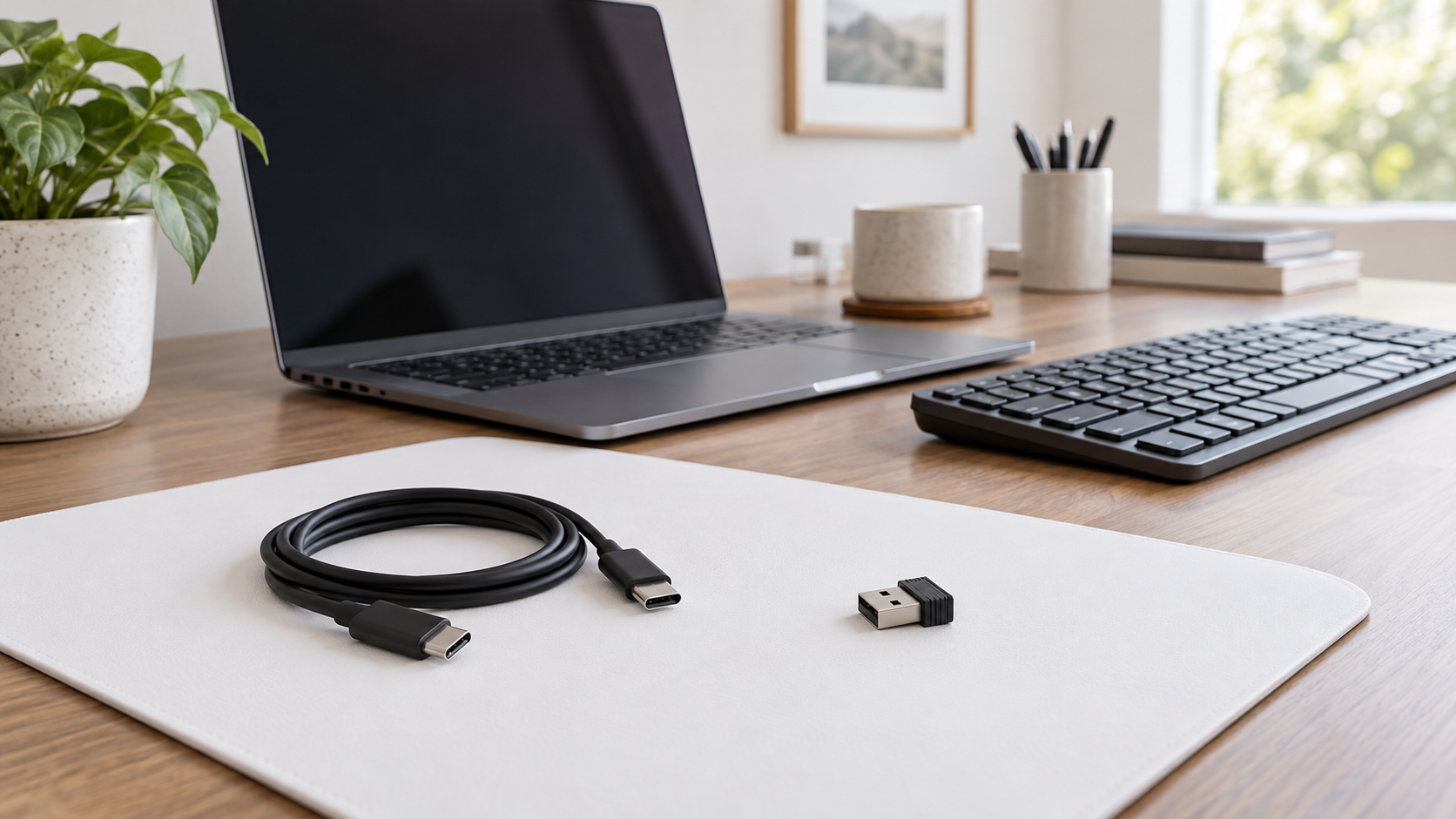
外付けキーボードの接続は、Bluetooth、USBケーブル、USBレシーバーなどに分かれます。
Appleの案内でもMacへキーボードを有線またはBluetoothで接続する方法が示されていますが、すべての製品が同じ方式に対応するわけではありません。
Bluetoothはレシーバーを挿さずに使えるため、MacBookのポートを他の機器に空けておきたい人に向きます。
一方、ペアリング操作や内蔵電池の充電が必要かは製品ごとに異なります。購入ページの対応OS、Bluetoothの仕様、充電方法を確かめてください。
USB有線型はケーブルで接続するため、電池残量や無線ペアリングを気にせず使える製品があります。
ただし、MacBook側の端子とキーボードの端子が合わないと変換アダプタやハブが必要です。
給電専用ケーブルなど別条件がある場合もあるので、付属品一覧を確認します。
USBレシーバー方式では、レシーバーがUSB-AかUSB-Cかを見ます。
USB-Aレシーバーなら、USB-CしかないMacBookで変換が必要になる場合があります。
レシーバーを常に挿すと持ち運び時に失くしやすいため、収納方法も含めて考えると選びやすくなります。
複数のMacやiPadを切り替える機能は、対応台数や切替キー、OS条件をメーカー資料で確認します。
「複数台対応」と書かれていても、切替方法や同時接続の仕組みが製品ごとに違います。仕事用と私物用を切り替えたい場合は、候補の型番単位で確認しましょう。
接続が不安定になった場合の原因や再ペアリングの手順は、購入判断と別の話です。
購入前には、公式サポートに対応OSや接続方法が書かれているかを確かめ、具体的なトラブル対応はメーカーの手順に従います。
Macの空き端子、必要なアダプタ、電源方式まで一緒に照合すると、購入後に追加の部品が必要になる可能性を減らせます。
 ミオ
 カイト
候補を並べるときは、次のように接続の経路を表にすると抜けが見つかります。
| 接続方法 | 購入前に確認すること | 使い方の例 |
|---|---|---|
| Bluetooth | MacのOS、電源、切替台数 | 端子を他の周辺機器に空けたい |
| USB有線 | Macと本体の端子、付属ケーブル | ケーブル接続を前提に机へ置く |
| USBレシーバー | USB-A/C、変換器の必要、保管方法 | 製品指定のレシーバーを使いたい |
たとえば、机にUSBハブを置き、そこへレシーバーと外付けディスプレイをまとめる構成なら、ハブ側の空き口とMacとの接続を先に確認します。
MacBook本体へ直接USB-Aレシーバーを挿す前提の商品なら、変換アダプタの追加や持ち運びを見込みます。
配線を避けたい人はBluetooth候補でも、スリープ後の再接続や複数機器の切替を製品説明で調べます。
使う場所が日によって変わるなら、キーボードを移動するたびにレシーバーを取り外すのか、Macと一緒に持ち運ぶのかを考えます。
小型のレシーバーは紛失しやすいので、ケースや本体の保管スペースの有無も候補の違いです。
専用レシーバーの互換性を別製品へ流用できると想像せず、メーカーが対応を明記した組み合わせだけを選びます。
条件2|JIS配列とUS配列は刻印だけでなく入力習慣で選ぶ
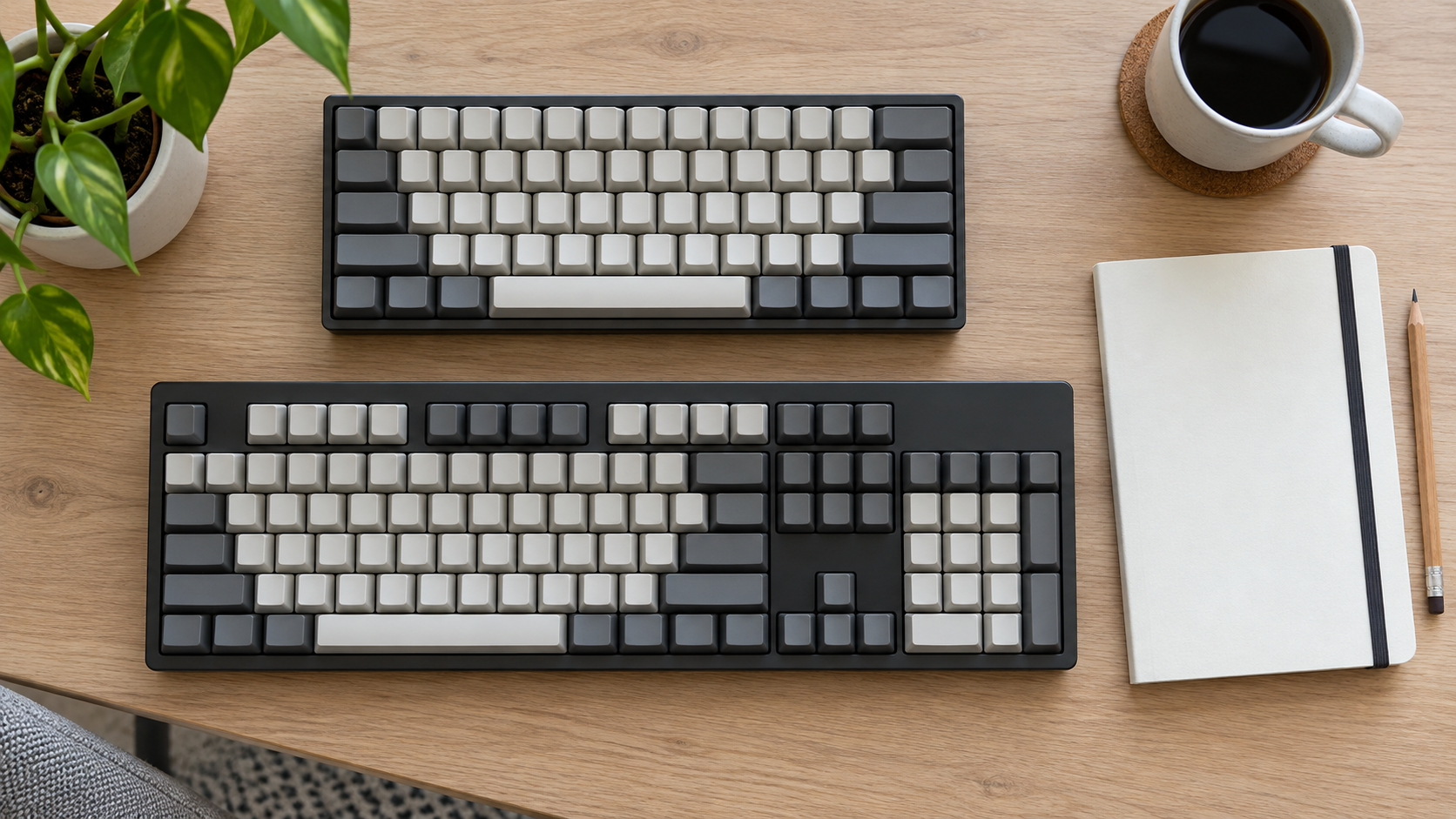
日本語配列(JIS)と英語配列(US)では、キーの刻印や一部の配置、キー数が異なります。
普段使うMacBookの内蔵キーボードと違う配列を選ぶと、記号を入力するときに戸惑うことがあります。まず、現在のキーボードでよく使うキーを確認してください。
日本語入力と英字入力を頻繁に切り替える人は、切替キーの位置や刻印が自分の操作と合うかを見ます。ただし、配列だけで入力方式が自動的に決まるわけではありません。
macOSの入力ソース設定で追加・切替できる項目もあるため、物理的なキー配列とソフトウェア設定は分けて考えましょう。
US配列は記号キーの場所やEnterキー周辺がJIS配列と異なる場合があります。
見た目のすっきりさだけで選ばず、カギ括弧、アットマーク、コロンなど、普段使う記号を候補機の写真や店頭展示で確認します。
特定の配列が誰にとっても優れていると決めつける必要はありません。
同じ製品名でも、日本語配列版と英語配列版が別の型番で販売されることがあります。
「Mac用」という表記は、Mac向けキー刻印・修飾キーの組み合わせを指す場合があり、日本語配列を意味しない製品もあります。
商品名だけで判断せず、販売ページのレイアウト欄と製品番号を照合します。
共有パソコンや別のキーボードを使うことが多い人は、場所ごとに配列が変わる負担も考えます。
自宅の外付けだけUS、出先のMacBookはJISという環境なら、記号の位置を混同しないか、実際の入力作業を思い浮かべます。
ショートカットを多用する人は、CommandやOptionの刻印と位置も確認しましょう。
候補が絞れないときは、店頭でキーの刻印を見比べるか、メーカーが公開する配列画像を拡大して確認します。
短時間の試し打ちで長期の使いやすさまで判断できるわけではありませんが、キーの位置や大きさの違いを知る材料にはなります。
迷ったときは、同じ短文を紙に書き、候補の配列で入力するときに使う記号キーだけ確認する方法があります。
文章全体の速さを比べるテストではなく、「@」「:」「[」など自分が日常で使うキーの場所を確かめる簡単な確認です。
キーの刻印と実際の入力設定が合わない場合は、設定変更が必要かをAppleの説明で確認します。
「Mac用」「日本語配列」「JIS」の表示を同じ意味とみなさず、商品ページの配列欄を確認してください。
ミオカイト配列が違うため入力結果が想定と異なる場合の詳細設定は、Appleの入力ソースとキーボード設定を確認します。
条件3|テンキーの有無と横幅を机の上で測って決める
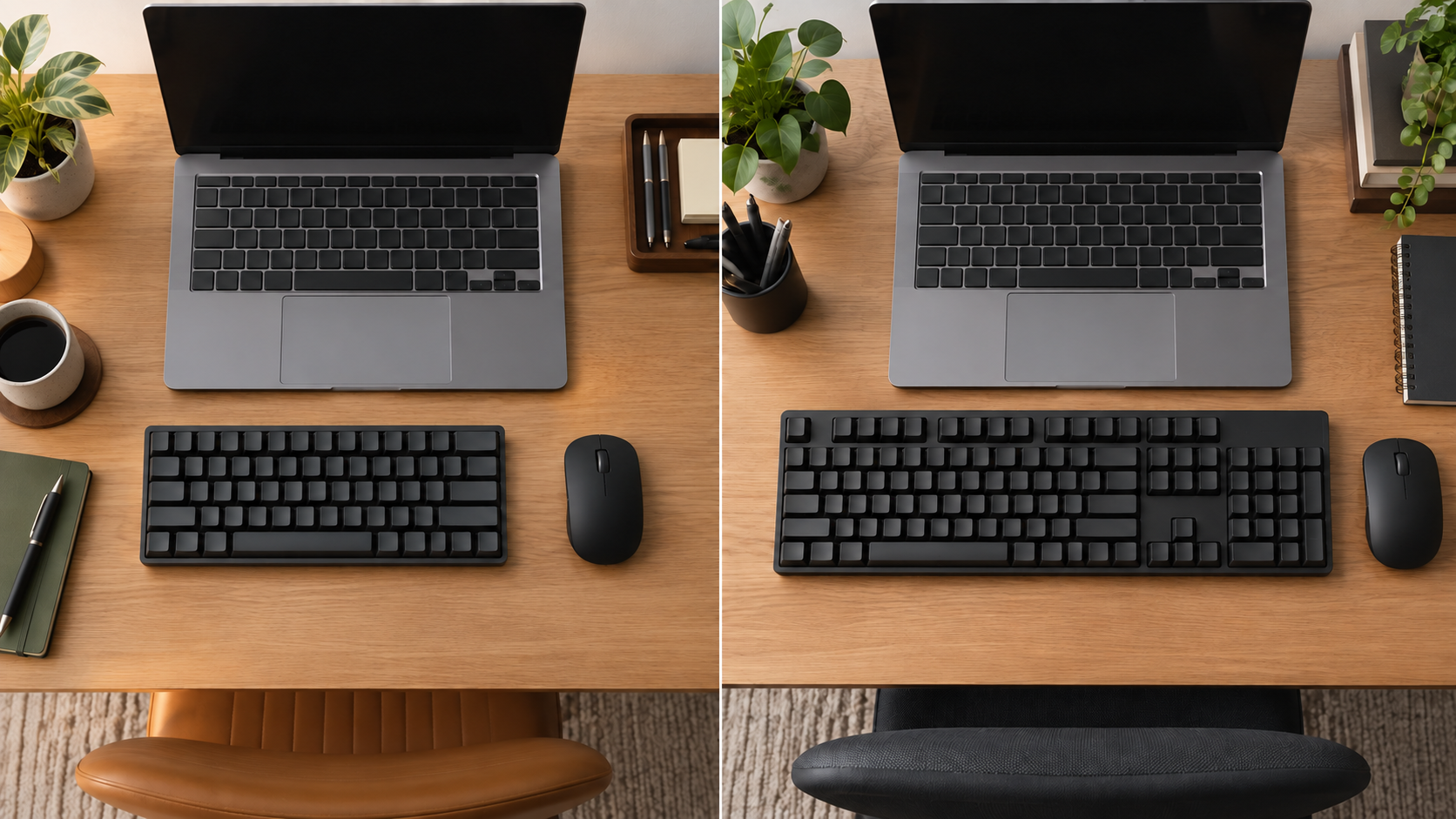
テンキー付きは数字を連続して入力する仕事で便利なことがありますが、キーボード全体の横幅が広くなりやすく、マウスを置く場所が限られる場合があります。
テンキーレスは机の幅を取りにくい一方、数字の入力場所が変わります。数値を入力する頻度で必要性を考えましょう。
机のサイズを測る際は、キーボード本体の幅だけでなく、MacBookの横位置、マウスやトラックパッド、ノートや資料を置く範囲も含めます。
キーボードを手前へ置く使い方なら、奥行きとケーブルの引き回しも見てください。製品寸法はメーカー仕様を使い、画像の見た目で実寸を推定しないようにします。
購入前に、紙や段ボールを候補の幅に切り、机上の配置を仮に作る方法があります。
これは本体の打ち心地を試すものではありませんが、マウス操作の場所やノートを置く余白を確かめられます。
仮置きした状態でMacBookの画面が隠れないか、ケーブルや充電器とぶつからないかも確認します。
テンキーの利用頻度を思い出すには、直近の作業を「数字を何回連続入力したか」「マウスをどのくらい動かしたか」に分けて振り返ります。
月に数回しか使わないなら、外付けテンキーを別に用意する選択肢もあります。頻繁に表計算へ数字を入力する場合は、テンキー付きの幅と設置場所を比較します。
メーカーが「コンパクト」と表現していても、机に置いたときの余白はデスクの奥行きや他の機材で変わります。本体寸法は高さ・幅・奥行きを揃えて比較します。
ケースやパームレストを追加する場合は、キーボード単体のサイズだけでなく、合わせた状態の占有範囲も見積もってください。
姿勢や手首の負担は机・椅子・画面位置や個人差が関わるため、製品のサイズだけから改善を保証できません。
外付けキーボードでノートPC本体を遠ざけるなら、画面の高さと視線の位置も合わせて考えます。必要ならスタンドなど別の機材との組み合わせを検討します。
| 採寸箇所 | 測り方 | 記録する目的 |
|---|---|---|
| キーボード位置 | 候補の幅と奥行きを紙で置く | 手前と左右の余白 |
| マウスの可動域 | 実際に動かす範囲を確認 | キーボード端との干渉 |
| 画面・資料 | MacBookとノートの位置を置く | 画面や書類の視認性 |
採寸値を記録するときは、机の天板サイズだけでなく、壁際の配線、モニター台、デスクライトの脚、飲み物を置く場所も含めます。
キーボードを斜めに置く場合は、製品幅だけを空けても隣の機器へ当たることがあります。
仮置きで数日使えるなら、紙型を置いた状態で通常のマウス操作をして、必要な余白を見てから注文します。
机上を採寸し、キーボード・マウス・画面・資料を同時に置けるかを確認すれば、数字だけの比較を実際の配置へ結び付けられます。
ポート拡張も検討するなら、Mac向けドッキングステーションの選び方を参照できます。キーボードとは役割の異なる機器です。
条件4|Command・Option・ファンクションキーなど必要機能を確認
Macで使う場合、CommandやOptionなどの修飾キーがどこにあるかは、ショートカットを使う頻度に関わります。
Mac配列をうたう製品でも、全キーの位置や刻印がApple純正と完全に同一とは限りません。公式の製品画像とキー配置を確認し、日常的な操作に必要なキーを見ます。
ファンクションキー列には、音量や画面輝度などのメディア操作が割り当てられている場合があります。
押したときにメディア操作を優先するか、標準のF1〜F12を優先するかは、製品や設定によって異なることがあります。
使っているアプリのショートカットを洗い出し、必要な設定がメーカー資料にあるかを確かめましょう。
Touch IDや指紋認証のような機能は、対応機種や接続条件に制約がある場合があります。
Touch ID搭載と書かれた製品を選ぶ際は、Appleシリコン搭載Macなどメーカーが指定する互換性を確認します。
MacBook本体のTouch IDと外付けキーボードの機能を同じ条件と考えないでください。
バックライト、音量ミュート、絵文字キー、デバイス切替などの追加機能は、使う目的が明確なものだけを比較します。
搭載されていることと、自分のOS・アプリで希望どおり動作することは別です。
キー割当の変更に専用ソフトが必要なら、対応OS、常駐要否、設定の保存先を公式サポートで確認します。
普段の操作を簡単なチェック表にすると、宣伝文句ではなく実用機能で判断できます。
「Command+Space」「音量調整」「機器の切替」など、必要な操作を三つほど書き出します。候補の対応欄と照合し、使わない機能の多さを決め手にしません。
候補製品のファンクションキー表示が小さい場合は、印字を拡大したメーカー画像や説明書で、音量・輝度・再生などの割当を確認します。
アプリを入れずに変更できるか、キー操作で切り替えるか、macOSの設定を使うかは製品ごとに違います。
普段の操作が設定なしで行える製品を優先するのか、変更の自由度を優先するのかを決めておくと、追加ソフトの有無に迷いません。
テンキー付きモデルは数字入力に加えて、キー配列やファンクション列の配置も変わることがあります。
会計ソフトや表計算を使う人は、数字キーだけでなくEnter、Tab、矢印キーの配置も確認します。
製品写真が英語配列版の場合は、日本語版の実際の配列画像を見て判断してください。
Windows向けのキーボードをMacにつなぐ場合も、物理的に入力できることと、修飾キーの配置が期待どおりであることは別に確かめます。
メーカーがMac対応を明記しているか、キーキャップの印字がどうなっているかを見ます。キー割当が未確認なら、「そのまま使える」とは考えずに調べましょう。
よく使うショートカットを先に書き出し、必要なキーの位置・機能を型番ごとに照合しましょう。
条件5|パンタグラフ・メカニカルなどキー構造は実物も確かめる
キーボードの打鍵感は、キー構造、キーの高さ、押し込み量、キーキャップの形、机の状態などに左右されます。
製品仕様にはスイッチ方式やキーストロークが記載される場合がありますが、その数字だけで心地よさを決めることはできません。
薄型のパンタグラフ式は、ノートPCに近い高さの製品を探す人が候補にできます。
メカニカル式はスイッチの種類や構造が製品ごとに違い、キーの高さや音も一律ではありません。
どちらが優れているというより、好みの感触、持ち運び、設置場所に合うかを比べましょう。
打鍵音が気になる場合は、「静音」という広告表現だけで決めず、可能なら店舗で周囲の音がある環境でも確認します。
製品ページに騒音値の測定条件がないなら、具体的な数値比較はできません。家族や同僚と同じ部屋で使う場合、購入後の返品条件も判断材料になります。
キーボードの高さや傾斜は、机や椅子の高さ、手首の置き方で感じ方が変わります。
パームレストが必要か、角度調整の脚があるか、外付けケースやスタンドと干渉しないかを見ます。
外付けに替えるだけで肩や手首の不調が解消するとは限りません。体の状態に合わせ、つらさが続くときは無理して入力を続けないでください。
長時間入力する予定なら、短い試し打ちを長時間作業の代わりとして扱わないようにします。
打鍵感が気に入ったとしても、疲れにくさは使う姿勢や休憩、作業内容にも左右されます。
店頭試用、貸出、返品可能期間の条件を事前に確認し、自分で試せる範囲を把握しましょう。
比較表では「方式」「本体高さ」「傾斜調整」「キー配列」「重量」を分けて記録します。メーカー仕様にない項目は空欄にし、他製品の数値から推測しないようにします。
写真の角度や商品ページの印象だけでサイズや重量を判断せず、必要なら仕様書を確認します。
打鍵感と静音性は仕様値だけで優劣を決めず、試せる方法と返品条件も含めて選ぶと納得しやすくなります。
MacBook キーボード 外付けの注意点と型番の見分け方
候補の製品番号・対応OS・付属ケーブルを同じ表で照合する
製品名が似ていても、色や配列、接続方法、保証期間の違いで型番が分かれることがあります。
候補を決めたら、販売ページの表示名だけでなく、メーカーの型番とレイアウト、対応OSを同じ表に書きます。
特に「Mac用」と「日本語配列」は別の仕様欄として確認しましょう。
対応OSの記載は、製品が設計・検証された範囲を示す手がかりです。
古い製品では対応OSの最低条件が現在のMacと合わない可能性があり、専用ソフトのサポートが終了していることもあります。
OSのバージョンをMacの設定で確かめ、メーカーの互換性一覧と照合します。
充電ケーブルが同梱されていても、充電端子の形やケーブル長、充電しながら使用できるかは製品ごとに異なります。
レシーバーやアダプタが別売りか、セット品だけの同梱かを確認します。商品画像に写る小物が必ず付属するとは限らないので、パッケージ内容の欄を読みます。
メーカー保証と販売店独自の保証、保証年数が違う限定モデルが同時に販売される場合があります。
JANや末尾の記号を含めた型番を確認し、購入しようとしているページがどのモデルの保証条件を示すか見ます。
保証内容の差を見ずに、同じ製品名だから同一条件だとみなさないようにしましょう。
「対応」表示のほかに、アプリのダウンロードが必要か、会社管理のMacでインストールできるかも確認します。
管理者権限がない環境や、アプリ利用に制限がある職場では、キー割当を前提とした製品が使いにくいことがあります。製品本体だけで必要な基本操作ができるかを調べます。
この照合作業を購入前メモとして残すと、カートに入れた商品と比較表で見た商品が異なる失敗を防げます。
色や配列を選び直した際には、ページ内の型番が切り替わっていないかを再確認します。最終画面で型番、配列、保証の三項目が一致したら、購入判断の記録を完了できます。
商品名ではなく型番と配列、保証条件まで照合してから注文すれば、同シリーズ内の取り違えを避けられます。
補助確認|電池・充電・収納方法を使う頻度に合わせて考える
ワイヤレス製品には、内蔵充電池をUSBで充電するもの、乾電池を使うものなどがあります。
電池の種類や連続使用時間は製品によって違うため、購入ページの仕様と取扱説明書で確認してください。
バックライトの有無や点灯条件で電池持続の表示が変わる場合もあり、最大時間だけを日常の目安にしないようにします。
充電式を選ぶなら、充電端子、付属ケーブル、充電しながら入力できるか、充電中に使える置き場所を見ます。
デスクのUSBポートを使う場合は、MacBookの接続端子と干渉しないかも確認します。充電端子の形状が商品写真で確認できないときは、メーカーの仕様欄を探します。
乾電池式は交換用電池を準備できるか、電池交換のときに本体の設定が維持されるかを確認します。
交換可能性が明確でない内蔵電池に、ユーザーが自分で交換できると決めつけないでください。寿命後の修理受付や保証期間は販売者・メーカーのサポート条件を読みます。
持ち歩く人は、スリープや電源スイッチ、キーの誤入力を防ぐカバーがあるかも確認します。ケースが付属しない場合、別売りケースの内寸が本体に合うかを見てください。
ケースを追加した全体の重量や厚みは、本体単体のメーカー値とは分けて考えます。
使用頻度が低い場合でも、長期間保管中の電池に関する注意は製品ごとに異なります。電池の取り外し、充電保管、長期未使用時の電源管理は取扱説明書に従います。
取扱説明書を確認できない製品は、購入前にメーカーサポートへ質問できるかも判断材料です。
電源周りを比較するときは、使う場所での補充方法を想像します。
毎日固定机で使うなら充電ケーブルを手の届く場所へ置けるか、出先へ持ち歩くなら予備電池や充電器を用意できるかを考えます。
電池容量や持続時間が非公開なら、他モデルの数字を当てはめず「確認できない」と扱います。
購入前メモには「電源方式」「充電端子」「交換電池」「保管時の注意」「保証窓口」を記入できます。
製品同士を比べるための表であり、使い切れる期間を保証するものではありません。メーカーが公表する条件が違う場合は、その測定条件やバックライト設定も並べて読みます。
MacBook本体のキーボードと外付けを併用するか置き換えるか決める
外付けキーボードは、MacBook内蔵キーボードの代わりに使う場合も、持ち上げた本体の前に置いて併用する場合もあります。
どちらの使い方かで必要な机の奥行きや画面位置が異なるため、購入前に本体の置き場所と入力する位置を決めます。
MacBookの内蔵キーボードを使い続けるなら、外付けを毎回片付けるか、机に置いたままにするかを考えます。
ケーブルを接続する製品は、開閉や持ち運びの際に抜く必要があるかもしれません。
Bluetoothならケーブルが減りますが、充電のタイミングや接続切替の操作が加わります。
本体をスタンドに載せて外付けキーボードを使う場合は、画面の角度、電源ケーブル、USBハブとの距離を一緒に確認します。
キーボードを手前に置くスペースが必要で、机上のマウスや書類の位置も変わることがあります。
キーボードだけを買い足す前に、現在の配置を書き出すと余計な買い直しを減らせます。
ノートPCを閉じて外部ディスプレイと使う構成は、外部画面や電源など別の条件も関係します。キーボードがつながることだけで、その構成全体が動作するとは限りません。
ディスプレイ出力や電源供給の条件は、Macと周辺機器の公式仕様で確認します。
作業場所が複数ある人は、自宅用と持ち歩き用を一台で兼ねるかを考えます。本体サイズや重量、ケースに収まるか、机へ出して片付ける時間などが比較軸です。
外で使う場合は、周囲の音や共有机の広さも考えます。自宅で収まる大きさでも出先で同じ配置にできるかは、使う机ごとに確かめてください。
画面位置の調整にスタンドを加える場合、MacBook本体を支える製品の選び方はキーボードの購入判断とは別のテーマです。
MacBookスタンドの用途別選び方で、本体の高さや持ち運びの条件を整理できます。その後でキーボードの位置を決めましょう。

「外付けを買えば姿勢が改善する」とは限りません。机、椅子、画面の高さ、入力位置が一緒に変わるため、配置を小さく試してから必要な機器を選びます。
外付けキーボードが増えることで、机の上が狭くなる可能性も見込んでください。
MacBook用の製品例は条件に合う場合だけ比較候補にする

KX700GRdrは幅296×奥行132×高さ21mm、506.4gと掲載されています。紙型の配置確認には、この寸法を使えます。
キー構造はパンタグラフ、キーピッチは19mm、キーストロークは1.8mmという公表仕様です。これは打鍵感の実測や、入力しやすさの評価ではありません。
キーピッチはキー間隔、キーストロークは押し込む距離を示す値です。同じ数値でもキーの形や反発感まで同じにはならないため、試せる機会があれば指の動きを確認します。
標準KX700GRは2021年発表で2年保証と案内されています。この限定版KX700GRdrは1年保証なので、型番末尾まで照合しましょう。
商品はFileVault利用時、Bluetoothで起動時のパスワードを入力できない可能性を案内しています。該当する人は、起動時の入力手段も確認しましょう。
Logi Boltは別売USB-A受信機です。USB-C端子だけのMacでは変換器も関係するため、本体代と追加部品を合わせて比べます。
会社のMacでは、受信機登録に使うLogi Options+を導入できるかも管理者へ確認します。追加機能やキー設定を使える前提で注文しないようにします。
候補例として、Logicool MX Keys Miniの日本語配列版があります。
メーカーの製品発表資料では83キーの日本語レイアウト、テンキーなし、Bluetooth接続、最大3台の切替対応が案内されています。
これらは公表仕様で、Mac環境での試用結果ではありません。対応するLogi Boltレシーバーは別売りで、他のロジクール製レシーバーとは区別します。
同梱USBケーブルは充電用です。USBを挿すだけで有線キーボードとして入力できる、という意味ではありません。
購入ページには同シリーズのMac向け英字配列版や、保証期間の異なる販売版も見つかることがあります。
日本語配列版を選ぶなら、商品ページで配列欄、型番、保証年数を確認してください。
この製品例は「テンキーを省いて机の横幅を抑えたい」「日本語配列が必要」「Bluetoothで接続したい」という条件に合う人向けの比較材料です。
テンキー付きが必要な人、別のスイッチ方式を希望する人、有線接続に限定したい人には別候補が適します。最適製品だと順位付けする根拠はありません。
価格・在庫・配送日は変動するので本文では固定しません。発売後の仕様変更や後継機への切替が起こる可能性もあるため、メーカーの最新情報が優先です。
製品例は条件の合う人が比較を始めるための一候補で、万人向けの順位付けではありません。
| 照合欄 | この候補の確認例 | 購入時に再確認すること |
|---|---|---|
| 配列・サイズ | 日本語83キー、テンキーなし | 選択した色と型番が同じ配列か |
| 接続・切替 | Bluetooth、最大3台切替の公表あり | MacのOS、切替手順、充電条件 |
| 保証 | 楽天公式限定版と標準版に差がある | 注文するSKUの保証年数と窓口 |
PR(広告)
日本語配列で机を広く使える候補を探すなら、MX KEYS miniのサイズ・接続方式を楽天公式ストアで確認できます。このリンクは1年保証のKX700GRdrです。
必要な配列とMacの対応条件、保証内容を確かめてから選びましょう。
MacBook キーボード 外付け購入前の疑問を確認する
Q. MacBookにWindows向けキーボードを接続できますか?
物理的な接続可否と、刻印や修飾キーが期待どおりに動くかは別に確認します。メーカーの対応OS、キー配置、設定ソフトの要否を型番単位で見てください。
Q. JISとUSのどちらを選べばよいですか?
現在の入力配列、記号キーの位置、日本語入力の切替方法、他のパソコンとの共有を基準にします。一方の配列が全員に合うとは言えません。
Q. BluetoothならUSBレシーバーは不要ですか?
Bluetoothで接続できる製品なら通常レシーバーを使わずに接続しますが、製品の仕様や接続方式を確認してください。
レシーバー方式と両方に対応する製品もあります。
Q. テンキーレスは机が狭い人に必ず向きますか?
横幅を抑えられる製品はありますが、キーボード以外の配置や数値入力の頻度も関係します。机を採寸して、マウスや資料の置き場所と合わせて判断します。
Q. MacBook内蔵キーボードと外付けを同時に使えますか?
利用する製品と作業環境で異なります。接続方法、置き場所、使わないときの収納を考え、具体的な機器の使い方はメーカーの説明を確認します。
最後はモデル名・配列・端子・寸法・保証の5項目を注文画面で再確認してください。
ミオカイト迷ったときの最終チェック
- MacとOSが製品仕様の対応範囲にある
- JIS/US配列と必要なキーが合っている
- 机上でマウスや画面を含めて配置できる
- 接続・充電・レシーバーと付属品を確認した
- 正確な型番と保証条件を注文前に再確認した



コメント