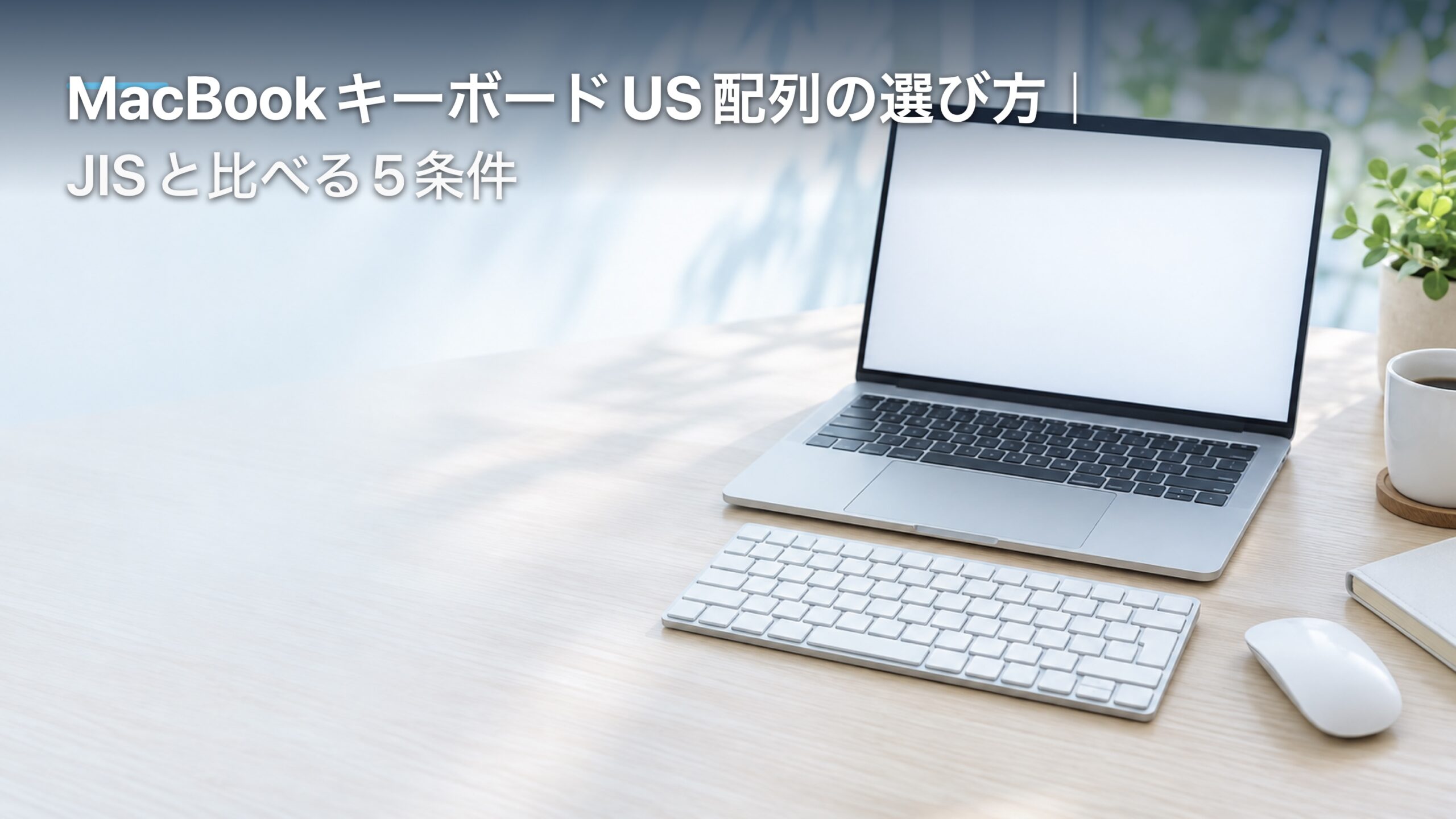
MacBookのキーボードをUS配列にするかJIS配列にするかは、見た目だけで決めにくいですよね。
結論は、毎日使うキーの刻印と位置、かな入力の必要性、外付けとの併用、購入できる構成を並べて選ぶことです。
この記事の写真は配列比較の証拠ではなく、一般的な作業環境を描いた生成イメージです。刻印や正確なキー位置は、購入時にAppleの仕様・実機画像で確認してください。
購入前に比べる5条件
- 本体キーボードの物理配列とキー刻印
- 日本語入力の方法と切り替え方
- 記号入力やショートカットの慣れ
- 外付けキーボードとの併用環境
- 希望モデルで選択できる構成か
MacBook キーボード US配列とJIS配列を選ぶ前に知ること
USとJISは、画面の言語設定ではなく本体キーボードの物理的な配列・刻印の違いです。
日本語を入力できるかどうかだけで選ぶと、使い始めてからキー位置に迷うことがあります。
先に「どちらが優れているか」ではなく、今の入力習慣を整理します。以下の5点から、変更したくない動作と覚え直してもよい部分を分けましょう。
| 比べる点 | 確認すること | 選択への影響 |
|---|---|---|
| 刻印・記号 | 頻繁に使う記号の位置 | 見直し・練習の必要性 |
| 日本語入力 | かな/ローマ字と切り替え | 設定と習慣の違い |
| 外付け併用 | 自宅・職場での配列 | 混在するか統一するか |
| 作業内容 | 記号・ショートカット頻度 | 慣れを変える価値 |
| 購入構成 | 注文画面の選択肢 | 希望モデルで選べるか |
物理配列と入力ソースは別のもの
キーボードの配列は、実物のキーの形や刻印、配置を指します。一方、入力ソースはmacOSが文字をどう入力するかを切り替える設定です。
つまりUS配列を選んでも、日本語入力を使う構成は可能です。
Appleの日本語入力ガイドでは、ひらがな・カタカナ・ローマ字の入力モードを設定でき、ローマ字入力は日本語キーボードを使わない場合にも役立つと説明されています。
「US配列だと日本語が打てない」という心配と、「かなキーで切り替える操作に慣れている」という希望は別に考えます。
入力自体はできても、切り替えの方法は今までと同じとは限りません。
日本語入力を設定する手順は、AppleのMacで日本語入力ソースを設定する公式ガイドで確認できます。
設定画面の位置や表記はmacOSのバージョンによって変わる場合があります。
 ミオ
 カイト
購入を迷っている人は、現在のMacの設定を確認し、どの入力ソースを使っているかをメモしてください。
ローマ字入力かかな入力か、英字入力へどう切り替えているかが分かると、配列変更後の違いを想像しやすくなります。
文章入力のほとんどがローマ字入力なら、JIS刻印のかな表示を毎回見ているかも振り返ります。
表示に頼らず入力している場合でも、かな・英数キーの使い方に慣れているなら切り替え操作を別途確認しましょう。
物理配列を変えると刻印と押す位置の対応を覚え直す場面があります。入力ソースを追加することだけで、実際のキーの刻印や形が変わるわけではありません。
日本語入力の可否と、キーの形・刻印・切り替え操作を分けて比べるのが最初のポイントです。混同を避けると、USかJISかの判断が具体的になります。
Appleの現行仕様で選べる構成を確かめる
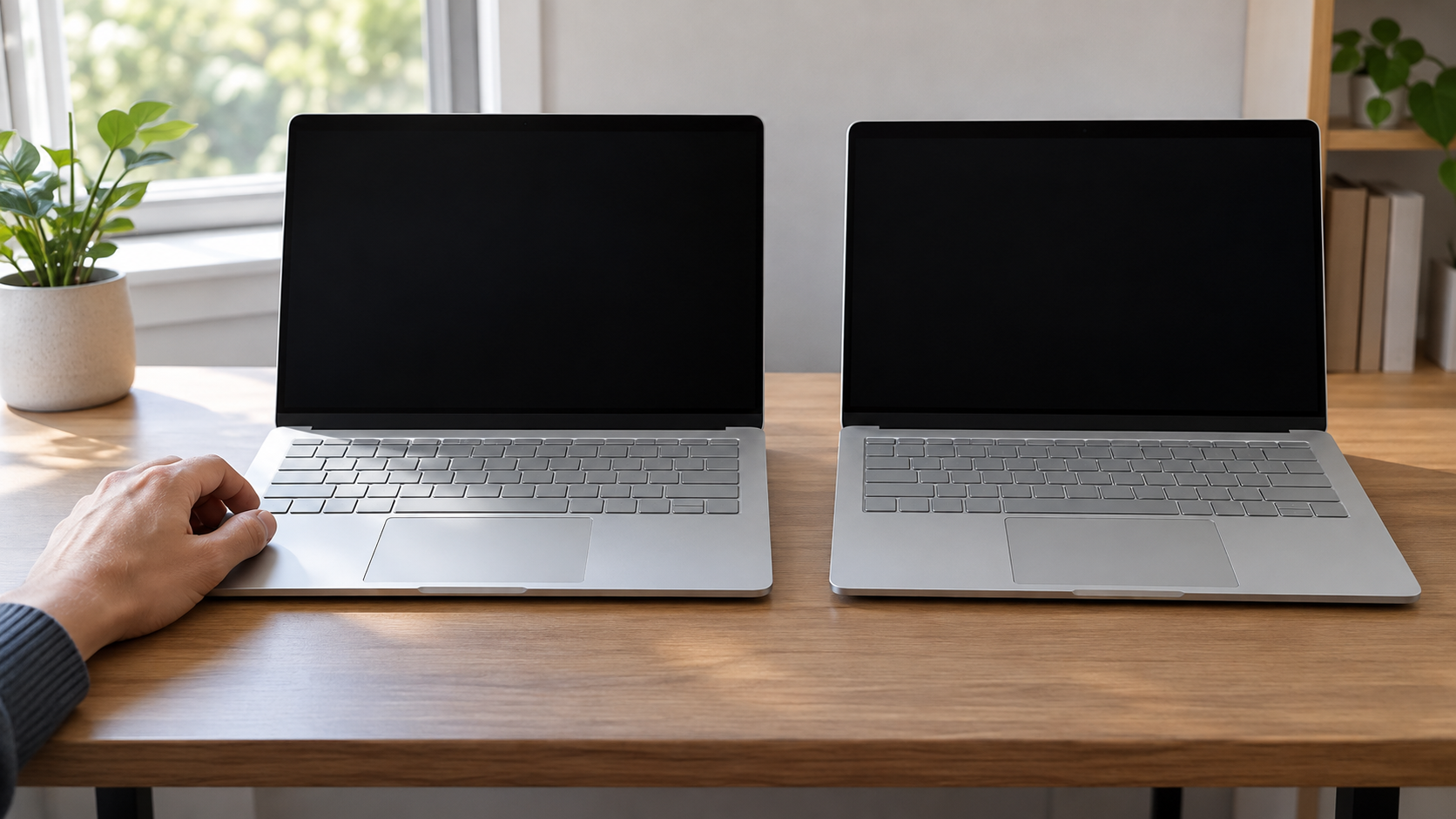
注文画面で選択できても、別モデルに同じ設定があるとは限りません。希望する構成をその都度照合します。
US配列を希望しても、すべてのモデルや販売経路で同じ選択肢が表示されるとは限りません。
希望モデルの購入画面にあるキーボードの項目を、注文の直前に確認してください。
AppleのMacBook Air仕様ページでは、標準構成のJIS配列準拠キーボードと、カスタマイズ構成で選べる米国仕様のUSキーボードが案内されています。
これは掲載モデルの記載であり、他の機種・世代・販売店の選択肢を保証するものではありません。
AppleのMacBook Airの技術仕様を見た後、注文画面にも同じ選択肢があるかを確認します。
整備済製品、中古品、店頭在庫では選べる配列が限定されることがあります。
購入ボタンを押す前に、モデル名、画面サイズ、チップ世代、メモリなどと一緒に配列を注文内容で照合します。
商品名や写真だけで構成を決めず、選択項目と注文確認画面の表示を優先してください。
注文後の配列変更や交換条件は、購入先の規約と個別の状況によって異なります。
後から交換できる前提で選ぶのではなく、確定前に購入先へ条件を確認しておくほうが安全です。
中古品は、説明欄に「US」とあっても、実物写真や型番、販売者への確認を組み合わせます。外箱やシステム表示だけで刻印を判断せず、返品条件も読んでください。
同じモデル名であっても販売地域、世代、在庫状況、カスタマイズ可否が異なる可能性があります。
古い比較記事の記載より、購入時点の公式仕様と注文画面を基準にしましょう。
配列変更だけを目的に、必要な性能や予算を大きく妥協する必要はありません。
希望構成が選べないときは、入荷・別販売経路・別モデルを比較し、条件が合うまで決定を保留できます。
配列の提供状況はモデルと注文経路ごとに購入直前の画面で照合してください。過去の仕様や別サイズの説明を、現在の注文へそのまま当てはめないことが大切です。
キーの刻印と記号の位置を確認する
最初に、Returnキーを見比べます。Appleが示すANSIの例は横長、日本語配列の例は縦に大きく、左下に段差がある形です。
US英語の配列判別には、Tabの右にあるQキーと、Tabの下のCaps Lockの表示も使われます。英語表記のキーボードすべてがUSとは限りません。
Appleの国・地域別キーボードの見分け方は、ANSI・ISO・日本語を図で区別しています。中古品の「英語配列」という説明を読む際にも役立ちます。
Returnは改行だけでなく、日本語変換の確定にも使うキーです。右手小指をどの位置へ動かすかに関わるため、写真では形と周囲のキーを一緒に追います。
次にスペースバーの左右を見ます。MacのJIS配列には英数・かなの専用キーがあり、US配列には同じ専用キーがありません。
JISで親指を使って切り替えている人には、文字の刻印以上に影響する違いです。USに変えるなら、次節の別の切り替え方法を候補にします。
| 見る場所 | 比較する内容 | 試す動作 |
|---|---|---|
| Return周辺 | 横長か、縦に大きな形か | 改行と変換確定 |
| スペース周辺 | 英数・かなキーの有無 | 英字と日本語の往復 |
| 文字キー | かな刻印の有無 | かな入力で文字を探す |
| 記号キー | 通常時とShift併用時の刻印 | 普段使う記号を入力 |
かな刻印は、一つのキーからどのかなを入力するかを見る手がかりです。ローマ字入力なら文字のかな刻印を直接使わなくても、日本語を変換できます。
一方、記号はローマ字入力の人にも関係します。引用符、括弧、アンダースコアなどを扱うなら、文字キーの上段や右側にある刻印を見比べます。
Shiftと組み合わせて出す記号は、押すキーの位置と同時押しの両方が比較対象です。「右手だけで届くか」など、自分の操作を基準にしてください。
なお、キーの刻印を見たことと、画面へ狙った文字を入力できたことは同じではありません。入力ソースやアプリの設定が結果に影響することがあります。
試用時は「()[]{}」「@_」「引用符」のように、自分の仕事で使う短い組み合わせを用意します。記号の並びはテスト用の例で、速度の測定ではありません。
まず各キーを探し、次に指を置いたまま入力します。どこを見失うかが分かれば、購入後に覚える必要のある箇所を具体的に挙げられます。
試すアプリは、誤入力しても送信や処理が走らない空のメモにします。コマンド画面や送信フォームで試し打ちする必要はありません。
写真を確認するだけなら、購入候補と今のキーボードを同じ向きに並べ、Return、スペースの左右、記号キーの順に追います。キーの寸法を画像から測らないでください。
Appleの判別図は配列を見分ける資料であり、すべてのMacBookのキー寸法を示すものではありません。購入予定の世代・サイズの実画像も最後に見ます。
Returnの形、専用キー、かな刻印、記号の位置を実物の違いとして比べると、見た目の好みを操作上の条件へ置き換えられます。
日本語切り替えとかな入力の習慣を振り返る
日本語を入力する準備と、入力中にモードを切り替える操作を分けます。US配列でローマ字入力をする場合も、まずmacOSへ日本語入力ソースを追加します。
Appleの現行ガイドでは、システム設定の「キーボード」から「テキスト入力」の「編集」を開き、日本語のかな入力またはローマ字入力を追加する流れです。
追加後は、メニューバーの入力メニューから使いたい入力ソースを選べます。ショートカットを覚える前の確認手段にもなるため、表示される名前を見ておきましょう。
よく使う切り替え操作の候補は次のとおりです。ここではAppleのmacOS標準日本語入力を前提にしており、別の入力アプリや独自設定では異なります。
| 手段 | 操作・条件 | 注意点 |
|---|---|---|
| 入力メニュー | メニューバーから選択 | 選択中のソースを目視 |
| Control+スペース | 前の入力ソースを選択 | 独自ショートカットと競合を確認 |
| Fn・地球儀キー | 設定で「入力ソースを変更」 | キーがある場合の選択肢 |
| Caps Lock | ラテン語系と非ラテン語系を切り替え | 入力ソース設定で有効化 |
Fn・地球儀キーは、購入直後から必ずその動作とは限りません。「キーボード」設定の該当ポップアップで、何に使う設定になっているかを確認します。
Caps Lockの切り替えは、日本語などの非ラテン語系と英語などのラテン語系の間で使う設定です。複数の入力ソースを無条件に順送りする機能とは区別します。
Control+スペースで期待どおりに切り替わらない場合、すぐ配列の故障と判断しないでください。入力ソースの登録内容とショートカットの変更有無を確認します。
MacのJIS配列では、かなキーでひらがな、英数キーで英字へ切り替える操作があります。これを毎回使う人は、USで別操作に変える点が大きな条件です。
たとえば日本語チャットの中に英字の商品名を入れる人は、「日本語→英字→日本語」を一つの作業として考えます。英字だけ入力できても比較は終わりません。
空のメモで日本語の短文を書き、英字へ切り替えて仮の商品名を入力し、再び日本語へ戻します。実際の顧客名やパスワードを使う必要はありません。
往復の途中で入力メニューを何度も見たなら、慣れの課題として記録します。設定されていない操作を押した場合は、配列の適性ではなく設定の課題です。
かな入力を使う場合は、現在のかな刻印に頼っている程度も振り返ります。文字の探し方を変える必要があるなら、切り替え操作とは別に検討します。
設定を試すときは変更前の画面を控え、候補を一つずつ試してください。Caps LockとFnと複数のショートカットを一度に変えると、原因を追いにくくなります。
職場の管理対象Macでは変更権限がないこともあります。設定変更を前提にUSを注文する前に、許可される操作を管理者へ確認しましょう。
日本語の量だけでなく、英字と日本語を何度往復するかで切り替え方法を選ぶと、今の専用キーを残す価値を判断できます。
外付けキーボードと職場環境を合わせる

場所ごとに本体と外付けの使い方を分けて整理します。持ち運びも含めて比べることが大切です。
自宅と職場で別のMacやキーボードを使う人は、それぞれの物理配列と入力設定を確認します。
環境ごとに配置が異なると、記号やショートカットを押し間違えることがあります。
外付けキーボードの購入を予定している場合、本体と同じ配列にそろえるか、用途ごとに使い分けるかを決めます。
どちらかの配置に統一すると、移動や席替えの後も指の動きを保ちやすくなります。
外付けの接続設定、機種比較、特定製品のおすすめは別の検討テーマです。
この記事では外付けの詳細な製品選びへ踏み込まず、本体と周辺機器の配列が混在しないかを確認します。
職場の共用PCや貸与機器では、自分で入力ソースを変更できない場合があります。管理者の設定や社内手順があるなら、それを確認してから本体の配列を選びましょう。
ノートPCを持ち運び、外出先で本体キーボードを多く使う人は、外付けと異なる配置でも困らないか考えます。
家では外付けだけを使うとしても、出先では本体のキーを操作する場面があります。
複数台を使うときは、それぞれに同じ入力ソースと切り替え方法を設定できるかを確認します。
設定をそろえられない環境では、物理配列の違いを受け入れるか、使う機器を限定するかを選びます。
キーボードを頻繁に持ち運ぶ人は、持ち運ぶ周辺機器が必要になるかも考えます。外付け機器を常に併用すれば問題が消えるとは限らず、移動時の荷物や接続の手間も増えます。
会議室のプロジェクター操作や共有端末など、いつもと異なる環境で入力する人は、ショートカット操作を一度確認しておくと安心です。
操作を覚え直す負担が作業を妨げるなら、慣れた配列を選ぶ理由になります。
仕事で使うアプリの操作説明がUS配列を前提にしている場合でも、現在のMacの設定と一致するとは限りません。
手順書の内容と実際の配置を見比べ、特定のキーを頻繁に使うか確かめます。
本体だけでなく、自宅・職場・持ち出し先で配列が混在するかを確認してください。普段使う場所ごとの違いを並べると、購入後の戸惑いを予測しやすくなります。
MacBook キーボード US配列を使い方から選ぶ5条件
ここからは、US配列に向きやすい作業と、JIS配列を維持するメリットを比較します。どちらかを一律におすすめするのではなく、頻度の高い操作を優先します。
迷ったら「慣れた操作を残したいか」「記号の位置を覚え直せるか」「希望モデルで選べるか」を順に判定します。見た目の好みは、これらの条件を確認した後に加えましょう。
英語文書やコードで記号を多く入力するか
英語の文章やプログラムの入力でUS配列を検討する人は、記号の配置が自分の手になじむかを確認します。
US配列だから必ず入力速度が上がるという一般的な保証はありません。
コードを書く場合は、括弧や引用符など、日常的に打つ記号をいくつか選びます。現在のキーボードでどの指を使い、何回ほど入力しているかを短い作業で確かめてください。
プログラミング教材やショートカット表が特定の配列を前提にしているなら、実機のキー配置と照合します。
用語として「US」と書かれていても、実際のMacBookの世代や入力設定が一致するとは限りません。
記号を頻繁に入力する作業で位置を覚え直す余裕がある人は、US配列を候補にできます。
反対に、短納期の業務が続き練習時間を確保できない場合は、慣れたJIS配列を維持する価値があります。
一日だけ試した感覚で長期的な入力効率を断定しないようにしましょう。店頭で試せる時間は限られるため、よく使うキーの動きを中心に確認します。
英語の長文が中心でも、日本語のかな入力を併用するなら別の操作が増えるかを確認します。
仕事の割合だけでなく、メール、チャット、検索など日常の作業も含めて選択してください。
初心者がUS配列を選ぶ場合、練習に使うアプリや入力ソース設定を事前に決めておくと移行しやすくなります。設定を変える前に、元へ戻す方法も把握しておきましょう。
比較用の文には、英文の引用、ファイル名、コードで使う括弧など、実際の成果物に近い例を選びます。ただし会社の機密文書を店頭の端末へ入力しないでください。
同じ記号でも、入力直後は正しく見えたのにアプリが別の形へ変換する場合は、キー位置とは別の問題です。普段使うアプリでも結果を確認する必要があります。
見比べる際は、押したキー、出た文字、使ったアプリを一緒に控えます。たとえば引用符だけ合わないなら、すべての記号を覚え直す問題と分けて調べられます。
英語文書の作成と、プログラムを実行する作業も区別します。練習ではテキストとして記号を確認し、コマンド実行や本番ファイルの編集は行わない形で比べましょう。
入力速度を測るなら同じ条件が必要ですが、購入前の短い試用だけでは長期的な差は判断できません。この記事の確認は使う位置と操作を理解するためのものです。
コードや英文が多い人も、記号の位置を実際に確認してから決めるのが安全です。配列だけで速度や生産性が上がると断定しないでください。
かな入力や専用切り替えキーをよく使うか
かな入力では、ローマ字の組み合わせではなく、各キーに対応したかなを入力します。JISのかな刻印を見ている人は、USでその目印がなくなる点を重視します。
「日本語をよく書く人だからJIS」と一括りにするより、文字を作る方法と、確定・変換を進める方法を分けて考えるほうが具体的です。
ローマ字入力で普段はキーボードを見ない人でも、かな・英数キーだけは親指で押している場合があります。刻印を使わないことと、専用キーを使わないことは別です。
もう一つ確認したいのは、入力済み文字を変換し直す操作です。Appleの標準日本語入力には、かなキーや英数キーを2回押す操作が案内されています。
たとえば、かなキー2回による英字からかなへの変換、英数キー2回によるかなから英字への変換があります。普段この操作を使うなら、移行の確認対象へ加えます。
これは単に「日本語へ切り替える」動きとは違います。入力ミスを直す習慣まで含めて記録すると、使っていた機能を購入後に思い出す事態を減らせます。
一方、USの文字キーでも使える変換操作があります。標準入力ではControl+Jでひらがな、Control+Kでカタカナへの変換が案内されています。
F6やF7を使う方法もありますが、設定によってFnの同時押しが必要になるため、ファンクションキーの動作も確認します。切り替えの代用と混同しないでください。
こうした操作は、入力ソースや変換中の状態などの条件があります。普段使う日本語入力アプリが別なら、その提供元の案内で同じ動作かを確かめます。
試す際は、ひらがなを入力して変換する場面と、英字を入力して日本語へ直したい場面を分けます。使わない機能まで暗記する必要はありません。
音声入力が中心でも、人名の修正や検索語の入力だけはキーボードを使う場合があります。長文を打つ量ではなく、修正時に頼るキーを拾ってください。
現在のかな入力をそのまま続けたいなら、かな刻印と専用キーがあるJISは選びやすい候補です。USにする場合は、必要な操作を再現できるかが先になります。
慣れた方法を変えること自体に優劣はありません。本人が残したい機能を使えることを優先し、好みの外観だけで入力習慣を捨てる必要はありません。
かな刻印・モード切り替え・誤入力の変換し直しを別々に点検すると、自分にとってJISを残す理由が明確になります。
ショートカットと記号位置の覚え直しを許容できるか

ショートカットは「機能名」「押すキー」「キーの位置」の3段階で確認します。機能が同じでも、配列や入力ソース、アプリの設定で押し方が異なる場合があります。
まず、よく使うアプリのメニューを開き、保存・検索などの項目の横に表示されたキーを見ます。別の人の手順書だけで判断せず、今使う版の表示を基準にします。
Appleも、日本語変換用ショートカットが期待どおり動かないときは、アプリのメニューやキーボードビューアで現在の配置を調べる方法を案内しています。
記号を含む操作は、指の位置をそのまま移せるかに注意します。たとえば括弧やスラッシュを使うアプリの操作は、文字キー中心の操作とは分けて一覧にします。
一覧はすべての操作を埋める必要はありません。毎日使う5件程度から始め、優先度と「変更不可」「変更できる」を書き分けます。
| 記録欄 | 記入例 | 確認先 |
|---|---|---|
| アプリと機能 | エディタの特定機能 | 現在のアプリメニュー |
| 現在のキー | 表示された組み合わせ | 個人設定も確認 |
| 業務上の制約 | チームと共通の割当 | 社内手順・管理者 |
| USでの試用 | 探せた・押し間違えた | 同じ条件のテスト |
新しい配列を試すときは、内容を失っても困らない空の文書を使います。削除・上書き・送信を伴う操作で慣れを確認するのは避けてください。
初めはキーを見ながら正確に押し、次に普段の姿勢で押します。速さだけを競うと、刻印を探した原因と指の移動に慣れない原因が混ざります。
独自にキーを変更している人は、その変更がmacOS側かアプリ側かを区別します。別のMacへ設定を引き継ぐ際も、同じ場所だけ変えればよいとは限りません。
設定変更で使い慣れた操作に近づけられる場合でも、物理的なReturnの形や専用キーの有無は変わりません。設定で補える点だけを検討します。
会社の統一手順がある場合、自己判断で全キーの割り当てを変えないでください。自分だけの回避設定では、共用端末に移った際の説明と合わなくなることがあります。
購入時期も条件になります。納品直後に締め切りが続くなら、新しい配列の練習を後回しにできるか、旧機を当面使えるかを整理してから判断します。
特定の日数で必ず慣れるとは言えません。練習の回数を決めるより、必要な操作を迷わず再現できたかを、移行を進める基準にしましょう。
アプリの現行表示と業務上変えられない操作を先に確認すれば、USへ移る際に何を練習すべきかが分かります。
持ち運びと外付け併用をどうするか
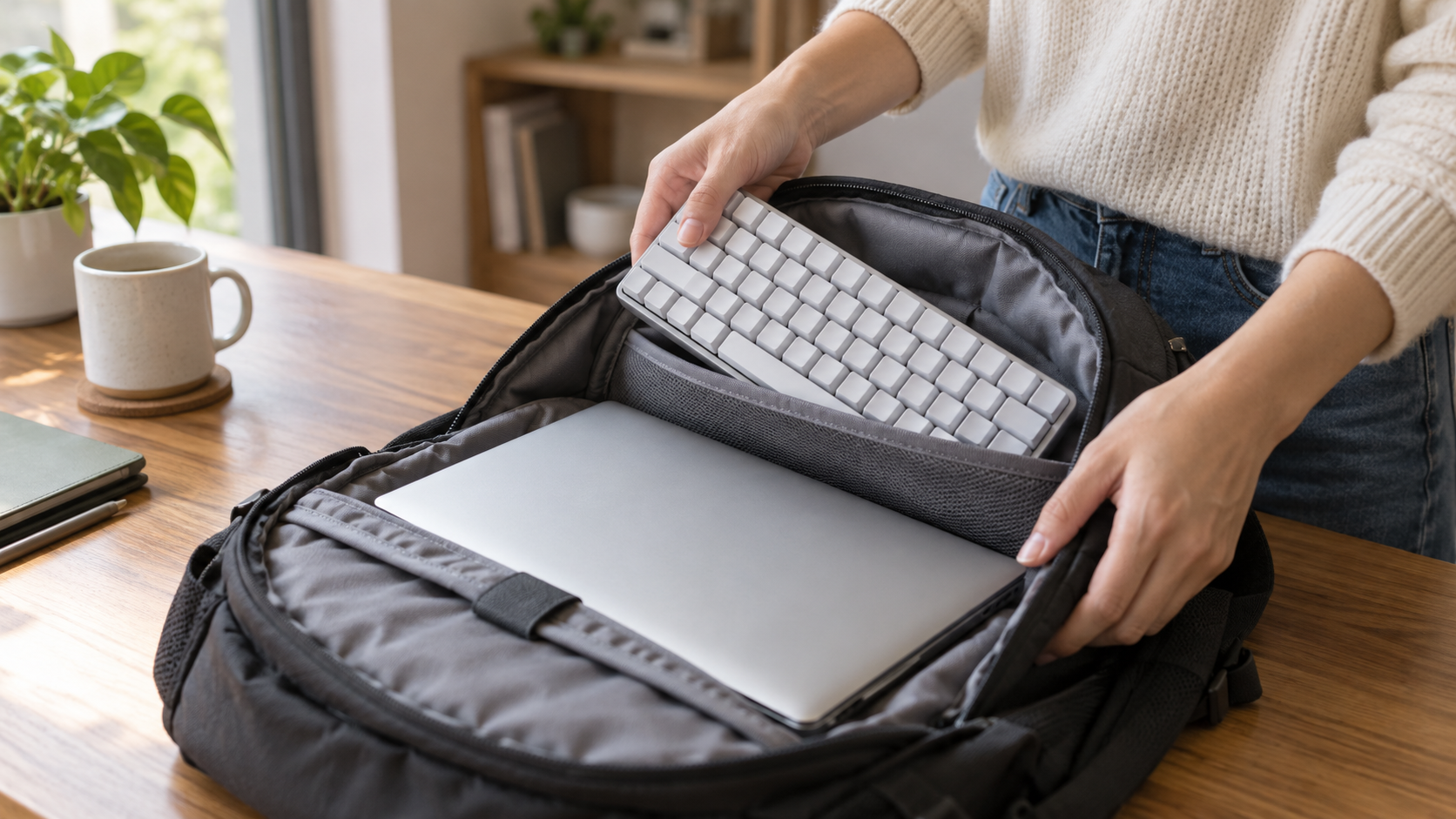
本体の配列を選ぶときは、机の上の完成形だけでなく、外付けを使えない場面を一つ思い浮かべます。外出先の短い入力も、内蔵キーを使う時間です。
まず一週間の予定を見て、出先で何を入力するかを書きます。「移動が多い」ではなく、会議メモ、メールの修正、検索、資料の追記など作業名にします。
次に、各作業で必要なキーを絞ります。会議メモなら日本語変換、資料の追記なら引用符や括弧など、机上の主業務と違う操作が出てくるかを見ます。
たとえば自宅では英文中心でも、訪問先では日本語の議事メモだけを書く場合があります。これは利用例であり、読者の実際の予定へ置き換えて考えてください。
内蔵キーの試用は、その場面を短く再現する方法が向いています。見本の一文を入力し、誤字を直し、一部を英字へ変更するところまでを一つの流れにします。
外付けを持参する場合は、取り出す場所と机上スペースも条件です。狭い席で本体の手前へ置けないなら、結局は内蔵キーボードを使う場面が残ります。
バッグへ入ることと、その場ですぐ使えることも別です。収納の確認とは分けて、設置・接続・片付けを普段の荷物で無理なく行えるか考えます。
出先で外付けの電池が切れたり、機器を忘れたりした場合も想定します。本体だけで最低限のメールや連絡を入力できることを、予備の条件にできます。
ただし、予備のためだけに新しい機器を買う必要はありません。まず本体の希望配列で、必要な操作を自分が行えるかを確認する順序です。
また、ログインやロック解除の入力を日常の文章と同じ練習に混ぜないでください。店頭や借用端末に自分のパスワードを入力して試すことは避けます。
購入後にログイン操作を確認する場合は、本人の管理する安全な環境で行います。記号を含む秘密の文字列を、比較用メモや問い合わせ文へ書き残さないでください。
外出中に設定を変えられない場面を避けたいなら、事前に使う操作を固めておきます。移動のたびに切り替え方法を変更する前提では、慣れを評価しにくくなります。
最後に、机上の主業務と外出先の作業で、どちらの操作を優先したいかを決めます。利用時間が短くても、変更できない重要な作業があるなら必須条件にします。
持ち運びでは「外付けなしで必要な作業を終えられるか」を確認しましょう。本体を使う具体的な場面が、内蔵配列を選ぶ判断材料になります。
購入前の最終確認と判断の目安
比較が済んだら、迷いを一つの注文メモへ集約します。写真や評判を探し直すより、確認できた事実と未確認点を分ける段階です。
注文メモに残す項目
- 希望するモデル・世代・画面サイズ
- キーボードの選択欄に出る正式名称
- 現在の日本語入力と移行後の切り替え手段
- 練習が必要な記号・ショートカット
- 販売元へ質問する未確認点
たとえば「内蔵US希望、標準日本語ローマ字入力、Fn切り替えを試用済み、職場はJIS」と書けば、好みと運用上の課題を同時に残せます。
これは記入の例であり、誰にでも同じ構成を勧めるものではありません。実際には自分が試した内容だけを書き、未試用は未試用とします。
購入判断は、必須条件を先に判定すると整理しやすくなります。かな刻印が必要、会社の指定と統一が必要など、変更できない条件があればそれを優先します。
必須条件をどちらも満たすなら、記号の操作感や外観の好みを比べます。先に必須条件を決めておくと、評判のよさだけで不便を受け入れる必要がなくなります。
注文画面では、キーボード欄の正式な言語・配列名を確認し、最終の注文概要でも照合します。本体の性能や色を変更した後は、選択が戻っていないかも見直します。
中古品や在庫品では、選択欄ではなく販売中の実物が対象です。実機のキー写真と商品説明を対応させ、不明な場合は販売元へ質問します。
質問は「USですか」だけでなく、「掲載の実物は英語USで、Returnとスペース周辺を確認できる写真はありますか」のように対象を特定すると伝わりやすくなります。
注文後の変更・返品・交換は、購入先の条件を確認してください。カスタマイズ品や中古品を含め、どこでも同じ対応が受けられるとは限りません。
物理配列を後から簡単に交換できる前提では注文しません。必要な場合はAppleや販売元へ相談し、キーを外して入れ替える方法を自己判断で試さないでください。
ミオカイト必須条件・確認済みの操作・注文の正式名称がそろってから確定してください。解消できない疑問があれば、注文を保留して構いません。
MacBook キーボード US配列のよくある質問
Q. 「英語配列」ならUS配列ですか。必ずしも同じではありません。Appleの案内にはUS以外の英語レイアウトもあります。
名称と実物のキー写真を照合します。
Q. USで日本語を使うには有料アプリが必要ですか。macOS標準の日本語入力ソースを設定できます。まず標準の操作を試してみましょう。
Q. キーの刻印と違う記号が出たら配列選びの失敗ですか。すぐにそう判断せず、選ばれた入力ソースとアプリの設定を確認します。印字と出力の対応を切り分けましょう。
Q. かなキーがないと日本語へ戻れませんか。入力メニューなど別の方法があります。Fn・地球儀やCaps Lockを使う場合は、対応する設定と条件を確かめます。
Q. 無刻印の生成画像でReturn形状を確認できますか。できません。本記事の画像は作業のイメージです。
正確な配列の資料にはAppleの判別図と購入モデルの実画像を使います。
Q. 配列が違えば同じMacBookでも性能は変わりますか。この記事では、配列による処理性能や作業速度の差は実測していません。
性能は本体の仕様で別に比較します。
ミオカイト内蔵キーボードは外出先でも使うものです。いちばん多い作業を無理なく続けられるかを基準に、USとJISを選びましょう。


コメント