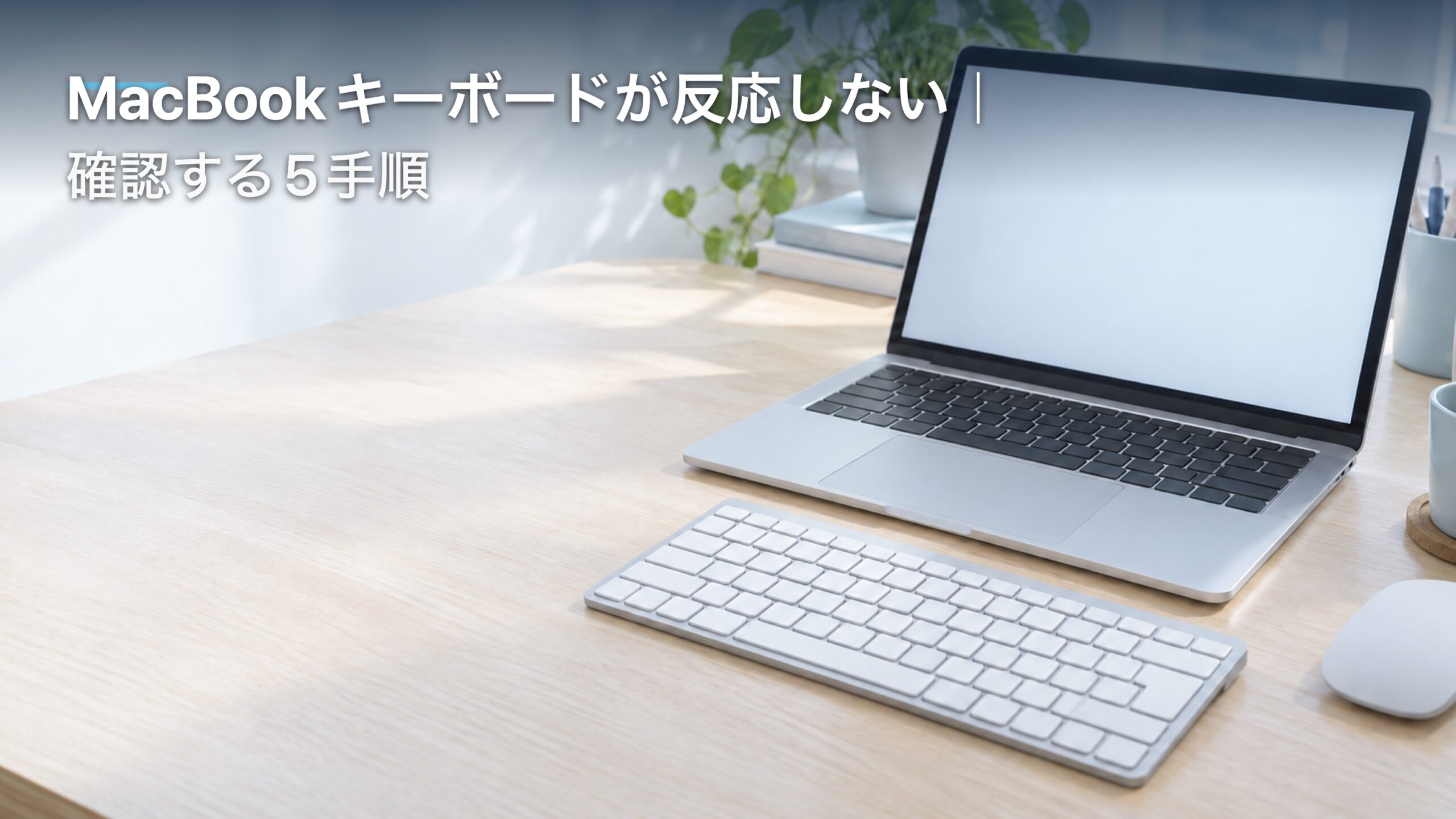
MacBookのキーボードが急に反応しないと、入力できず作業が止まって焦りますよね。
最初に、内蔵か外付けか、全キーか一部かを分けます。状態に合う確認を順に試してください。
本記事の画像は手順を補助する生成イメージで、実機の診断結果や特定製品の写真ではありません。
まず試す5つの確認
- 内蔵・外付けと、全キー・一部の違いを整理
- 外付けは電源・充電・Bluetooth・ケーブルを確認
- スローキー、マウスキー、入力ソースを確認
- 別アプリやキーボードビューアで症状を比べる
- 改善しないときは分解せずAppleへ相談
MacBook キーボードが反応しないときの最初の確認
いきなり設定を初期化したり、キーを外したりしないでください。まず症状を分類すると、不要な操作を避けやすくなります。
確認手順はAppleの公式ガイドを基準にします。表示や項目名は機種・macOSで異なる場合があります。
ここでの手順は、利用者が設定や接続を確認するためのものです。内部故障の診断や修理を行う説明ではありません。
全キーか一部か、反応の範囲を見分ける
先に症状を分類
- 内蔵キーか外付けか
- 全キーか一部か
- 無反応か別の文字か
- 全アプリか特定アプリか
どのキーも入力できないのか、特定のキーだけなのかを確認します。文字が違うだけなら、キー入力そのものとは別の原因かもしれません。
入力欄をクリックし、メモなど別のアプリでも同じ状態か試します。特定のアプリだけなら、文書を保存してからアプリを再起動します。
入力できない状況を一度だけ再現し、押したキーと画面の変化を控えます。連打や強く押す操作は、症状の切り分けになりません。
一部のキーだけ無反応なら、左右の修飾キーや数字列など範囲も記録します。規則性があるかどうかはサポートへ伝える材料です。
別のキーも一つずつ試し、反応する範囲を区別します。連続入力で同じ文字を増やさないよう注意しましょう。
キーを押すと別の文字が出る場合は、キー配列や入力ソースが合っているか確認します。文字が全く出ない場合とは確認先が異なります。
画面の反応が遅いだけに見えるときは、押し続けないと入力されないかを見ます。アクセシビリティ設定のスローキーが関係する場合があります。
Mac全体が固まっているようなら、キーボードだけの問題と決めつけないでください。トラックパッドや画面の状態も簡単に記録します。
作業中のファイルがある場合は、入力できる別の方法で保存を試します。画面上キーボードや外付け機器が使えることもあります。
水分をこぼした直後や、異臭・発熱・変形があるときは確認を続けません。安全を優先し、電源操作も含めAppleの案内へ進みます。
症状が出た時刻、直前の作業、接続機器をメモすると説明しやすくなります。原因を断定せず、分かった事実と推測を分けて記録しましょう。
キーキャップの隙間へ針やカードを差し込むと、状態を悪化させるおそれがあります。内部の異物を自分で取り出そうとしないでください。
「一部・全体」「内蔵・外付け」「無反応・文字違い」を分けると、次に見る項目を絞れます。該当する組み合わせだけを確認しましょう。
Caps Lockだけが反応しないように見えるときは、Appleが案内する反応の遅れも確認します。誤操作を避けるため、少し遅れて機能するキーです。
Caps Lockを長めに押し、インジケータランプや入力の変化を見ます。ほかのキーの無反応まで、同じ仕様のためと決めつけないでください。
Caps Lockを試す場合は、短い文字を入れられるメモ欄などを使います。パスワード欄では文字が隠れるため、入力結果を比べる場所には向きません。
メディアイジェクトキーがある機器では、同様の遅延をAppleが案内しています。すべてのMacBookにこのキーがあるという意味ではありません。
内蔵か外付けか、使っているキーボードを分ける

MacBook本体のキーか、USBやBluetoothでつないだキーボードかを確かめます。両方を同時に試すと、どちらが反応したか分かりにくくなります。
内蔵キーボードで入力できず外付けでは入力できるなら、症状を分けて記録します。それだけで内蔵キーボードの故障と断定はできません。
外付けも内蔵も同時に反応しない場合は、Mac側の設定や状態も確認対象です。入力装置を一つずつつなぎ直して結果を見ます。
外付けキーボードが手元にないときは、マウスやトラックパッドで操作できるか確かめます。利用可能なら、画面上のキーボードを一時的に使えます。
Appleのキーボードビューアは、画面上のキーをクリックして文字を入力する機能です。緊急の入力や、物理キーとの反応比較に役立ちます。
内蔵と外付けの切り分けでは、同じ入力欄、同じアプリで試すと比較しやすくなります。途中でアプリを変えたときは、条件もメモします。
外付けキーボードを借りる場合は、接続方式と機器名を控えます。本人のMacで動作したか、別のMacで動作したかを混同しないでください。
内蔵キーボードのみの問題でも、本体を開けて配線を見る必要はありません。分解経験がない人が内部へ触れる作業は避けます。
作業を再開する場合は、必要なデータを先に保存し、無理な入力を避けます。入力手段を確保できない場合はサポートに相談しましょう。
 ミオ
 カイト
内蔵キーボード全体が反応しないときは電源を確認する
MacBookの内蔵キーがすべて反応しない場合、Appleはバッテリー残量低下の警告が見えていない可能性を案内しています。まず電源アダプタを接続します。
画面が点灯しているかだけでは、バッテリーの警告を見落とすことがあります。外部キーボードを接続できるなら、表示を確認する方法もあります。
外付けキーボードを使う場合も、入力できたキーとできなかったキーを分けて記録します。内蔵側の不具合かどうかは、ここだけで確定しません。
電源を接続した後は、画面表示や入力の変化を落ち着いて確認します。何度も蓋を閉じたり開いたりする必要はありません。
電源アダプタやケーブルに破損、異常な熱、焦げたにおいがある場合は使わないでください。安全に関わる兆候があればAppleへ相談します。
キーボードが反応しないからといって、バッテリーを取り外したり本体を分解したりしないでください。機種ごとの修理は専門サービスに任せます。
電源接続後も入力できない場合は、症状が続いた時間と画面表示を控えます。復旧したように見えても、再発する条件があれば併記します。
内蔵キーの一部だけ反応しない場合は、全キー無反応とは別の症状です。キーの押し心地や見た目に違いがあれば、その状態を記録してください。
Appleの案内は、特定の機種を開けて点検するよう勧めていません。自己流の清掃や部品交換に進む前に、型番に合う公式情報を確認します。
電源をつないでも変化がないときは、後述の設定確認をしてから相談先を検討します。複数の操作を一度に行わず、試した順を残しましょう。
充電中に異音や異臭が出たときは、入力確認より安全を優先します。通電を続けるか迷う場合も、Appleや販売元に指示を仰ぎます。
内蔵キー全体の無反応では、まず電源と画面表示を確認します。改善しない場合に分解へ進む必要はありません。
外付けBluetoothキーボードの電源と接続を確認する
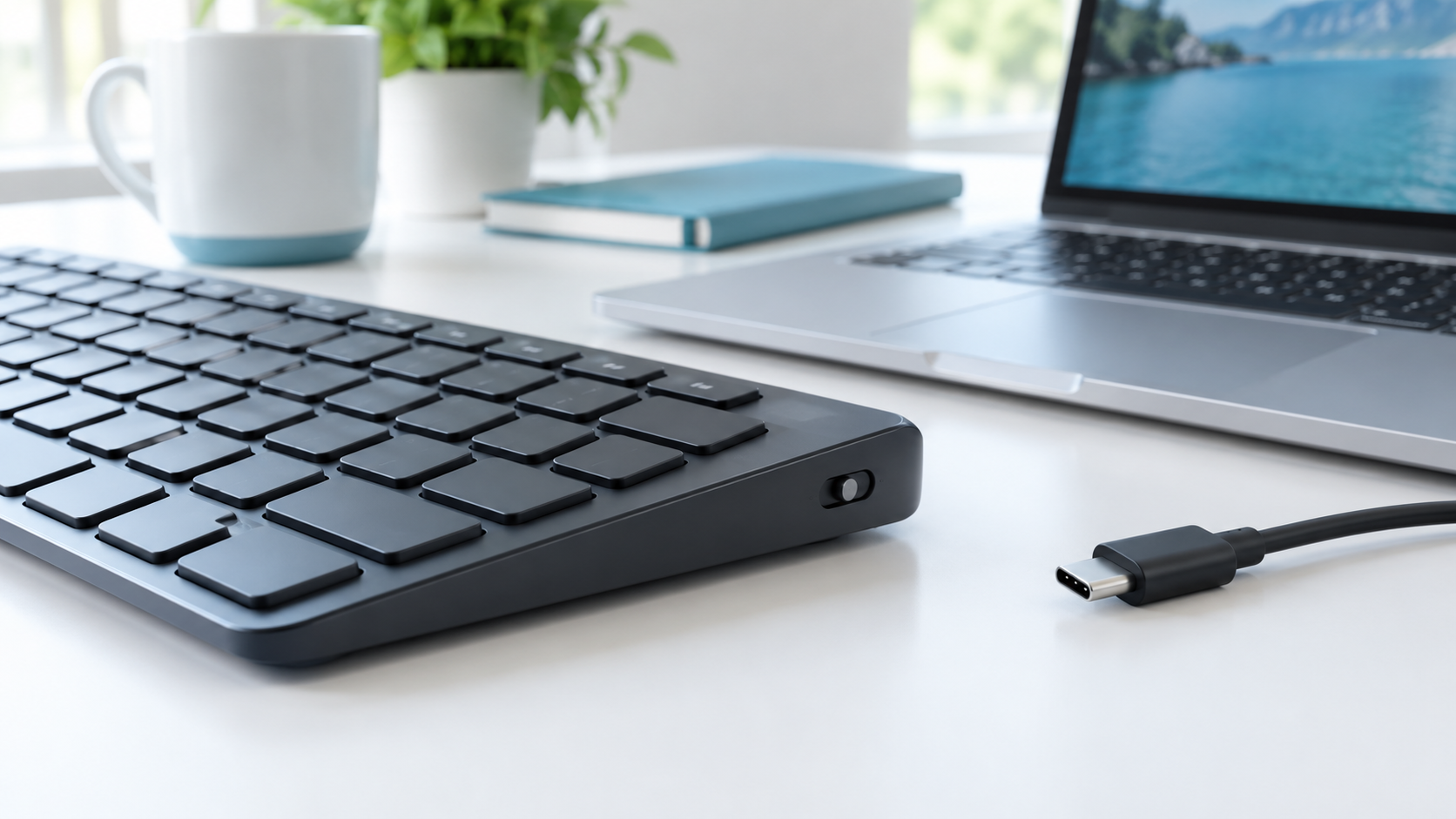
Bluetoothキーボードは、電源が入っているか、十分に充電されているかを確認します。Appleの案内ではMac側のBluetoothがオンかも確認します。
キーボードの電源表示が見える機種なら、点灯状態を確認します。ランプの意味は機種ごとに異なるため、表示だけで故障と決めません。
電池式の場合は、正しい向きで電池が入っているか取扱説明書を確認します。充電式なら、指定された方法で充電してください。
Mac側のBluetoothがオフなら、マウスやトラックパッドなど別の操作手段で設定を開きます。キーボードが使えない状態でショートカットを試す必要はありません。
接続が残っていても入力できない場合は、キーボードのBluetooth接続を解除してから再接続する方法があります。再接続の手順は製品ごとの案内に従います。
ペアリングの解除と、MacのBluetooth自体をオフにする操作は別です。ほかのBluetooth機器を使っている場合は影響を考えてから変更します。
複数の機器へ接続できるキーボードでは、接続先チャンネルが別端末になっていないか確認します。割り当てボタンの意味は取扱説明書で確かめてください。
接続を解除すると登録情報が変わる場合があります。ペアリング方法が分からないときは、メーカーの説明を先に確認します。
無線キーボードをMacの近くへ置き、接続が安定するか試します。電波干渉を原因と断定せず、位置を変えた時の結果を記録します。
Macを再起動する場合は、保存していないファイルがないか先に確認します。再起動ができない状態なら、強制終了を繰り返す前にサポートへ相談します。
Bluetooth接続後に一部のキーだけ違う文字になる場合は、接続より配列や入力ソースを確認します。全キー無反応とは症状を分けてください。
電源・充電・Bluetoothを一つずつ確認し、操作した順番と結果を残します。どれか一つだけで直った場合も、試した条件は相談時に役立ちます。
ミオカイト有線キーボードとポートの接続を確かめる
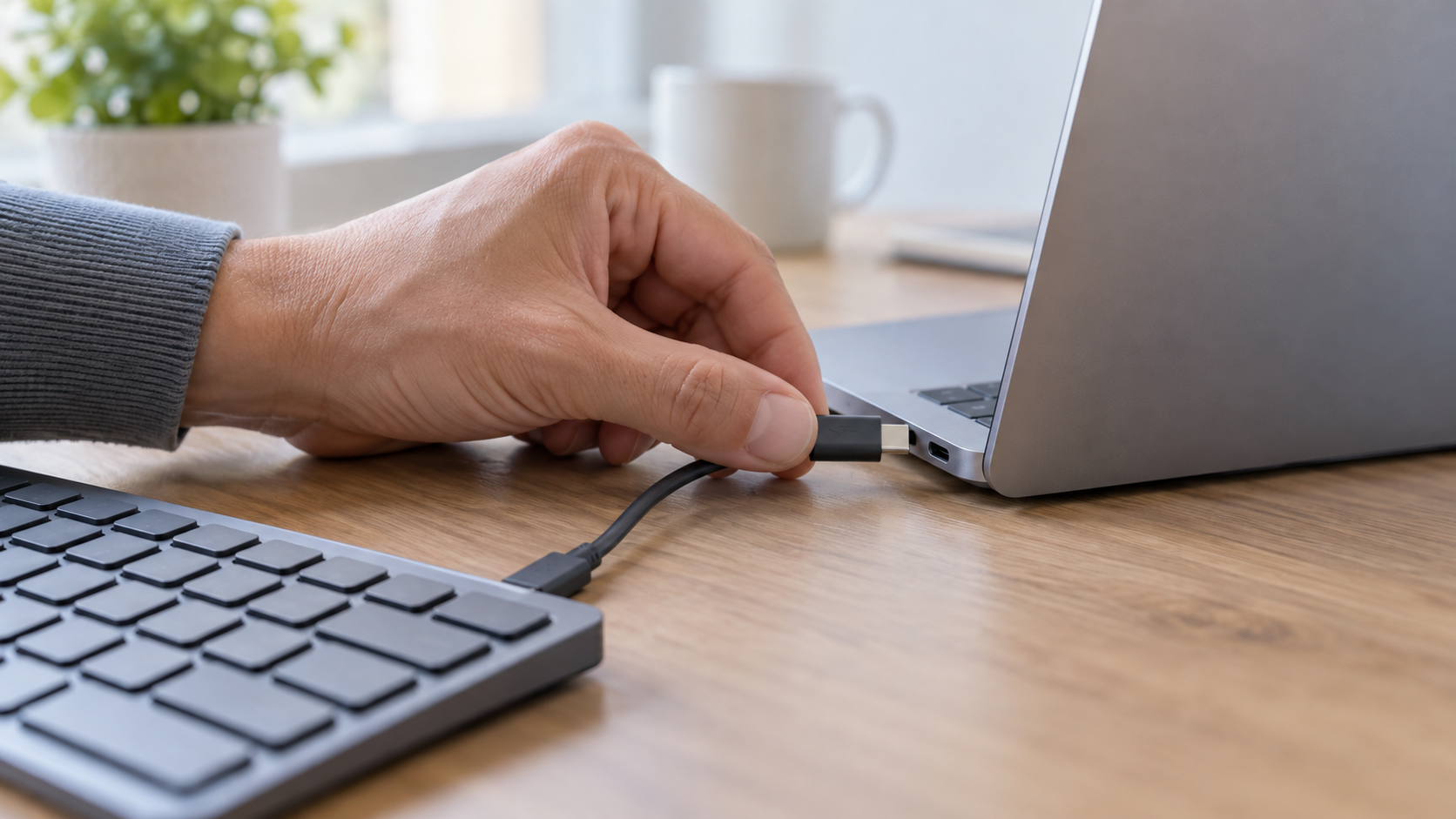
USB接続のキーボードは、いったん取り外し、コネクタを無理なく差し直します。端子を押し込んだり、傾けて力を加えたりしないでください。
ハブや変換アダプタを使っている場合は、接続経路をメモします。機器が対応する別の接続方法があれば、説明書の範囲で比較します。
Appleはコネクタがポートに完全に挿入されていることを確認するよう案内しています。差し込みに異常な抵抗があれば、無理に続けません。
別のポートがある場合は、周辺機器を外したうえで試せます。ポートの変更で改善したか、元の接続へ戻すとどうなるかも記録します。
USB-Cなど形状が同じでも、ケーブルやアダプタの仕様は製品ごとに異なります。見た目だけで互換性や通信機能を保証しないでください。
破損したケーブルや、端子が曲がった機器は使わないでください。ケーブルを引っ張って抜くと、端子やポートへ負担をかけます。
接続できても入力が遅れる、頻繁に途切れる場合は、その状態もメモします。見た目が正常でも、原因を特定したことにはなりません。
別のMacや別のキーボードで比較できる場合、片方ずつ試すと切り分け材料になります。借りた機器の型番や接続方法を控えましょう。
同じキーボードが別のMacでも反応しない場合、キーボード側の確認が必要になる可能性があります。Mac側が原因と決めつけず、両方の結果を伝えます。
別のキーボードならMacで入力できる場合も、元のキーボードの修理要否は個別の確認が必要です。購入や交換を急がず、保証条件も確認してください。
ケーブルを抜き差しする前に、周辺機器の作業データを保存します。外付けストレージなどを誤って外さないよう、接続先を見てから操作します。
ポートや変換機器を点検する目的で、金属片や液体を差し込んではいけません。接点の清掃が必要に見える場合は、公式サポートの案内を確認します。
スローキーとマウスキーの設定を見直す
キーを長く押したときだけ入力されるなら、アクセシビリティ設定のスローキーを確認します。これはキーの認識まで通常より時間がかかる設定です。
Appleは「アクセシビリティ」から「キーボード」へ進み、スローキーの状態を確認するよう案内します。macOSで表示が異なる場合があります。
設定を開けたら、現在オンかオフかを確認してから変更します。意図して有効にしていた人は、必要性を考えてから操作してください。
マウスキーが有効だと、キー操作の動作に影響することがあります。「アクセシビリティ」の「ポインタコントロール」で状態を確認します。
Option+Command+F5でショートカットパネルを開く方法もAppleの案内にあります。キーが使えない場合は別手段を使います。
設定を変更したら、同じ入力欄で同じキーを一度ずつ試します。直ったかどうかを記録し、ほかの設定を同時に変更しないでください。
アクセシビリティ機能は必要な人にとって大切な設定です。名前だけで不要と決めず、自分や利用者の目的を確認してから変更します。
変更前の状態が分からなくなる場合は、画面を撮るか設定名をメモします。複数の設定を変えた後で戻すと、原因が分かりにくくなります。
スローキーがオフでマウスキーもオフなのに症状が続くなら、設定以外の切り分けに進みます。ネット上の古いメニュー名と違う場合は、Appleの現行案内を優先します。
会社や学校の管理下にあるMacでは、設定変更が制限される場合があります。管理者の許可なく構成プロファイルや管理設定を削除しないでください。
設定を変えて直った場合でも、いつから有効だったかは分からないことがあります。推測を原因として書かず、変更後の結果として記録します。
症状が変わらない場合は、元の設定へ戻すか、案内に沿った状態を保ちます。分からない設定を次々切り替える必要はありません。
入力ソースとキーボードビューアで文字の違いを確認する
キーを押すと別の文字が出る場合は、キーボード配列や入力ソースの選択が関係することがあります。全キーが無反応の場合とは分けて確認します。
Appleは「システム設定」の「キーボード」から「テキスト入力」を開き、入力メニューを表示して適切な配列を選ぶ方法を案内しています。
日本語入力と英字入力の切り替えだけでなく、物理キーボードと選択中の配列が異なる場合もあります。キーの印字を証拠にせず、入力結果で確認します。
入力メニューが表示されていない場合は、別の操作手段で設定を開きます。設定名や配置がOSのバージョンで異なるときは、現在のAppleガイドを参照します。
キーボードビューアは画面上でレイアウトを確認し、キーをクリックして入力できます。物理キーの代わりに短い文字列を入力する方法として使えます。
ビューアで入力できても、物理キーボードが正常だとは証明されません。画面操作で入力できた事実と、物理キーの症状を別々に残します。
キーボードビューアの表示方法は入力メニューから選べます。メニューが見当たらない場合は、システム設定で表示を有効にします。
別の文字が出るときは、どのキーを押したか、どの文字が出たかを一組だけ記録します。ランダムに多数のキーを押すより伝わりやすくなります。
キーが反応しないのか、入力先のアプリが受け付けないのかを分けて考えます。別のアプリで同じ結果なら、症状の範囲が見えやすくなります。
アプリを替えるときは、保存できる作業を先に保存します。未保存データを失う確認は避けてください。
同じキーを一度ずつ試し、入力欄にカーソルがあるか確認します。連続して押すと結果を見誤りやすくなります。
症状が再現しない場合は、無理に何度も起こそうとせず、直前の状況だけを記録します。
キーボード配列を変えた覚えがなくても、現在選ばれている設定を確認するだけにとどめます。必要がなければ言語や入力方式を削除しないでください。
複数の入力ソースを使う人は、確認後に普段使うものへ戻します。変更を戻したかどうかも、相談用メモに記録できます。
無反応と文字違いは別の症状として切り分けるのがポイントです。設定確認だけで解決しない場合は、接続やサポート相談へ進みましょう。
MacBook キーボードが反応しない症状別の次の対応
基本設定と接続を確認しても直らない場合は、キーの状態や再現条件を見直します。分解や根拠のないリセットを避け、公式の相談経路を使いましょう。
一部のキーだけ反応しないときは押し心地を記録する
一部のキーだけなら、対象キーと反応の仕方を記録します。押した感触が他のキーと違うか、見た目に変化があるかも確認します。
特定のキーが沈んだまま、引っ掛かる、異音がする場合は、無理に押し戻さないでください。キーキャップを外す方法は機種により異なります。
Appleは一部のMacBookで反応しないキーや押し心地が異なるキーに公式の清掃手順を案内しています。ただし対象機種と手順が限定されています。
対象はMacBook 2015年以降とMacBook Pro 2016年以降です。手元の型番が当てはまるか確認します。
その手順ではノートブックを75度に傾ける、ストローをキーから1センチ強離す、缶を逆さにしないなど指定があります。一般的な掃除方法として流用しないでください。
対象外のモデルや液体こぼれ、破損がある場合は自己流で清掃しないでください。Appleサポートへ症状を伝えて案内を確認します。
キーの隙間へ綿棒、針、カード、液体クリーナーを差し込まないでください。キーを外す動画や投稿が自分の機種にも当てはまるとは限りません。
詳しい清掃工程は本記事の主題から外れるため、必要な場合はAppleの公式手順を直接確認してください。型番を照合せずに実施しないことが大切です。
清掃手順を実行しても反応しないキーが残る場合、AppleはApple Store直営店または正規サービスプロバイダへの相談を案内しています。
一部のキーの不具合だけで、キーボード全体や基板の故障と決めつけることはできません。個人で部品交換の可否を判断しないでください。
押し心地の違いは、可能なら同じ機種の別キーと比べます。比べられない場合は「判断できない」と記録し、写真は外観の記録に限ります。
同じキーが特定のアプリだけで反応しないときは、アプリ側の入力欄も確認します。複数のアプリで再現するかをサポートに伝えます。
全キーが反応しない場合は別のキーボードで比較する
外付けキーボードが手元にある場合は、Macへ接続して入力できるか確認します。接続方式と結果を記録し、内蔵・外付けを分けます。
外付けが動作する場合でも、内蔵キーボードの原因を特定したわけではありません。重要な作業を保存し、必要に応じてサポートへ進みます。
外付けキーボードも反応しない場合は、Bluetoothまたは有線の接続条件を確認します。別のポートや別のMacで試せると比較材料になります。
Appleは外付けキーボードを別のポート、別のMac、または別のキーボードで試す案内をしています。何を替えたかを混同しないよう一つずつ行います。
別のMacで動くかどうかを確認できない人は、無理に他人の機器を借りなくても構いません。試せなかった項目は未確認と記録します。
Mac本体の端子が緩い、損傷している、異常に熱を持つ場合は差し替えを繰り返しません。Appleまたは正規サービスプロバイダへ相談します。
内蔵キーと外付けキーがどちらも入力できるが、一部のキーだけ異なる場合もあります。症状の範囲と再現する条件を分けて記録してください。
電源を入れ直す操作は、開いている書類が保存されているか確認してからにします。強制終了を繰り返しても、キーボードの原因が分かるとは限りません。
Appleの案内にないキー操作や、初期化コマンドを見つけても、内容を理解しないまま実行しないでください。データや設定へ影響する可能性があります。
外付けが一時的に使えるなら、まず必要な書類を保存し、バックアップ状況を確認します。修理前のデータ保護についても公式の案内を見ます。
比較結果だけで修理が必要か決まるわけではありません。Mac側かキーボード側かを専門窓口が確認できるよう、手順を共有します。
比較するときは、結果を次のように分けて残します。どの行も故障箇所の確定ではなく、相談先へ伝える観察結果です。
| 試した条件 | 記録する結果 | 次の確認 |
|---|---|---|
| 同じMacで別のキーボード | 入力できたか、元と同じ症状か | 元のキーボードの接続方式や設定を照合 |
| 同じキーボードで別のポート | 挿し直し前後の変化 | Macの端子と接続経路を記録して相談 |
| 同じキーボードで別のMac | 両方のMacでの反応 | 機器名とOSを添えて製造元へ確認 |
| 画面上のキーをクリック | 文字を入力欄へ送れたか | 物理キーの症状と分けて相談メモへ残す |
比較相手がないときは「未確認」と書きます。画面上の入力ができたから内蔵故障、別Macでも無反応だから交換必須、という断定はしません。
システム設定の名称が違う場合
Appleの案内は、モデルやmacOSで表示が異なるとしています。メニュー名が違っても別項目を変更しません。
「システム設定」か「システム環境設定」かは、OSによって異なる場合があります。Appleメニューから現在のシステム情報を確認できます。
設定項目が見つからないときは、設定画面の検索欄で探します。「スローキー」や「マウスキー」と入力し、項目名と状態を見てから変更してください。
設定の検索結果が出ない場合、機能が存在しないと決めつけず、macOSの版を控えて公式ガイドを確認します。古い記事の画面写真をそのまま再現する必要はありません。
OSアップデートが保留中でも、キーボード不調の原因だと推定して更新を急がないでください。更新前にはバックアップと互換性を確認します。
会社や学校の端末では、設定変更やアップデートの許可が組織で管理されることがあります。必要なら管理者へ確認します。
入力ソースの切り替えで文字が変わる場合は、物理キーが動くかどうかと分けます。キーボードビューアでの入力結果も補足にできます。
設定画面のスクリーンショットをサポートへ見せる場合は、個人情報や通知が写り込まないよう確認します。共有する範囲は必要な項目だけにします。
検索で表示された非公式の設定変更案内は、公開日や対象OSを確認してください。現在のApple公式ガイドと一致しない場合は、公式情報を優先します。
OSが違うために手順を進められない場合は、その時点で止めても構いません。画面の表示名とOS情報を伝えれば相談の助けになります。
新しいmacOSの変更内容は更新で変わる可能性があります。記事の手順と画面が一致しない場合は、Appleの現行ガイドを確認してください。
設定変更前に現在の状態を控え、変更後の結果と区別します。以前から有効だったと確認できない項目を原因と断定しません。
ミオカイト自分で直そうとせずAppleサポートへ相談する目安

電源や設定、外付けの接続を確認しても改善しない場合は、Appleへ相談します。強い衝撃や液体こぼしがあった場合も、自己修理を始めないでください。
内蔵キーボードが全て反応しない、複数キーに異常がある、再発を繰り返す場合は相談材料になります。症状だけで内部部品の故障とは断定できません。
Appleの案内に沿って清掃してもキーが反応しない場合は、直営店または正規サービスプロバイダへの修理相談が案内されています。機種の対象条件も合わせて確認します。
修理窓口へ伝える前に、Macのモデル、macOSのバージョン、症状が始まった時期をまとめます。分からない項目は未確認のままで大丈夫です。
相談メモには、最初に試した日時と、症状が変化したタイミングも添えます。
確認内容は「電源接続後も無反応」など観察した事実を記し、原因の推測とは分けてください。
内蔵と外付けのどちらが反応するか、Bluetoothか有線か、確認した設定を記録します。試していない操作を実施済みと書かないでください。
エラーメッセージや画面表示があれば、表示の文言と発生タイミングを控えます。個人情報が含まれる画面は不要な部分を共有しません。
画面の写真を撮れない場合も、表示された文言を可能な範囲で書けば十分です。
相談時には、確認済みの項目と試していない項目を分けて伝えましょう。
保証やAppleCareの状況は、契約情報や購入記録で確認します。対象になると決めつけず、相談先で現在の条件を確かめてください。
分解・キー取り外し・根拠のない初期化は避けることを優先します。Appleは訓練を受けていない修理が安全性や機能へ影響し得ると注意しています。
修理相談の前に必要なファイルを保存し、バックアップを確認します。入力できない場合は画面上キーボードや外付けの一時利用を検討します。
落下や飲み物のこぼれなどがあった場合は、いつ何が起きたか正確に伝えます。隠したり、原因と関係ないと断言したりする必要はありません。
持ち込みや配送の手順、費用、預かり期間は機種や状態で異なります。相談前に現行の案内で確認し、推定金額を事実のように扱わないでください。
予約が必要か、持参する付属品があるかも、訪問前に窓口の最新案内を読みます。
手元に外付け入力機器がある場合は、相談中に使える代替手段か確認できます。
サポートで確認した結果を残す場合は、受付日や案内された次の手順を記録します。個人情報やシリアル番号を公開記事へ書き込まないようにします。
症状が再現しない場合でも、どの場面で起きたかを具体的に説明します。再発の頻度や条件を把握していないときは、そのまま伝えましょう。
修理や交換を勧められた場合は、対象機種と見積条件を確認します。判断に迷うときは説明を聞き、即決を急がなくて構いません。
MacBookキーボードが反応しないときのよくある質問
Q. まず何を確認すればよいですか? 内蔵か外付けか、全キーか一部か、無反応か文字違いかを分けます。
Q. 画面上で文字を入力できますか? キーボードビューアを使い、マウスやトラックパッドで入力できる場合があります。
Q. Bluetoothキーボードを解除してもよいですか? 再接続手順を先に確認し、Mac側のBluetooth設定と区別して操作します。
Q. 内蔵キーが全部使えない場合は? Appleの案内に沿って電源を接続し、警告表示や外付けでの入力を確認します。
Q. 一つのキーだけ効きません。 押し心地や外観を記録し、対象モデルに合う公式清掃手順かサポート案内を確認します。
Q. キーボードを自分で分解できますか? ここでは勧めません。機種に合う修理はAppleまたは正規サービスへ相談してください。
Q. 初期化すれば直りますか? 原因を確認せずに設定やデータを消す操作へ進まないでください。事前に公式窓口へ相談します。
Q. 直らないときは何を伝えますか? Macの機種、OS、症状の範囲、接続方式、試した内容と結果をまとめます。
MacBookのキーボードが反応しない場合も、全ての原因を一つの手順で特定できるわけではありません。
入力機器を分け、電源・接続・アクセシビリティ設定・入力ソースを順に確認します。対象が一部のキーなら、外観と押し心地を記録してください。
症状が続く場合は、分解や根拠のないリセットを試さずAppleへ相談します。画面上キーボードや外付けは一時的な入力手段として使いましょう。
Apple公式の「キーを押してもMacが反応しない場合」を参照し、機種とmacOSに合う情報を確認してください。






コメント