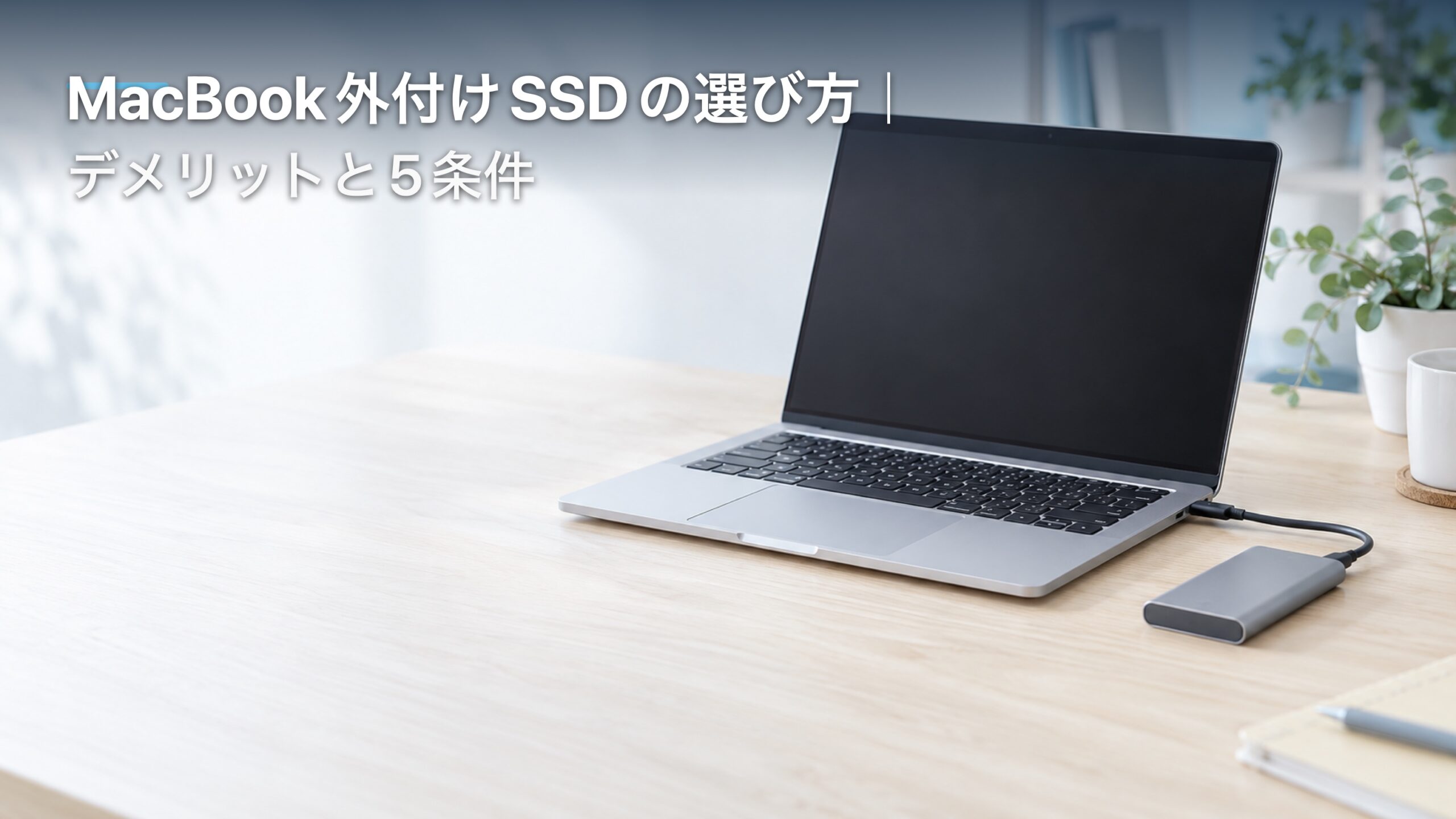
MacBookの空き容量を増やしたいとき、外付けSSDは候補です。ただしUSB-Cの形だけでは、速度や容量、保存形式の適合までは分かりません。
選ぶ前に、保存データ、Macの型番、ケーブル、共有先、バックアップ先を確認します。購入前の5条件と外付けSSDの弱点を整理します。
外付けSSDはMacの内蔵SSDを増設せず、空き容量を補う保存先です。持ち運びやバックアップも考えて選びましょう。
MacBook外付けSSDを選ぶ5条件
- 作業用・持ち運び用・バックアップ用を分ける
- 現在量と増える量から必要容量を見積もる
- Macの端子・ケーブル・SSD速度を照合する
- Mac専用かWindowsと共有するかで形式を選ぶ
- 重量・保護・保証・価格を同じ条件で比べる
具体例で選ぶなら:T7とT7 Shieldの1TBを比較
机で使う時間が長いなら薄さ・重さを、外へ持ち出すなら保護仕様も比べましょう。ここでは実機の速度比較ではなく、国内正規代理店の公表仕様を整理しています。
| 比べる条件 | T7 2024年モデル | T7 Shield |
|---|---|---|
| 容量 | 1TB | 1TB |
| 厚さ・重さ | 8mm・約72g | 13mm・約98g |
| 接続規格 | USB 3.2 Gen 2 10Gbps | USB 3.2 Gen 2 10Gbps |
| 公称最大速度 読出し/書込み | 1,050/1,000 MB/s | 1,050/1,000 MB/s |
| 保護仕様の公表値 | 耐落下 最大2m | IP65準拠 耐落下 最大3m |
比較した販売型番は、T7がMU-PC1T0T-IT/A(グレー)、T7 ShieldがMU-PE1T0S-IT(ブラック)です。
旧T7や別容量の数値と混同しないようにしてください。
公称最大速度が同じでも、Macで同じ実速度が出る保証はありません。ホスト・ケーブルの対応やUASPなど条件があり、持続書込み性能の実測比較もしていません。
保護仕様は管理された試験条件の値です。実際の落下や水濡れへの耐性、保存データの無事を保証するものではなく、損傷が保証対象外になる条件もあります。
仕様の確認先:国内正規代理店のT7(2024年モデル)仕様/T7 Shieldの仕様・試験条件。
2026年11月9日のコジマ楽天市場店では、T7の1TBは44,425円、T7 Shieldの1TBは46,444円の税込表示を確認しました。
送料・ポイント・クーポンを含む支払条件は注文時に再確認してください。
この2商品の確認時価格であり、市場最安値や割安さを示す比較ではありません。
必要な容量と別バックアップ先を含む総予算に合わなければ、購入を見送って他候補も比較しましょう。
薄さ・軽さを優先する方はT7の仕様を先に確認してください。
保護仕様も必要で、上の条件と予算が合う方はT7 Shieldの販売条件へ進めます。
すでにSSDをお持ちの方は、下の接続・保存形式の確認へ進んでください。
広告|下のリンクはコジマ楽天市場店のT7 Shield 1TBです。11月9日に型番・注文ボタン・配送表示を確認。価格・在庫・配送日は変動します。
MacBook外付けSSDを選ぶ5条件|用途と仕様の比較
購入前の確認ポイント
- どのデータをどの頻度で使うかを決める
- 接続するMacとケーブルの規格を調べる
- 保存形式とバックアップ先を決める
条件1|MacBook外付けSSDを使う目的を決める
 ミオ
 カイト
最初に「容量を空けたい」だけでなく、どのフォルダを外へ移すか考えます。
写真や動画の保管、制作データの作業場所、Time Machineのバックアップでは、必要な容量や使い方が違います。
作業中に頻繁に開くデータなら、接続の手間とケーブルの取り回しが毎日の負担にならないかを見ます。保管用なら、持ち運び頻度より容量と別コピーの置き方が判断材料です。
用途カードには「対象データ/使う頻度/持ち出すか/使うアプリ」を書きます。毎日開く作業用と、月に一度確認する保管用では、必要な接続性や置き場所が違うためです。
アプリのライブラリや作業ファイルを外付けドライブへ置けるかは、アプリごとの対応条件を確認します。
すべてのアプリが外付け保存や別Macへの移動を前提にしているとは限りません。
編集素材を外へ移すなら「作業中にMacから外してよいか」「出先でも同じファイルを開くか」を追加します。
移動後もアプリがファイルを見つけられるか、ライブラリの保存先設定を変える必要があるか、アプリの公式案内で確かめてから購入します。
写真の長期保管を主目的にするなら、SSDの持ち歩きやすさだけでなく、撮影元から何をいつ移し、別コピーをどこに残すかも決めます。
Macから削除して容量を空けることと、失っても困らない保管状態にすることは別の判断です。
Mac本体の内蔵容量を検討中なら、その購入判断は外付けSSDとは別に確認してください。
端子拡張とM.2 SSDを一体化したい場合も、ポータブルSSDとは別の製品形態です。
条件2|MacBook外付けSSDの容量を実データから見積もる
容量調査では、フォルダ名だけでなく「ローカルに実体があるか」を記録します。雲のアイコンがあるファイルは、手元の容量表示だけで全体量を決めないようにします。
同じ写真を複数の場所へ複製している場合は、どの一式を残すかも決めます。元データ、編集後、書き出し後を区別し、重複だからと判断して原本を消さないでください。
Macの「ストレージ」に表示される空き容量だけでは、移すデータ量は分かりません。空きを全部埋めるのでなく、必要なファイルが何GBあるかを記録します。
完成データを削除する日が決まっていないなら、増分の対象期間を先に決めましょう。保存を無期限に続ける計画では、どの容量もいつか上限へ達します。
記録例(仮)は「写真フォルダ/ローカル実体の確認日/現在量/今後12か月に残す量/動画編集の一時領域」のように項目名を並べる形です。
値が分からない欄は推測で埋めず、確認先と未確認の印を残すと、容量を選ぶ根拠と次に調べることを分けられます。
容量は、現在の保存量と、今後増えるデータ、同時に開く作業ファイルを分けて考えます。
必要な量は写真の枚数、動画の形式、案件の保持期間、アプリの一時領域で変わります。
まずMacのストレージ表示やFinderで対象フォルダの情報を見ます。
iCloudなどの同期サービスはクラウド上の総量とMacへダウンロード済みの量が異なる場合があるため、移したい元データを直接確かめます。
次に、過去数か月から一年で増えた量を参考に、これから保管する期間に必要な増分を見積もります。
以前の撮影量や制作件数が今後も同じとは限らないので、繁忙期や大きな案件も思い出しておきます。
編集中の動画や写真は、完成ファイルのサイズだけで決めないようにします。
素材、書き出し前後のファイル、キャッシュなど、作業中だけ並行して置くデータがあるかはアプリの説明を確認します。
| 容量を考える項目 | 自分で記録する値 | 確認先 |
|---|---|---|
| 移動・保存するデータ | 対象フォルダの現在量 | FinderやMacのストレージ表示 |
| これから増える量 | 予定期間の増分 | 過去の作業量・予定 |
| 同時に必要な作業領域 | 素材・一時ファイルの有無 | 使用アプリの公式要件 |
| バックアップ | 別コピーの対象と容量 | バックアップ設定と保存期間 |
例として、写真を月ごとに保存する人と、数十GB単位の動画素材を編集する人では、同じ「Macの空き容量を増やす」目的でも候補容量が変わります。
使い方を確認せずに1TBなどの数字だけで決めないことが大切です。
計算の見本(仮)として、移動対象が420GB、今後1年に残す増分が180GB、作業中に同時置きする素材が120GBなら、まず3項目を別々に記録します。
合計は一つの目安ですが、個別の容量推奨ではなく、削除できる一時データや本体に残すファイルを確認するための例です。
次に、バックアップを同じSSD内へ置くか別媒体へ置くかを分けます。
同じ物理ドライブ内の別フォルダやボリュームは、容量としては使えてもドライブ故障への独立したコピーではありません。
別媒体を選ぶなら、その分の費用や保管場所も比較表へ加えます。計測値は保存期間や削除ルールが変われば古くなります。
数か月おきに対象フォルダと増分を見直すと、余裕が足りない理由が「撮影量の増加」なのか「一時ファイルの残存」なのかを分けやすくなります。
製品の容量表記とOS上の表示は、フォーマット用領域などのため完全に同じとは限りません。
購入ページに記載された公称容量を、そのまま全ての作業に使える空き容量と見なさないようにします。
現在量・増加分・一時領域を別々に見積もり、バックアップ分は二重に数えないことが容量選びの基準です。
条件3|MacBookの端子と外付けSSD・ケーブルの速度を照合
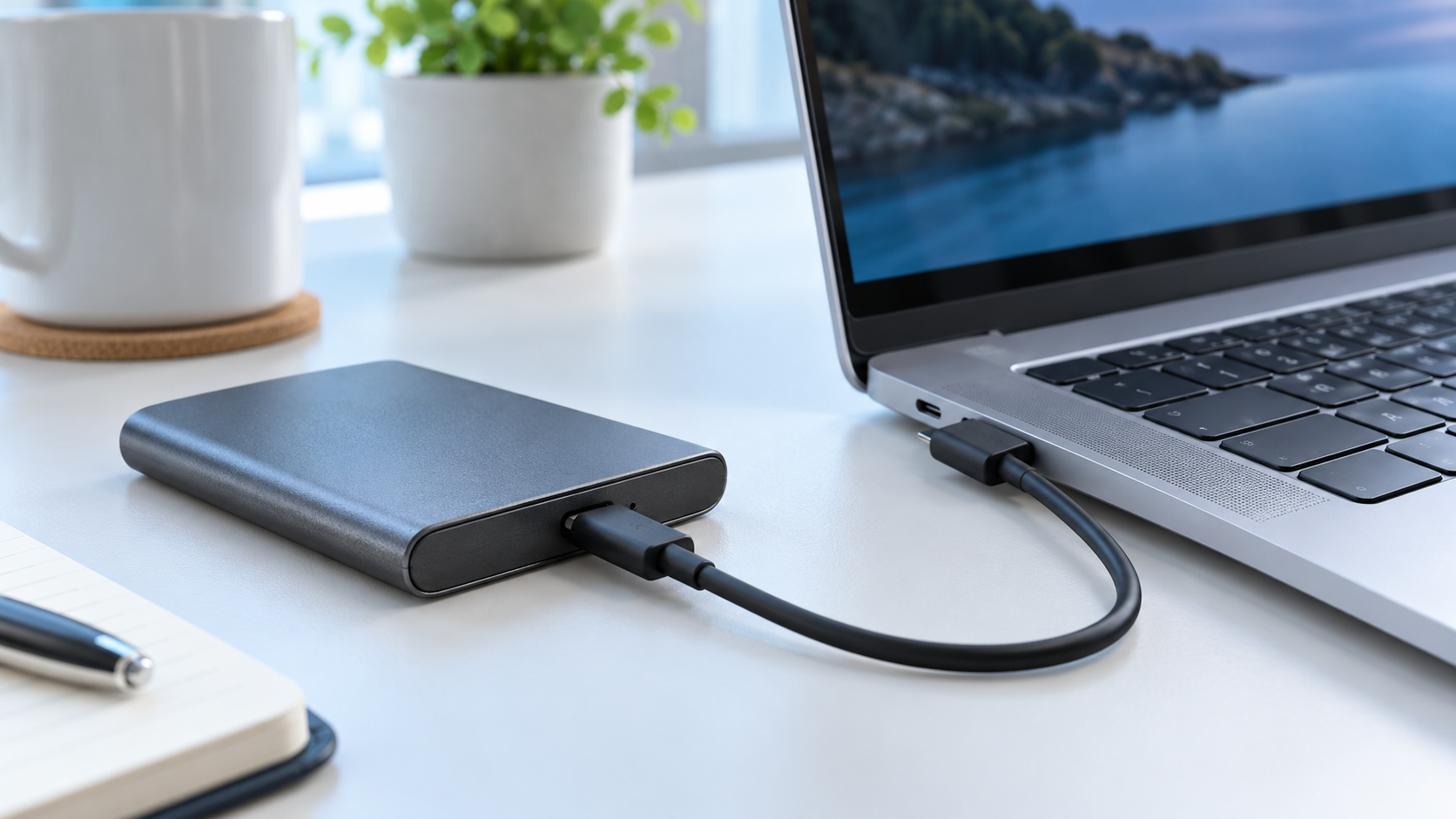
規格のGbpsと転送表示のMB/sは、単位が異なります。8bitで1byteなので単純換算は8で割りますが、通信の処理分もあるため実効速度にはなりません。
たとえば10Gbpsを単純換算すると1,250MB/sです。これは計算上の値で、SSDが1,250MB/sで動くことを示す測定結果ではありません。
読み取りと書き込みの最大値も分けて見ます。MacからSSDへ保存する作業では書き込み側、SSD内の素材をMacで読む作業では読み取り側が関係します。
端子はAppleの「Macのポートを調べる」で照合できます。ケーブルも公式ガイドと製品仕様を読んでください。
MacBookのUSB-C端子は同じ形に見えても、モデルや世代によって対応規格や機能が異なります。
「このMacについて」でモデル名を調べ、技術仕様でポートの種類を確認します。
USB-Cは端子の形を示すだけで、USBやThunderboltのデータ速度まで表す名称ではありません。
SSD本体だけでなく、付属ケーブルや間に挟むハブのデータ規格も確認します。
充電用のUSB-Cケーブルが高速データ転送に対応するとは限らず、形状が同じという理由で交換しないでください。
メーカーの「最大○○MB/s」は条件付きの上限で、Macでの実測値を示すものではありません。
測定条件や接続するホスト、ケーブルが限られるため、購入判断へそのまま当てはめないようにします。
ハブ経由なら、ハブのポートがデータ転送に対応するか、他の機器と帯域を共有するかを見ます。
電源用ポートへ接続しただけではSSDのデータ経路にならない場合があります。
外付けSSDを大容量の映像素材に使うときは、規格の数字だけでなく、連続書込みやアプリの対応も確認します。
長時間の作業では、メーカーの製品情報にある温度・設置・使用条件も見ておきます。
具体的には、Macの型番、SSDの型番、接続ポート、ケーブル型番を並べたメモを作ります。
比較する候補が複数なら、この四項目が揃ってから速度表示を比べると、ケーブルやハブの見落としを減らせます。
購入後に遅く感じても、SSDだけが原因と決めつけないようにします。端子、ケーブル、ハブ、保存ファイル、作業中のアプリなど、転送経路の各要素が関わります。
切り分けメモには、試した順番と変えた条件を残します。
「ハブ経由」「直結」「別ケーブル」のように一度に一項目だけ変え、結果は速度だけでなく、認識の安定性やコピーの完了可否も記録します。
複数条件を同時に変えて原因を見失うのを避ける方法です。
速度を比較する前に、コピー元と先の空き容量、使うファイル、バックグラウンドの同期や書き出し処理をそろえます。
家庭での試行はメーカー試験とは異なるため、その結果を他機種や別の作業に一般化しないことが重要です。
速度表示の注意
「USB-C接続」「最大速度」だけでは互換性も実効値も分かりません。Mac・SSD・ケーブル・ハブの規格を一組で確認してください。
条件4|Mac専用かWindows共有かでファイル形式を選ぶ
| 使い方 | 確認する形式・制約 | 購入前の質問 |
|---|---|---|
| Mac専用 | APFSまたはMac OS拡張など | アプリやTime Machineの条件は何か |
| MacとWindowsで共有 | exFATなど双方が対応する形式 | 共有する全端末で読み書きできるか |
| WindowsのNTFS資産 | macOS標準機能は読み書きに制約 | 書込みソフトや別の移動方法が要るか |
社用PCや暗号化ソフトを使う場合は、管理者の制約も確認します。
ミオカイト外付けSSDは、Macだけで使うのか、Windowsとの間でデータを受け渡すのかで、候補となるファイルシステムが変わります。
購入前に使うパソコンと共有方法を決めておきます。
Appleのサポートでは、APFSやMac OS拡張をMacの形式として、exFATやMS-DOS形式をWindows互換の選択肢として案内しています。
MacはNTFSを読み取れても標準機能で書き込めないと説明しています。
Macのみのデータ保管やTime Machineでは、Appleの説明に沿って適切な形式を選びます。
Windowsとも使うなら、双方のOSや機器が対応する形式を製品仕様と各OSの情報で確認します。
「Windowsと共有できる形式なら何でも安心」とは言えません。
大きなファイルを扱うか、暗号化が必要か、使用アプリが特定の形式を求めるかによって、候補の条件が変わります。
共有相手が複数台なら、MacとWindowsの各バージョン、社用端末の制限、利用アプリを一覧にします。
対応形式が同じでも暗号化ソフトや管理者設定が外部メディアを止める場合があるため、業務データを入れる前に社内ルールを確認します。
Mac専用の作業用とWindowsへの受け渡し用では、必要条件が違うことがあります。
すべてを一つのドライブに集めず、受け渡すファイルだけ別媒体にする方法も含め、データ量と持ち運びの負担で比較します。
フォーマット変更はドライブ内のデータを消去する操作です。すでに写真や書類を入れた製品を、購入後すぐに初期化するのは避けます。
Appleの外付けドライブの書込み案内で、形式ごとの対応とMacの制約を確認できます。
形式を変える前に、既存データの退避と共有先での読み書き可否を確かめることが安全です。
条件5|持ち運びや保管環境に合う形と付属品を選ぶ
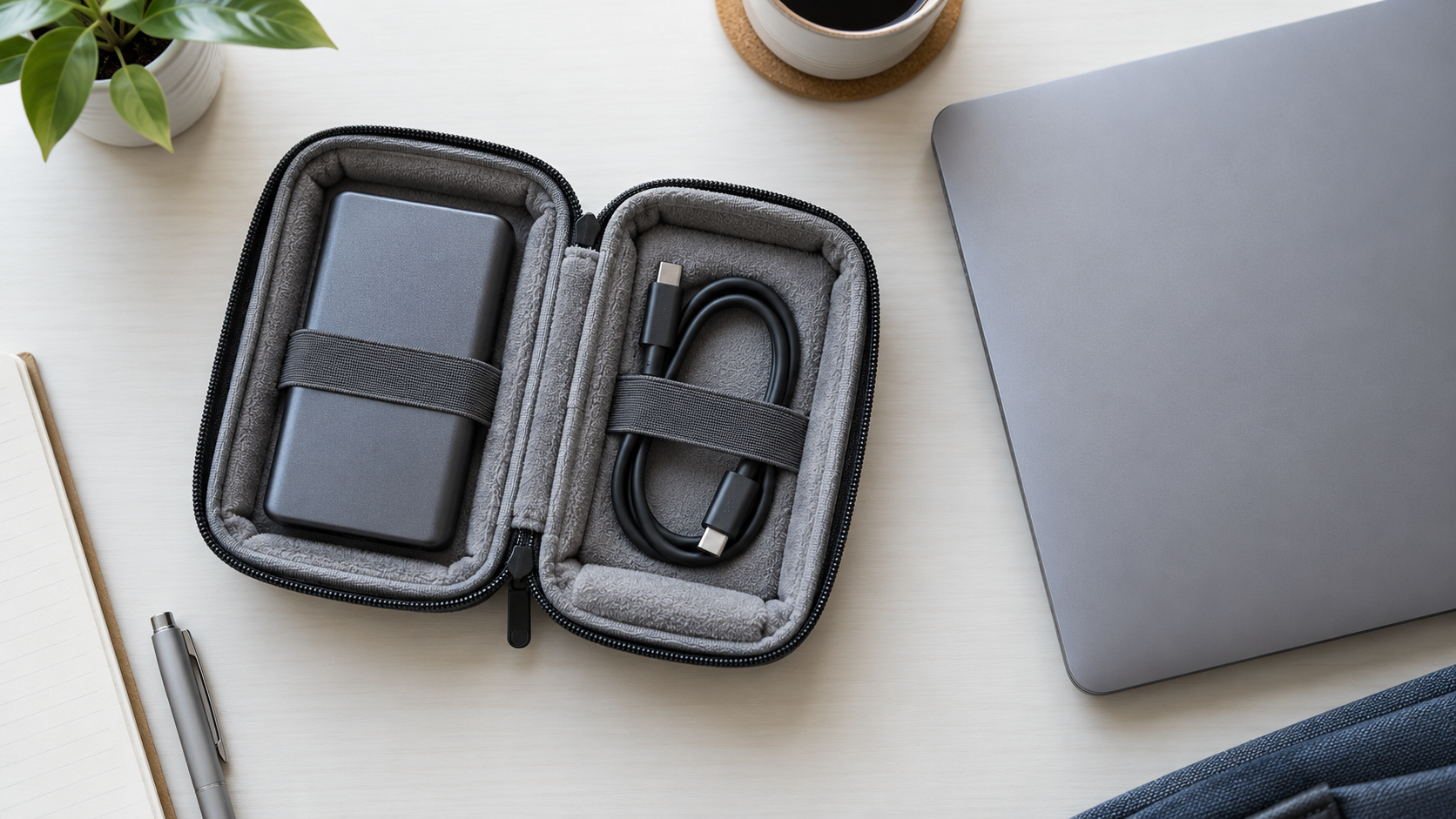
机に置く場所は、ノートPCの開閉やマウスの移動範囲と重ならないかを見ます。長さを測るなら、端子からSSDの置き場所まで実際にひもを沿わせると比較できます。
ケーブル長に加えて、コネクターを抜くための指の空間も必要です。硬い曲がりを無理に押し込む配置や、机の縁から本体が落ちる置き方は避けましょう。
持ち運ぶ候補は寸法・重さ・ケーブル長を同じ欄に記録し、容量だけで比較しないようにします。毎回ケーブルを探す使い方では、接続の手間も負担です。
机上に置いたまま使う場合は、MacBookの端子に重さがかからない置き方か、ケーブルを引っ掛けないかを考えます。
長いケーブルや硬いケーブルが必要かは、設置場所とMacの端子位置で変わります。外へ持ち出すときは、落下、圧迫、雨や飲み物などのリスクを考えます。
耐衝撃や防水の表示は型番ごとに条件があるため、シリーズ名だけで性能を当てはめず、メーカーの試験条件を読みます。
保護ケースに入れても、データのバックアップが増えるわけではありません。持ち運び中に壊れたり紛失したりした場合に備え、重要なデータは別の媒体や場所にも残します。
USB-A端子しかないパソコンでも使いたいなら、付属品に対応ケーブルが含まれるか、メーカーの製品仕様を確認します。
USB-Cケーブル一本だけのモデルに変換アダプターを買い足すと、費用と持ち物が増えます。
暗号化機能が必要な場合は、SSD側のパスワード機能か、macOS側の暗号化を使うのかを決めます。
製品専用アプリが必要な機能なら、対応OS、アプリの更新、認証を忘れたときの扱いも公式情報で確認します。
持ち歩き用と机上据え置き用を兼ねるなら、取り外し頻度と保管場所を想像します。
コネクターにぶら下げたまま移動せず、書込み中のケーブル抜けや端子への負荷を避けられる運用ができるかを考えます。
保証期間、修理・交換時の対応、同梱ケーブルの型番も比較表へ記録します。
故障交換でデータが戻るとは限らないため、保証をバックアップの代用と見なさないことも重要です。
MacBookを充電しながら使う場合は、SSDの接続で空くポートが減らないかも確認します。
必要ならハブを追加する費用と規格も含めて、セット全体の使いやすさを比べます。
候補の記録には、販売型番、色、容量、同梱ケーブル、寸法・質量、保証の問い合わせ先を残します。
比較対象の型番が違うと同じシリーズ名でも付属品や条件が一致しない可能性があるため、画像や見た目だけで同一仕様と判断しません。
MacBook外付けSSDのデメリットと安全な運用方法
購入後に後悔しやすい点
- ケーブル接続と取り外しの手間が続く
- 理論上の最大速度がいつも出るとは限らない
- 消去・故障・紛失への別対策が必要
MacBook外付けSSDのデメリットを買う前に整理する
外付けドライブが「読めるのに保存できない」ときは、容量不足と決める前に原因を確認します。Appleは空き容量、形式、用途、アクセス権を挙げています。
たとえばNTFSによる書き込み制限なら、空き容量の大きな同形式の製品へ替えても、標準機能の制約は解消しません。容量と保存形式を別々の欄へ記録してください。
業務用ドライブのアクセス権は、変更前に管理者へ確認します。買い替えと設定変更のどちらが必要かを、データの所有者と判断しましょう。
SSDはメモリ容量を増やす機器でもありません。資料を保存する場所の不足か、アプリを同時に開くときの動作の問題かを分けてから、購入する機器を決めます。
購入せずに済むか検討するときも、確認のために大切なファイルを削除しないでください。対象の情報を読む段階と、保存場所を変える段階を分けて進めます。
持ち運びの手間と別コピーの費用まで含めて比較すると、SSDが合うか判断できます。
ミオカイト外付けSSDの分かりやすい弱点は、使うたびに本体を接続し、作業を終えたら取り外す手間があることです。
ケーブルを忘れたり、別の機器で使ったままにしたりすると、すぐアクセスできません。
接続したまま持ち運ぶと、ケーブルが抜けたり端子に負荷がかかったりする可能性があります。
MacBookを閉じてカバンへ入れる前に、保存中の処理を終え、安全に取り出せる状態か確認します。
高速規格の製品を買っても、Macのポートやケーブルがその規格に対応しなければ、期待した転送速度は得られません。
最大値は保証値ではなく、実際の作業内容やファイルサイズも影響します。
外付けSSDも消耗品であり、故障、紛失、誤消去が起こる可能性があります。
重要データを一台だけに置いたり、バックアップ先と作業用を同じ媒体にしたりすると、故障時に両方を失う恐れがあります。
費用は初回のSSD代だけでなく、必要なケーブルやハブ、別バックアップ先、暗号化・管理の手間も書き出します。
毎日持ち歩くなら置き忘れのリスク、据え置きならMacから離れると使えない時間も、価格表だけでは見えにくい負担です。
購入を見送る選択肢も残してください。データを頻繁に持ち運ばない人は、Mac本体の容量構成やクラウド、ネットワーク保存先が用途に合うことがあります。
ただし同期サービスはバックアップと同じとは限らないため、削除や保持期間を確認します。
購入前に、接続の手間、作業場所、バックアップ、持ち出し頻度を一度書き出します。短所を許容できない場合は、他の保存方法を選ぶことも失敗を避ける判断です。
MacBook外付けSSDを初期化する前に消去リスクを知る
新品SSDには、メーカー出荷時の形式や設定がある場合があります。Macで認識できたからといって、初期化やフォーマットを急ぐ必要はありません。
Appleのディスクユーティリティの案内では、ストレージデバイスを消去すると、そのディスク上のすべてのものが削除されます。
すでにデータがあるSSDでは、消去を選ぶ前に別の保存先へ複製し、コピーが開けることを確かめます。
容量や名前が似たボリュームが並ぶときは、対象が外付けSSDだと確実に特定できるまで操作しません。
Macの内蔵ディスクを選んで消去すれば、起動や保存データに深刻な影響が出ます。
消去が必要かは、Macのみで使うのかWindowsとも共有するのか、Time Machineに使うのかで変わります。形式を選ぶ前に、用途と共有先を確定します。
販売ページの「Mac対応」は、製品が接続できる目安です。
特定の保存形式でMacとWindowsの双方から読み書きできることや、暗号化が使えることまで必ず意味するわけではありません。
購入したSSDにデータが入っている場合は、付属説明書とAppleの最新の案内を確認し、必要データの退避が済むまで消去しないでください。
Appleの公式説明は、ディスクユーティリティで消去・再フォーマットする場合の注意で確認できます。操作前に対象ディスクとバックアップの両方を確認しましょう。
形式変更が必要か分からないときは、そのSSDの型番、現在の形式、利用するMacとWindowsのバージョンを控え、製品メーカーやAppleの情報を照合します。
曖昧なまま初期化するより、確認に時間を使う方が安全です。
確認は「商品ページの対応OS」「説明書の出荷形式と付属品」「使う端末とアプリの要件」の順です。不一致があるときだけ、退避と形式変更の要否を調べます。
SSDを買い替えるときは、古いドライブのファイルが新しいドライブで開けることを確かめるまで、古い方を消去・処分しません。
形式変更と移行データの確認を急いで同時に済ませず、必要なファイルを一覧で照合できる状態にします。
MacBook外付けSSDをバックアップ専用か作業用か分ける
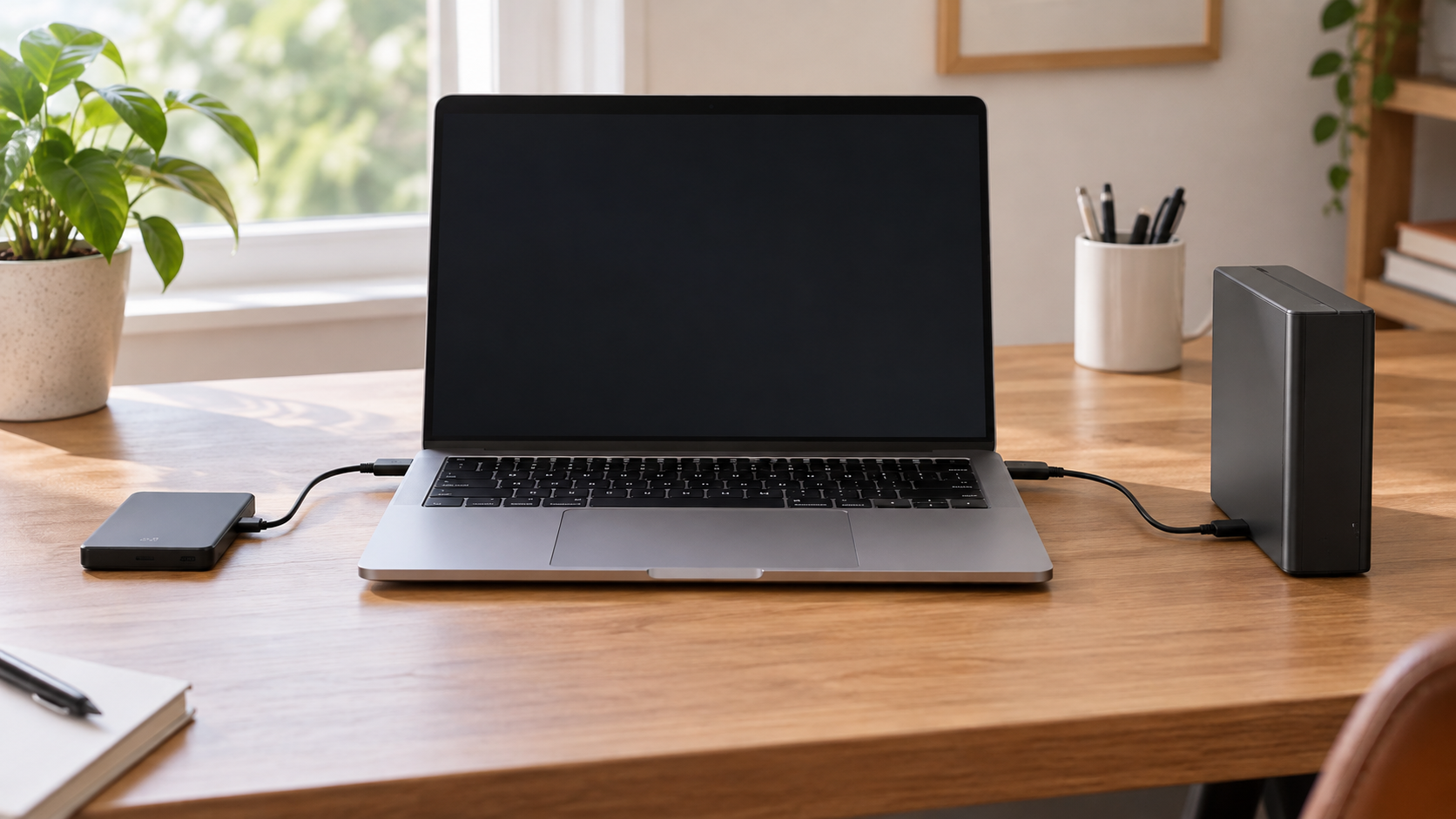
復元テストは元を上書きしない保存先で行うのが基本です。記録欄は「日付/ファイル/復元先/開けたか」にします。
元のデータを上書きしない別フォルダへ少数のファイルを戻す形なら、バックアップ完了表示と復元できることを区別できます。
用途や保存形式を変えた日は変更履歴へ追記し、次回バックアップ確認日も更新します。
変更が複数重なると原因を追いにくいため、機器を入れ替えた日と形式を変えた日を分けて残してください。
Time Machineは、Macへ直接接続したUSBやThunderboltの外部ストレージをバックアップ先にできます。
バックアップ目的なら、Appleの案内に沿って対応するディスクを用意します。
Time Machineに使うボリュームは、一般ファイルの保管先と区別します。同じ物理SSD内へ別の領域を作っても、ドライブ故障への独立した備えにはなりません。
別の場所にもう一つコピーを確保します。
制作中データの作業用ドライブでは、読み書きの頻度、保存するプロジェクト、持ち出すかどうかが選定基準です。
バックアップ用では、対象範囲、保存期間、更新頻度、復元方法を先に決めます。
クラウド同期は便利ですが、同期削除やアカウント障害に備える別バックアップとは役割が違う場合があります。
同期の仕組みと保持期間を、利用中サービスの現在の条件で確認してください。
MacBookと作業用SSDを一緒に持ち出すと、置き忘れや盗難で両方が同時に手元から失われる可能性があります。
バックアップを別の場所へ置くことは、同時喪失リスクを下げるための配置上の判断です。離れた場所へコピーする場合も、更新頻度と復元に必要な時間を確認します。
長期保管なら、何世代分を残すかを決めます。
最新版だけを同期すると、誤削除や上書きも反映される場合があります。サービスやバックアップ機能の保持条件を確認し、必要な過去版を戻せるか試します。
Appleの説明では、外部ストレージをTime Machineの保存先として利用できます。
対応形式や既存データの扱いは、Time Machineで使えるバックアップディスクを確認します。
また、SSDを接続しっぱなしにする運用では、バックアップの更新状況と取り外すタイミングも考えます。
バックアップディスクを抜く前は、実行中の処理を確認し、安全な取り出し操作を行います。
MacBook外付けSSDの製品例は型番・容量・条件で比較する
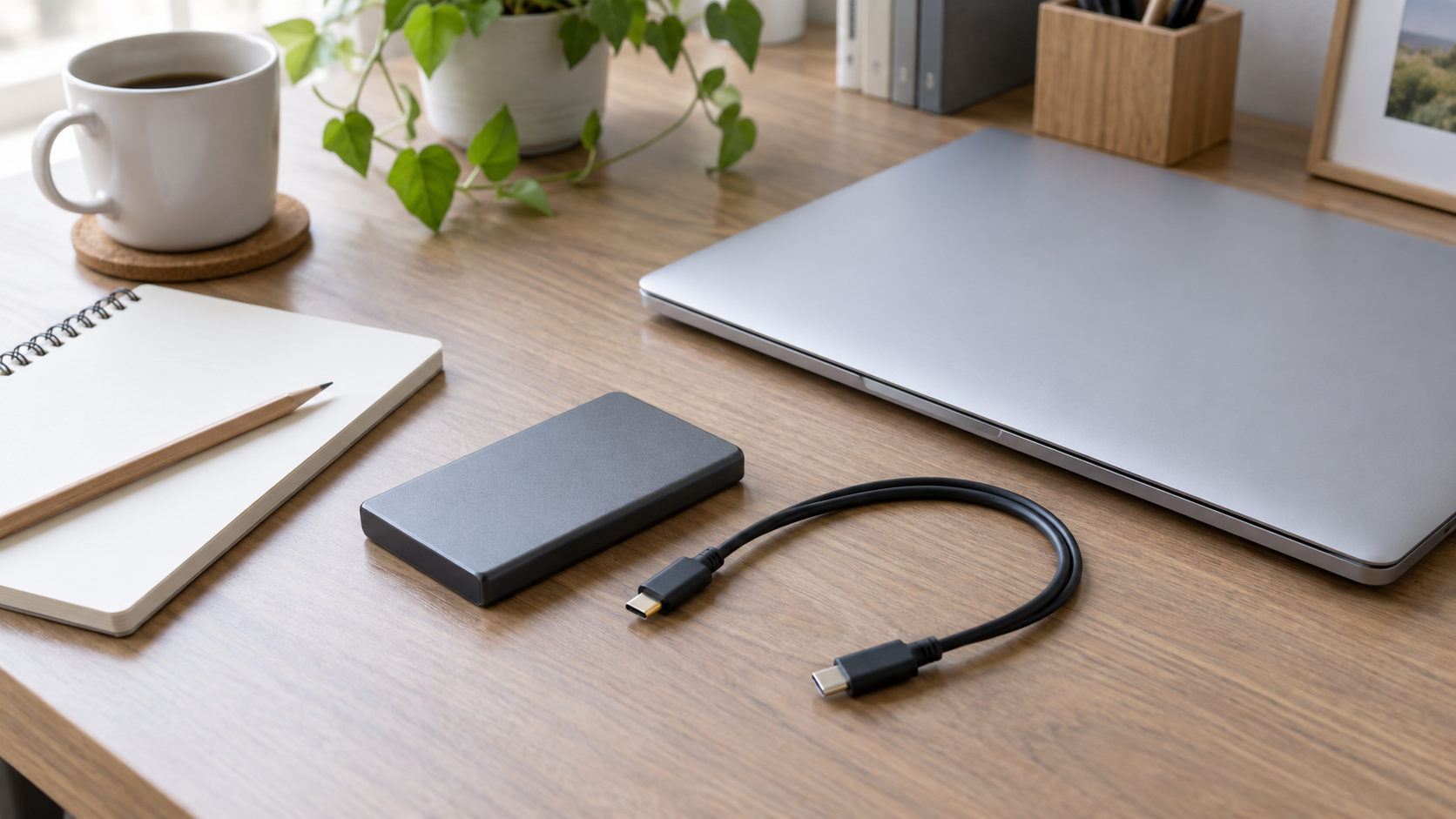
T7 Shieldの説明書は、出荷時の形式をexFATと案内しています。Time MachineではAPFSへの変更も案内され、共有用と条件が異なります。
付属のセキュリティ機能は任意です。パスワードを忘れた際の出荷時リセットでは保存データが失われると説明されており、暗号化の管理方法まで決めて使います。
「Mac対応」の本体条件と、追加ソフトの条件は分けましょう。古いOS表記だけで、新しいmacOSでも追加機能が動くとは限りません。
このSKUの取扱説明書にはUSB-C同士とUSB-A接続用のケーブルが記載され、液体や粉じんによる損傷は保証対象外とされています。
付属品や保証条件は容量・販売型番で差がないか、注文する商品ページと照合してください。保護性能を水濡れ利用やデータ復旧の保証に読み替えないことも大切です。
具体例として、Samsung Portable SSD T7 Shieldには1TBのブラックモデルがあります。
今回確認した商品はMU-PE1T0S-ITで、製品名のシリーズだけでなく型番と容量を販売ページで照合します。
Samsungの取扱説明書では、このシリーズのUSB 3.2 Gen 2対応と、最大転送値の測定条件が示されています。
ホストやケーブルなどの条件で実際の速度が変わるため、1,050MB/sをMacBookでの実測値として扱いません。
同じシリーズに複数の容量や色、販売型番があります。商品ページで容量、型番、付属ケーブル、保証、販売条件が本文の候補と一致しているかを注文直前に確認します。
選択式の商品ページでは、容量や色を切り替えたあとに商品番号も変わっていないかを見ます。
カートや注文確認画面にも型番が表示されるなら、販売ページの候補と一致する状態を確認してから購入手続きへ進みます。
このモデルは、保護性や容量を含めて比較したい人向けの一例です。
すべてのMacBookに最適な製品として順位付けしたり、落下や水濡れに対するデータ保護を保証したりするものではありません。
本商品のメーカー仕様は、Samsungの日本語取扱説明書で確認できます。最大値の測定条件と互換性を読む際は、製品の型番にも注意してください。
PR(広告)|候補の販売条件を確認する場合は、型番・容量・付属品が本文の条件と一致するか、注文前に照合してください。
価格や在庫、ポイント条件は変わります。リンク先の販売型番が異なる場合は、記事の製品例と同じだと見なさず、購入条件を確認し直してください。
商品レビューや速度計測を自ら行ったかのような記述はしていません。メーカー公称値と販売ページの型番情報を、購入前の照合材料として紹介しています。
MacBook外付けSSDの選び方とデメリットをFAQで確認
Q. 容量は「1TB」と表示された製品なら、その全量を作業に使えますか?公称容量をそのまま空き容量と見なさず、OS上の表示と作業領域を確認します。
Q. T7 Shieldの最大速度はMacBookでも出ますか?説明書の数値は条件付きの最大値であり、接続経路や作業内容による実測結果を示すものではありません。
Q. exFATで出荷されるSSDは、すべての用途でそのまま使えますか?共有先やアプリ、バックアップの条件によって適否が異なるため、変更前に要件を確認します。
Q. 保護ケースや耐衝撃表示があればバックアップは不要ですか?いいえ。物理保護と、故障・紛失に備える別コピーは別の対策です。
Q. 容量が不足したときは、すぐ大容量へ買い替えるべきですか?
まず何が増えたか、削除できる一時データが残っていないかを見直し、対象データと保存期間から必要量を再計算します。
購入前に「用途」「容量」「Macのポート」「保存形式」「バックアップ先」を一枚のメモに並べます。
販売ページの型番とメーカー仕様書を照合すれば、広告の最大値だけで決めずに済みます。
外付けSSDを選ぶときは、保存する量だけでなく、接続と復元まで自分で説明できる構成にすることが後悔を減らす基準です。


コメント