MacBookにマウスをつないだのに動かない、スクロール方向が思っていた動きと逆で困ることはありませんか。
基本は、マウスの接続方式を確認してからBluetoothまたはUSBで接続し、Macの「マウス」設定で軌跡の速さとスクロール方向を一項目ずつ調整することです。
この記事は製品比較や実機レビューではなく、Appleの公式設定案内をもとにした操作ガイドです。
マウスの機種やmacOSのバージョンにより表示項目や接続方法は異なります。
接続・設定前の5つの確認
- マウスがBluetooth、USBレシーバー、有線のどれか
- 電源・電池・充電状態と検出可能モード
- MacのBluetooth設定またはUSB端子の状態
- マウス設定に表示される項目
- 逆スクロールがmacOS全体か一つのアプリだけか
MacBookマウスの接続と設定
最初に接続方式を確かめ、Macがマウスを認識した後に操作感を調整します。接続と速度変更を同時に行わず、変更の影響を一つずつ見ましょう。
BluetoothマウスをMacBookへ接続する
Bluetoothマウスの電源を入れ、説明書に従い検出可能にします。
Macの「システム設定」>「Bluetooth」で機器を選び、「接続」を押します。
AppleのBluetooth接続案内では、Bluetooth設定に表示されたデバイスを選び、「接続」をクリックする手順が示されています。
Apple製Magic Mouseなどは、他社製品と接続手順が同じとは限りません。AppleのBluetooth案内には同製品の接続手順も示されています。
ケーブル接続によるペアリングは機種固有の手順です。
以前に別のMacやタブレットとペアリングしたマウスは、そちらへ接続中だと新しいMacに見つからないことがあります。
現在の接続先を確認し、必要な場合だけ説明書に沿ってペアリングモードへ切り替えます。
一覧に出ない時は、電源・電池または充電状態・検出可能モードを確認します。Bluetoothを何度も切り替える必要はありません。
接続コードや確認画面が表示された時は、そのMacの画面に出た指示に従います。見覚えのない機器名や想定外の要求があれば、確定せず製品説明書を確認します。
電池を交換した直後は、向きとフタが正しく戻っているかも確認します。電池残量の表示がない機種では、ランプだけで十分な残量と判断しないでください。
説明書にリセット手順があっても、最初に実行する必要はありません。接続先と電源を見てから、必要な時だけ進めます。
Bluetoothで接続する前に、本体底面の接続モードを確認します。USBレシーバーを使う状態と、Bluetoothの検出可能状態は同じではありません。
箱にワイヤレスと書かれていても、Bluetoothに対応するとは限りません。型番の説明書で、今回使う方式が用意されているかを読みます。
製品が複数端末に対応する場合は、登録先の番号を自分用にメモできます。番号を切り替える操作と、新しく登録する操作を分けて覚えましょう。
充電ケーブルを挿しただけでは、有線マウスとして使えない製品もあります。充電機能とデータ接続の有無は、取扱説明書で確認します。
接続操作のあと、Mac上の矢印を少し動かし、Finderの項目を一度選びます。接続表示に加え、基本操作まで確認してから次へ進みましょう。
一覧の名称を変更したことがあるなら、箱の商品名と表示名が異なる場合があります。自分の製品を特定できない時は、隣の機器を推測で選びません。
接続画面の表示だけでなく、ポインタが動くかを確認してから速度設定へ進むと原因を切り分けやすくなります。
 ミオ
 カイト
USBレシーバーと有線マウスの接続を確認する
USBレシーバー式や有線式は、MacBookと機器の端子を確認します。
USB-A機器をUSB-Cへつなぐ時は、データ通信対応の変換アダプターを使います。
レシーバーの収納場所やペアリング方法は機種ごとに異なります。Bluetoothにも対応する製品では、レシーバーとBluetoothのどちらを使うか先に決めます。
接続後に電源を入れ、ポインタが動くか確認します。ドライバーや設定アプリが必要なら、メーカー公式の配布元と対応OS・型番を照合してください。
基本クリックが使えて追加ボタンだけ反応しない時は、接続全体の不調とは限りません。
その機能の専用アプリや対応OSを確認し、未確認の配布先から導入しないでください。
ハブへ複数機器をつないでいるなら、一つずつ外して変化を比べます。改善した時は対応規格や給電条件を確認します。
Appleシリコン搭載Macノートで新規・不明なUSB機器をつなぐと、許可を求められる場合があります。
機器を確かめて応答します。許可されない場合は充電できてもデータ通信できないことがあります。
この確認はすべてのMac・マウスに共通しません。Appleの接続許可の案内で対象を確かめ、通知がない端末で設定を探し続けないようにします。
許可の通知が出ていない時は、設定を常時許可へ変更する前に、通知を見落としていないか、Macがロックされていないかを確認します。
管理対象Macでは、接続許可を管理者が制御している可能性があります。
有線ならケーブルやコネクター、レシーバーなら別ポートで確認します。
抜き差しで力をかけず、スリープ復帰時の不調は製品案内に従います。
レシーバーとBluetoothを切り替えられるかはモデルごとに異なります。切替後に反応しない場合、本体側の選択方式を確認します。
接続経路は「MacのUSB-C端子→変換アダプター→USB-Aレシーバー」のように書きます。有線製品なら最後がマウス本体につながる経路です。
ハブを経由する時は、ハブからMacへ伸びるケーブルも確認します。レシーバーを挿した口と、ハブ本体の接続口を取り違えないようにしましょう。
小さなレシーバーを差し替える場合は、付属品の型番やマークを照合します。形が似ているだけで、別のマウスと共用できるとは判断しません。
マウスが動いたら、接続経路のメモは残しておきます。次に別のハブへ差し替えた時、以前の構成との差を比較できるためです。
レシーバー・Bluetooth・有線を同時に疑わず、今使う接続方式を一つに決めると確認が簡単です。
MacBookでマウスの軌跡の速さを調整する
ポインタが遅い、速すぎると感じる時は、Macの「システム設定」から「マウス」を開きます。
Appleの「Macのマウス設定」では、「ポイントとクリック」の「軌跡の速さ」スライダで調整します。
項目が見当たらない時は、まずマウスが接続中か確認します。Appleによると、一部の設定はワイヤレスマウスの接続後に表示されます。
スライダを動かす前に、今の位置をメモしておきます。速すぎて細部を選べない時は少し戻し、画面の端への移動が長い時は一段階だけ上げます。
数値やスライダ位置に共通の推奨値はありません。自分の作業と画面で使いやすさを判断します。
外部画面を追加した後は、速度変更の前に配置と拡大率を確認します。移動感が変わる場合があります。
マウス加速や専用アプリに速度項目がある時は、macOS側と同時に変えず、一方ずつ確かめます。
複数の画面に速度設定がある時は、説明文で対象機器を確かめます。数値を別のMacからそのまま写さないでください。
軌跡の速さはポインタ移動の調整で、スクロールやクリック間隔とは別です。
Appleはダブルクリック間隔やスクロール速度を「アクセシビリティ」>「ポインタコントロール」で調整する案内もしています。
ポインタが遅い悩みならマウス設定、ページの移動量ならスクロール関連、ダブルクリックの間隔ならアクセシビリティ設定を見ます。似た言葉でも対象動作は異なります。
最初の試し操作は、画面の離れた二つの場所を行き来する動きです。続いて、文字の選択や小さなボタンを押す動きも試します。
移動が短くなっても小さな項目を行き過ぎるなら、その速度が自分の作業に合うとは限りません。大きな移動と細かな選択の両方で決めましょう。
マウス本体に感度切替ボタンがある場合、先に現在の段階を説明書で確認します。macOSのスライダと同時に変えると、効果を区別できません。
本体側のDPIは、センサーの感度に関する製品仕様です。macOSのスライダの数値と一対一で同じ意味にはならないため、別々に記録します。
右クリックができない場合も、速度を上げて直す設定ではありません。マウス設定の副ボタンや、製品のボタン割り当てを別に確認します。
左手で使う場合は、普段押したい主ボタンも確認できます。ボタンの入れ替えが表示されるかは機器とOSによるため、該当する項目を見て判断します。
軌跡の速さは少しずつ動かし、同じ作業を試しながら調整すると好みに近づけやすくなります。
| 困りごと | 確認する設定 | 注意点 |
|---|---|---|
| ポインタが遅い | マウスの軌跡の速さ | 変更は少しずつ試す |
| 急に速くなる | ポインタ加速や専用アプリ | 全機種に項目があるとは限らない |
| ダブルクリックしづらい | アクセシビリティ等のクリック間隔 | 追従速度と別に調整する |
マウスのスクロール方向を逆にする
Macの「ナチュラルなスクロール」は、スクロール時に内容を指と同じ方向へ動かす設定です。Appleのマウス設定ガイドでもこの動作として説明されています。
スクロールが自分の感覚と逆なら、「システム設定」>「マウス」を開き、「ナチュラルなスクロール」のオン・オフを確認します。
表示名や位置はmacOSのバージョンによって異なる可能性があります。
「ナチュラルなスクロール」は内容が動く向きの設定です。ポインタの進行方向やマウスを机上で動かす向きを直す機能ではありません。
マウスと内蔵トラックパッドで別の動きにしたい場合、設定が個別に表示されるか確認します。
OSや機器によって項目が違うため、存在しない設定を前提にしないでください。
専用アプリの反転設定を変えたら、元の値も記録します。意図と違う時は、変更を戻してからmacOS側を調整します。
設定名がmacOSとアプリで異なる場合もあります。項目名だけで判断せず、変更後の動きを試します。
方向を説明するときは、ホイールの操作とページの動きを分けて伝えます。「逆だった」だけより、どの段落が見えたかまで書くと伝わりやすくなります。
確認用には、途中までスクロールできる長いページを選びます。一番上や下に達した状態では、切り替えても動きの違いが分かりません。
ページ内の目印となる一文を選び、ホイールを少しだけ動かします。目印が画面の上へ動いたか、下へ動いたかを見ましょう。
切替後も同じ場所へ戻し、同じ入力を行います。別のページや横スクロールする表へ移ると、方向の比較が分かりにくくなります。
トラックパッドでも使いたい人は、マウスの確認を終えてから二本指の操作を試します。二つの入力方法を交互に使い、希望する動きになったか確かめます。
設定を個別に見せる画面があっても、動作が独立していると決めつけません。片方を変えた後、もう片方の画面と実際の動きの両方を確認してください。
逆スクロールを直す時は、macOSと専用アプリの設定を同時に変えないのがポイントです。
ミオカイト設定を一つずつ変えてマウス操作を確かめる
接続後は、困っている症状に関係する項目だけを調整します。変更前の状態をメモし、同じアプリ・同じ操作で前後を比べると戻しやすくなります。
記録するのは「変更した設定」「試した操作」「変化」の3点です。複数項目を一度に変えると、改善した理由や戻す対象が分からなくなるため、一項目ずつにします。
例えば「軌跡の速さを一段階上げ、表計算のセルを選択した結果」のように残します。アプリ名と操作が具体的なら、調整前後を比較しやすくなります。
良くならなければ、メモした値へ戻してから別の項目を試します。設定を初期化する前に、追加アプリやマウス固有ボタンの割当も確認します。
項目が見当たらない時はマウスの接続と対応機能を確認します。副ボタンやジェスチャなど、選べる操作はモデルごとに異なります。
ページが速く進むならスクロール速度、クリックが入りにくいならクリック間隔を確認します。
専用アプリも同時に変えず、更新で画面名が変わった時はOSとアプリの版を見ます。
設定変更前の状態を記録する場合、個人情報や通知が写らないようにします。職場のMacでは画面撮影のルールにも従ってください。
試す作業を三つに絞ると、設定の採否を決めやすくなります。例えば、項目の選択、文章の範囲選択、長いページのスクロールです。
項目の選択では、Finderのファイルを開かず一度だけ選びます。ダブルクリックの調子を試す作業とは分けておきましょう。
範囲選択には、自分で用意した短い文章を使えます。大事な書類を編集せず、選び始めと終わりが狙った位置になるか見ます。
スクロールでは、方向だけでなく一回で進む量も別に記します。向きは希望どおりなのに進みすぎる場合、方向の反転を繰り返しても解決しません。
変更の結果を「採用」「元へ戻した」「判断保留」の三つで残します。保留の項目を増やす前に、必要な作業で何が困るかを具体化しましょう。
最終的に使う値が決まったら、比較用に変更した別の項目が残っていないか見ます。試行途中の設定と、採用した設定を取り違えないためです。
設定を一項目ずつ試し、動作確認に使うアプリと操作をそろえると戻しやすくなります。
MacBookマウス接続の不具合を確認する
ポインタが動かない、接続が切れる、スクロールだけ逆になる場合は、症状を分けて確認します。
製品固有の操作は取扱説明書を優先し、Mac全体の設定をやみくもにリセットしないようにしましょう。
MacBookマウスのUSBレシーバーが認識されない時
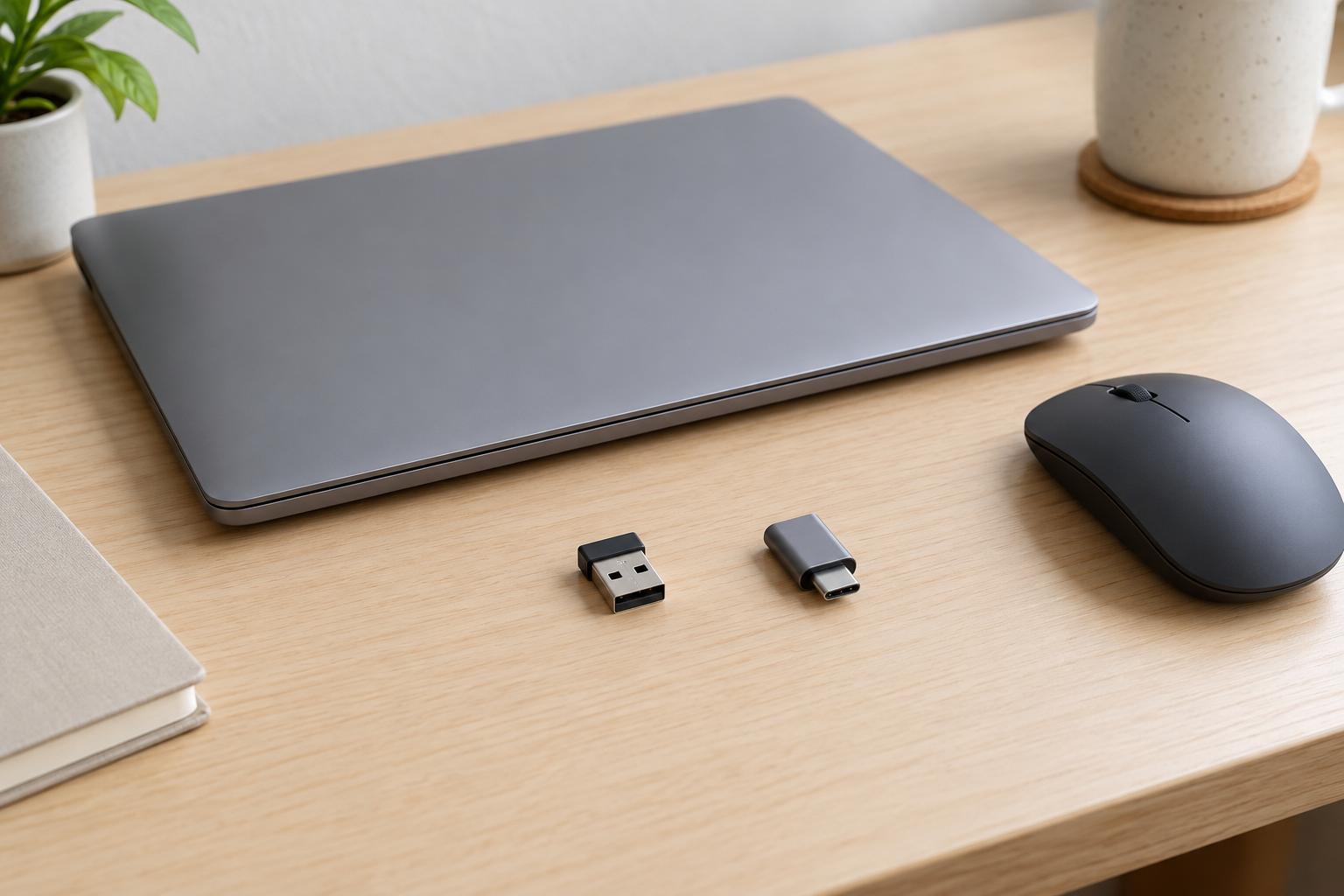
USBレシーバーを挿してもマウスが動かない時は、レシーバーが正しい端子へ入り、Macの「システム情報」やメーカーアプリで認識されるかを確認します。
OS標準機能で基本クリックが動いても、追加ボタンの機能まで使えるとは限りません。メーカーが示す対応OSとアプリの必要条件を確認します。
Macがレシーバーを認識するか、本体登録が済んでいるか、ポインタが動くかを順に確認します。
止まる段階を分けると、次に読む説明書を選びやすくなります。
システム情報でレシーバーを確認できても、マウス側の登録が済んでいるとは限りません。セット式製品のペアリング手順は一般的なBluetooth登録と分けて扱います。
変換アダプターを使う時は、まずレシーバーを外した状態で端子に異物や破損がないか見ます。接続中にコネクターが傾くなら、無理に角度を変えません。
ハブを外して改善した時は、ハブの規格や接続機器の組み合わせが候補になります。直接接続でも認識しなければ、型番別の対応OSや故障相談先を確認します。
複数ポートがあるMacでは、別の対応ポートへ一つずつ接続し直します。抜き差しの前にマウスの電源を切る必要があるか、製品説明書で確認してください。
組織の端末でデバイス制限が設定されている時は、管理者へ確認します。許可なくドライバーや設定ツールを導入したり、USB制限を外したりしないでください。
システム情報を開くには、Optionキーを押しながらAppleメニューを開きます。「システム情報」でUSBの項目を見て、接続機器を確認します。
表示される名称は、箱の商品名と完全一致しない場合があります。メーカー名や製品情報も確認し、知らない表示をマウスだと決めつけないでください。
抜き差しで表示を比べる場合は、確認するレシーバー一つだけを対象にします。同時に複数機器を外すと、どの表示が変わったか追いにくくなります。
変換器だけが表示されても、その先のレシーバーまで認識されたとは限りません。ハブ、レシーバー、マウス本体を別の段階として考えます。
いったんUSBで基本操作ができた構成が分かれば、その状態を基準にできます。追加機器を戻す際は一つずつ接続し、変化の出た構成を記します。
Bluetoothマウスが見つからない時の確認
Bluetooth設定にマウスが表示されない時は、電源、ペアリングモード、充電状態、以前の接続先の順に確認します。
メーカーの説明書にある検出可能状態へ正しく切り替わっているか見直してください。
一覧に出ても接続が完了しない場合は、検出と接続を分けて考えます。
確認画面の表示が機種の説明と一致するか見てから進みます。
会社や学校の端末でBluetooth設定自体が変更できない時は、管理ポリシーが関係する場合があります。許可を得ず設定プロファイルを変更しないでください。
ペアリングの再試行で同じ確認画面が繰り返し出る時は、登録を消す前に表示内容を控えます。組織管理端末なら、画面の指示を管理者へ伝えます。
接続が不安定なら、Macとマウスの距離や周辺の無線機器を一つだけ変えて再現するか見ます。配置変更で直っても、原因を電波干渉と断定しないでください。
許可されている別のMacで試せる場合は、その時の反応も記録します。別端末で動くことだけで原因は確定できません。
一覧に現れない段階では、登録情報を削除するより検出可能モードの操作を読み直します。長押し時間やランプの意味は、型番の説明を使いましょう。
電源を入れただけで新規登録できる製品もあれば、別の操作が必要な製品もあります。ほかのマウスで覚えた操作を代用しないようにします。
検出可能な時間に制限がある製品では、Macの画面を準備してから説明書の操作を行います。時間条件が不明なら、ランプの点滅だけで登録中と決めません。
以前の端末へ接続中だった場合は、説明書どおりに接続先を変更します。その端末の全Bluetooth機器を削除する操作は避けましょう。
登録をやり直す必要がある時は、マウス一台だけを対象にします。キーボードまで解除すると、再登録時の操作手段が減ってしまいます。
問題がMacの起動時だけか、普段の利用中にも起きるかを分けて記録します。条件が違う問題を、すべて「ペアリングできない」でまとめないようにします。
Bluetoothの登録を消す前に、別端末との接続と再ペアリング手順を確認すると安心です。
接続済みなのにポインタが動かない時
Bluetooth一覧では接続済みでも動かない場合は、電源・電池残量・センサー部分・接地面を確認します。スイッチの意味は機種別説明書で確かめてください。
センサー面に問題がなければ、別の平面で短く試し、変化を記録します。
電源を入れ直す方法はメーカーが指定する手順に限ります。Magic Mouseのスイッチやケーブル操作を、他社製のマウスにそのまま適用しないでください。
センサー部を清掃する場合も、製品の手入れ方法を確認します。液体を直接吹きかけたり、筐体を開けたりせず、案内された範囲にとどめます。
接続解除の前に、トラックパッドなど別の入力手段と、機種別の再ペアリング方法を確認します。解除後に操作不能となる状態を避けます。
許可された別端末でも試せますが、動かないだけで故障とは確定できません。型番と比較結果をメーカーへ伝えます。
ポインタだけが止まる時は、クリックとホイールを短く確認します。すべて反応しない場合と、移動だけ反応しない場合では、伝える症状が異なります。
マウスを動かす面に透明板や強い光沢があるなら、製品の対応面を確認します。別の適した面へ移した結果は、前の面の材質と一緒に記録しましょう。
内蔵トラックパッドでは矢印を動かせるなら、Mac全体が操作不能な状態とは分けられます。一方、両方とも止まる時はマウス設定だけを変え続けません。
アプリの反応が止まったように見える時は、別のウインドウも操作できるか確かめます。作業を保存できる状態かを見てから、アプリ側の不調を確認します。
特定のボタンだけ反応しない場合は、そのボタンの割り当てや対応アプリを確認します。追加ボタンの不調を、Bluetooth接続全体の問題とは扱いません。
比較用の別マウスを持っていない場合、無理に新しく買う必要はありません。試せなかった条件を「未確認」と書き、メーカーへ伝えられます。
接続表示とポインタの動作を別々に確認し、原因を一つに決めつけないでください。
ポインタが遅い・速いと感じる時
速度変更後に違和感が出たら、現在のスライダ位置と元の設定を確認します。名称や目盛りはOSで異なるため、他人の画面をそのまま真似しないでください。
ゆっくり動かす時だけ制御しにくいなら、加速やメーカーアプリも候補です。
表示される項目を確認し、原因は断定しないでください。
同じ作業で細かな選択と大きな移動を試し、小さく調整します。専用アプリの速度も有効なら、macOS側と一方ずつ比べます。
設定を戻したい時は、変更前に記録した内容を使います。
初期値が分からない場合は、製品説明書やAppleの設定ガイドを参照し、複数の項目を一度にリセットしないようにします。
ミオカイト不便な場面を分けると、調整箇所を絞れます。文字の端を選びにくい、画面端まで何度も持ち上げる、動き出しが飛ぶ、というように整理します。
文字の端を行き過ぎる場合は、小さな移動で同じ箇所を選び直します。画面端への移動だけを基準に速さを上げると、細部の作業が難しくなることがあります。
画面の境目で止まるときは、ディスプレイ配置の高さも見ます。実際の並びと設定上の並びが違う場合、意図した高さでは隣画面へ渡れないことがあります。
外部画面を外すと使いやすいなら、同じマウスで画面構成だけを変えた結果として記録します。マウス自体の性能不足と、すぐに結び付けないでください。
切替ボタンのある機種では、操作中に感度段階を変えていないかも確認します。ボタンの役割が分からなければ、型番別の説明を読むところから始めます。
スクロールが逆のまま変わらない時
「ナチュラルなスクロール」を変えても逆の時は、専用アプリやアプリ内設定が重なっていないか確認します。
別のアプリでは希望どおり動くなら、Mac全体の設定を戻す前に同じページで比較します。特定アプリだけなら、その設定や拡張機能を見ます。
アップデート後に変化しても、OS更新だけが原因とは限りません。マウス専用アプリやブラウザ拡張の更新履歴も確認し、対応OSを照合します。
ホイールが空回りする、段差があるなど物理的な症状なら、方向設定とは分けて扱います。分解や注油は避け、メーカーの保証と相談手順を確認してください。
設定変更後も同じページで方向を試し、意図と違えば元に戻します。トラックパッドまで変わった時は、入力機器ごとの設定を確かめます。
確認用のページに、縦に動く本文と横に動く表が同居している場合があります。まず本文の上でホイールを動かし、どの領域が動くかを確認しましょう。
小さな枠の中だけがスクロールする場合は、枠の外へポインタを移して比べます。ページ全体と埋め込まれた領域で、挙動を混同しないためです。
設定を切り替えたのに変化がない時は、確認したアプリ名と領域を記します。縦方向と横方向、ページと拡大表示を、別の操作として扱いましょう。
ブラウザだけで起きる場合、ほかのアプリで同じ縦スクロールを試せます。結果が異なるなら、アプリの設定や拡張機能を確認する材料になります。
会社で必須の拡張機能や設定アプリは、自分の判断で削除しません。関係がありそうな名前と版を控え、管理者または提供元へ確認します。
改善がなければ、最後に変更した項目を記録した値へ戻します。複数の反転機能を追加する前に、どこで向きが変わるかを絞りましょう。
特定アプリだけ方向が違う時は、Mac全体ではなくそのアプリの設定から確認すると余計な変更を避けられます。
MacBookマウス接続後に症状を記録する
まだ使うマウスを決めていない人は、購入条件を整理する次の記事を参考にしてください。

作業後に残った症状と変更した項目・結果を記録します。
追加ソフトが必要な場合は、職場端末の管理者へ確認してください。
マウスの反応が安定せず、電源や接続を確認しても直らない場合は、メーカーへ相談します。
型番、Macのモデル、macOS、接続方法、発生状況をまとめると、必要な確認を説明しやすくなります。
相談に添える情報は、機器情報と試行結果を分けます。シリアル番号や仕事の画面を、公開の掲示板へ載せる必要はありません。
記入例は「マウス[型番]、macOS[版]、USBレシーバー接続、ハブ[型番]経由」です。角括弧は自分の情報へ置き換え、分からない欄は空欄にします。
結果は「ハブ経由ではUSB一覧に出ない」「別ポートでは表示された」のように条件ごとに書きます。未実施の比較を、試したこととして埋めないでください。
スクロール相談なら、設定のオン・オフと画面内容が動いた向きも添えます。アプリ名、入力機器、縦横のどちらかを示すと、再現条件を共有しやすくなります。
問い合わせ先から追加の確認を求められたら、その操作の対象を見て実施します。社内端末の設定変更が必要なら、先に管理者へ確認しましょう。
設定が落ち着いた後も、再発時は同じメモへ結果を追記できます。前回使えたポートや接続方式を残すと、次回の比較の出発点になります。
相談前のメモ
- マウスのメーカー・型番と接続方式
- MacBookモデルとmacOSバージョン
- Bluetooth一覧やUSB接続の状態
- 動かない、遅い、逆になる等の具体的症状
- 変更した設定と元に戻した結果
相談文は「MacBook(モデル)/macOS(版)/マウス(型番)/Bluetooth」と始めます。
続けて「接続済み表示だがポインタは動かない。内蔵トラックパッドは使える」と症状を記します。
「初期化せず、充電・別端末との接続・再登録手順を確認した」と試した順も添えます。
別のMacでは動き、このMacだけで止まるなら、その比較結果をAppleサポートへ相談します。
同じマウスが別端末でも反応しないなら、メーカーへ型番と試した操作を伝えます。
管理端末でUSB許可やBluetooth設定を変えられない時は、管理者に相談します。
レシーバーを認識してもポインタが動かない時は、型番別の再登録方法をメーカーへ確認します。
MacBookマウスは接続方式と機種別の手順を確認し、ポインタの動作を見てから軌跡の速さやスクロール方向を一つずつ調整します。
設定項目が見当たらない時は、マウスの接続状態、macOSのバージョン、製品の対応機能を確認します。
表示されない機能を無理に再現するアプリは追加せず、メーカー資料を見て判断しましょう。
本記事はApple公式資料に基づく一般案内で、特定製品の互換性や使い心地を実測していません。
表示や手順はmacOSとマウスの型番で異なるため、最新の公式案内と製品説明書を確認しましょう。




コメント